:quality(75)/estore-v2/img/fptshop-logo.png)
:quality(75)/2022_9_18_637991335369006676_iphone-14-pro-cai-dat-cover.jpeg)
:quality(75)/2023_12_20_638386736470408751_untitled_bae8a5d0a7.jpeg)
10 cài đặt bạn nên kiểm tra trên iPhone 14 Pro
iPhone 17 series mang đến những nâng cấp toàn diện từ màn hình, camera, chip A19/A19 Pro mạnh mẽ, thiết kế bền bỉ, pin tốt nhất lịch sử. Đặt mua iPhone 17 ngay hôm nay để nhận ưu đãi trợ giá hấp dẫn cùng loạt quà tặng độc quyền chỉ có tại FPTShop.
Được biết, một số cài đặt được đề cập ở bài viết dưới đây dành riêng cho các mẫu iPhone 14 Pro, trong khi các cài đặt khác được giới thiệu trong iOS 16.
Bật chế độ camera ProRAW 48MP
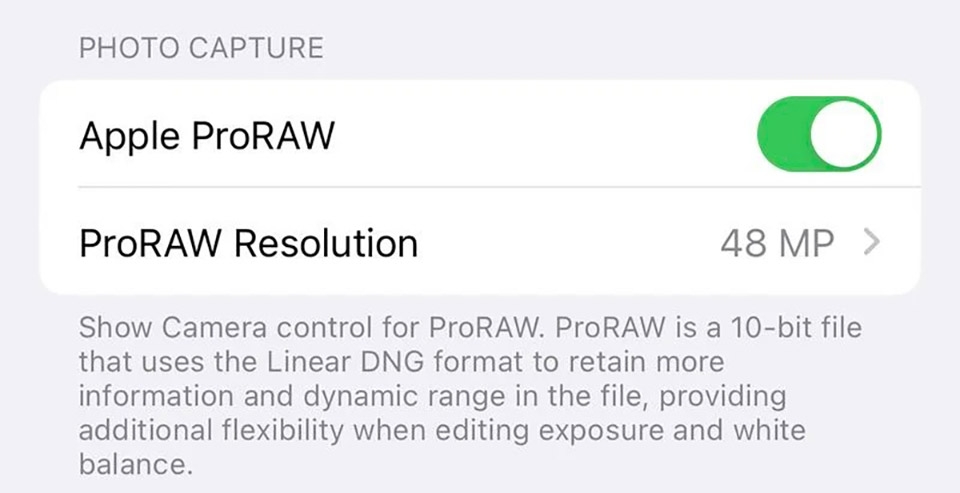
Các mẫu iPhone 14 Pro có hệ thống camera sau được nâng cấp có thể chụp ảnh 48 megapixel, nhưng chỉ ở chế độ ProRAW. Để sử dụng tính năng này, người dùng cần vào ứng dụng Settings trong Camera > Formats > Apple ProRAW với độ phân giải được đặt thành 48MP. Trong ứng dụng Camera, một nút có icon RAW sẽ xuất hiện ở góc trên bên phải để dễ dàng bật hoặc tắt ProRAW.
Được biết, ảnh ProRAW giữ lại nhiều chi tiết hơn trong file ảnh để chỉnh sửa linh hoạt hơn. Tuy nhiên, nó có dung lượng khá lớn, lên tới 75MB nên bạn cần cân nhắc nếu không muốn bị đầy bộ nhớ nhanh chóng.
Bật chế độ Cinematic 4K
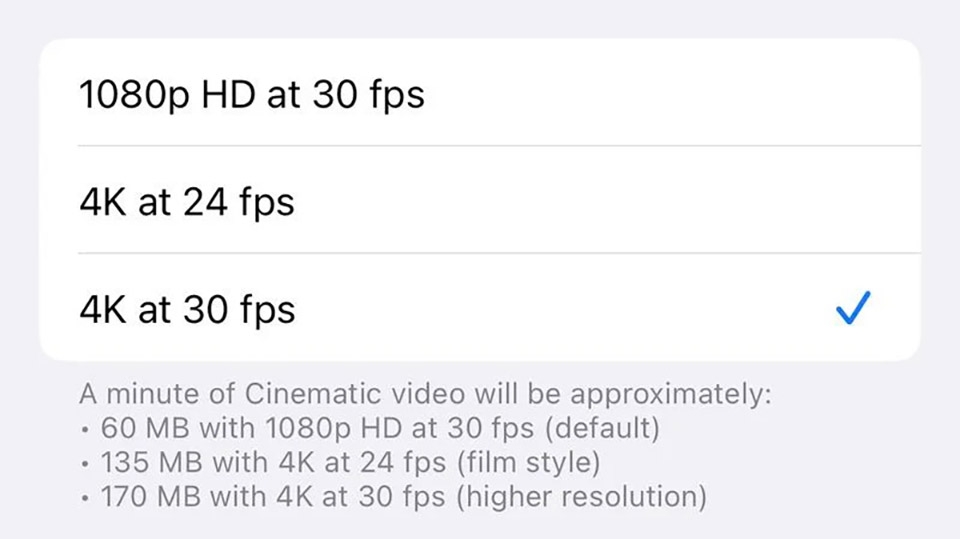
Trên tất cả 4 mẫu iPhone 14, video ở chế độ Cinematic hiện có thể được quay ở chất lượng 4K. Để bật độ phân giải cao hơn trong ứng dụng Settings, chạm vào Camera > Record Cinematic và chọn 4K ở 24 khung hình/giây hoặc 4K ở 30 khung hình/giây.
Tối ưu hóa Action Mode cho ánh sáng yếu hơn
Tất cả 4 mẫu iPhone 14 đều có chế độ Action mới điều chỉnh theo độ rung, chuyển động để có video mượt mà hơn. Apple cho biết tính năng này có thể được sử dụng để quay video khi đang chạy off-road trên xe, quay video khi đang chạy và hơn thế nữa.
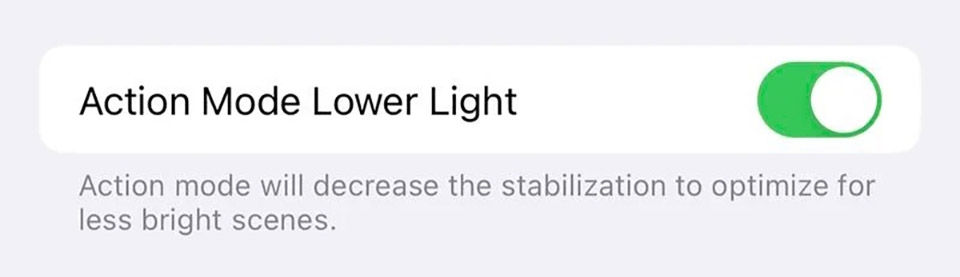
Bạn có thể tìm thấy nút cho Action Mode ở góc trên bên trái của ứng dụng Camera dành cho video. Trong ứng dụng Settings, Action Mode có thể được tối ưu hóa cho điều kiện ánh sáng yếu hơn bằng cách điều hướng đến Camera > Record Video > Action Mode Lower Light.
Bật âm thanh khởi động
Một tính năng trợ năng mới tùy chọn cho phép tất cả các mẫu iPhone 14 phát âm thanh khi bật và tắt nguồn. Tính năng này có thể được bật trong ứng dụng Settings > Accessibility > Audio/Visual > Power On & Off Sounds.
Tắt Always On Display
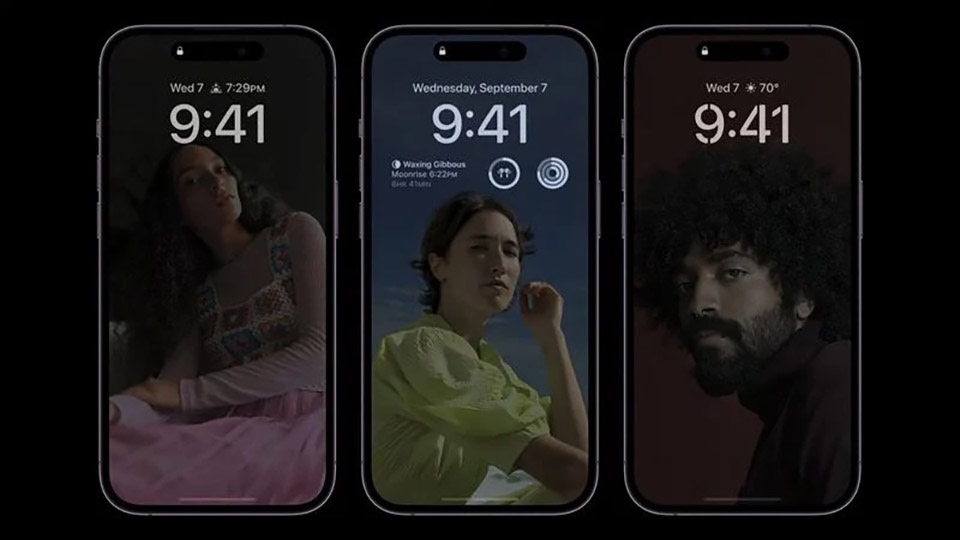
Chế độ Always On Display mới của iPhone 14 Pro được bật theo mặc định. Nó có thể được tắt trong ứng dụng Settings > Display & Brightness > Always On.
Chế độ Always On Display sẽ làm mờ toàn bộ màn hình khóa, nhưng vẫn hiển thị thời gian, ngày tháng, widget, hình nền và thông báo chưa đọc. Sau khi bạn nâng iPhone lên, chạm hoặc vuốt lên ở cuối màn hình hoặc nhấn vào nút Side, màn hình sẽ trở lại độ sáng bình thường.
Bật phản hồi xúc giác cho bàn phím
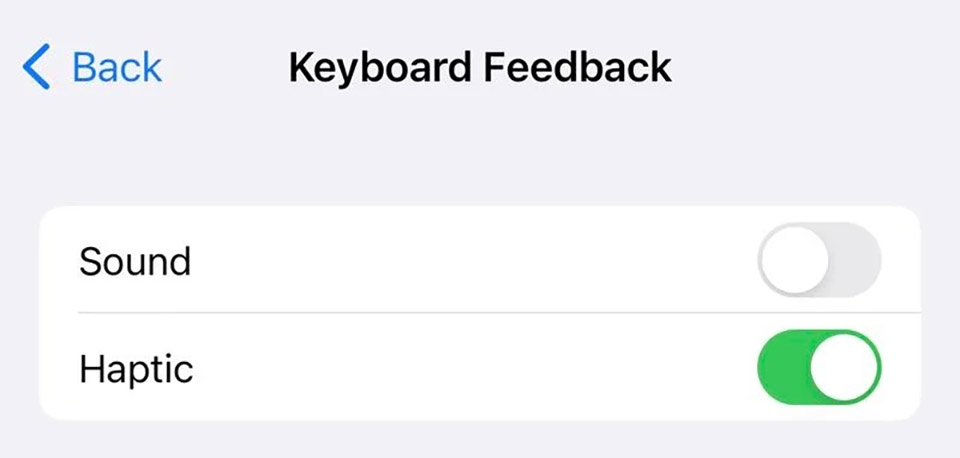
iOS 16 đã thêm một tùy chọn phản hồi xúc giác mới cho bàn phím gốc của iPhone. Tương tự như nhiều điện thoại thông minh Android, iPhone có thể tạo ra một rung động nhẹ sau mỗi phím bạn nhấn trong khi nhập liệu, cung cấp xác nhận vật lý rằng phím đã được gõ.
Để trải nghiệm tính năng mới này, người dùng cần truy cập vào ứng dụng Setting > Sounds & Haptics > Keyboard Feedback > Haptic.
Thêm biểu tượng phần trăm pin vào thanh trạng thái
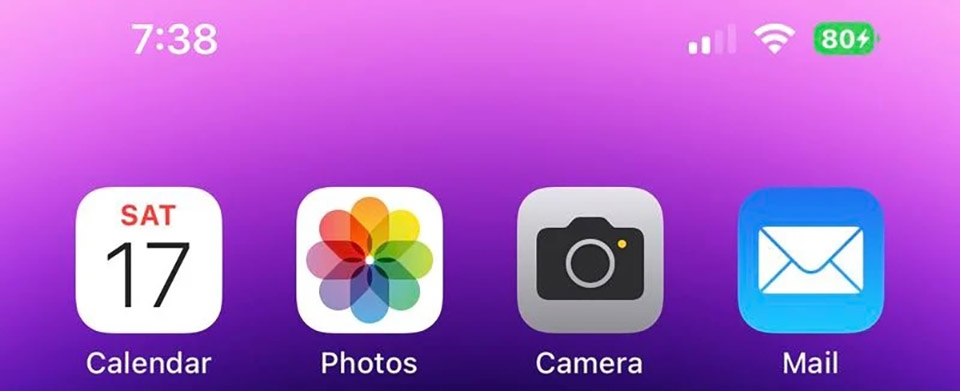
iOS 16 cuối cùng đã giới thiệu lại tùy chọn để xem biểu tượng phần trăm pin trên thanh trạng thái cho các mẫu iPhone sở hữu thiết kế notch, giúp người dùng không cần phải vuốt từ Control Center để xem dung lượng pin còn lại trên điện thoại của mình. Để sử dụng tính năng này trên các mẫu iPhone 14 Pro, hãy truy cập vào ứng dụng Setting > Battery > Battery Percentage.
Tự động gửi tin nhắn với Siri
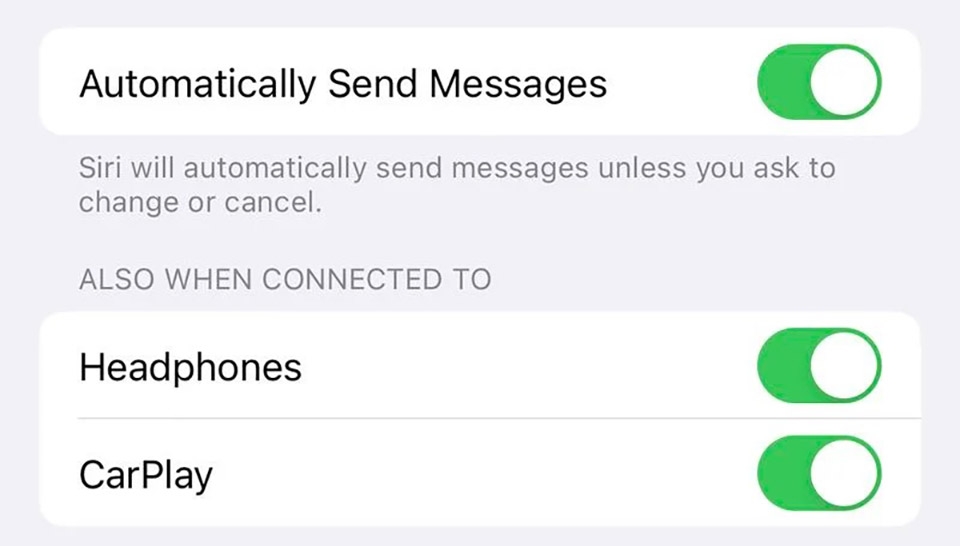
Siri thường yêu cầu xác nhận trước khi gửi tin nhắn cho ai đó nhưng trong iOS 16, có một tùy chọn mới là bỏ qua bước xác nhận. Để bật tính năng này trong ứng dụng Setting > Siri & Search > Automatically Send Messages.
Tính năng này cũng có thể được kích hoạt khi iPhone được kết nối với tai nghe hoặc CarPlay.
Yêu cầu Siri kết thúc cuộc gọi điện thoại
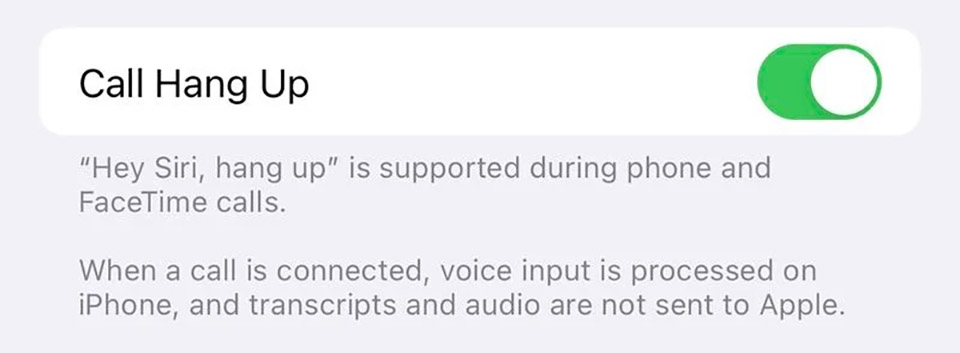
Với iOS 16, bạn có thể nói "Hey Siri, hang up" trong khi gọi điện thoại để kết thúc cuộc gọi, nhưng lưu ý rằng lệnh này có thể được nghe bởi những người khác trong cuộc gọi. Bạn chỉ cần truy cập vào ứng dụng Settings > Siri & Search > Call Hang Up.
Xem mật khẩu Wi-Fi
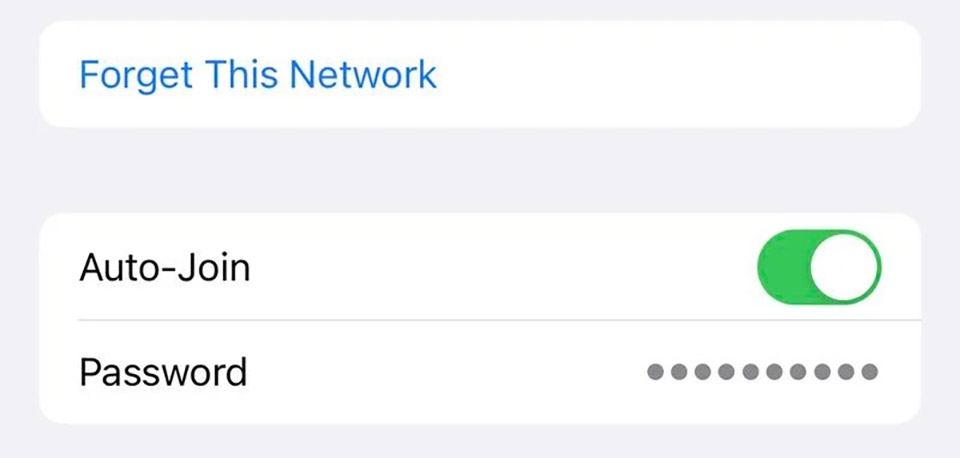
Cuối cùng, bạn có thể xem mật khẩu của mạng Wi-Fi mà bạn đã kết nối trước đó trên iOS 16. Trong ứng dụng Settings, chạm vào Wi-Fi > chạm vào mạng kết nối > chạm vào dòng mật khẩu và xác thực bằng Face ID để xem mật khẩu.
:quality(75)/2022_10_7_638007285202545738_iphone-14-pro-dd-bh.jpg)


:quality(75)/iphone_14_pro_30419e1c6e.jpg)
:quality(75)/2022_9_18_637990748716296913_lightning-iphone-14-pro.jpeg)
:quality(75)/2022_9_18_637991120902281757_ios-16-1-beta-1-loi-gps-cover.jpeg)
:quality(75)/2022_9_17_637990512060099158_iphone-14-gia-cover.jpeg)


