:quality(75)/estore-v2/img/fptshop-logo.png)
:quality(75)/2022_3_1_637816924449085225_samsung-galaxy-s22-00.jpg)
:quality(75)/2019_5_4_636925656081349181_hinh_anh_dai_dien_bb18902095.jpg)
10 mẹo nên làm ngay khi có Samsung Galaxy S22 trong tay
Mua ngay điện thoại Samsung Galaxy S26 Ultra 5G 12GB 256GB/512GB/1TB chính hãng tại FPT Shop từ hôm nay nhận ưu đãi đến 15 triệu, góp 0% đến 18 tháng, thu cũ giá tốt nhất thị trường
Những chiếc flagship mới nhất của Samsung đã chính thức ra mắt. Nhìn bề ngoài, dòng Samsung Galaxy S22 có thể trông không quá khác biệt so với thế hệ trước nhưng có rất nhiều thay đổi ở bên trong. Từ phần mềm cập nhật cho đến một hệ thống máy ảnh cải tiến, bạn có thể thấy rất nhiều thứ để khám phá với các điện thoại cao cấp mới của thương hiệu Hàn Quốc. Vậy bạn sẽ phải bắt đầu từ đâu khi sở hữu một trong các mẫu Galaxy S22?
Mua một chiếc ốp lưng
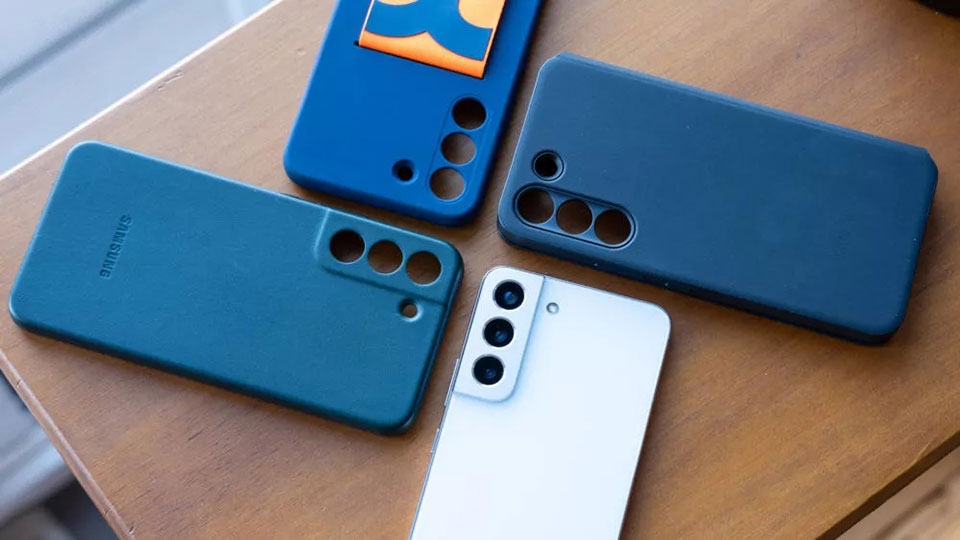
Trước khi bắt đầu sử dụng bất kỳ tính năng nào của Samsung Galaxy S22, bạn nên đảm bảo an toàn cho điện thoại bằng một số biện pháp bảo vệ cơ bản. Ưu tiên hàng đầu chính là sử dụng một chiếc ốp lưng Galaxy S22 đến từ Samsung hoặc các thương hiệu phụ kiện nổi tiếng khác trên thị trường như Spigen, Otterbox...
Tùy chỉnh chủ đề màu sắc của bạn
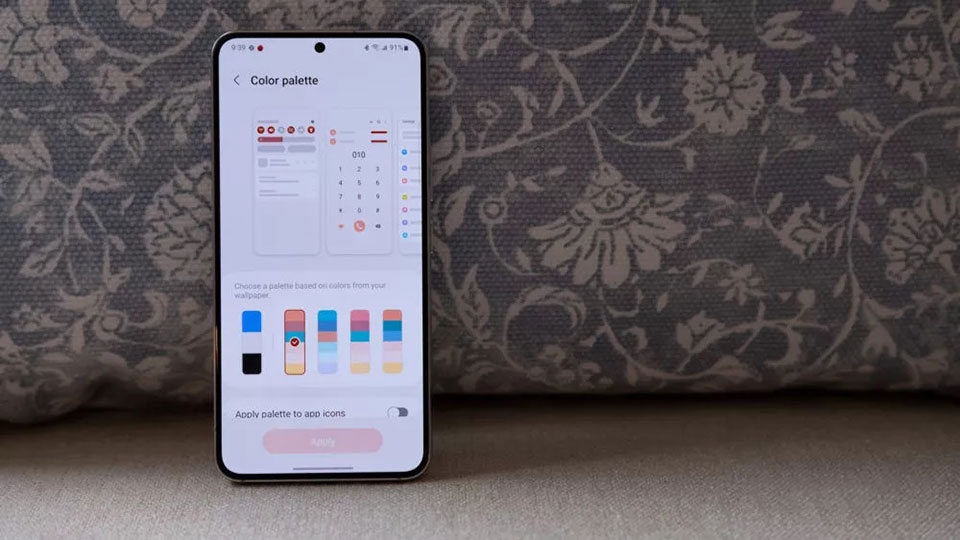
Ngay khi thiết lập xong để vào màn hình chính của Samsung Galaxy S22, bạn hãy sử dụng tính năng Material You của Android 12 để giúp cho điện thoại được tùy chỉnh tốt hơn trong toàn bộ giao diện người dùng. Chỉ với một hình nền duy nhất, Material You sẽ mang lại một màu sắc hoàn toàn mới trong mọi ngóc ngách của giao diện phần mềm trên Galaxy S22.
Thêm một số widget
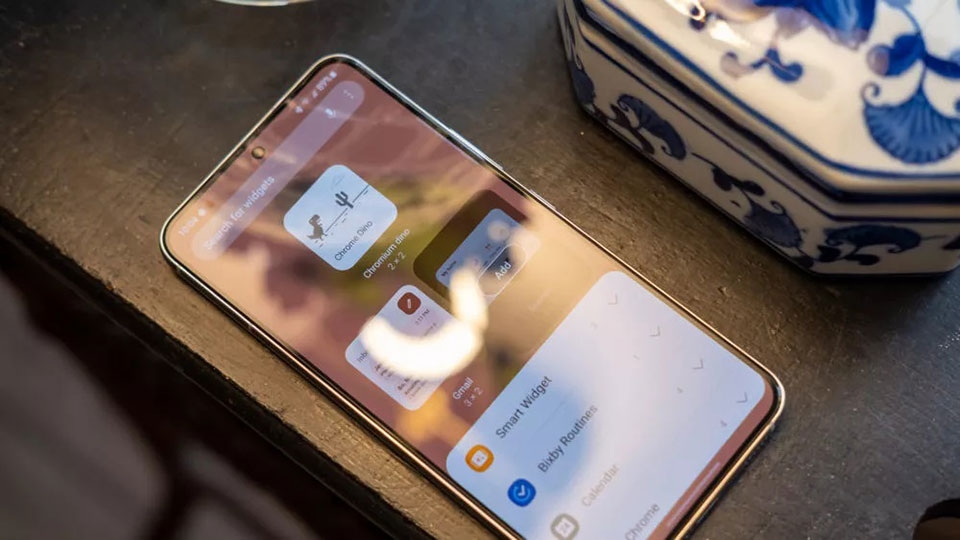
Các widget có thể không phải là một tính năng mới của Android nhưng chúng đã tốt hơn bao giờ hết trên One UI 4. Bạn có thể tùy chỉnh các hình dạng và màu nền theo ý thích của mình, đặc biệt là trong widget Google Photos. Tuy nhiên, Samsung còn bổ sung thêm một loại widget mới với tên gọi Smart Widget.
Về cơ bản, Smart Widget là một tổ hợp các widget có thể xếp chồng lên nhau và chúng cung cấp quyền truy cập nhanh vào bất cứ thứ gì bạn cần. Bạn có thể thêm/bớt một số widget và vuốt qua lại giữa chúng một cách dễ dàng. Ngoài ra, bạn có thể kiểm tra một số widget tiện dụng trên màn hình khóa Galaxy S22 bằng cách chạm vào đồng hồ để mở các tiện ích và tùy chỉnh chúng từ menu Settings.
Tinh chỉnh bàn phím
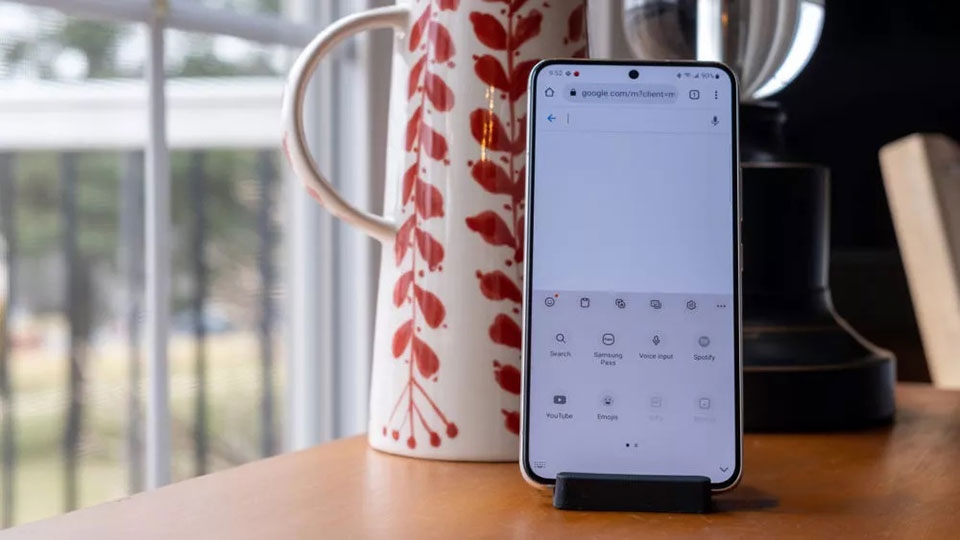
Điều tiếp theo bạn nên làm trên Samsung Galaxy S22 chính là tinh chỉnh lại bàn phím bằng một bộ công cụ nhỏ mà One UI 4 cung cấp. Nếu bạn không thích biểu tượng cảm xúc, bạn hoàn toàn có thể hoán đổi phím đó thành phím dịch nhanh hoặc bất kỳ tính năng bàn phím nào mà bạn thấy hữu ích.
Cài đặt nút bên
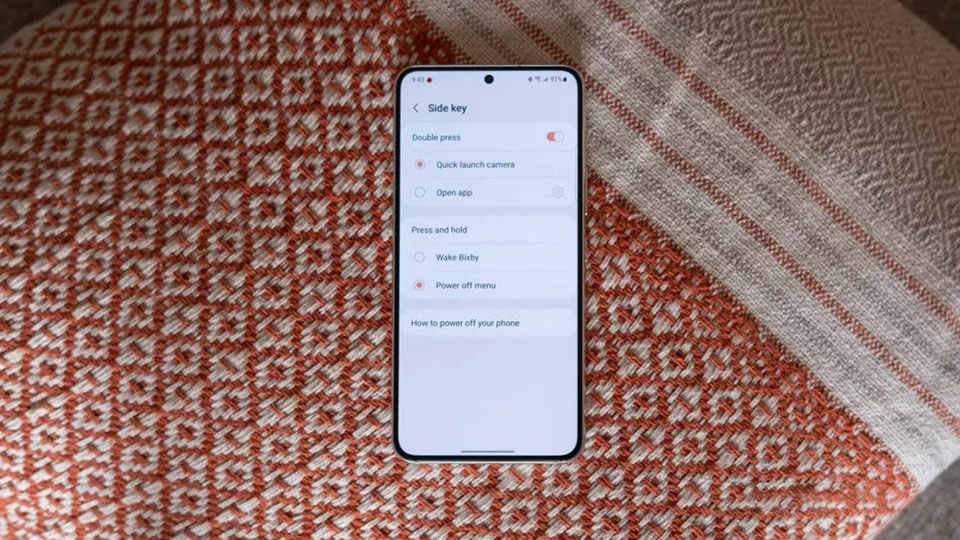
Theo mặc định, thao tác nhấn và giữ nút bên của Samsung Galaxy S22 sẽ kích hoạt trợ lý ảo Bixby. Với những người không cần Bixby và muốn sử dụng Google Assistant hoặc bật menu Power, đó chắc chắn sẽ là một trải nghiệm khó chịu. Do đó, mẹo tiếp theo bạn nên thực hiện trên Galaxy S22 chính là tùy chỉnh nút bên. Trong One UI 4, Samsung cung cấp cho bạn rất nhiều khả năng tùy chỉnh nút bên để cá nhân hóa điện thoại một cách dễ dàng nhất.
Kiểm tra máy ảnh mới
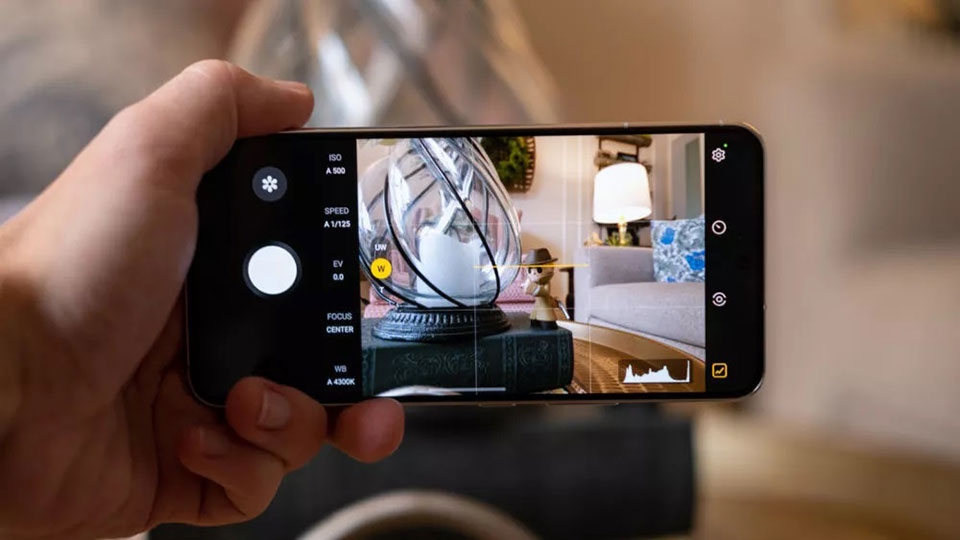
Samsung đã nâng cấp mạnh mẽ máy ảnh của dòng Galaxy S22, tuy nhiên đó chỉ là phần nổi của tảng băng chìm. Do đó, mẹo tiếp theo dành cho Galaxy S22 chính là "trải nghiệm camera" của chúng. Trong giao diện máy ảnh, bạn sẽ thấy nhiều chế độ rất hay ho như Night, Hyperlapse, Single Take, Expert Raw... Về cơ bản, điều này sẽ cho phép bạn nhanh chóng làm quen với giao diện và các tính năng chụp ảnh của Galaxy S22 để bạn dễ dàng có được các bức ảnh và video chất lượng cao trong tương lai.
Tạo một số lịch trình Bixby (Bixby Routines)
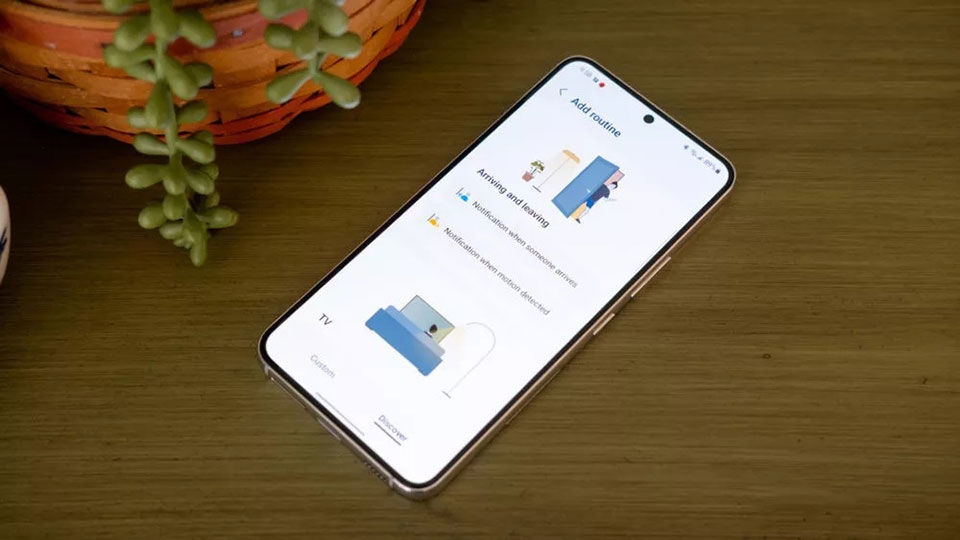
Các lịch trình tự động không phải là mới đối với dòng Galaxy S22 nhưng bạn chắc chắn nên thử chúng ngay khi sở hữu các điện thoại này. Cách dễ nhất để sử dụng tính năng Bixby Routines là bạn hãy truy cập ứng dụng SmartThings và mở tab Chế độ tự động. Các lịch trình của Samsung hoạt động trên cơ sở IFTT, có nghĩa là chúng có thể tự động kích hoạt để giúp cuộc sống của bạn dễ dàng hơn. Samsung Galaxy S22 sẽ tìm kiếm một lịch trình tự động cụ thể dựa vào vị trí hoặc thời gian trong ngày và sau đó tự động chạy một số hành động nhất định.
Xem thêm: Mua Samsung S23 mới ra mắt với giá ưu đãi, nhiều đặc quyền tại FPTShop
Chọn một bộ sạc tương thích
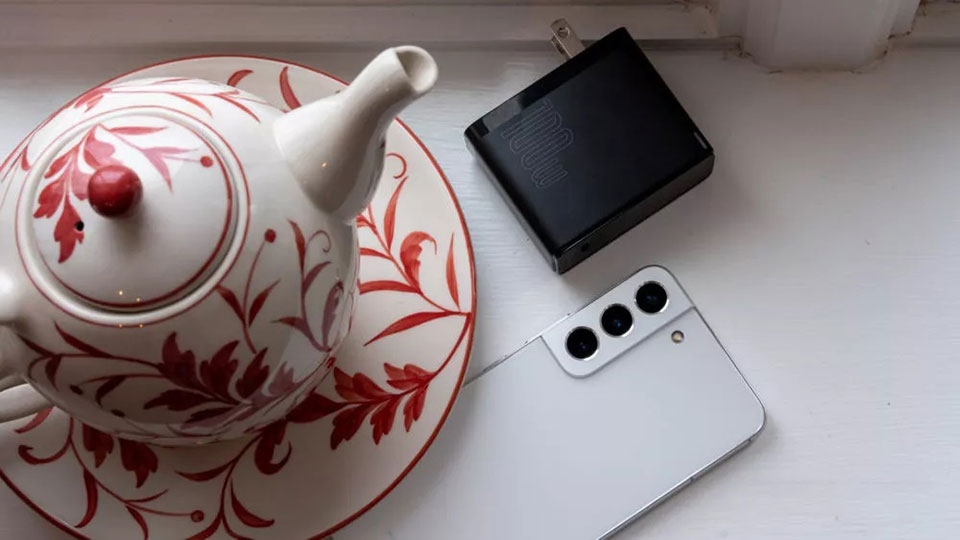
Cả ba mẫu Galaxy S22 vẫn dựa vào công nghệ USB Power Delivery PPS để đạt tốc độ sạc nhanh nhất. Tuy vậy, Samsung Galaxy S22 chỉ hỗ trợ sạc tối đa 25W trong khi Galaxy S22 Plus và Galaxy S22 Ultra có thể đạt công suất sạc lên đến 45W. Với việc Samsung không cung cấp bộ sạc đi kèm trong hộp, bạn sẽ cần phải chi thêm chút tiền để chọn một bộ sạc phù hợp nhất cho mẫu Galaxy S22 của mình.
Chọn Edge Panels yêu thích
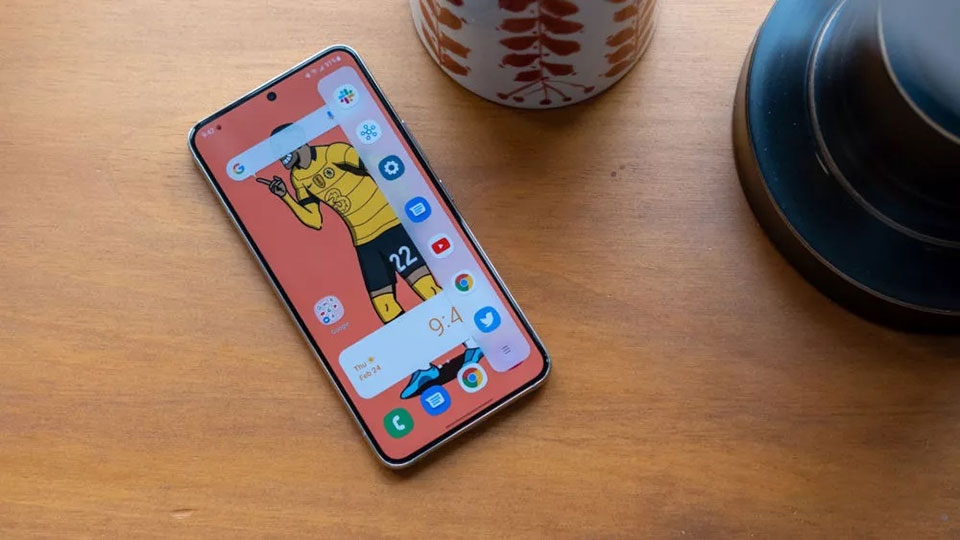
Edge Panels (Bảng ở cạnh) không phải là một tính năng mới. Tuy nhiên, bạn nên sử dụng nó trên Galaxy S22 với rất nhiều tinh chỉnh để truy cập một số ứng dụng thường dùng mà không cần mở ngăn ứng dụng. Bảng này cũng có thể tùy chỉnh vị trí truy cập cho thuận tiện nhất với cách bạn vuốt màn hình.
Kích hoạt Offline Finding
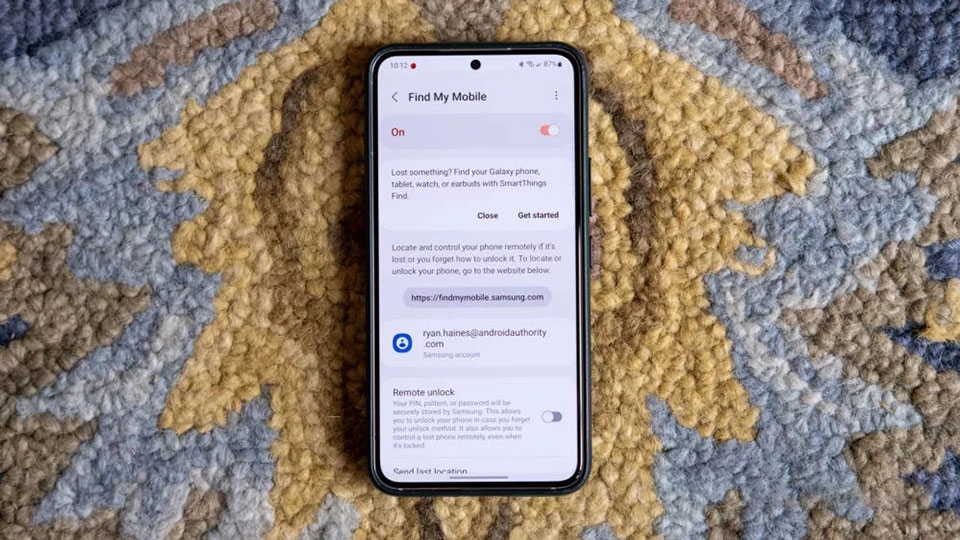
Bạn sẽ không muốn đánh mất chiếc Galaxy S22 mới của mình sau vài ngày sử dụng. Vì thế, bạn nên kích hoạt ngay tính năng Offline Finding (Tìm ngoại tuyến) để tìm kiếm lại chiếc máy của mình ngay cả khi nó bị ngắt kết nối mạng. Khi kích hoạt tính năng này, Samsung Galaxy S22 sẽ sử dụng công nghệ Bluetooth và các thiết bị Samsung lân cận khác để phát hiện vị trí của điện thoại, sau đó gửi vị trí cuối cùng đến máy chủ Samsung. Bạn có thể đăng nhập tài khoản của mình để xem vị trí đó.
:quality(75)/2022_10_5_638005752117315263_samsung-galaxy-s22-plus-dd-tragop.jpg)
:quality(75)/samsung_galaxy_s22_fac476f60b.png)



:quality(75)/2022_10_5_638005758465649293_samsung-galaxy-s22-ultra-dd-tragop.jpg)
:quality(75)/2022_2_9_637800430746814655_samsung-galaxy-s22-plus-xanh-1.jpg)
:quality(75)/2022_2_25_637814248689382108_cover.jpg)
:quality(75)/2022_2_28_637816878796014039_samsung-galaxy-s22.jpg)
:quality(75)/2022_2_28_637816596326704106_samssung-galaxy-s22-4-1.jpg)


