:quality(75)/estore-v2/img/fptshop-logo.png)
:quality(75)/2021_11_2_637714877710666947_macos-monterey.jpg)
:quality(75)/2019_5_4_636925656081349181_hinh_anh_dai_dien_bb18902095.jpg)
10 tính năng ẩn trong macOS Monterey mà bạn nên biết
Khi cài đặt macOS Monterey, bạn có thể đã bỏ lỡ 10 tính năng ẩn vô cùng thú vị với những trải nghiệm mới lạ như dưới đây.
Trình bảo vệ màn hình “Hello” đẹp mắt
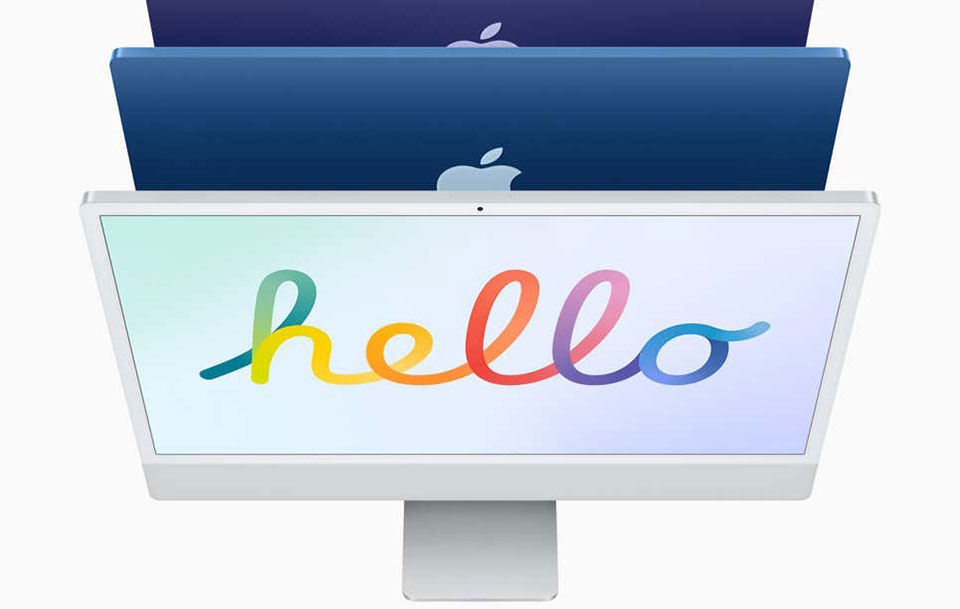
Trình bảo vệ màn hình “Hello” đã có sẵn cho tất cả các máy Mac đang chạy hệ điều hành macOS Monterey mặc dù nó từng được dành riêng cho iMac 24 inch. Để trải nghiệm, bạn hãy đi tới System Preferences > Desktop & Screen Saver > Screen Saver > Hello > Screen Saver Options và chọn chủ đề yêu thích.
Kích hoạt chế độ Low Power
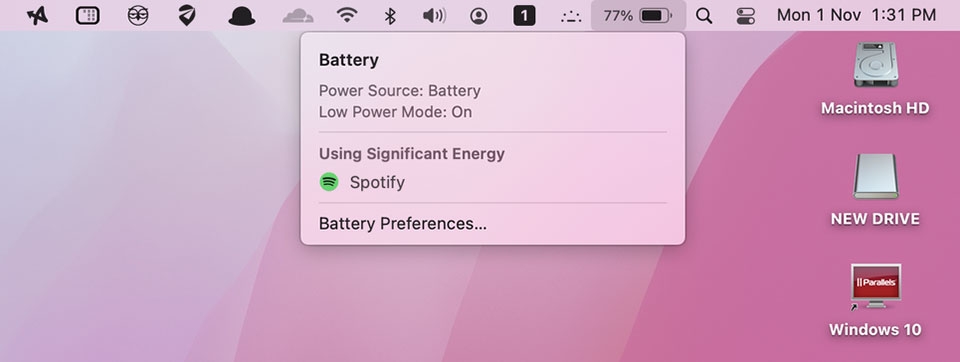
Low Power đã là một chế độ quen thuộc và quan trọng với nhiều người dùng iPhone trong nhiều năm qua. Với macOS Monterey, Apple đang mang một tính năng tương tự lên các mẫu máy Mac. Để kích hoạt tính năng, bạn hãy vào System Preferences > Battery > Battery > Low Power Mode. Sau khi được bật, máy Mac sẽ tự giảm mức sử dụng năng lượng để cải thiện tuổi thọ pin.
Chuyển đổi ứng dụng trong Split View
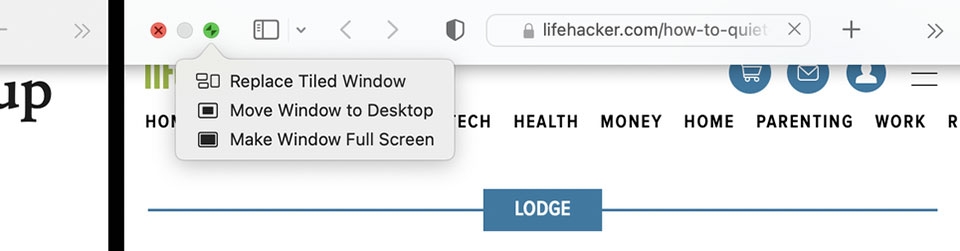
Nếu bạn sử dụng Split View thường xuyên, tính năng nhỏ của macOS Monterey sẽ giúp bạn tiết kiệm rất nhiều thời gian. Bạn có thể dễ dàng chuyển đổi ứng dụng xuất hiện trong Split View bằng cách di chuột qua nút Maximize màu xanh lục trong thanh công cụ và chọn Replace Tiled Window rồi chọn tiếp ứng dụng từ danh sách đang mở.
Tùy chỉnh màu con trỏ chuột
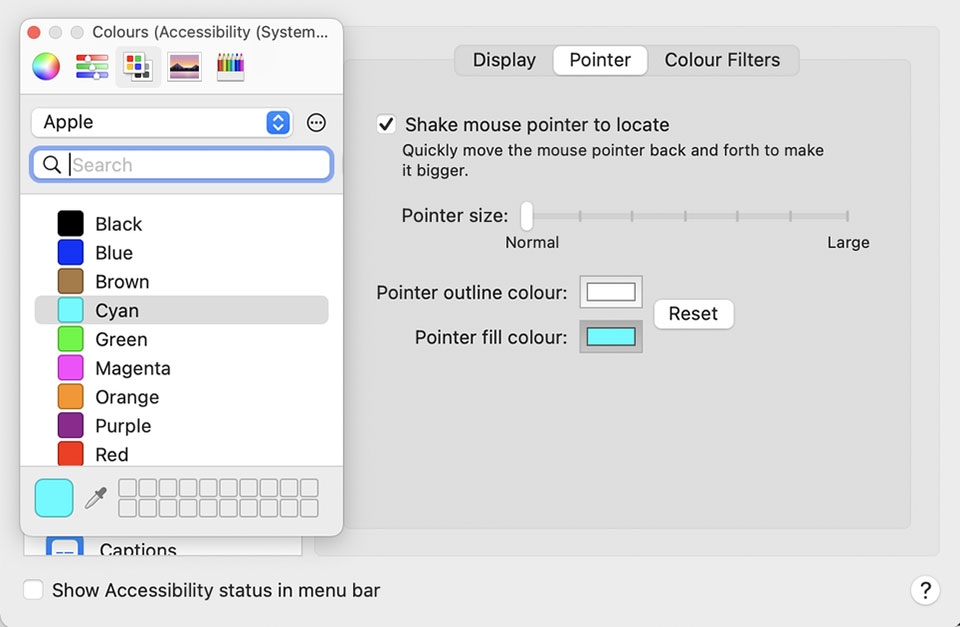
Đây là một bổ sung mới thú vị cho macOS Monterey. Bạn có thể tùy chỉnh màu con trỏ chuột theo ý muốn bằng cách truy cập System Preferences > Accessibility > Vision > Display > Pointer. Tại đây, bạn sẽ tìm thấy hai tuỳ chọn khác nhau là “Pointer Outline Color - Màu đường viền con trỏ” và "Pointer Fill Color - Màu con trỏ." Nhấp vào một trong hai tuỳ chọn để lựa chọn màu sắc yêu thích và thay đổi sẽ có hiệu lực ngay lập tức.
Tìm mật khẩu System Preferences
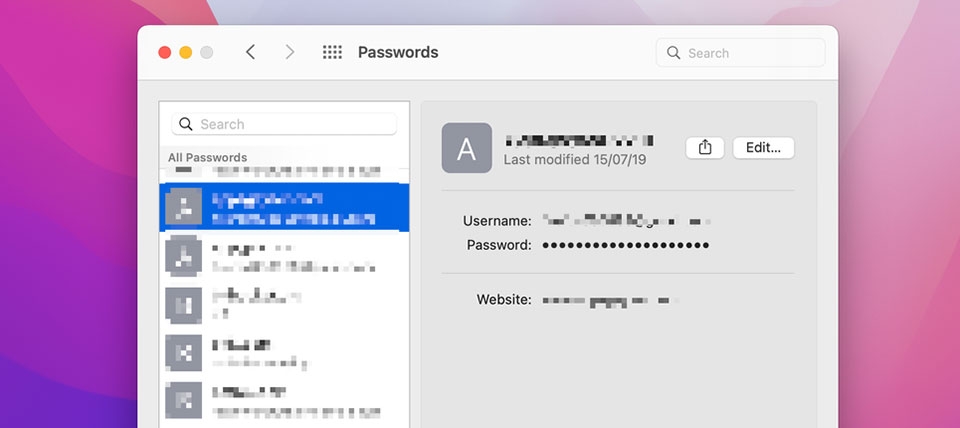
Khi truy cập vào đường dẫn System Preferences > Passwords, bạn có thể xem và chỉnh sửa tất cả mật khẩu của mình cũng như đặt xác thực hai yếu tố cho tài khoản cá nhân.
Reset lại máy Mac giống như iPhone
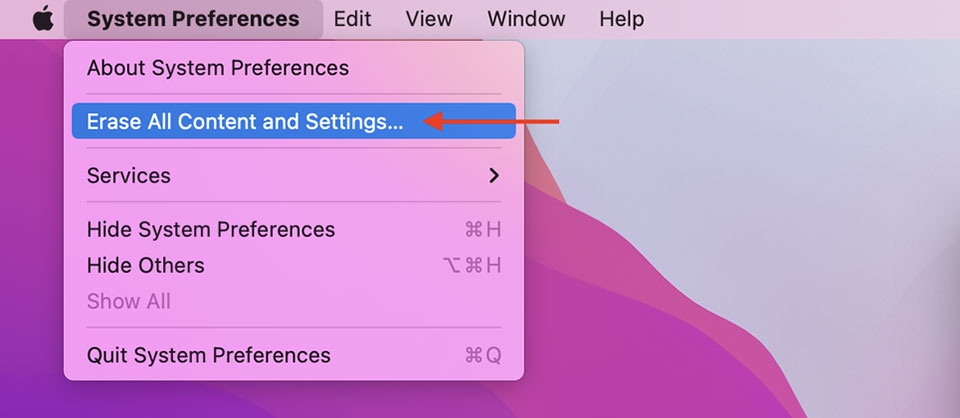
Có một tùy chọn mới trong System Preferences cho phép bạn reset lại toàn bộ dữ liệu trong máy Mac mà không cần phải định dạng và cài đặt lại hệ điều hành cùng một lúc. Hãy vào mục System Preferences từ thanh menu, sau đó chọn Erase All Content and Settings và thực hiện các hướng dẫn hiện ra trên màn hình.
Sao chép và dịch văn bản mọi nơi
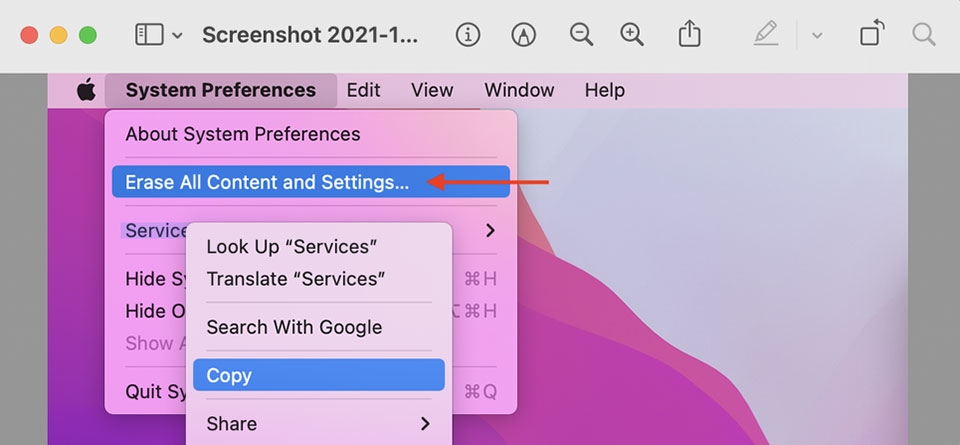
Live Text và Translate là hai tính năng lớn trong macOS Monterey nhưng đã bị ẩn theo mặc định. Nếu bạn đang sử dụng máy Mac được hỗ trợ, bạn có thể sao chép văn bản từ bất kỳ hình ảnh hoặc tài liệu nào bạn đang có. Bạn chỉ cần di chuột qua đoạn văn bản trên hình ảnh và bạn sẽ thấy con trỏ chuyển thành công cụ chọn văn bản. Sau đó, hãy chọn văn bản và sao chép nó. Các tính năng dịch hoạt động tương tự cho cả văn bản và văn bản trong hình ảnh. Đánh dấu văn bản, nhấp chuột phải và chọn tùy chọn “Translate” để bắt đầu dịch.
Ghi chú nhanh từ góc dưới bên phải
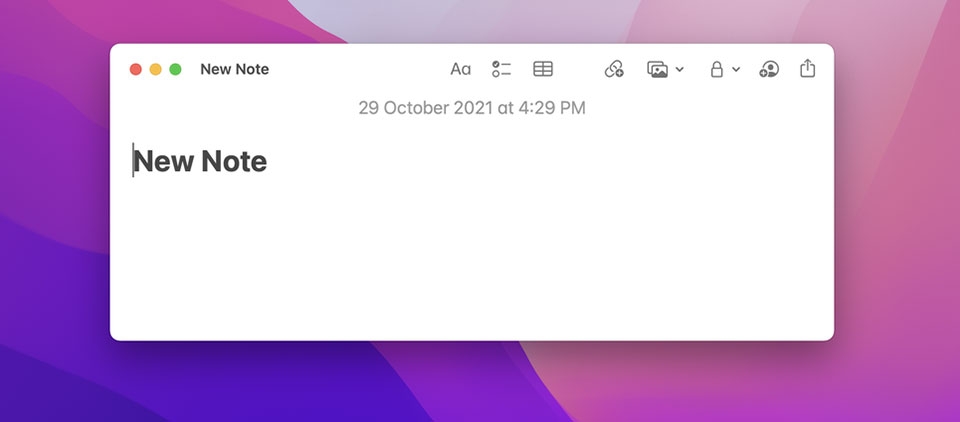
Hệ điều hành macOS Monterey mang tính năng Quick Notes (Ghi chú nhanh) của iPad lên máy Mac. Để sử dụng nó, bạn chỉ cần di chuyển con trỏ đến góc dưới cùng bên phải của màn hình và bạn sẽ thấy một hình vuông nhỏ màu trắng xuất hiện. Lúc này bạn có thể nhấp vào nó để bắt đầu một ghi chú mới.
AirPlay từ iPhone sang Mac

Các mẫu máy Mac cuối cùng cũng có thể đóng vai trò là bộ thu AirPlay cho iPhone và iPad (giống như Apple TV). Bạn chỉ cần đảm bảo các thiết bị được kết nối với cùng một mạng Wi-Fi và tất cả các tính năng kết nối của chúng đã được bật rồi chuyển đến menu Screen Mirroring hoặc AirPlay từ Control Center trên iPad hoặc iPhone. Bạn sẽ thấy MacBook xuất hiện trong danh sách, hãy bấm vào nó để phản chiếu ngay lập tức màn hình iPhone hoặc iPad.
Chuyển đổi nhanh hình ảnh HEIC sang tệp JPEG hoặc PNG
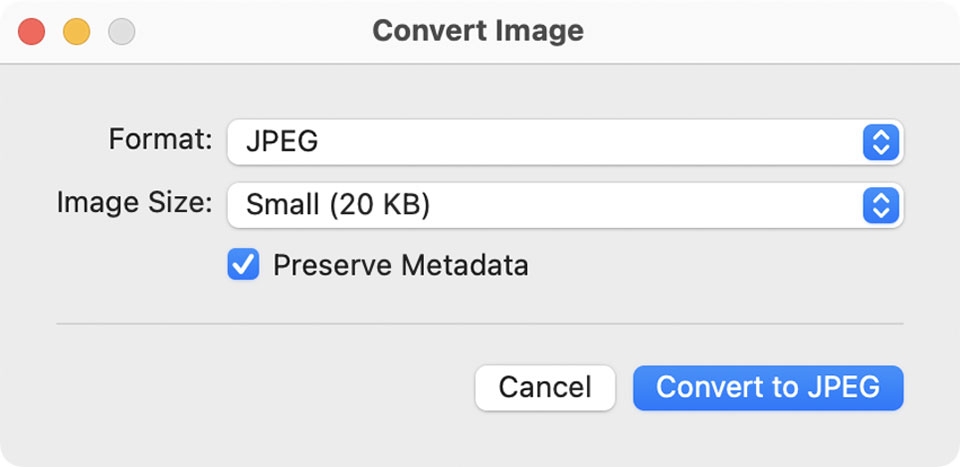
Định dạng HEIC của Apple chiếm ít dung lượng hơn so với các định dạng khác. Tuy nhiên, bạn sẽ cần phải có thiết bị (hoặc phần mềm) phù hợp để xem chúng. Hiện tại, macOS Monterey đã cho phép bạn nhanh chóng chuyển đổi hình ảnh HEIC sang JPEG hoặc PNG bằng cách nhấp chuột phải vào hình ảnh và chọn Quick Actions > Convert Image. Tại đây, bạn chọn tiếp định dạng và kích thước hình ảnh và nhấp vào nút “Convert to JPEG”. Hình ảnh mới sẽ được lưu trong cùng một thư mục.

:quality(75)/2021_10_20_637703174146015116_macbook-pro-16-2021-xam-dd.jpg)
Liên hệ tư vấn
:quality(75)/2021_10_30_637712106850478383_how-to-install-macos-monterey-beta.jpeg)
:quality(75)/2021_10_30_637712249018339064_macos-monterey-121-cover.jpg)
:quality(75)/2021_10_28_637710573046140001_tinh-nang-macos-monterey-cover.jpg)


