:quality(75)/estore-v2/img/fptshop-logo.png)
:quality(75)/2022_11_7_638034572452205093_su-dung-apple-pencil-tren-mac-cover.jpeg)
:quality(75)/2023_12_20_638386736470408751_untitled_bae8a5d0a7.jpeg)
3 cách sử dụng Apple Pencil với máy Mac của bạn
Nếu sở hữu nhiều thiết bị Apple, chắc hẳn bạn đã biết việc sử dụng liền mạch chúng với nhau dễ dàng như thế nào. Nhưng bạn có biết rằng Apple Pencil cũng có thể sử dụng cùng máy Mac không?
Tất nhiên, bạn không thể vẽ trên màn hình của Mac vì Apple vẫn chưa phát hành bất kỳ máy tính xách tay nào của hãng sở hữu màn hình cảm ứng. Nhưng bạn có thể ghép nối iPad với máy Mac theo nhiều cách khác nhau và sử dụng Apple Pencil thông qua đó.

1. Sử dụng Continuity Sketch
Đôi khi trong khi sử dụng máy Mac, bạn có thể muốn thêm chữ ký tay vào tài liệu hoặc vẽ bản phác thảo để sử dụng trong ghi chú. Với Continuity Sketch, bạn có thể làm điều đó bằng cách vẽ trên iPad bằng Apple Pencil và chuyển nó sang máy Mac của bạn để sử dụng ở bất cứ đâu.
Bạn có thể sử dụng Continuity Sketch trong các ứng dụng của Apple như Finder, Mail, Messages, Notes, Pages, TextEdit, và quá trình này khá đơn giản.
Trước tiên, hãy xem trang Continuity system requirements của Apple để đảm bảo iPad và máy Mac của bạn tương thích với nhau. Tiếp theo, đảm bảo cả hai thiết bị đã bật Wi-Fi và Bluetooth, cùng đăng nhập vào iCloud bằng cùng một Apple ID.
Trên máy Mac, hãy mở tài liệu bạn muốn bản phác thảo của mình xuất hiện. Từ đây, có hai cách để bật Continuity Sketch.
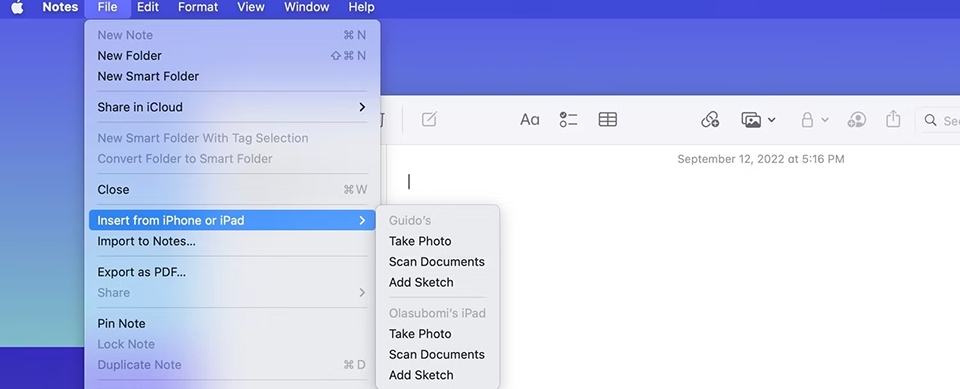
Đầu tiên là nhấn vào vị trí chính xác trong tài liệu mà bạn muốn xem bản phác thảo của mình xuất hiện. Sau đó, nhìn vào góc trên cùng bên trái của màn hình máy tính để bàn và chọn File. Từ hộp thoại bật lên, chọn Insert từ iPhone hoặc iPad và chọn Add Sketch.
Ngoài ra, bạn có thể Control khi nhấn vào tài liệu và chọn Insert từ iPhone hoặc iPad từ menu tác vụ. Chọn tùy chọn Add Sketch dưới tên iPad của bạn.
Bây giờ, trên iPad của bạn, một khung trống sẽ xuất hiện với các công cụ Đánh dấu quen thuộc của Apple. Sử dụng Apple Pencil của bạn để vẽ một bản phác thảo. Sau khi bạn hoàn thành, hãy nhấn vào Done. Bản phác thảo của bạn sẽ xuất hiện trên máy Mac ngay lập tức mà bạn không cần lưu hay gửi đi.
Thiết lập Sidecar trên Mac
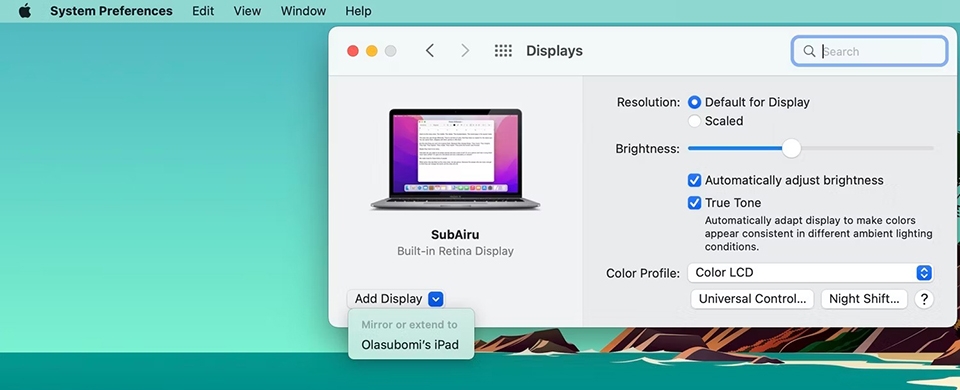
Sidecar biến iPad của bạn thành một phần mở rộng của máy Mac, nhờ đó bạn có thể sử dụng Apple Pencil của mình. Lúc này, iPad của bạn trở thành màn hình phụ để sao chép màn hình của máy Mac hoặc mở các ứng dụng và cửa sổ bổ sung. Bạn có thể sử dụng iPad làm màn hình cảm ứng cho Mac, tương tác với nó bằng Apple Pencil của bạn.
Điều đầu tiên cần làm khi thiết lập là xác nhận từ trang Continuity system requirements của Apple rằng thiết bị của bạn hỗ trợ tính năng Sidecar. Tiếp theo, bật Bluetooth và Wi-Fi trên cả iPad và Mac của bạn, đồng thời xác nhận rằng cả hai đều đăng nhập bằng cùng một Apple ID.
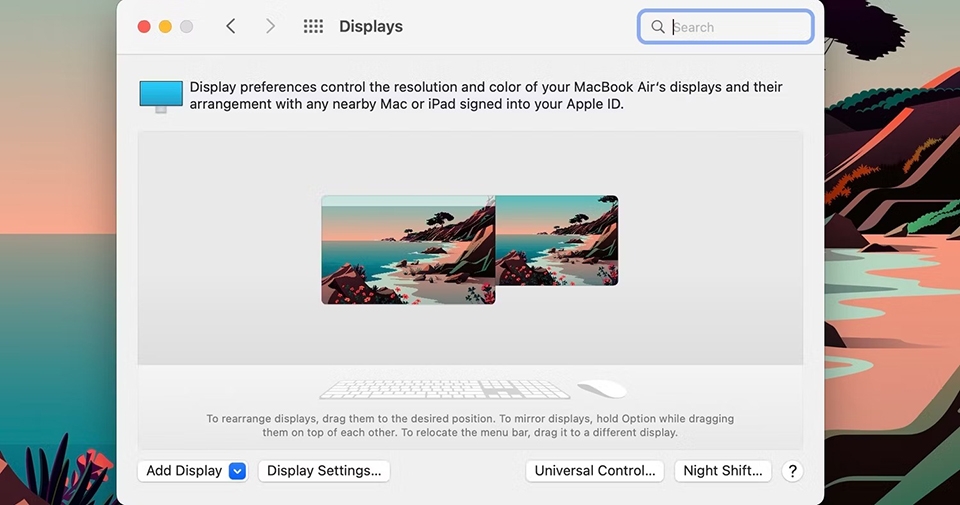
Trên máy Mac của bạn, nhấn vào logo Apple ở góc trên cùng bên trái, sau đó chọn Tùy chọn hệ thống. Một cửa sổ mới với một số tùy chọn sẽ xuất hiện. Chọn Displays. Để kết nối iPad của bạn, hãy nhấn vào menu bật lên Add Display và chọn iPad của bạn.
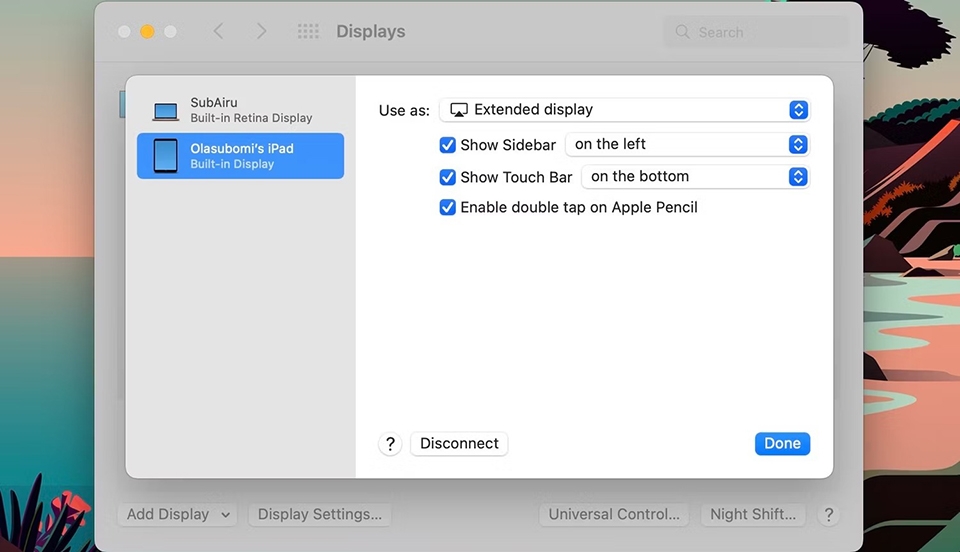
Màn hình Mac của bạn sẽ xuất hiện trên iPad của bạn cùng một lúc. Tùy chọn Displays trên máy Mac của bạn cũng sẽ thay đổi để hiển thị căn chỉnh màn hình. Giờ đây, bạn có thể sử dụng Apple Pencil trên iPad để điều khiển máy Mac một cách hiệu quả. Con trỏ sẽ nhấp vào bất cứ nơi nào bạn chạm vào bút chì trên màn hình.
3. Sử dụng Universal Control
Universal Control tương tự như Sidecar với một điểm khác biệt nhỏ. Sidecar biến iPad của bạn thành màn hình Mac thứ hai, trong khi Universal Control cho phép bạn điều khiển iPad bằng bàn phím và chuột của máy Mac. Tuy nhiên, điều này có nghĩa là bạn có thể vẽ trên iPad bằng các ứng dụng Apple Pencil yêu thích của mình, sau đó di chuyển con trỏ của máy Mac sang iPad để kéo hình ảnh sang màn hình máy Mac của bạn.
Để sử dụng tính năng này, hãy kiểm tra xem thiết bị của bạn có hỗ trợ Universal Control không. Bạn cũng nên đảm bảo iPad và Mac của mình đều được đăng nhập bằng cùng một Apple ID.
Bây giờ, trên máy Mac của bạn, hãy nhấn vào logo Apple và chọn Tùy chọn hệ thống. Từ cửa sổ xuất hiện, chọn Displays. Tiếp theo, nhấp vào nút Universal Control ở cuối cửa sổ và bật tất cả các tùy chọn ở đó.
Trên iPad của bạn, hãy chuyển đến ứng dụng Cài đặt. Chọn Cài đặt chung, chạm vào Airplay & Handoff, sau đó bật Con trỏ và Bàn phím. Các bước này sẽ kích hoạt tính năng Universal Control.
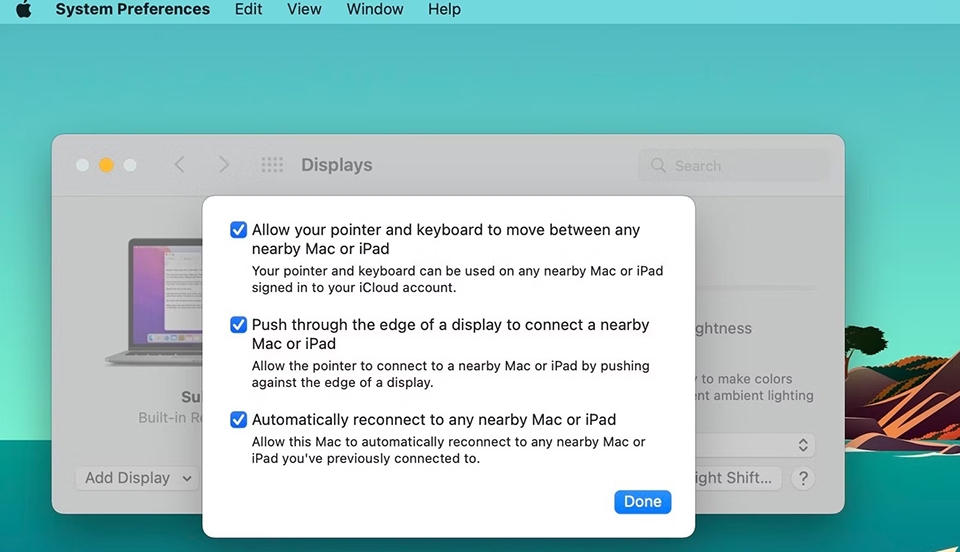
Nếu bạn muốn biết cách sử dụng tính năng Universal Control, chỉ cần đặt iPad cạnh máy Mac và mở khóa. Sau đó, di chuyển con trỏ máy Mac của bạn đến cạnh màn hình, theo cùng hướng với iPad. Bạn sẽ nhận thấy con trỏ đang di chuyển đến màn hình iPad của mình. Chỉ cần đẩy hết cỡ để sử dụng nó trên iPad của bạn.
Con trỏ máy Mac của bạn sẽ trở thành một dấu chấm trên iPad của bạn. Vì vậy, sau khi hoàn thành bản phác thảo trên iPad bằng Apple Pencil, bạn có thể sử dụng con trỏ của máy Mac để chọn file bằng cách khoanh tròn file đó với công cụ Select markup, rồi kéo tệp đó từ iPad sang màn hình máy Mac.
Khi bạn đã sẵn sàng ngắt kết nối iPad khỏi máy Mac, hãy nhấn Control + Option + Cmd + Delete.
Theo: makeuseof
:quality(75)/2022_11_1_638029261191774504_mid-2017-imac-cover.jpeg)
:quality(75)/2022_11_1_638029092530142861_fix-macbook-battery-drain-error-750.jpeg)
:quality(75)/2022_11_6_638033712450940443_how-to-increase-virtual-memory-in-windows-11.jpg)


