:quality(75)/estore-v2/img/fptshop-logo.png)
:quality(75)/cong_cu_kiem_tra_phan_cung_may_tinh_01_b51ad4e250.jpg)
:quality(75)/xuan_hai_5022f16098.jpg)
Top công cụ kiểm tra thông số phần cứng máy tính chính xác, dễ dùng nhất hiện nay
Bạn có chắc mình biết chính xác chiếc máy tính đang dùng có CPU gì, RAM bao nhiêu, ổ cứng còn khỏe không hay card đồ họa có hoạt động đúng hiệu năng không? Với người dùng phổ thông, những thông tin này thường bị bỏ qua. Đây là lúc các công cụ kiểm tra thông số phần cứng máy tính trở nên rất hữu ích. Chỉ với vài thao tác đơn giản, bạn có thể xem nhanh cấu hình PC, laptop, theo dõi nhiệt độ, kiểm tra tình trạng ổ cứng, nhận diện CPU, RAM, GPU và phát hiện sớm những dấu hiệu bất thường.
Trong bài viết này, chúng ta sẽ cùng khám phá những công cụ kiểm tra thông số phần cứng máy tính chính xác, dễ dùng và phù hợp cho mọi người.
Dùng công cụ kiểm tra thông số phần cứng máy tính để làm gì?
Công cụ kiểm tra thông số phần cứng máy tính được dùng để giúp bạn hiểu rõ chiếc PC hoặc laptop của mình đang có những linh kiện gì, hoạt động ra sao và có dấu hiệu bất thường nào hay không. Thay vì phải tháo máy hoặc mò từng mục trong hệ thống, bạn chỉ cần mở phần mềm này là có thể xem nhanh các thông tin quan trọng như CPU, RAM, mainboard, card đồ họa, ổ cứng, nhiệt độ, tốc độ quạt, tình trạng sức khỏe ổ đĩa và nhiều cảm biến khác.
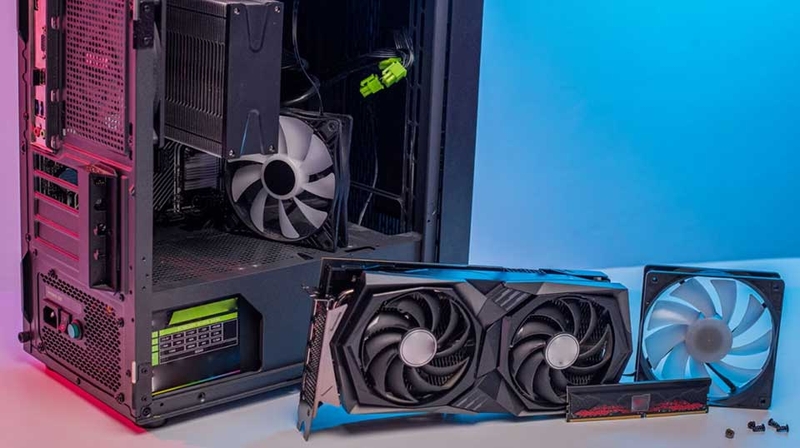
Những công cụ này đặc biệt hữu ích khi bạn muốn kiểm tra cấu hình máy tính trước khi nâng cấp, mua bán máy cũ, chơi game, làm đồ họa hoặc xử lý lỗi máy chạy chậm. Ví dụ, bạn có thể dùng công cụ kiểm tra phần cứng để biết máy còn trống khe RAM hay không, card đồ họa có đúng phiên bản như người bán giới thiệu không, ổ cứng có đang nóng hoặc báo sức khỏe kém không, CPU có bị quá nhiệt khi chạy tác vụ nặng không.
Top công cụ kiểm tra thông số phần cứng máy tính tốt nhất 2026
Nếu bạn đang tìm kiếm công cụ kiểm tra thông số phần cứng máy tính tốt nhất 2026, hãy tham khảo ngay các gợi ý bên dưới. Mỗi công cụ có một thế mạnh riêng. Vì vậy, bạn không nhất thiết phải cài tất cả. Bạn chỉ cần chọn đúng phần mềm theo nhu cầu sử dụng của mình.
1. CPU-Z
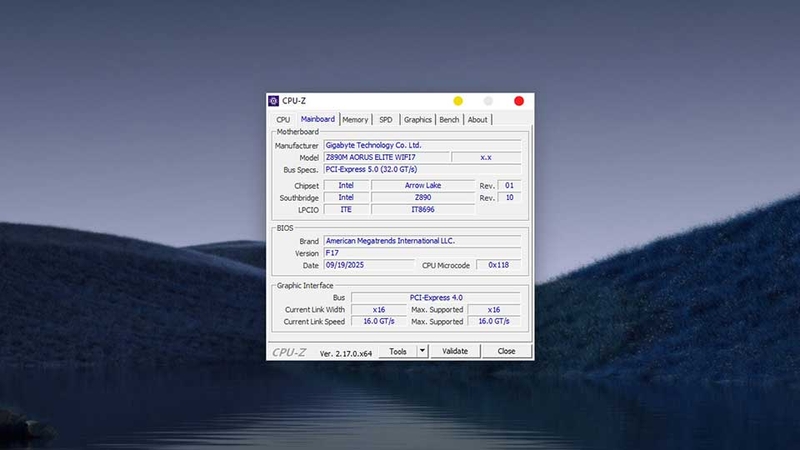
CPU-Z là một trong những công cụ kiểm tra thông số phần cứng máy tính quen thuộc nhất, đặc biệt phù hợp với người muốn xem nhanh thông tin về CPU, mainboard, RAM và card đồ họa cơ bản. Theo đó, CPU-Z có thể thu thập thông tin về bộ xử lý, tên mã, tiến trình sản xuất, bộ nhớ đệm, bo mạch chủ, chipset và bộ nhớ hệ thống. Công cụ này có giao diện khá đơn giản, dung lượng nhẹ và dễ dùng. Do đó, nó rất phù hợp cho những ai muốn kiểm tra cấu hình máy trước khi nâng cấp RAM, mua laptop cũ hoặc xác minh linh kiện có đúng như thông tin người bán cung cấp hay không.
2. HWiNFO
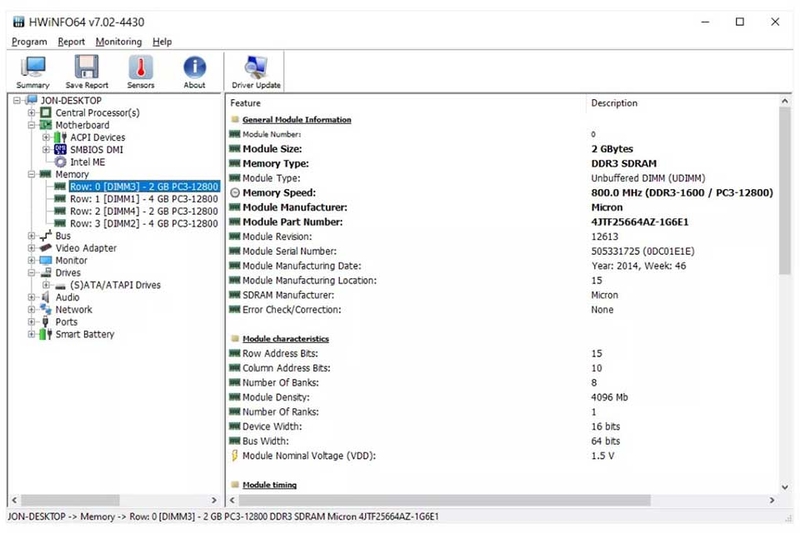
Nếu CPU-Z phù hợp để xem nhanh cấu hình, HWiNFO lại mạnh hơn ở khả năng theo dõi phần cứng chuyên sâu. Cụ thể, đây là công cụ phân tích, giám sát và xuất báo cáo phần cứng toàn diện cho Windows và DOS. Phần mềm này có thể hiển thị nhiều thông tin quan trọng như nhiệt độ CPU, GPU, tốc độ quạt, điện áp, cảm biến hệ thống và tình trạng hoạt động của nhiều linh kiện.
Vì vậy, HWiNFO đặc biệt hữu ích với người thường xuyên chơi game, dựng video, làm việc nặng hoặc muốn kiểm tra xem máy có đang quá nhiệt hay hoạt động bất thường hay không.
3. GPU-Z
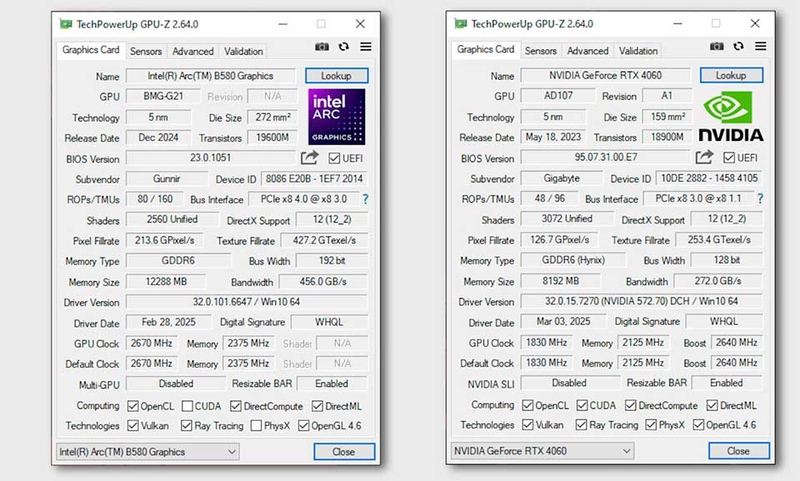
Với người dùng quan tâm đến card đồ họa, GPU-Z là công cụ rất đáng cài. Đây là phần mềm chuyên dùng để kiểm tra thông tin GPU, bao gồm tên card, loại bộ nhớ, dung lượng VRAM, xung nhịp, nhiệt độ, tải GPU và các thông số liên quan đến khả năng xử lý đồ họa. GPU-Z phù hợp với game thủ, người làm đồ họa, dựng video hoặc bất kỳ ai muốn biết card màn hình của mình có đang hoạt động đúng hiệu năng hay không.
Công cụ này cũng hữu ích cho những ai đang định mua card đồ họa cũ. Nó sẽ giúp bạn có thể kiểm tra nhanh thông tin kỹ thuật của sản phẩm.
4. CrystalDiskInfo
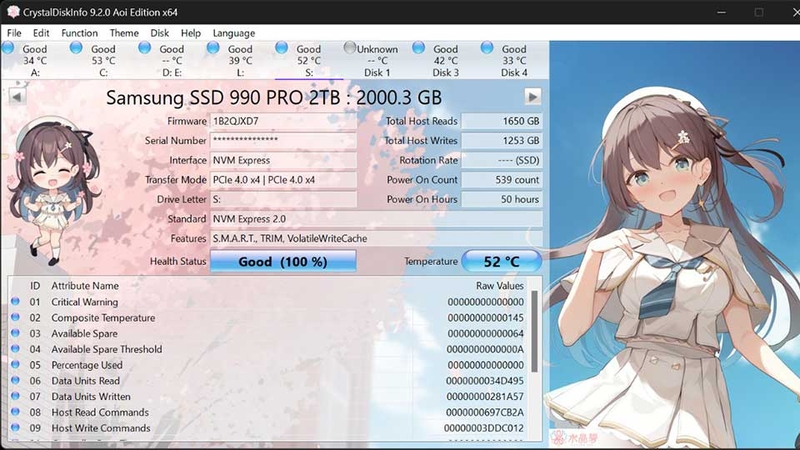
CrystalDiskInfo là lựa chọn phù hợp nếu bạn muốn kiểm tra tình trạng ổ cứng HDD hoặc SSD. Theo đó, công cụ này hỗ trợ xem trạng thái sức khỏe ổ đĩa, thông tin S.M.A.R.T., nhiệt độ, nhật ký sự kiện và một số tính năng cảnh báo.
Đây là phần mềm rất nên dùng nếu máy tính của bạn thường xuyên bị chậm, treo, phát tiếng lạ từ ổ cứng hoặc bạn muốn kiểm tra ổ cứng trước khi mua máy cũ. Việc phát hiện sớm ổ cứng có dấu hiệu “Caution” hoặc “Bad” có thể giúp bạn sao lưu dữ liệu kịp thời, tránh mất tài liệu, hình ảnh hoặc file công việc quan trọng.
Tạm kết
Một công cụ kiểm tra thông số phần cứng máy tính tốt sẽ giúp bạn hiểu rõ hơn về chiếc PC hoặc laptop mình đang sử dụng. Nhờ đó, bạn sẽ dễ dàng kiểm tra cấu hình, theo dõi hiệu năng, phát hiện sớm dấu hiệu bất thường và đưa ra quyết định nâng cấp phù hợp hơn. Tùy vào nhu cầu sử dụng, bạn có thể chọn phần mềm phù hợp nhất cho máy tính của mình.
Ngoài ra, nếu bạn đang có nhu cầu nâng cấp để máy tính chạy ổn định, mạnh mẽ và đáp ứng tốt hơn cho học tập, làm việc hoặc chơi game, bạn hãy tham khảo thêm các mẫu linh kiện máy tính tại FPT Shop.
Xem thêm:
:quality(75)/tao_nhan_vat_3d_bang_ai_0_849106a778.jpg)
:quality(75)/thiet_ke_ao_online_free_thumb_4c3d2bcc0e.jpg)
:quality(75)/phan_mem_doc_tieng_anh_chuan_nhat_2026_fec90c0db6.jpg)
:quality(75)/phan_mem_cat_nhac_chuyen_nghiep_nhat_2026_70ec435e6e.jpg)
:quality(75)/phan_mem_dieu_khien_may_tinh_tu_xa_tot_nhat_2026_4184f11587.jpg)
:quality(75)/cong_cu_tach_am_thanh_khoi_video_2026_0_97245cf577.jpg)


