:quality(75)/estore-v2/img/fptshop-logo.png)
:quality(75)/2021_3_11_637510673370868537_tiet-kiem-pin-laptop.jpg)
:quality(75)/2019_5_4_636925656081349181_hinh_anh_dai_dien_bb18902095.jpg)
3 tinh chỉnh giúp cải thiện pin máy tính xách tay của bạn
Trong trường hợp bạn đang muốn cải thiện tuổi thọ pin của laptop thì hãy thử làm theo các gợi ý có ở bài viết dưới đây.
Thay đổi cấu hình nguồn Windows của bạn
Windows 10 có sẵn một số cấu hình để quản lý hiệu suất, từ cài đặt tối đa hóa hiệu suất đến cài đặt khác để ưu tiên tuổi thọ pin. Rõ ràng, nếu máy tính xách tay của bạn đang ở những phần trăm cuối cùng của pin thì bạn sẽ muốn sử dụng tùy chọn ưu tiên tiết kiệm pin. Tuy nhiên, hầu hết laptop đều sử dụng chế độ cân bẳng trong khi một số mẫu máy tập trung vào chơi game được đặt mặc định ở chế độ hiệu năng cao ngay cả khi bạn không cắm kết nối bộ sạc.
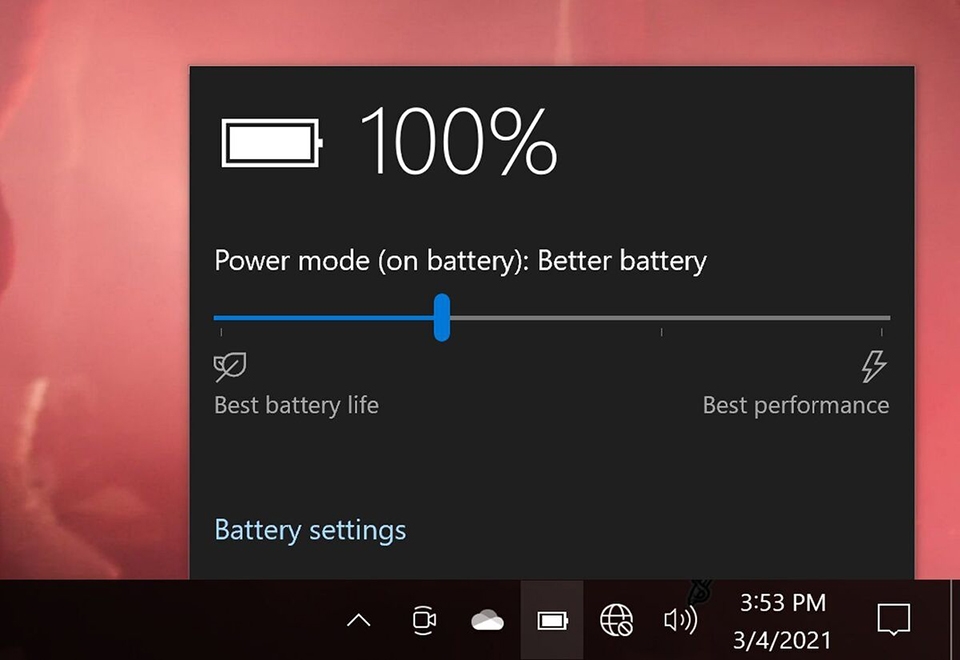
Thanh trượt Power Mode của Windows 10
Bạn chỉ cần nhấp vào biểu tượng pin trong khay hệ thống của máy tính xách tay (biểu tượng ở cạnh dưới cùng bên phải của màn hình) rồi bạn sẽ thấy một thanh trượt gồm nhiều cấu hình hiệu năng khác nhau xuất hiện. Ở phía ngoài cùng thanh trượt là tùy chọn ưu tiên hiệu năng thấp để tiết kiệm pin trong khi phía ngoài cùng bên tay phải là tùy chọn ưu tiên hiệu năng cao.
Để giúp máy tính xách tay của bạn sử dụng được lâu hơn, bạn chỉ cần kéo thanh trượt sang trái. Khi làm như vậy, bạn sẽ đặt Windows vào chế độ tiết kiệm năng lượng như ngăn một số tác vụ nền cho đến khi bạn chuyển về tùy chọn cấu hình khác.
Giảm độ sáng màn hình
Một trong những thứ tiêu thụ nhiều năng lượng trên máy tính xách tay chính là màn hình. Về cơ bản, độ sáng càng cao thì pin sẽ càng hết nhanh hơn. Do đó, lời khuyên để bạn có thể tiết kiệm pin cho laptop chính là giảm ánh sáng màn hình. Một số bạn có thể thắc mắc rằng khi chuyển sang chế độ tiết kiệm pin thì độ sáng màn hình cũng tự động giảm xuống 20%. Tuy nhiên, bản thân bạn có thể sử dụng tốt laptop ngay cả ở các mức thấp hơn.
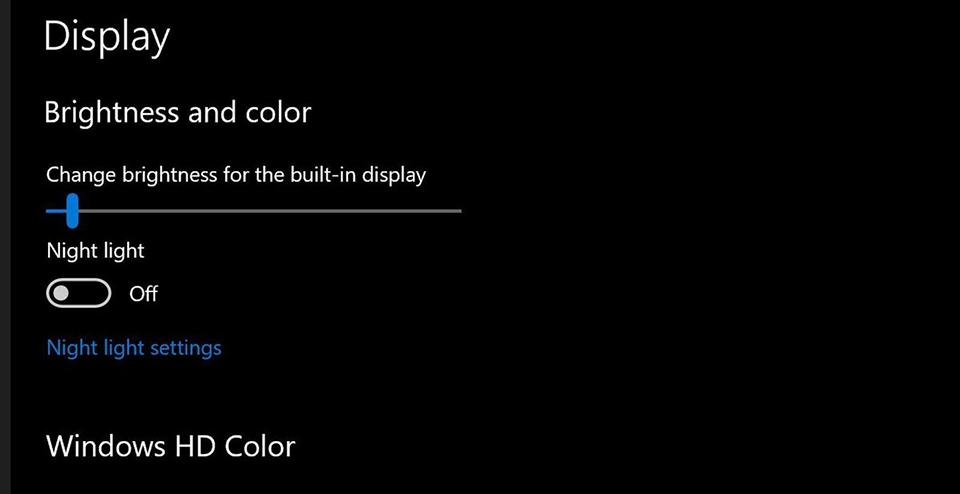
Để thay đổi độ sáng, bạn hãy điều hướng đến nút Start > Settings > System > Display. Ở trên cùng, bạn sẽ thấy một thanh trượt để quản lý độ sáng màn hình của laptop. Giảm hết mức có thể để tiết kiệm pin nhất cho máy tính xách tay của bạn.
Chế độ máy bay
Đây là một biện pháp quyết liệt hơn nhưng sẽ giúp việc tiết kiệm pin của laptop trở nên hiệu quả hơn. Nếu bạn có thể làm việc offline trong một tài liệu Word, bảng tính Excel hoặc ứng dụng email mà không cần kết nối Internet thì hãy kích hoạt chế độ máy bay (Airplane mode) lên. Theo mặc định, máy tính xách tay của bạn liên tục ping để tìm tín hiệu Wi-Fi (có thể là thêm cả Bluetooth) để kết nối với các thiết bị khác và quá trình quét có thể sử dụng một lượng điện năng không hề nhỏ. Kích hoạt chế độ trên máy bay của Windows 10 sẽ tắt tất cả và kéo dài tuổi thọ pin của laptop.
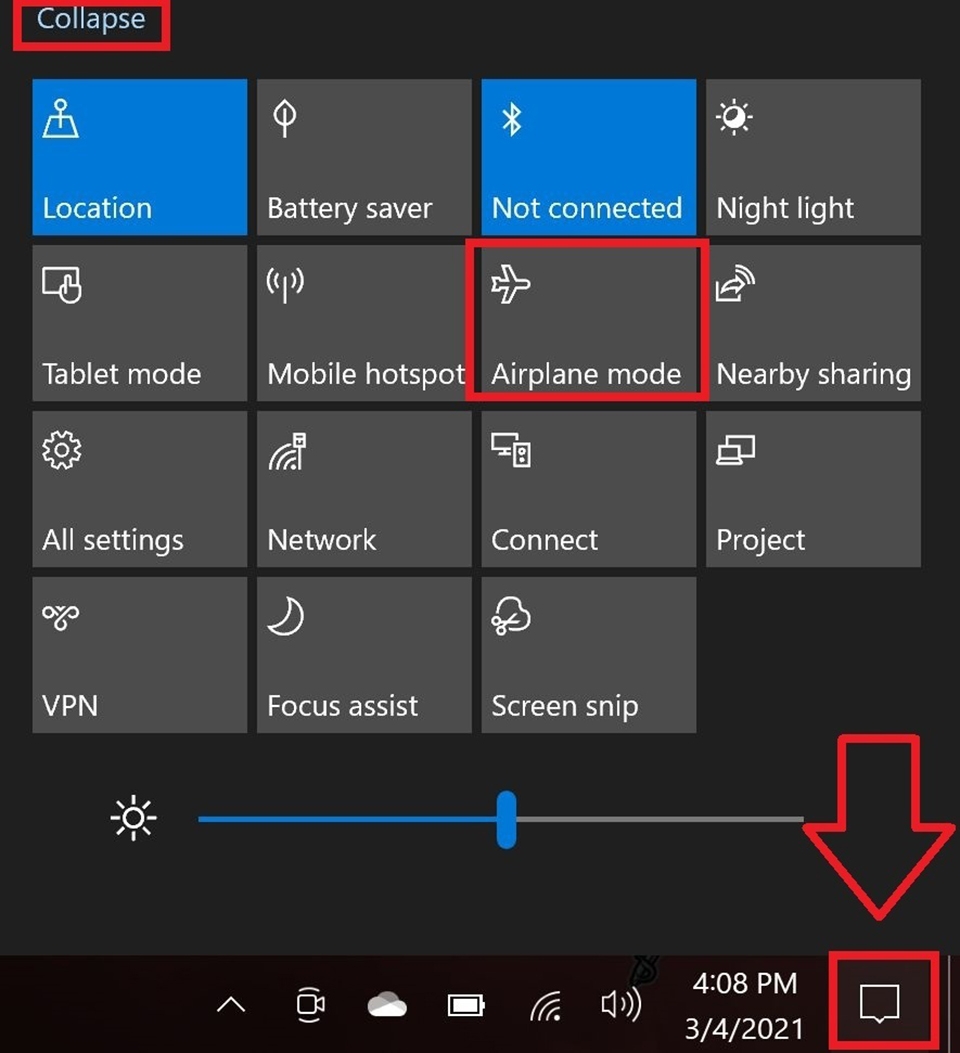
Bật chế độ trên máy bay thật dễ dàng vì bạn chỉ cần nhấp vào biểu tượng nút thông báo ở bên cạnh phải thanh tác vụ Windows 10. Lúc này, một màn hình bật ra với một số tùy chọn sẽ xuất hiện. Nhấp vào tùy chọn “Expand” để mở rộng các cài đặt nhanh và chế độ máy bay nằm trong số đó. Để kích hoạt, bạn chỉ cần sử dụng thao tác nhấp chuột lên biểu tượng là xong.
Bên cạnh chế độ trên máy bay, giao diện cài đặt nhanh của Windows 10 còn bao gồm các tùy chọn riêng lẻ để tắt Wi-Fi và Bluetooth riêng biệt. Nếu bạn phải làm việc với mạng Internet, ít nhất hãy tắt Bluetooth (giả sử máy tính xách tay của bạn hỗ trợ Bluetooth). Công nghệ không dây tầm gần này có thể sử dụng một lượng pin đáng ngạc nhiên bằng cách liên tục ping để các thiết bị Bluetooth khác kết nối.
Theo pcworld


