:quality(75)/estore-v2/img/fptshop-logo.png)
:quality(75)/2022_4_1_637844193482972114_iphone.jpg)
:quality(75)/2022_10_25_638023078819150654_2018_09_29_14_56_img_7286_01_8016ffbf88.jpeg)
4 tính năng bí mật trên iPhone có thể bạn chưa biết
iPhone 17 series mang đến những nâng cấp toàn diện từ màn hình, camera, chip A19/A19 Pro mạnh mẽ, thiết kế bền bỉ, pin tốt nhất lịch sử. Đặt mua iPhone 17 ngay hôm nay để nhận ưu đãi trợ giá hấp dẫn cùng loạt quà tặng độc quyền chỉ có tại FPTShop.
Dù iPhone rất phổ biến, song có thể bạn chưa biết đến sự tồn tại của 4 tính năng ẩn dưới đây. Nếu muốn cải thiện trải nghiệm sử dụng iPhone của mình, hãy đọc bài viết này và sử dụng ngay các tính năng nhé.
Kính lúp
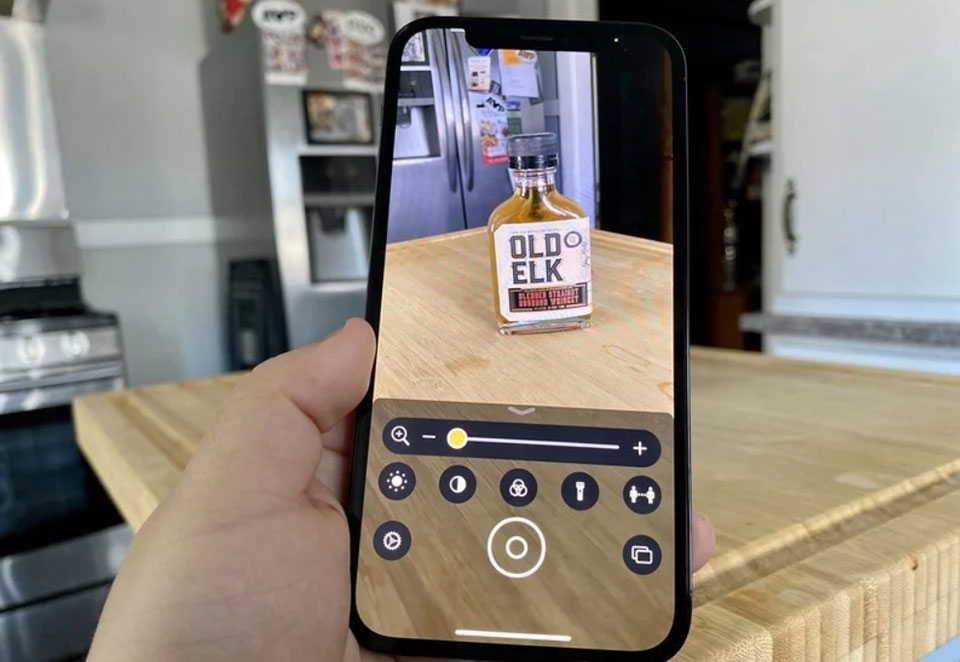
Tính năng Kính lúp đã xuất hiện từ năm 2016. Như tên gọi, tính năng này cho phép iPhone tăng cường khả năng thu phóng trên máy ảnh khi bạn hướng camera vào văn bản hoặc một đối tượng nào đó. Apple đã thiết kế để Kính lúp có thể hoạt động tốt và ổn định hơn đáng kể so với tính năng thu phóng tích hợp trên ứng dụng chụp ảnh.
Để trải nghiệm tính năng này, bạn hãy truy cập Settings (Cài đặt) > Accessibility (Trợ năng) > Accessibility Shortcut (Phím tắt trợ năng) > Magnifier (Kính lúp). Sau khi kích hoạt, bạn đã có thể sử dụng nó bằng cách thao tác nhấn 3 lần liên tiếp vào nút nguồn của iPhone.
Quét mã QR
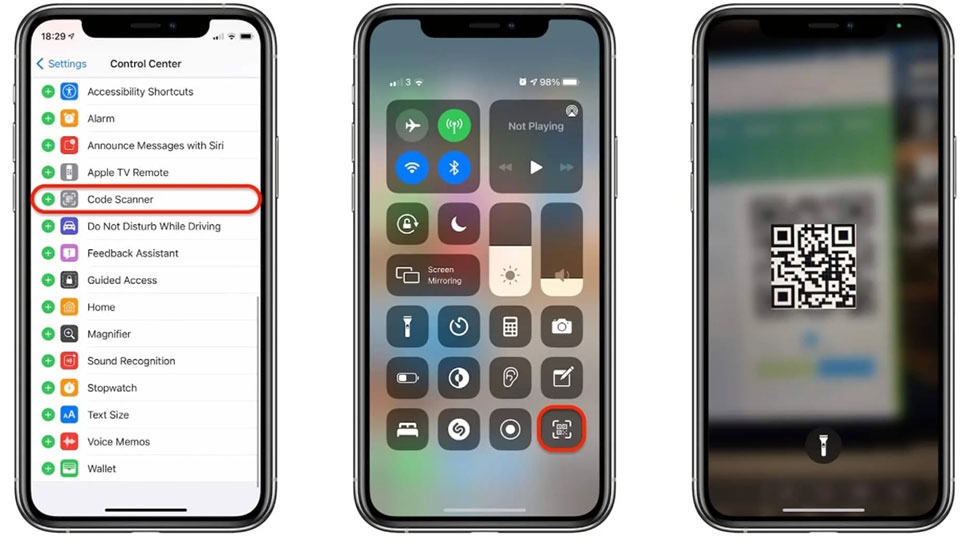
Code Scanner hay Quét mã QR là một tính năng khác đang ẩn bên trong iOS. Tính năng này đã xuất hiện trên iOS 13 nhưng nó lại không được chú ý nhiều cho đến khi mã QR trở nên phổ biến hơn trong thời kỳ xuất hiện dịch COVID-19. Về cơ bản, đây là một ứng dụng quét mã QR với chức năng tương tự như trình đọc QR đã được Apple tích hợp sẵn bên trong ứng dụng chụp ảnh. Tuy nhiên, chúng có sự khác biệt nhỏ.
Khi bạn quét mã QR bằng Code Scanner, nó sẽ giúp bạn mở ra liên kết tương ứng ngay lập tức trong trình duyệt của ứng dụng. Bạn sẽ không cần đến Safari nhưng vẫn có thể xem được hàng loạt các thông tin hữu ích trên web.
Để sử dụng tính năng này, tất cả những gì bạn phải làm là thêm nó vào Control Center (Trung tâm điều khiển). Bạn có thể thực hiện việc này bằng cách đi tới ứng dụng Settings (Cài đặt) > Control Center (Trung tâm điều khiển) > Customize Controls (Tùy chỉnh điều khiển). Tiếp theo, bạn chỉ cần nhấn vào biểu tượng “dấu cộng” màu xanh lá cây bên cạnh Code Scanner (Quét mã QR) để thêm nó vào trung tâm điều khiển.
Chạm vào mặt sau
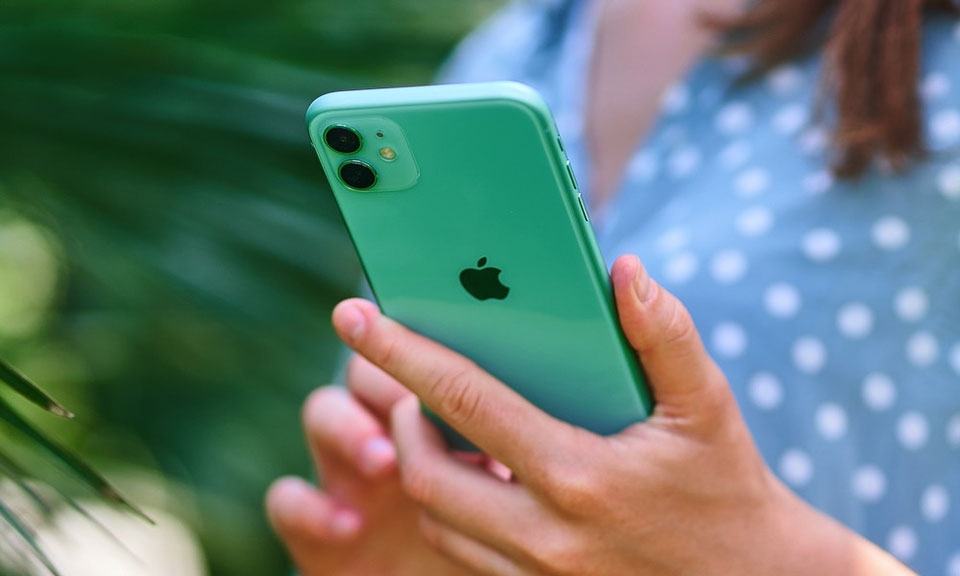
Back Tap (Chạm vào mặt sau) là một tính năng khá thông minh và hữu ích mà chưa được nhiều người biết đến để sử dụng trên iPhone. Để kích hoạt tính năng này, bạn hãy đi đến ứng dụng Settings (Cài đặt) > Accessibility (Trợ năng) > Touch (Cảm ứng) > Physical and Motor (Thể chất và vận động). Tiếp theo, bạn hãy vuốt qua lại để tìm kiếm tuỳ chọn Back Tap (Chạm vào mặt sau) và tuỳ chỉnh thao tác kích hoạt nó bằng cách nhấn đúp hoặc nhấn ba lần liên tiếp vào mặt sau iPhone.
Ngoài ra, bạn có thể chỉ định hành động bạn muốn kích hoạt khi chạm mặt sau của iPhone như chụp ảnh màn hình, gọi trợ lý ảo Siri, điều chỉnh âm lượng, xem thông báo, tắt tiếng thiết bị... Có hai điều mà bạn phải lưu ý ở đây. Đầu tiên, Back Tap vẫn hoạt động tốt ngay cả khi bạn sử dụng ốp lưng. Và thứ hai, bạn sẽ cần iPhone X kèm iOS 14 trở lên.
Field Test
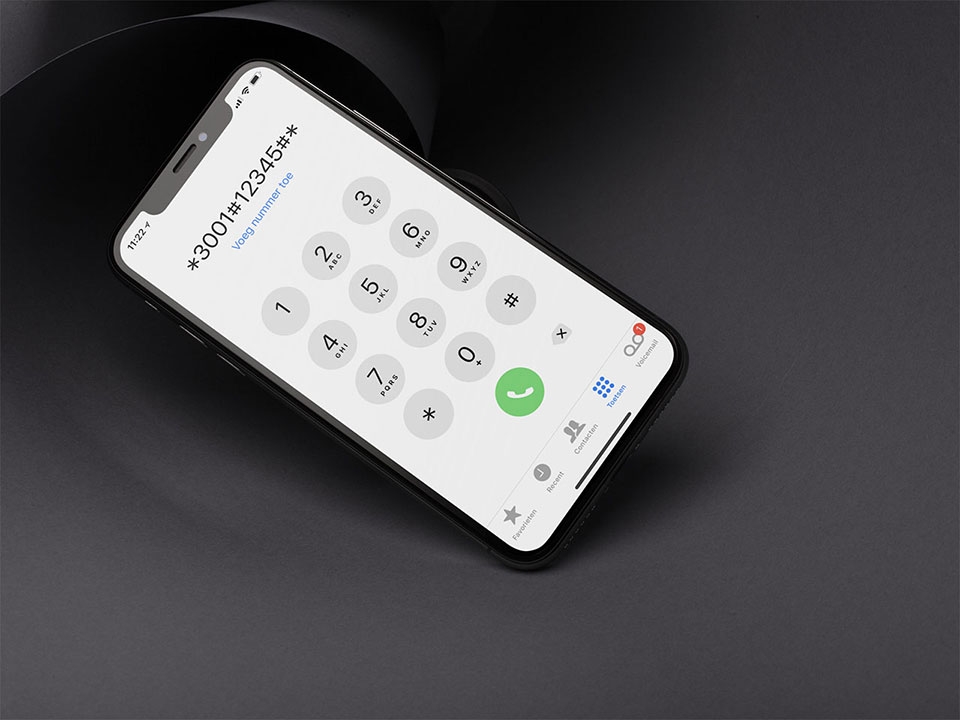
Đây là một tính năng để kiểm tra độ mạnh của kết nối di động, chẩn đoán nhanh hệ thống, thông tin liên quan đến SIM trên iPhone. Bạn có thể truy cập tính năng này bằng cách gõ *3001#12345#* trên giao diện gọi điện của iPhone và nhấn vào nút gọi màu xanh lá cây. Sau đó, bạn sẽ thấy một trang tổng quan với thông tin về băng tần di động, cường độ tín hiệu...
Theo bạn thì tính năng ẩn nào trong số 4 tính năng này thú vị nhất, có giá trị nhất? Hãy để lại bình luận bên dưới nhé.
Theo bgr
:quality(75)/2023_1_31_638107846050538980_iphone-13-mini-dd-1.jpg)


:quality(75)/2023_1_31_638107846050436352_iphone-13-pro-dd.jpg)


:quality(75)/frame_2_7b76616ed9.png)
:quality(75)/2022_4_25_637864946617759009_iphone-13-den-1.jpg)

:quality(75)/2022_3_31_637843647137407943_iphone-se-2022-cover.jpeg)
:quality(75)/2022_3_31_637843103727469547_iphone-12-touch-id-feature-img-cover.jpeg)
:quality(75)/2022_3_30_637842704424131265_apple-iphone-repair-unsplash-cover.jpeg)


