:quality(75)/estore-v2/img/fptshop-logo.png)
:quality(75)/2021_7_23_637626727843903623_windows-updates-cleanup-featured-image.jpg)
:quality(75)/att_f9_P_Fnl_Abje_KSHVOJ_Cz6sd3r81_I_Rx88wecx_Th_eho_V_Nk_745a148e47.jpg)
5 lý do Windows không thể cập nhật đúng cách
Việc Microsoft thường xuyên tung ra các bản cập nhật cho Windows là điều cần thiết và bắt buộc. Điều này không chỉ giúp cải thiện trải nghiệm của người dùng mà còn nâng cao tính bảo mật cho hệ thống.
Tuy nhiên trên thực tế khó tránh khỏi việc có những bản cập nhật Windows bị kẹt, bị gián đoạn hoặc bị lỗi. Khiến cho việc cập nhật Windows không được thực hiện đúng cách, dưới đây là những lý do phổ biến khiến các bản cập nhật của Windows không thành công.
1. Bộ nhớ không đủ
Nếu bạn đã từng thấy Windows cảnh báo “the storage is running low, some system functions may not work”. Điều đó có nghĩa là bộ nhớ của hệ thống sắp hết nên một số chức năng hệ thống quan trọng của Windows có thể không hoạt động hoặc chạy một phần khi không có nhiều dung lượng lưu trữ để làm việc.
Cập nhật Windows là một trong những chức năng có thể dừng khi máy tính sắp hết dung lượng lưu trữ. Khi có bản cập nhật, Windows cần bộ nhớ hệ thống còn trống nhất định để tải xuống các tệp cập nhật. Đây là các tệp Windows cài đặt khi bạn khởi động lại máy tính và chạy trình cập nhật. Nếu không có đủ dung lượng lưu trữ, Windows không thể tải xuống tất cả các tệp quan trọng dẫn đến cài đặt không thành công.
Do đó trước khi cập nhật hệ điều hành, hãy đảm bảo bộ nhớ hệ thống còn đủ để quá trình cập nhật được thực hiện.
2. Nhiều bản cập nhật cùng chờ đợi
Microsoft cập nhật Windows khá thường xuyên, nhờ đó hệ điều hành liên tục cải tiến theo từng bản cập nhật mới. Từ các chức năng cốt lõi đến các tính năng riêng lẻ, các bản cập nhật hàng tháng cung cấp các tính năng mới và khắc phục các sự cố mà cộng đồng người dùng Windows báo cáo. Về cơ bản, có hai loại cập nhật, một đề cập đến các thành phần hệ thống cốt lõi và loại còn lại là giải quyết các tính năng được xây dựng trên các thành phần cốt lõi này.
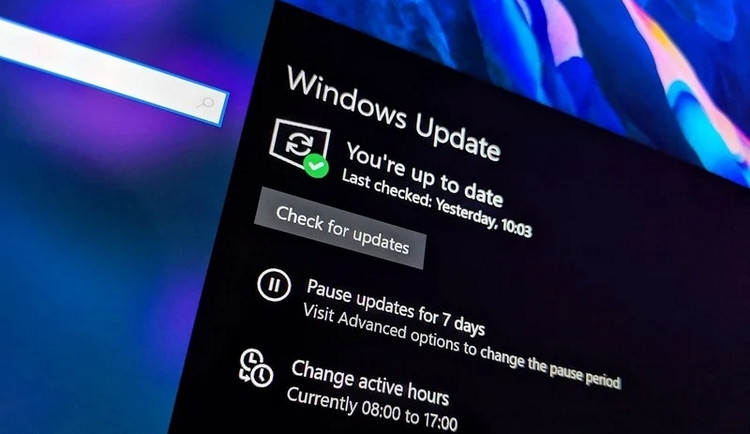
Khi sắp xếp danh sách các bản cập nhật, trước tiên cần cài đặt những bản cập nhật dùng để bảo vệ hệ thống trước. Ví dụ nếu trong danh sách có Servicing Stack Update mà bạn không cài đặt, khả năng là tất cả các bản cập nhật sau sẽ không thành công.
Servicing Stack Updates để khắc phục sự cố dịch vụ Windows Updates Service. Các bản cập nhật này đảm bảo rằng mọi thứ đều ổn định trước khi Microsoft có thể đẩy các bản cập nhật tính năng quan trọng.
Nói cách khác, công cụ và quy trình quản lý các bản cập nhật trên Windows cần được bảo vệ và sửa lỗi. Tóm lại, vì Windows là một hệ điều hành dựa trên các thành phần và các thành phần khác nhau cần phải được bảo trì. Vì vậy thành phần quản lý các bản cập nhật cũng yêu cầu bảo dưỡng theo thời gian.
3. Xung đột trình điều khiển
Chức năng chính của hệ điều hành là quản lý các thiết bị phần cứng khác nhau được kết nối với máy tính. Hệ điều hành thực hiện điều này thông qua các trình điều khiển đi kèm với mọi thiết bị phần cứng mà bạn kết nối với máy tính của mình.
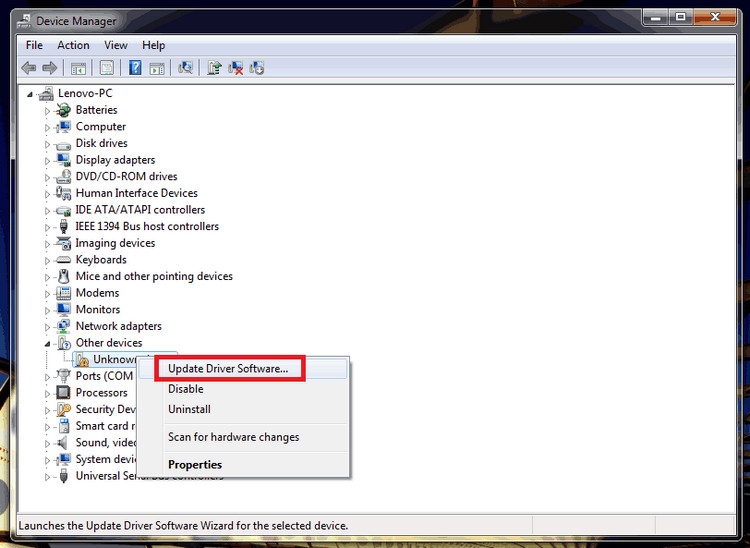
Mặc dù trình điều khiển là cần thiết nhưng chúng cũng có thể gây ra xung đột. Ví dụ trình điều khiển cho GPU có thể không hoạt động tốt với bộ nhớ RAM hiện tại, dẫn đến sự không ổn định chung của hệ thống và cập nhật Windows không thành công.
Tóm lại, quá trình cập nhật Windows có thể không thành công nếu có trình điều khiển bị lỗi. Vì vậy bạn có thể loại bỏ trình điều khiển lỗi bằng cách cập nhật trình điều khiển lên phiên bản mới nhất hoặc khôi phục trình điều khiển về phiên bản ổn định hơn.
4. Tệp hệ thống bị hỏng
Windows có rất nhiều tệp hệ thống cần thiết để hệ điều hành hoạt động. Bất kỳ lỗi nào trong số các tệp này có thể gây ra hậu quả lớn cho toàn bộ hệ điều hành. Điều này bao gồm các bản cập nhật không thành công. Do đó, bất kỳ khi nào bản cập nhật không thành công, bạn nên chạy quét hệ thống bằng công cụ System File Checker (SFC).
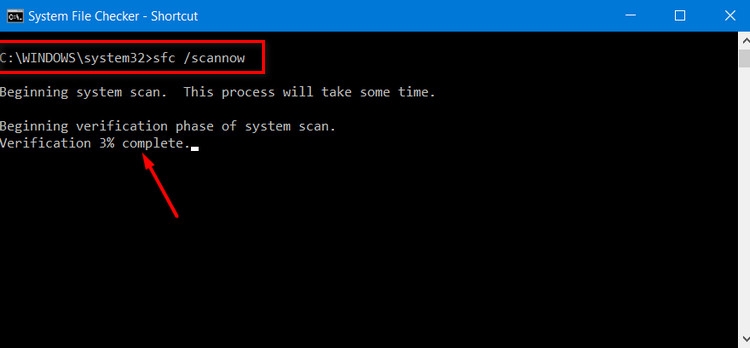
Quá trình System File Checker quét hệ thống sẽ kiểm tra các tệp hệ thống cốt lõi xem có bị hỏng hay không và cố gắng khắc phục nếu tìm ra vấn đề.
Trên Windows 10, trước khi chạy quét SFC tốt hơn là bạn nên chạy công cụ Deployment Image Servicing Scan (DISM) trước. Quá trình quét DISM sẽ xác định các vấn đề với component store (kho thành phần) của Windows. Component store là nơi lưu giữ tất cả các thành phần Windows để khôi phục thay đổi hoặc sửa chữa tệp bị hỏng trên Windows.
Quá trình quét SFC không thể sửa chữa các tệp nếu chính component store bị hỏng. DISM có chức năng giải quyết lỗi này, vì vậy quá trình quét SFC có thể thực hiện công việc của nó. Bạn có thể chạy cả hai lần quét này từ cửa sổ dòng lệnh CMD với quyền admin. Sau khi chạy kiểm tra bằng cả hai công cụ trên, hãy thử cập nhật lại hệ thống.
5. Dịch vụ Windows Update hoạt động sai
Một trong những nguyên nhân lớn nhất khiến các bản cập nhật Windows không thành công là dịch vụ Windows Update Service.
Dịch vụ Windows Updates Service chịu trách nhiệm tự động kiểm tra, tải xuống và cài đặt các bản cập nhật. Nếu dịch vụ cập nhật không chạy, nó có thể khiến các bản cập nhật bị đình trệ hoặc thậm chí không thành công.
.jpg)
Bất cứ khi nào Windows Updates Service không chạy, hệ điều hành sẽ hiển thị thông báo “Windows Update cannot currently check for updates, because the service is not running”. Điều này cũng có nghĩa là hệ thống sẽ không tải xuống và cài đặt bất kỳ bản cập nhật nào.
Để tính năng cập nhật hoạt động đúng trong khi bản thân dịch vụ cập nhật Windows hoạt động sai, bạn phải khởi động lại các dịch vụ có liên quan. Bạn có thể yêu cầu bạn dừng và khởi động lại các dịch vụ theo cách thủ công hoặc bằng cách khởi động vào chế độ Safe Mode.
Khởi động vào chế độ Safe Mode là tùy chọn an toàn và nhanh chóng hơn. Khi đã vào chế độ này, hãy xóa bộ nhớ cache cập nhật và khởi động lại máy tính.
Các bản cập nhật Windows rất quan trọng đối với hệ điều hành. Bản cập nhật không chỉ sửa lỗi và cải thiện bảo mật mà còn giới thiệu các tính năng mới. Trong số nhiều lý do khiến các bản cập nhật trên Windows không thành công, một số nguyên nhân phổ biến bao gồm bộ nhớ thấp, có quá nhiều bản cập nhật trong danh sách chờ đợi, xung đột trình điều khiển và tệp hệ thống bị hỏng.
Hơn nữa, Dịch vụ Windows Updates Service cũng có thể bị lỗi, dẫn đến các bản cập nhật tự động không thành công. Vì vậy, hãy cập nhật mọi thứ bao gồm cả trình điều khiển phần cứng và đảm bảo rằng ổ cứng có đủ hoặc thừa dung lượng lưu trữ để được cập nhật.
:quality(75)/2021_7_21_637625043715813091_windows-error-code-0xc000000e9-recovery-screen.jpg)
:quality(75)/2021_7_8_637613563559709502_top-5-equalizer.jpg)
:quality(75)/2020_12_22_637442289262165485_photo-1-15871981849201542450291.jpg)
:quality(75)/2021_1_19_637466467988320072_webcam-laptop.jpg)


