:quality(75)/estore-v2/img/fptshop-logo.png)
:quality(75)/2020_6_23_637285182005520160_iphone-11-blue-18.jpg)
:quality(75)/2022_10_26_638023799944535285_z3830051132221_1a7b17b73a31298fe82169e7c119db8b_148e64d0b4.jpg)
Mẹo sắp xếp ứng dụng iPhone, iPad giúp bạn dễ dàng tìm kiếm
1. Đặt lại bố cục màn hình chính của bạn
Nếu bạn có nhiều vấn đề sau quá trình sử dụng với quá nhiều ứng dụng mà bạn không biết bắt đầu từ đâu thì hay thử với cách này, chúng khá đơn giản để thực hiện và hiệu quả mang lại cực kỳ cao.
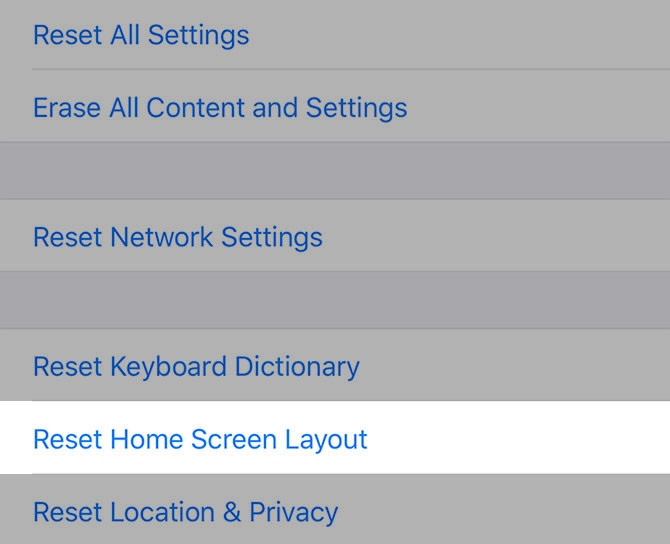
Để làm điều đó, bạn chỉ cần đi đến Cài Đặt >> Chọn Cài Đặt Chung >> Đặt lại bố cục màn hình chính. Ngay sau khi hoàn tất, bạn sẽ thấy thứ tự các ứng dụng mặc định được ưu tiên trên màn hình chính và những ứng dụng bạn tải về sẽ được sắp xếp theo thời gian ở các trang màn hình tiếp theo. Mặc dù bố cục mặc định có thể không theo sở thích của bạn, nhưng đây là một cách khá hữu ích để tách các ứng dụng và bắt đầu sắp xếp lại mọi thứ trên màn hình chính của bạn.
2. Sử dụng các thư mục để lưu trữ ứng dụng theo chủ đề, công việc,...
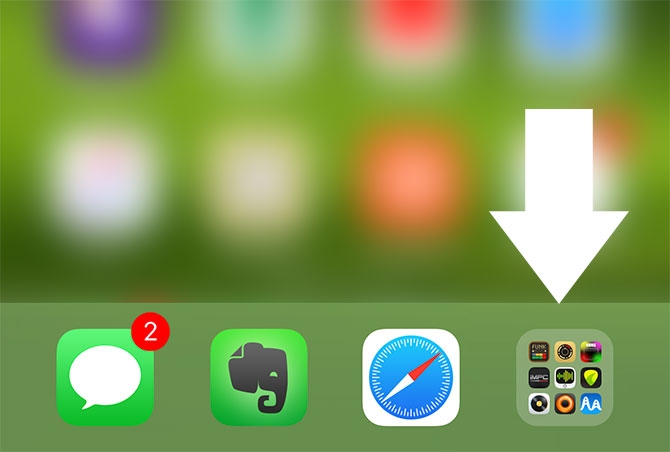
Tương tư như trên MacBook, bạn có thể gom các ứng dụng vào một thư mục theo chủ đề riêng, công việc, hay các trò chơi,... Đây là một cách khá hay và người dùng thường xuyên dùng cách này để sắp xếp các thư mực gọn gàng và dễ dàng tìm kiếm trong nhiều trường hợp. Bên cạnh đó, bạn có thể tùy chọn thêm nhiều thư mục vào một màn hình và trong mỗi thư mục bạn có thể thêm rất nhiều ứng dụng hơn nữa.
3. Xóa những thứ bạn ít hoặc không sử dụng
iOS 11 đã giới thiệu một tính năng được yêu cầu nhiều: ứng dụng chứng khoán cuối cùng bạn có thể xóa! Apple hiện cho phép bạn tải xuống các ứng dụng như Danh bạ và Cổ phiếu từ App Store, do đó bạn có thể xóa những gì bạn không muốn cho đến khi bạn thực sự cần nó.
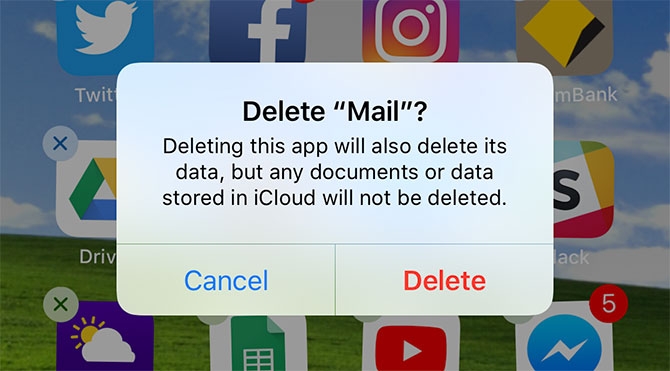
Các ứng dụng khác bạn có thể xóa hoặc di chuyển vào một thư mục:
- Camera: Vuốt lên để truy cập Trung tâm điều khiển (hoặc vuốt sang trái trên màn hình khóa) để khởi chạy camera.
- Đồng hồ bấm giờ / Báo thức / Đồng hồ thế giới: Cũng có thể truy cập từ Trung tâm điều khiển và tất cả chúng đều là cùng một ứng dụng.
- Máy tính: Có thể truy cập qua Trung tâm điều khiển (đi tới Cài đặt> Trung tâm điều khiển để sắp xếp lại và bổ sung thêm).
- Danh bạ: Ứng dụng Điện thoại cũng làm điều tương tự, nó chỉ khởi động bạn trên một tab khác.
- Mail: Đặc biệt hữu ích nếu bạn đang sử dụng Gmail hoặc một ứng dụng email iOS tuyệt vời khác.
4. Tạo một màn hình chính với những ứng dụng bạn thường xuyên sử dụng
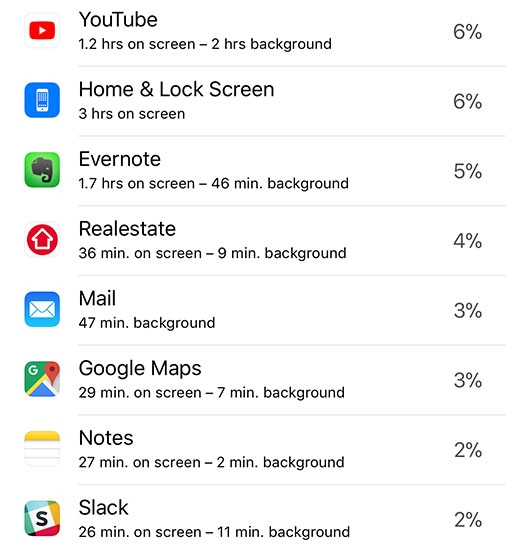
Điều này nghe có vẻ hợp lý và dễ dàng thực hiện. Bạn có thể tạo một màn hình chính riêng biệt và di chuyển những ứng dụng sử dụng hàng ngày như Facebook, Zalo, Youtube, game,... Nhưng một lưu ý là bạn nên để ở màn hình chính thứ 2 vì màn hình chính mặc định bạn có thể để nhiều thứ quan trọng hơn.


