:quality(75)/estore-v2/img/fptshop-logo.png)
:quality(75)/2021_5_25_637575800020189484_lenh-cmd.jpg)
:quality(75)/2022_10_25_638023078819150654_2018_09_29_14_56_img_7286_01_8016ffbf88.jpeg)
6 lệnh CMD hữu ích cho máy tính mà bạn vẫn nên sử dụng
Các lệnh CMD chưa bao giờ là vô dụng đối với hệ điều hành Windows. Trên thực tế, Microsoft vẫn giới thiệu các lệnh mới trong các phiên bản Windows gần đây. Ở bài viết này, FPT Shop sẽ liệt kê ra các lệnh CMD hữu ích mà mọi người vẫn nên sử dụng trên máy tính của mình.
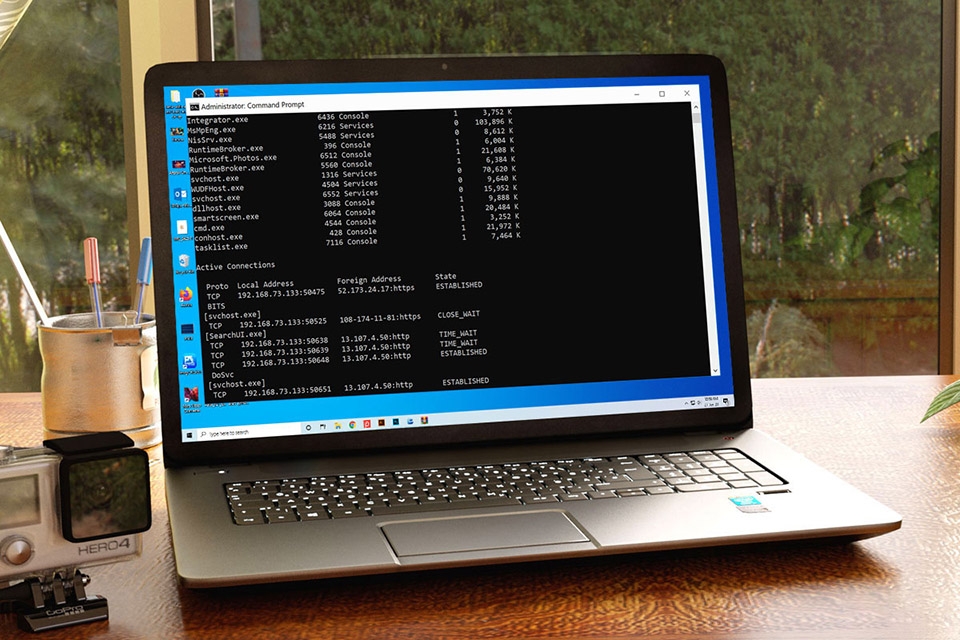
Để mở Command Prompt (hay CMD), bạn hãy nhấn vào phím cửa sổ Windows, sau đó nhập cmd và Enter.
Echo
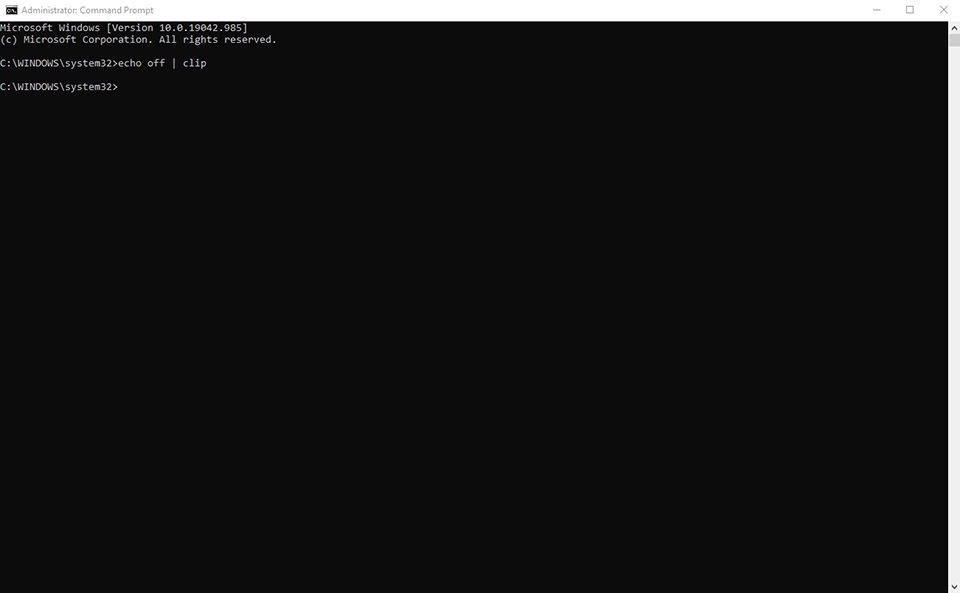
Về bản chất, lệnh echo có rất ít liên quan đối với đại đa số người dùng Windows. Tuy nhiên, bạn có thể sử dụng lệnh cụ thể là echo off | clip như một công cụ để xóa mục cuối cùng trên Clipboard. Điều này sẽ rất hữu ích khi bạn đã sao chép thông tin nhạy cảm và không còn muốn sử dụng tiếp nữa. Mặc dù thế, bạn nên ghi nhớ rằng lệnh này sẽ không xóa toàn bộ lịch sử Clipboard của bạn, vì vậy bạn sẽ phải sử dụng cài đặt Clipboard của Windows 10 để làm điều đó.
Powercfg
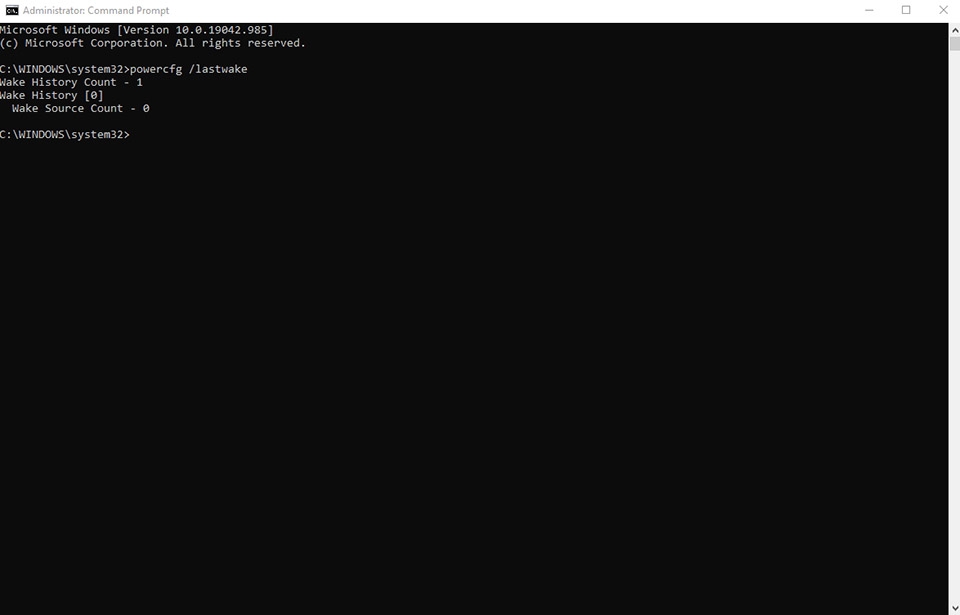
Lệnh powercfg có thể được sử dụng cho cả máy tính để bàn (PC) và máy tính xách tay. Nó còn hữu ích hơn nếu bạn cần chuyển đổi sang chế độ ngủ đông powercfg /hibernate hoặc xem phần mềm nào khiến máy tính thoát khỏi chế độ ngủ đông powercfg /lastwake. Tuy vậy, laptop được hưởng lợi nhiều nhất từ lệnh powercfg, chẳng hạn như báo cáo về pin powercfg /batteryreport. Nếu bạn cảm thấy tuổi thọ pin của laptop không tốt, thông tin từ lệnh này sẽ cho bạn nắm được thông tin chi tiết về pin tại thời điểm đó. Theo mặc định, báo cáo về pin sẽ lưu vào thư mục user trên Windows 10 dưới tên "battery-report.html".
Ipconfig
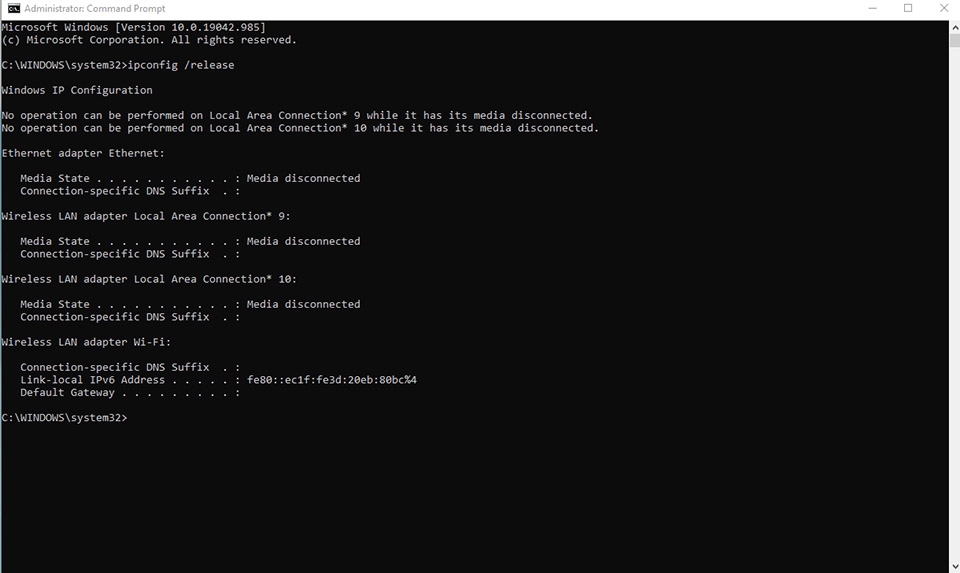
Lệnh ipconfig cung cấp một bản tóm tắt ngắn gọn về địa chỉ IP cục bộ của kết nối mạng đang hoạt động. Tuy vậy, lợi ích thực sự của lệnh ipconfig là khi xử lý sự cố mạng của Windows 10 thông qua các lệnh cụ thể như ipconfig /release và ipconfig /renew. Bạn cũng có thể xem thông tin chi tiết đầy đủ về tất cả kết nối mạng, bao gồm cả địa chỉ MAC qua lệnh cụ thể là ipconfig /all.
Tracert
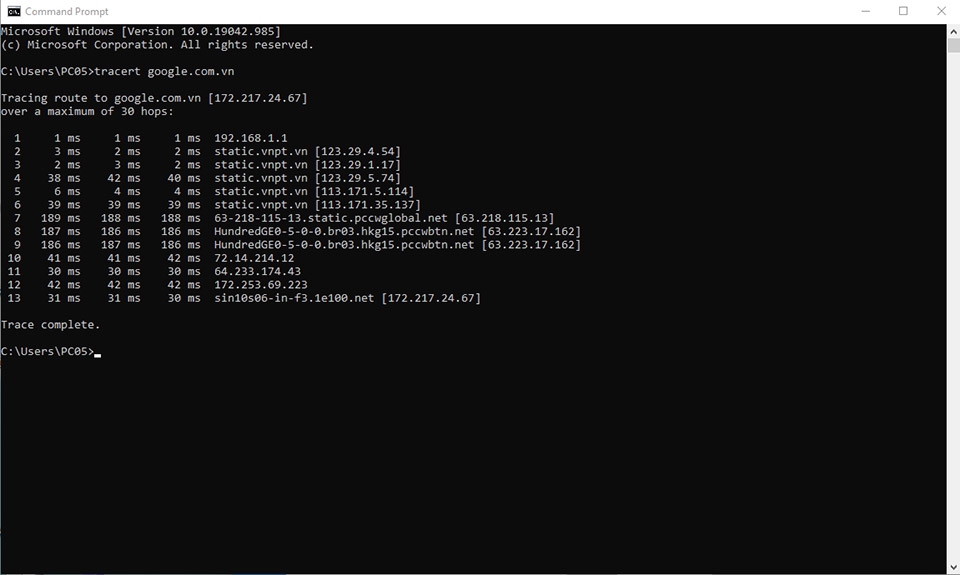
Nếu không thể kết nối với một trang web và bạn đang muốn biết lý do tới từ kết nối mạng của mình hay từ chính trang web đó, lệnh tracert sẽ hữu ích thực sự. Để sử dụng lệnh này, bạn hãy nhập lệnh sau vào CMD: tracert [địa chỉ website hoặc địa chỉ ip]. Lệnh tracert hoạt động tương tự như ping vì nó gửi các gói dữ liệu đến trang web và chờ phản hồi. Tuy vậy, lệnh này có kèm thêm một báo cáo chi tiết về hành trình mà dữ liệu thực hiện. Nếu thấy điểm dừng của gói dữ liệu ở đâu, bạn sẽ biết được nơi để khắc phục sự cố.
Sfc
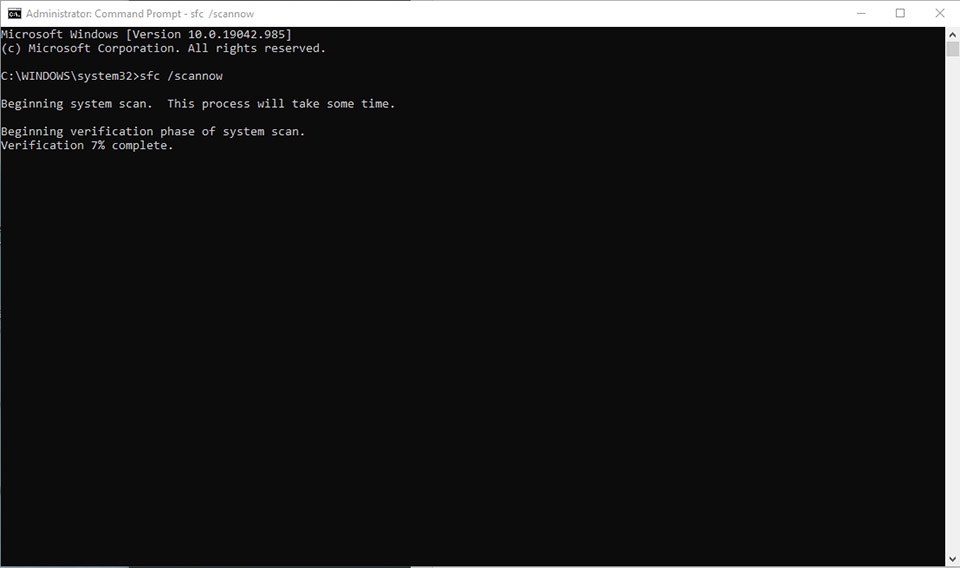
Khi một lỗi nào đó trên Windows xuất hiện (ví dụ: các biểu tượng trên thanh tác vụ biến mất), bạn nên sử dụng lệnh sfc để kiểm tra các vấn đề liên quan tới hệ thống. Việc chạy lệnh sfc /scannow sẽ kiểm tra các tệp bị hỏng trên hệ thống của bạn và cố gắng sửa chữa chúng. Tuy nhiên, bạn sẽ cần cấp quyền Run as administrator cho CMD trước khi khởi chạy nó. Để làm thế, bạn hãy nhấn chuột phải vào kết quả tìm kiếm Command Prompt và chọn Run as administrator.
Chkdsk
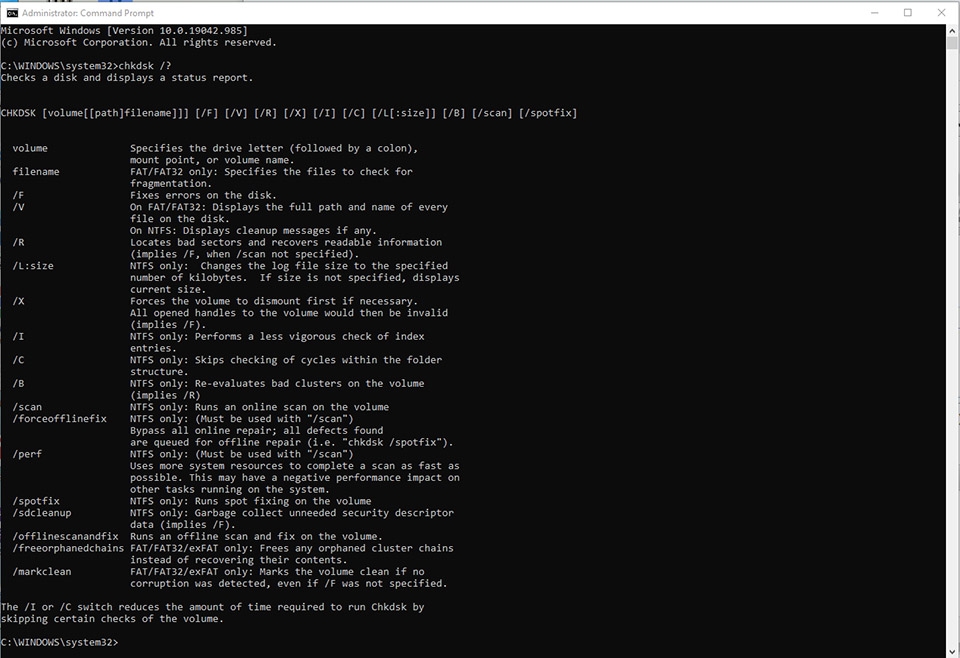
Bạn có thể đã quen thuộc với chkdsk. Sau khi máy tính bị tắt đột ngột, Windows sẽ tạm dừng khởi động lại để chạy lệnh chkdsk và kiểm tra các thành phần xấu (bad) cũng như sửa lỗi trên ổ cứng. Nếu nghi ngờ một trong các ổ cứng của mình có vấn đề, bạn cũng có thể sử dụng lệnh này để kiểm tra và sửa lỗi.
Hãy mở Command Prompt với tư cách quản trị viên (Run as administrator), sau đó nhập chkdsk để bắt đầu quét lỗi trên tất cả các ổ cứng. Bạn cũng có thể thêm ký tự ổ cứng cụ thể để kiểm tra (ví dụ chkdsk D:) và thêm "/" để sửa lỗi trên ổ cứng (ví dụ chkdsk /F:), định vị các thành phần xấu và khôi phục thông tin có thể đọc được (ví dụ chkdsk /R:)... Để biết tất cả các lệnh chkdsk liên quan, bạn hãy nhập chkdsk /? vào CMD.


