:quality(75)/estore-v2/img/fptshop-logo.png)
:quality(75)/small/add_camera_imou_vao_dau_ghi_dahua_e4591067f6.jpg)
:quality(75)/2023_11_5_638347483808173145_z4849650168363_3a0b86c7a48f41d01047d888d0e66f5b_7b0007e69b.jpg)
Hướng dẫn các phương thức thông dụng add camera IMOU vào đầu ghi Dahua nhanh nhất
Trong thời đại công nghệ phát triển, việc add camera IMOU vào đầu ghi Dahua đã trở nên phổ biến hơn nhằm nâng cao hiệu quả giám sát và quản lý an ninh. Hiểu được điều đó, FPT Shop đã chuẩn bị một hướng dẫn chi tiết, dễ hiểu giúp bạn từng bước thực hiện kết nối camera IMOU với đầu ghi Dahua cực nhanh chóng. Hãy cùng theo dõi bài viết dưới đây để khám phá bí quyết cài đặt chuyên nghiệp nhưng lại cực kỳ dễ dàng này nhé!
Tổng hợp cách add camera IMOU vào đầu ghi Dahua
Quá trình chuẩn bị
Để add camera IMOU vào đầu ghi Dahua, bạn chỉ cần chuẩn bị một số thiết bị cơ bản gồm: camera IMOU, đầu ghi Dahua, cáp mạng và một máy tính (tùy chọn). Dưới đây là hướng dẫn từng bước để thực hiện:
- Cắm nguồn cho camera IMOU và đảm bảo thiết bị được bật.
- Sử dụng ứng dụng IMOU Life trên điện thoại để thiết lập kết nối mạng.
- Mở ứng dụng IMOU Life và đăng nhập vào tài khoản của bạn.
- Chọn thiết bị camera IMOU bạn muốn thêm, sau đó nhấn vào biểu tượng "Cài đặt".
- Trong phần cài đặt, chọn "Mạng" và tiếp tục chọn "WiFi".
- Nhập thông tin WiFi (tên mạng và mật khẩu), sau đó nhấn "Lưu" để hoàn tất.
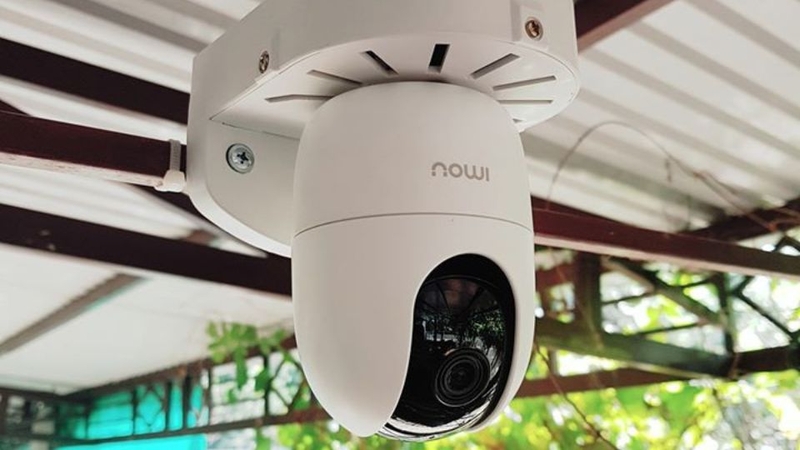
Lưu ý sau khi cài đặt WiFi: Nếu ứng dụng yêu cầu, hãy khởi động lại camera IMOU để đảm bảo kết nối được thiết lập thành công.
Add camera IMOU vào đầu ghi Dahua bằng giao diện web
Bạn cần thực hiện cấu hình trên giao diện web của đầu ghi để add camera IMOU. Hãy làm theo các bước sau:
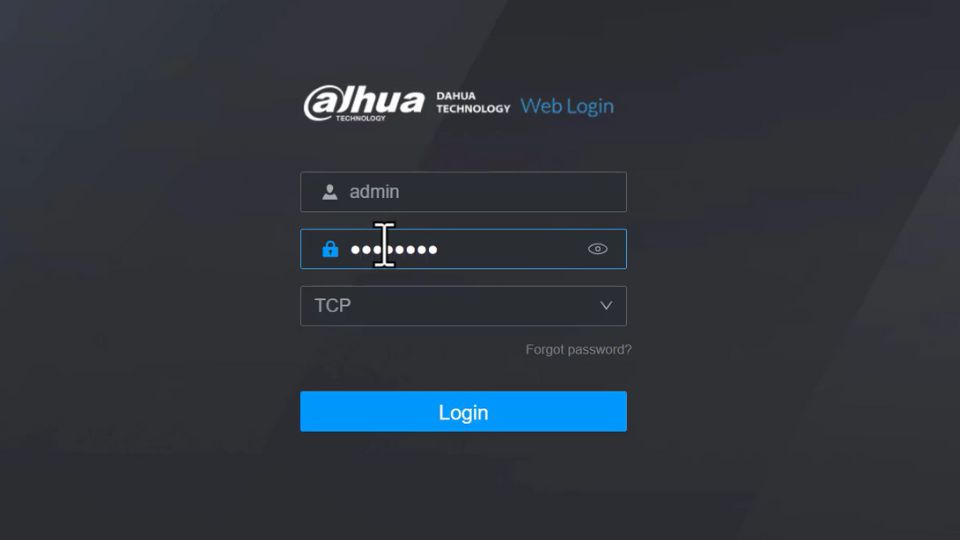
Bước 1: Nhập địa chỉ IP của đầu ghi vào thanh địa chỉ của trình duyệt web trên máy tính hoặc điện thoại. Đăng nhập bằng tên người dùng và mật khẩu của bạn.
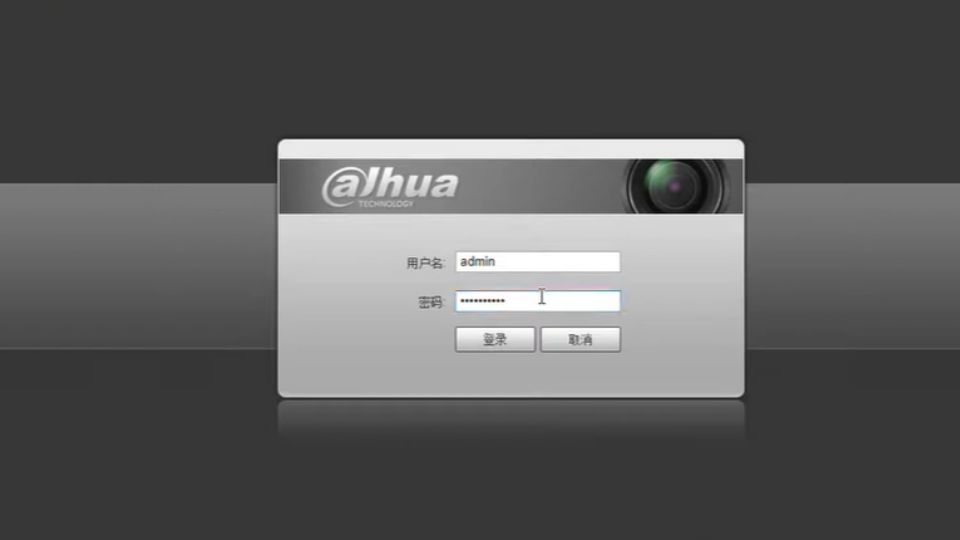
Bước 2: Sau khi đăng nhập, chọn mục "Cài đặt" trên giao diện chính.
Bước 3: Nhấn vào tùy chọn "Thêm camera", sau đó chọn "Tìm kiếm tự động".
Bước 4: Đầu ghi sẽ tự động quét và hiển thị danh sách các camera IMOU có trong mạng.
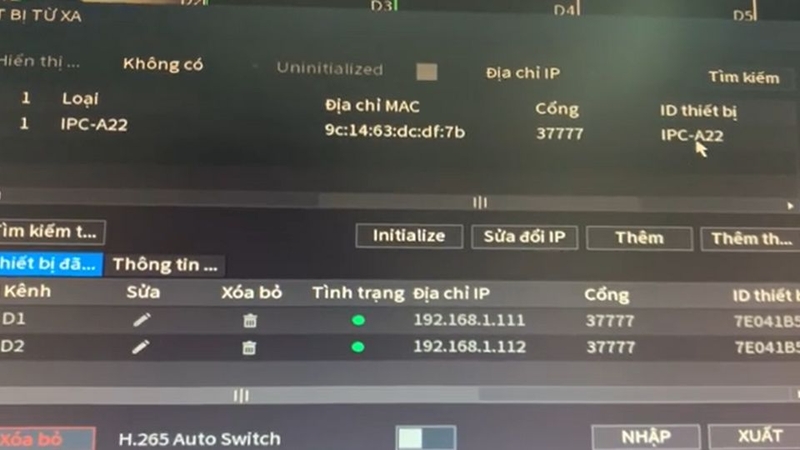
Bước 5: Chọn camera IMOU mà bạn muốn thêm, sau đó nhấp vào "Thêm".
Bước 6: Nhấp vào "Lưu" để hoàn tất việc thêm camera.
Add camera IMOU vào đầu ghi Dahua bằng giao thức ONVIF
Muốn add camera IMOU vào đầu ghi Dahua thông qua giao thức ONVIF là giải pháp đơn giản nhưng hiệu quả. Tuy rằng một số tính năng có thể bị hạn chế, camera IMOU vẫn hoạt động tốt với đầu ghi Dahua qua cổng mặc định 80. Dưới đây là các bước thực hiện chi tiết và sáng tạo.
Trước khi bắt đầu, bạn cần chuẩn bị:
- Cấu hình IP tĩnh cho camera IMOU để tránh mất kết nối khi mất điện, đảm bảo đầu ghi luôn nhận diện được camera.
- Trên mã QR có chứa mã Safe Code (mật khẩu mặc định của camera) để đăng nhập.
Bước 1: Đăng nhập vào đầu ghi Dahua
Truy cập địa chỉ IP của đầu ghi trên trình duyệt web (máy tính hoặc điện thoại). Nhập tên người dùng và mật khẩu để đăng nhập vào giao diện quản lý.
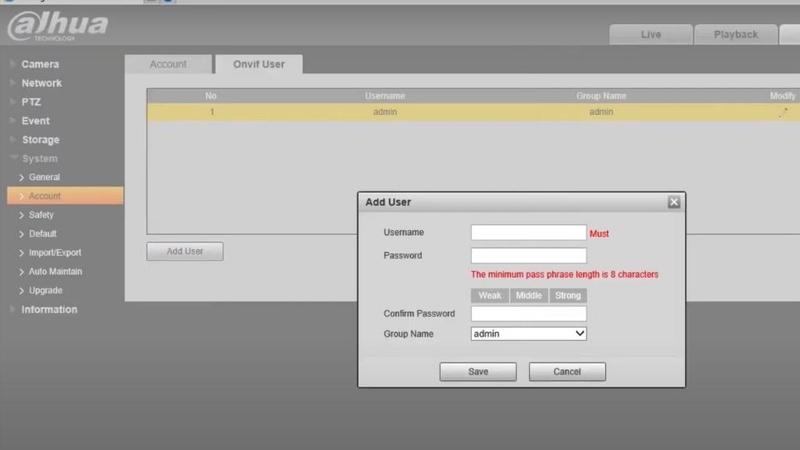
Bước 2: Truy cập danh mục quản lý camera
Trong giao diện đầu ghi, chọn danh mục Camera để bắt đầu quản lý và thêm thiết bị mới.
Bước 3: Tìm kiếm và chọn camera cần thêm
Nhấp vào tùy chọn Tìm kiếm, hệ thống sẽ quét toàn bộ các camera đang hoạt động trong mạng. Chọn camera IMOU cần thêm bằng cách đánh dấu trước tên thiết bị. Sau đó, nhấp vào Nhập thủ công để điều chỉnh thông tin.
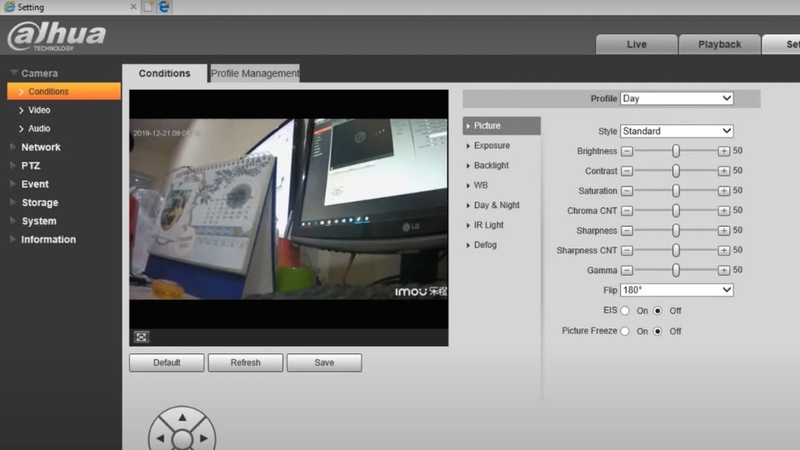
Bước 4: Chuyển sang giao thức ONVIF
Thay vì sử dụng giao thức mặc định, bạn cần chọn giao thức ONVIF. Điền các thông tin như sau:
- Nhà sản xuất: Chọn ONVIF.
- Cổng: Giữ nguyên cổng mặc định là 80.
- Mật khẩu: Nhập mã Safe Code của camera IMOU (mật khẩu mặc định).
Cuối cùng nhấp OK để lưu thông tin và kết nối.
Bước 5: Kiểm tra kết nối camera
Nhấn nút Làm mới để hệ thống cập nhật trạng thái kết nối. Nếu biểu tượng camera hiển thị màu xanh có nghĩa là kết nối đã thành công và camera đang hoạt động.
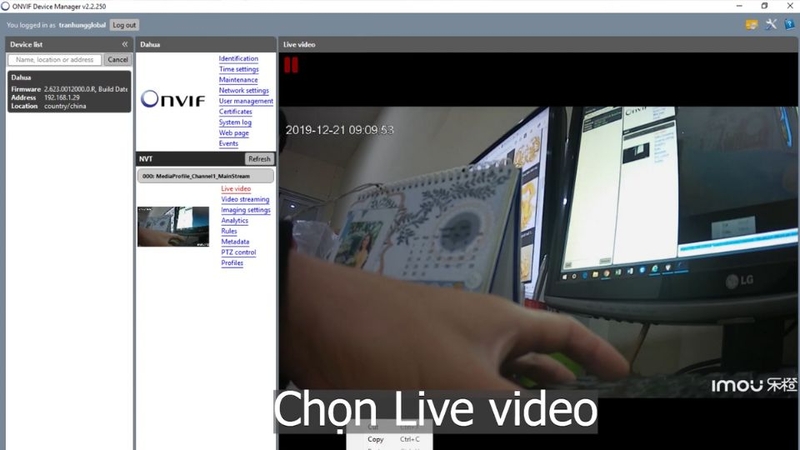
Add camera IMOU vào đầu ghi Dahua bằng phần mềm ConfigTool
Để camera IMOU kết nối ổn định và hoạt động tốt trên đầu ghi Dahua, bạn cần thực hiện hai công việc chính: cài đặt IP tĩnh cho camera và thêm camera vào đầu ghi. Dưới đây là hướng dẫn chi tiết theo từng bước:
Bước 1: Tải và cài đặt phần mềm ConfigTool
Truy cập trang web chính thức của Dahua và tải phần mềm ConfigTool phiên bản mới nhất. Cài đặt và khởi động phần mềm trên máy tính của bạn.
Bước 2: Tìm kiếm camera trong ConfigTool
Mở phần mềm, chọn mục Search Setting trên giao diện. Nhập mật khẩu camera IMOU (Safe Code trên mã QR) rồi nhấn OK để tìm kiếm thiết bị.
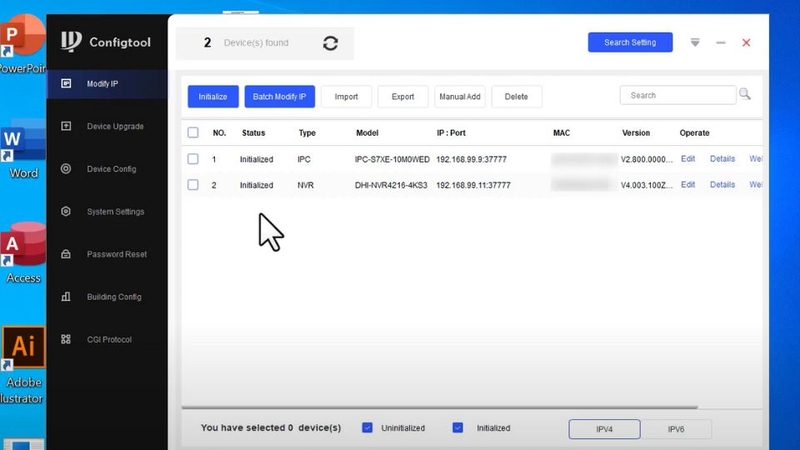
Bước 3: Chọn camera cần đặt IP
Trong danh sách các thiết bị được tìm thấy, chọn camera IMOU bạn muốn cấu hình. Nhấn vào mục Modify IP để bắt đầu cài đặt.
Bước 4: Cài đặt IP tĩnh
Nhập địa chỉ IP tĩnh phù hợp (theo dải mạng của đầu ghi) và các thông tin cần thiết khác như Subnet Mask, Gateway. Nhấn OK, nếu xuất hiện dấu tích màu xanh ("✓") là bạn đã thành công.
Bước 5: Mở giao diện đầu ghi Dahua
Kết nối đầu ghi Dahua với màn hình hiển thị hoặc đăng nhập qua trình duyệt web trên máy tính đã cấu hình camera IMOU. Nhấp chuột phải trên giao diện, chọn Menu chính để vào phần quản lý.
Bước 6: Truy cập cài đặt từ xa
Trong Menu chính, chọn mục Từ xa để quản lý các camera trong hệ thống.
Bước 7: Chọn camera cần thêm
Tìm camera IMOU trong danh sách các thiết bị hiển thị. Chọn thiết bị theo thứ tự và nhấn để thêm vào danh sách.
Bước 8: Cài đặt thông số và mật khẩu camera
Điền đầy đủ thông tin cần thiết, đặc biệt là mật khẩu camera IMOU (Safe Code). Đảm bảo các thông số khác như giao thức và cổng đã được đặt chính xác (ONVIF, cổng 80).
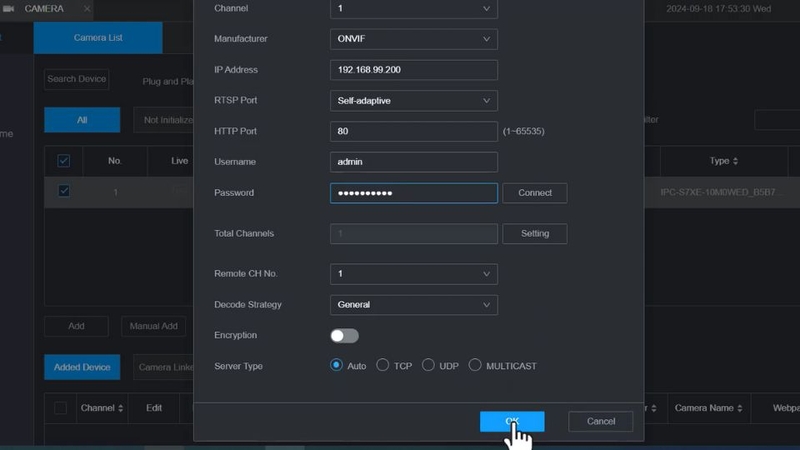
Bước 9: Lưu và kiểm tra kết nối
Nhấn Lưu sau đó kiểm tra trạng thái camera trên giao diện. Nếu camera hiển thị màu xanh hoặc hình ảnh trực tiếp, bạn đã kết nối thành công!
Những lưu ý chung khi add camera IMOU vào đầu ghi Dahua
Có một sự thật đó là việc add camera IMOU vào đầu ghi Dahua không phải lúc nào cũng diễn ra suôn sẻ, đặc biệt nếu không nắm rõ các yếu tố quan trọng. Dưới đây là một số lưu ý cần thiết để giúp quá trình cài đặt và sử dụng camera được thuận lợi:
- Khi truy cập vào hệ thống, hãy nhập chính xác tên người dùng và mật khẩu của camera IMOU và đầu ghi Dahua. Nếu nhập sai thông tin sẽ làm giảm khả năng kết nối thành công và có thể gây lỗi trong quá trình cài đặt.
- Để đảm bảo hình ảnh từ camera IMOU được hiển thị rõ ràng, hãy kiểm tra các cài đặt video trên đầu ghi Dahua như các thông số như độ phân giải, tốc độ khung hình và mã hóa video phù hợp với camera IMOU.
- Nếu camera IMOU hỗ trợ IP tĩnh, hãy cấu hình IP tĩnh để đảm bảo camera luôn kết nối ổn định với đầu ghi Dahua.
- Nếu không hỗ trợ IP tĩnh, bạn có thể sử dụng DHCP để cấu hình IP tự động. Tuy nhiên sử dụng DHCP có thể khiến camera thay đổi IP sau mỗi lần khởi động lại, gây gián đoạn kết nối.
- Nếu camera IMOU yêu cầu mã kích hoạt (Activation Code) để kết nối với hệ thống, bạn cần nhập đúng mã này vào phần cài đặt đầu ghi Dahua.
- Sau khi hoàn tất quá trình cài đặt, hãy kiểm tra lại toàn bộ hệ thống để chắc chắn rằng camera IMOU đã kết nối thành công và hoạt động ổn định trên đầu ghi Dahua. Nếu có bất kỳ vấn đề nào, hãy điều chỉnh lại các cài đặt và kiểm tra kết nối mạng.
Lời kết
Chỉ với vài bước đơn giản, bạn đã có thể add camera IMOU vào đầu ghi Dahua và thiết lập hệ thống giám sát hiệu quả. Quá trình này có thể sẽ gặp một số thử thách nhỏ nhưng với hướng dẫn chi tiết, bạn hoàn toàn có thể tự tay hoàn thành cài đặt dễ dàng và nhanh chóng. Hy vọng bạn sẽ thành công trong việc thiết lập hệ thống giám sát của mình!
Lắp đặt camera an ninh giúp bạn theo dõi, bảo vệ tài sản, ngăn ngừa các hành vi xâm nhập trái phép và tăng cường an toàn cho gia đình và doanh nghiệp. Ngoài ra, các camera hiện đại còn tích hợp nhiều tính năng thông minh như nhận diện khuôn mặt, ghi hình ban đêm và lưu trữ đám mây tiện lợi và an tâm tối đa cho người dùng. FPT Shop có đa dạng các loại camera như camera IP, camera WiFi, camera có dây và camera không dây, bạn có thể lựa chọn sản phẩm phù hợp với nhu cầu và không gian của mình.
Xem thêm:
:quality(75)/Camera_Ezviz_cua_nuoc_nao_0_1_1_2f26e1c00a.jpg)
:quality(75)/imou_ranger_2_ta52p_01_92e0e9cc6f.jpg)
:quality(75)/cong_nghe_camera_imou_01_e5dad1a5b0.jpg)
:quality(75)/cach_su_dung_camera_imou_01_dc6d1b0f84.jpg)
:quality(75)/camera_hanh_trinh_dfab40359b.jpg)
:quality(75)/small/camera_hanh_trinh_truoc_va_sau_vietmap_15d4440ea7.jpg)


