:quality(75)/estore-v2/img/fptshop-logo.png)
:quality(75)/2024_5_12_638510948361254589_adguard-dns-0.jpeg)
:quality(75)/2023_5_27_638208133968315103_screenshot-2023-05-27-at-7-43-08-pm.png)
Adguard DNS là gì? Hướng dẫn cài đặt AdGuard DNS trên các hệ điều hành Windows, MacOS, Android và Ubuntu
AdGuard DNS là một dịch vụ DNS miễn phí giúp chặn quảng cáo, chương trình theo dõi, phần mềm độc hại và nội dung người lớn trên Internet. Song, nhiều người vẫn chưa biết đến Adguard DNS cũng như cách cài đặt phần mềm này để sử dụng. Bài viết dưới đây của FPT Shop sẽ mách bạn Adguard DNS là gì, ưu nhược điểm ra sao, cũng như hướng dẫn bạn cài đặt AdGuard DNS trên các hệ điều hành phổ biến như Windows, MacOS, Android và Ubuntu để sử dụng.
1. AdGuard DNS là gì?
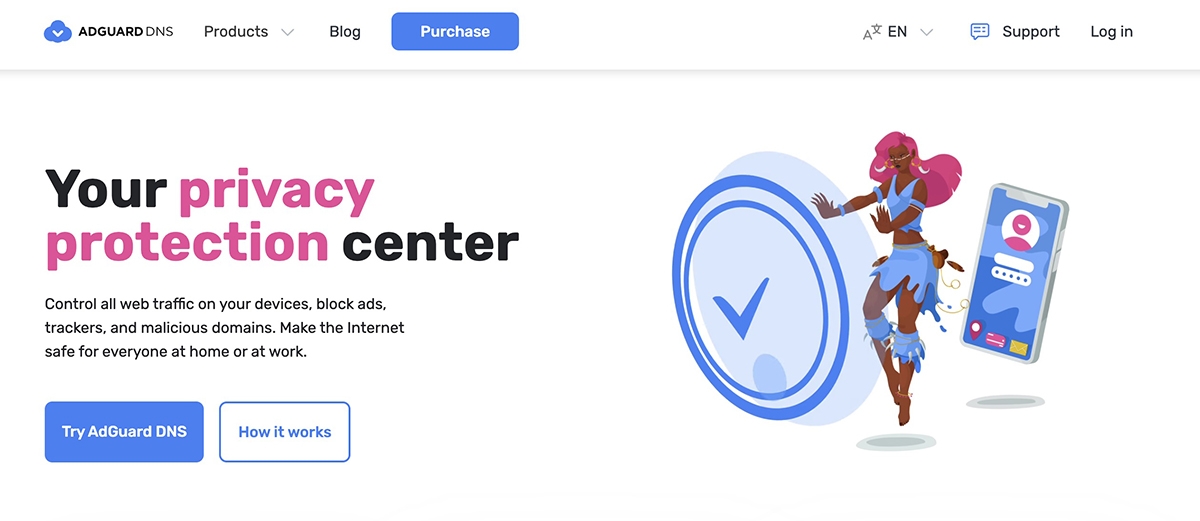
AdGuard DNS là một dịch vụ DNS (Domain Name System) do công ty AdGuard cung cấp, được thiết kế để ngăn chặn quảng cáo và bảo vệ người dùng khỏi các mối đe dọa trực tuyến. Dịch vụ này hoạt động bằng cách thay đổi máy chủ DNS mà thiết bị của bạn sử dụng để chuyển đổi tên miền thành địa chỉ IP.
Khi hệ thống kết nối với AdGuard DNS, yêu cầu truy cập trang web từ thiết bị của bạn sẽ được chuyển tiếp đến máy chủ DNS của AdGuard. Tại đây, các quảng cáo và nội dung độc hại đều có thể bị ngăn chặn khi bạn truy cập đến máy chủ của trang web đó.
2. Ưu điểm của AdGuard DNS
AdGuard DNS đem lại nhiều lợi ích quan trọng cho người dùng. Khi tích hợp vào hệ thống, AdGuard DNS sẽ có những chức năng sau:
- Chặn quảng cáo hiệu quả: AdGuard DNS cũng như các phần mềm như Adblock Plus (ABP), uBlock Origin, AdBlocker... đều là những công cụ hiệu quả để chặn quảng cáo không mong muốn khi online. Các phần mềm này giúp người dùng không bị làm phiền bởi quảng cáo, từ đó cải thiện trải nghiệm lướt web tốt hơn.
- Bảo vệ an ninh mạng: AdGuard DNS cũng có thể ngăn chặn các trang web chứa phần mềm độc hại, các mã độc hại có thể gây nguy hiểm cho hệ thống hoặc thiết bị của bạn.
- Chặn các phương tiện theo dõi (Tracking): AdGuard DNS hỗ trợ chặn các bên thứ 3 tìm cách theo dõi bạn trong lúc trực tuyến, giữ cho hoạt động lướt web của bạn riêng tư và an toàn hơn.
- Tăng tốc độ truy cập: AdGuard DNS loại bỏ các nội dung không cần thiết (ví dụ như quảng cáo) nên tốc độ xử lý thông tin cũng sẽ được cải thiện, việc tải website trở nên nhanh và mượt mà hơn.
- Dễ cài đặt và sử dụng: Việc cài đặt AdGuard DNS thường rất đơn giản ngay cả với những người mới, không có nhiều kinh nghiệm về IT. Phần mềm này không yêu cầu thao tác cài đặt phức tạp hoặc phải cài thêm phần mềm thứ ba để sử dụng. Chưa kể, AdGuard DNS còn hỗ trợ tốt với nhiều nền tảng khác nhau như Windows, MacOS, Android và Ubuntu nên người dùng có thể cài đặt bất cứ lúc nào mà không gặp nhiều khó khăn.
- Hoàn toàn miễn phí: Nhiều phần mềm chặn quảng cáo hiện nay đã bắt đầu thu phí hoặc giới hạn chức năng của người dùng. Trong khi đó, AdGuard DNS có một điểm cộng là hoàn toàn miễn phí. Người dùng có thể sử dụng các tính năng cơ bản của phần mềm này mà không phải tốn bất kỳ chi phí nào.

Về cơ bản, những ưu điểm trên của AdGuard DNS khiến nó thực sự trở thành một giải pháp linh hoạt và hiệu quả giúp bạn cải thiện trải nghiệm lướt web, bảo vệ an ninh mạng cũng như giảm bớt quấy rối từ quảng cáo trực tuyến.
3. Nhược điểm của AdGuard DNS
Mặc dù AdGuard DNS có khá nhiều ưu điểm nổi trội, nhưng nó vẫn tồn tại một số nhược điểm mà người dùng cần xem xét, chẳng hạn như:
- Chưa phải là giải pháp bảo mật toàn diện: AdGuard DNS chỉ tập trung vào việc chặn quảng cáo và một số mối đe dọa trực tuyến. Do đó, nó không nào bảo vệ người dùng 100% khi lướt web hoặc truy cập mạng Internet. Để đảm bảo an toàn tối đa, bạn cần phải sử dụng thêm các giải pháp bảo mật mạng khác như tường lửa hoặc phần mềm chống virus.
- Hiệu suất có thể bị ảnh hưởng: Trong một số trường hợp, việc sử dụng AdGuard DNS có thể làm giảm tốc độ truy cập Internet của bạn. Điều này là do quá trình lọc DNS của AdGuard có thể mất thêm một chút thời gian so với việc sử dụng máy chủ DNS mặc định.
- Khả năng chặn không hoàn hảo: AdGuard DNS không thể chặn tất cả các loại quảng cáo và trình theo dõi. Nhiều trang web có thể sử dụng các kỹ thuật tinh vi để vượt qua bộ lọc của AdGuard DNS. Một vài trường hợp AdGuard DNS có thể chặn nhầm các nội dung không phải quảng cáo, gây ảnh hưởng đến trải nghiệm lướt web của người dùng.
- Không có giao diện người dùng: AdGuard DNS không có giao diện người dùng trực quan để bạn có thể tùy chỉnh các cài đặt chặn. Bạn chỉ có thể chọn giữa các chế độ chặn được xác định trước hoặc sử dụng danh sách chặn tùy chỉnh.

AdGuard DNS có những nhược điểm nhất định, thế nên việc sử dụng nó sẽ phụ thuộc vào nhu cầu cụ thể của từng người dùng. Nếu bạn chỉ cần một giải pháp chặn quảng cáo và khả năng bảo vệ ở mức cơ bản, thì AdGuard DNS có thể là một lựa chọn tốt. Tuy nhiên, nếu bạn đang tìm kiếm một giải pháp bảo mật mạng toàn diện thì cần kết hợp nó với các công cụ và phần mềm khác.
4. Các chế độ trong AdGuard DNS
AdGuard DNS cung cấp nhiều chế độ khác nhau để người dùng tùy ý lựa chọn và điều chỉnh để nâng cao trải nghiệm sử dụng. Một số chế độ quan trọng trong AdGuard DNS bao gồm:
- Chế độ mặc định (Default Mode): Đây là chế độ mặc định, được sử dụng để chặn các quảng cáo, phần mềm độc hại cũng như bảo vệ người dùng khỏi các trang web có chứa nội dung độc hại.
- Chế độ cảnh báo (Family Protection): Chế độ này được tối ưu hóa để phù hợp với đối tượng sử dụng là gia đình. AdGuard DNS sẽ bảo vệ trẻ em khỏi các nội dung không phù hợp, có thể gây hại cho các bé khi lướt web trực tuyến.
- Chế độ không chặn (No Filtering): Khi bật chế độ này, AdGuard DNS sẽ không thực hiện bất kỳ hành vi chặn nào, không hề kiểm soát việc truy cập mạng của bạn. Chế độ No Filtering thường được sử dụng khi bạn muốn tạm thời tắt các tính năng chặn của AdGuard DNS để kiểm tra hoặc tham khảo đầy đủ nội dung website.
- Chế độ tùy chỉnh (Custom Mode): Chế độ này cho phép người dùng tùy ý chỉnh sửa các thông tin, các loại nội dung mà họ muốn chặn hoặc không cần chặn. Người dùng có thể điều chỉnh và lưu lại thành các danh sách chặn theo nhu cầu cá nhân của mình sao cho đạt được hiệu quả chặn quảng cáo tốt nhất.
- Chế độ tăng tốc (DNS-over-HTTPS hoặc DNS-over-TLS): Khi ở chế độ này, Adguard DNS sẽ giúp tăng cường bảo mật bằng cách mã hóa giao tiếp giữa thiết bị của bạn và máy chủ DNS, ngăn chặn các hành vi theo dõi thông tin DNS từ bên thứ ba.
- Chế độ phiền toái (DNS Query Log): Ở chế độ này, AdGuard DNS sẽ ghi lại lịch sử các truy vấn DNS của bạn, giúp bạn dễ dàng kiểm tra và theo dõi hoạt động mạng.

Những chế độ này giúp người dùng linh hoạt hơn khi sử dụng AdGuard DNS. Họ có thể thoải mái tùy chỉnh trải nghiệm của mình dựa trên nhu cầu cụ thể về bảo mật và kiểm soát trực tuyến.
5. Hướng dẫn cài đặt AdGuard DNS
Để cài đặt AdGuard DNS trên các hệ điều hành phổ biến hiện nay như Windows, MacOS, Android hay Ubuntu, các bạn có thể tham khảo các bước chi tiết như sau:
Đối với hệ điều hành Windows
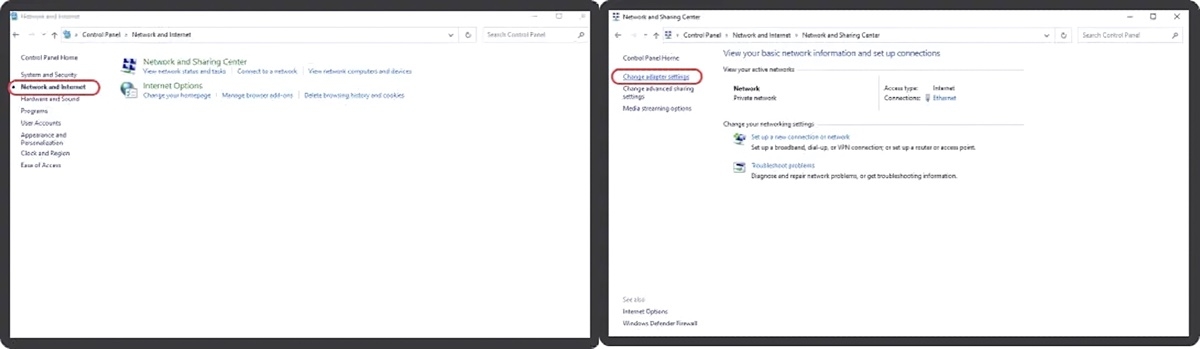
Bước 1: Mở laptop hoặc máy tính chạy Windows → nhấp chuột phải vào biểu tượng mạng ở thanh tác vụ → chọn Open Network & Internet settings → chọn tiếp Network and Internet → nhấp vào Change adapter settings để tiếp tục.
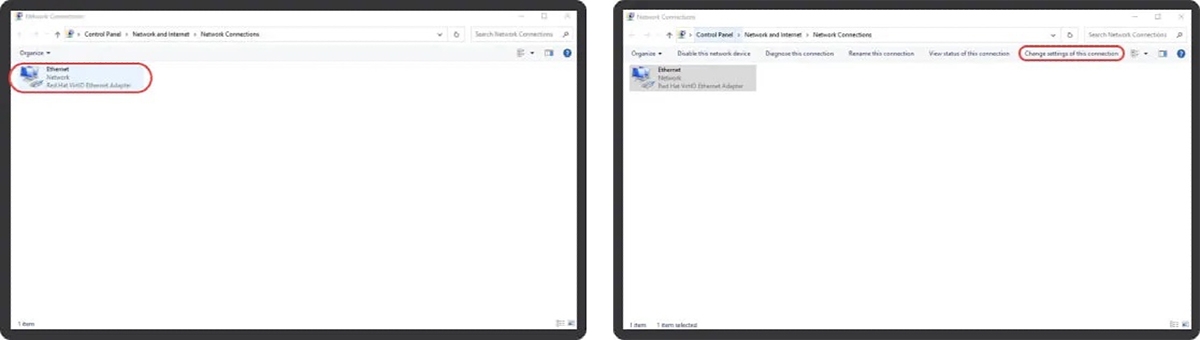
Bước 2: Bạn nhấn chuột phải vào kết nối mạng đang sử dụng (ví dụ Wi-Fi hoặc Ethernet) → chọn Change settings of the connection như hình minh họa để tiếp tục.
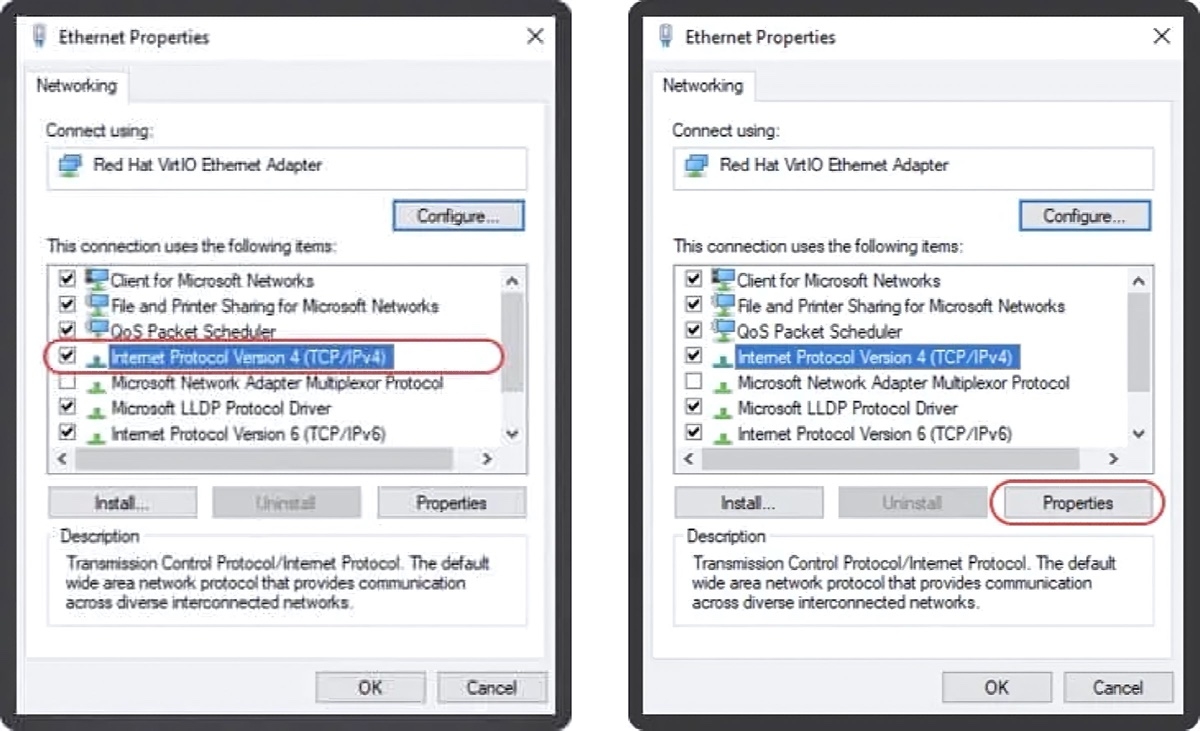
Bước 3: Chọn Internet Protocol Version 4 (TCP/IPv4) → nhấp vào chọn Properties.
Bước 4: Bạn chọn Use the following DNS server addresses → gõ địa chỉ máy chủ DNS của AdGuard vào ô trống như sau:
- Máy chủ chính: 176.103.130.130
- Máy chủ phụ: 176.103.130.131
Sau đó, bạn nhấn OK → chọn Close để lưu cài đặt là xong.
.jpg)
Đối với hệ điều hành MacOS
Để cài đặt Adguard DNS trên MacOS thì các bạn tiến hành theo các bước sau:
Bước 1: Mở System Settings hoặc System Preference (tùy vào từng phiên bản MacOS).
Bước 2: Chọn mục Network để tiếp tục → Chọn mạng Ethernet hoặc Wi-Fi theo ý muốn của bạn để tùy chỉnh DNS.
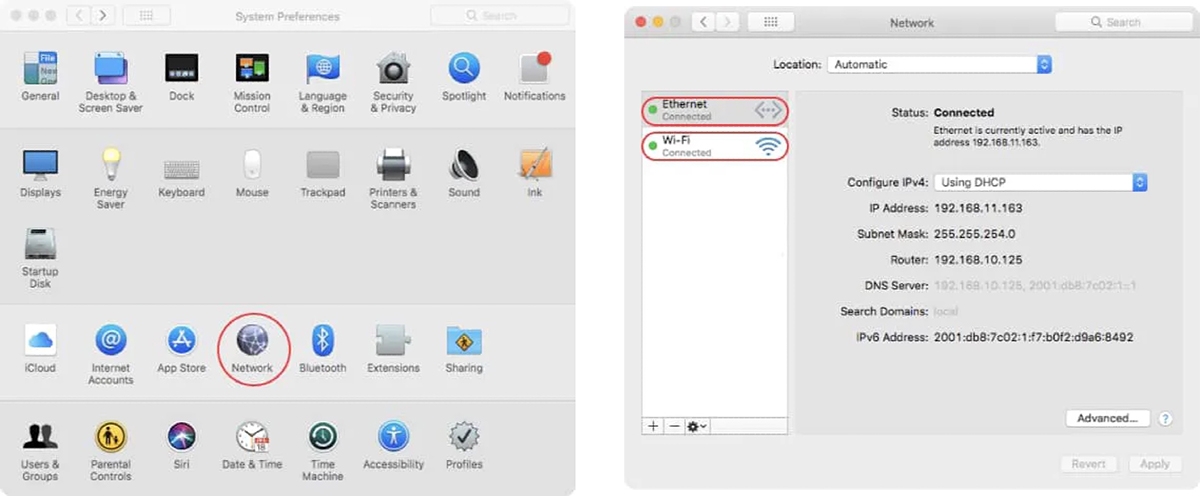
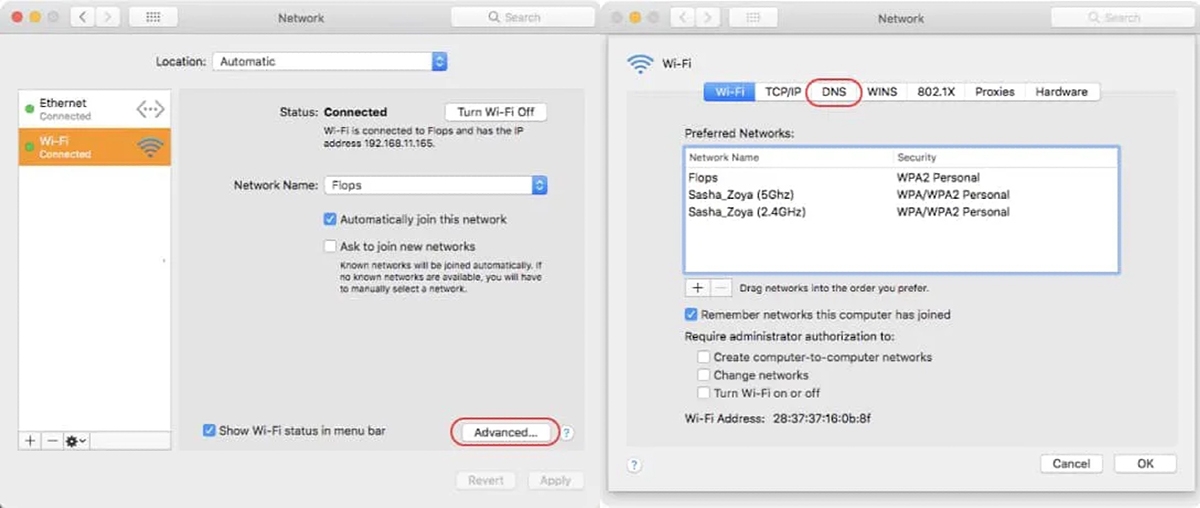
Bước 3: Ở đây, FPT Shop minh họa bằng cấu hình DNS cho Wi-Fi.
Bạn nhấp vào biểu tượng Wi-Fi → chọn Advance → chọn DNS → nhấp vào dấu + ở dưới → thêm các địa chỉ DNS của AdGuard như sau:
- 176.103.130.130
- 176.103.130.131
→ Nhấp OK để lưu thông tin lại là xong.
Đối với hệ điều hành Android
Để cài đặt Adguard DNS trên hệ điều hành Android, các bạn làm theo những bước sau:
Bước 1: Mở điện thoại Android của bạn → vào mục Settings để cài đặt DNS.
Bước 2: Chọn Wi-Fi & Internet → chọn Private DNS → chọn Private DNS provider hostname như hình minh họa.
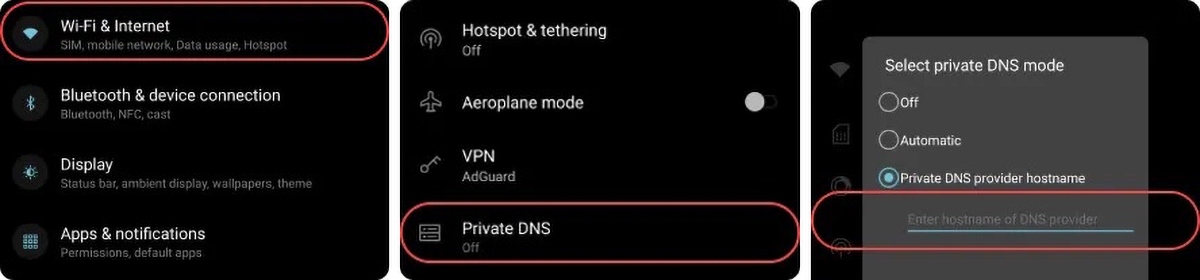
Bước 3: Cấu hình DNS bằng cách nhập một trong các máy chủ bên dưới theo ý muốn của bạn:
- Máy chủ mặc định (Default server): dns.adguard-dns.com
- Máy chủ không lọc (Non-filtering server): unfiltered.adguard-dns.com
- Máy chủ bảo vệ gia đình (Family protection server): family.adguard-dns.com
Tiếp đó nhấn Save để lưu → ngắt kết nối mạng → thử kết nối lại.
Đối với hệ điều hành Ubuntu
Để cài đặt Adguard DNS cho hệ điều hành Ubuntu, các bạn làm như sau:
Bước 1: Mở máy tính → chọn Settings → chọn Network.
Bước 2: Chọn kết nối mạng cần cầu hính (ví dụ: Wi-Fi hoặc Ethernet) để tiếp tục.
Bước 3: Chọn tab IPv4 → chọn Automatic (DHCP) addresses only → gõ địa chỉ DNS của AdGuard như sau:
- 176.103.130.130
- 176.103.130.131
Tiếp tục bằng cách nhấp Apply để lưu các thông tin cài đặt là xong.
6. Tạm kết
AdGuard DNS là một công cụ hữu ích cho những ai muốn tối ưu hóa tốc độ truy cập và bảo vệ an toàn mạng. AdGuard DNS có khá nhiều ưu điểm bao gồm khả năng chặn quảng cáo, phần mềm độc hại và theo dõi trực tuyến, tạo ra một môi trường lướt web an toàn, tối ưu hóa tốc độ kết nối... Đặc biệt, việc cài đặt AdGuard DNS cũng đơn giản nên bạn hoàn toàn có thể thử áp dụng bất cứ lúc nào để xem nó có phù hợp với nhu cầu của mình hay không.
Nếu bạn đang cần mua laptop, FPT Shop cung cấp một loạt các dòng laptop từ các thương hiệu uy tín như Dell, Asus, HP, Lenovo và nhiều hãng khác, đảm bảo bạn có nhiều lựa chọn để tìm ra chiếc máy ưng ý nhất. Tham khảo các sản phẩm laptop giá tốt nhất tại đây.
Xem thêm:


