:quality(75)/estore-v2/img/fptshop-logo.png)
:quality(75)/2_990817de67.jpg)
:quality(75)/2023_10_26_638339107283812701_z4808806051213_5b89e30d694ef62a0866fc518ccf4ec2_df29e3713e.jpg)
Autodesk Genuine Service là gì? Tính năng, cơ chế và cách gỡ bỏ hiệu quả
Trong quá trình sử dụng AutoCAD, Revit hay các phần mềm thiết kế khác của Autodesk, nhiều người dùng thường thấy xuất hiện thông báo từ Autodesk Genuine Service. Điều này khiến không ít người thắc mắc Autodesk Genuine Service là gì và liệu có cần gỡ bỏ hay không. Hãy cùng tìm hiểu chi tiết qua bài viết dưới đây để nắm rõ hơn về công cụ này.
Autodesk Genuine Service là gì?
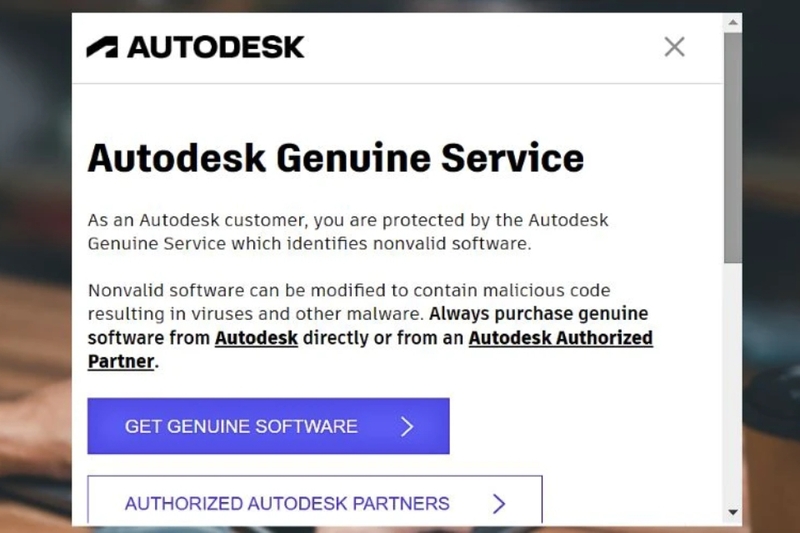
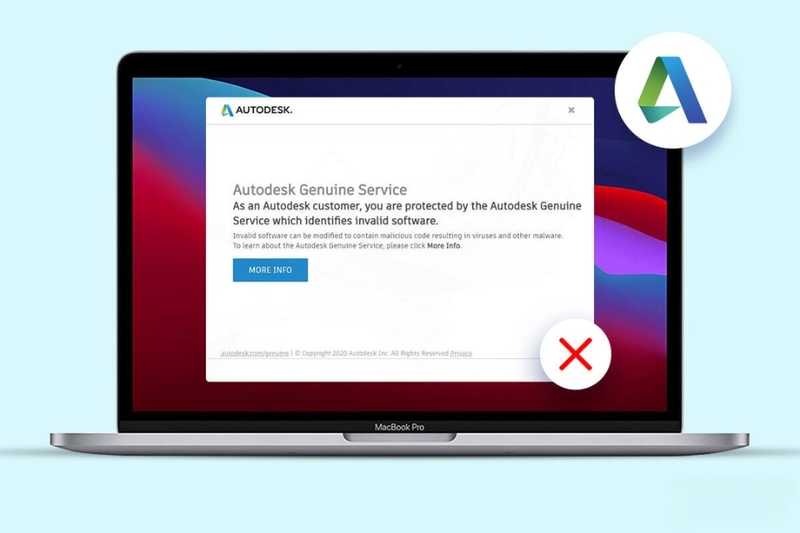
Autodesk Genuine Service là một phần mềm chạy nền do Autodesk phát hành nhằm hỗ trợ kiểm tra tính hợp pháp (bản quyền) của các ứng dụng Autodesk đã được cài đặt trên máy tính. Khi phần mềm phát hiện phiên bản không hợp lệ hoặc trái phép, nó sẽ đưa ra cảnh báo cho người dùng.
Vai trò của Autodesk Genuine Service
Một trong những tác dụng chính của Autodesk Genuine Service là ngăn chặn việc sử dụng phiên bản Autodesk không bản quyền gây nguy cơ bảo mật hoặc vi phạm bản quyền. Khi phát hiện phần mềm “nonvalid”, dịch vụ sẽ thông báo và gợi ý người dùng các tùy chọn xử lý như mua giấy phép chính thức. Nó cũng hỗ trợ quản lý giấy phép trong môi trường doanh nghiệp, giúp người quản trị theo dõi việc sử dụng phần mềm Autodesk trên nhiều máy cùng lúc.
Khi bạn giữ Autodesk Genuine Service trong máy tính, bạn được hưởng lợi từ việc xác minh minh bạch phần mềm, nhận thông báo nếu có vi phạm và được hướng dẫn chuyển sang bản quyền nếu cần thiết. Điều này giúp giảm rủi ro gặp lỗi, bị vô hiệu hóa hoặc phát sinh các vấn đề bảo mật do phần mềm giả mạo.
Lợi ích khi sử dụng Autodesk Genuine Service
Bảo mật và ổn định môi trường làm việc
Khi hoạt động, Autodesk Genuine Service giúp phát hiện phần mềm lậu, ngăn chặn mã độc và lỗ hổng bảo mật tiềm ẩn. Nhờ đó, người dùng duy trì được môi trường thiết kế ổn định, hiệu suất tối ưu.
Quyền lợi về nâng cấp và hỗ trợ
Chỉ khi giấy phép được xác thực hợp lệ, người dùng mới có thể truy cập bản cập nhật tính năng mới nhất và nhận hỗ trợ kỹ thuật chính thức từ Autodesk.
Tuân thủ pháp luật
Autodesk Genuine Service hỗ trợ doanh nghiệp đáp ứng yêu cầu kiểm toán bản quyền phần mềm, giảm rủi ro pháp lý và hình phạt từ các cơ quan quản lý.
Cách nhận biết và quản lý Autodesk Genuine Service
Kiểm tra trạng thái dịch vụ trên Windows
Người dùng có thể mở ứng dụng Services (Windows + R → services.msc), tìm mục “Autodesk Genuine Service” để kiểm tra trạng thái đang chạy hoặc đã dừng.
Xử lý cảnh báo giấy phép không hợp lệ
Khi phát hiện giấy phép không chính hãng, phần mềm sẽ hiển thị thông báo “Non-Genuine License Detected”. Lúc này, hãy kiểm tra lại số serial và tài khoản Autodesk, hoặc liên hệ nhà phân phối để được hỗ trợ.
Bước khắc phục cơ bản
Đăng nhập lại tài khoản Autodesk, xác nhận serial trên trang quản trị bản quyền và khởi động lại phần mềm.
Lý do cần gỡ bỏ Autodesk Genuine Service là gì?
Khi môi trường không còn sản phẩm Autodesk, gỡ dịch vụ giúp tối giản tài nguyên và chấm dứt các cảnh báo liên quan. Một số người dùng chọn gỡ để dọn sạch trước khi cài mới, qua đó giảm nguy cơ xung đột thành phần cấp phép và lỗi cài đặt ở lần triển khai tiếp theo. Ngoài ra, trong cộng đồng có ghi nhận trường hợp dịch vụ tồn tại dù đã gỡ ứng dụng Autodesk, khi đó gỡ thủ công theo quy trình chuẩn là phương án kiểm soát tốt hơn thay vì chờ dịch vụ tự biến mất.
Hướng dẫn chi tiết các phương pháp gỡ bỏ Autodesk Genuine Service
Nếu đã cân nhắc kỹ các rủi ro và vẫn quyết định tiến hành gỡ bỏ, bạn có thể tham khảo các phương pháp được hướng dẫn chi tiết từng bước dưới đây. Điều quan trọng cần lưu ý là bạn nên sao lưu các dữ liệu quan trọng trước khi thực hiện để phòng tránh các sự cố không mong muốn, và việc can thiệp vào hệ thống luôn tiềm ẩn rủi ro nếu không thực hiện cẩn thận.
Gỡ cài đặt bằng công cụ có sẵn của Windows (Control Panel)
Đây là phương pháp cơ bản nhất mà bạn có thể thử. Tuy nhiên, cách này thường chỉ gỡ bỏ được phần chính của ứng dụng và có thể bỏ sót lại các tệp tin rác hoặc khóa registry.
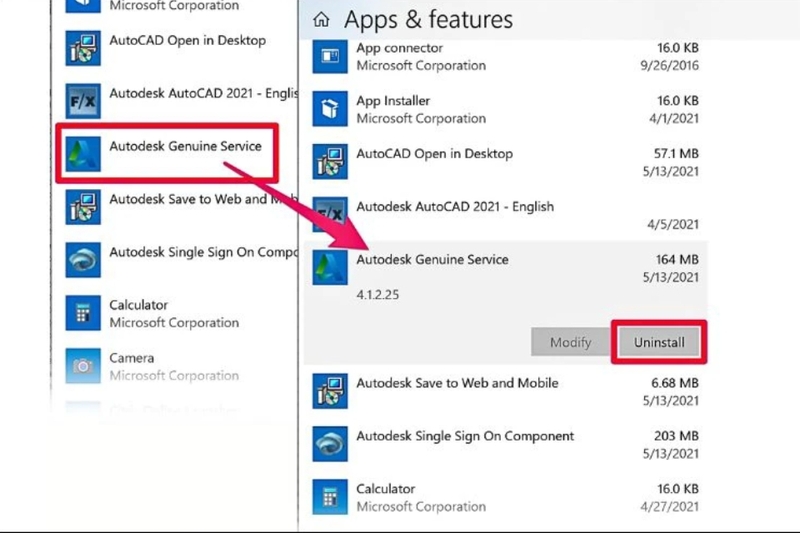
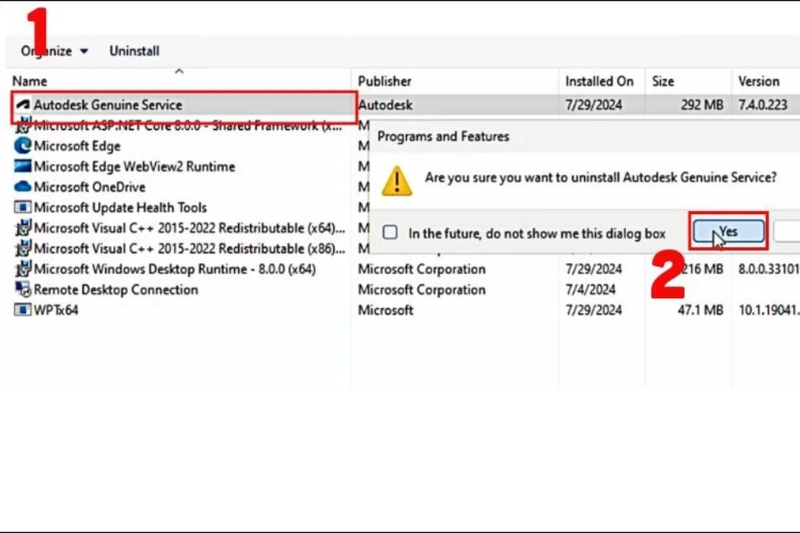
Bước 1: Mở cửa sổ "Programs and Features". Bạn nhấn tổ hợp phím Windows + R để mở hộp thoại Run, sau đó gõ lệnh appwiz.cpl và nhấn Enter.
Bước 2: Trong danh sách các chương trình đã cài đặt hiện ra, bạn cuộn xuống và tìm đến mục có tên là Autodesk Genuine Service.
Bước 3: Nhấp chuột phải vào Autodesk Genuine Service và chọn tùy chọn Uninstall (Gỡ cài đặt) từ menu ngữ cảnh. Sau đó, làm theo các hướng dẫn trên màn hình để hoàn tất quá trình.
Bước 4: Xóa các tệp tạm thời (khuyến nghị). Sau khi gỡ cài đặt, bạn tiếp tục nhấn tổ hợp phím Windows + R, gõ %temp% và nhấn Enter. Thao tác này sẽ mở thư mục chứa các tệp tạm của hệ thống. Hãy xóa tất cả các tệp và thư mục bên trong đó (bỏ qua những tệp hệ thống đang sử dụng không cho phép xóa).
Bước 5: Khởi động lại máy tính của bạn để đảm bảo mọi thay đổi được áp dụng và hoàn tất quá trình gỡ cài đặt cơ bản.
Sử dụng công cụ chuyên dụng Revo Uninstaller
Để đảm bảo gỡ bỏ triệt để hơn, bạn có thể tìm đến các phần mềm của bên thứ ba. Revo Uninstaller là một công cụ mạnh mẽ giúp gỡ bỏ ứng dụng sạch sẽ, quét sâu để tìm và xóa cả những tệp tin và khóa registry còn sót lại.
Bước 1: Tải và cài đặt Revo Uninstaller. Bạn cần truy cập trang web chính thức của Revo Uninstaller để tải về phiên bản phù hợp (có cả bản miễn phí và trả phí), sau đó tiến hành cài đặt chương trình vào máy tính.
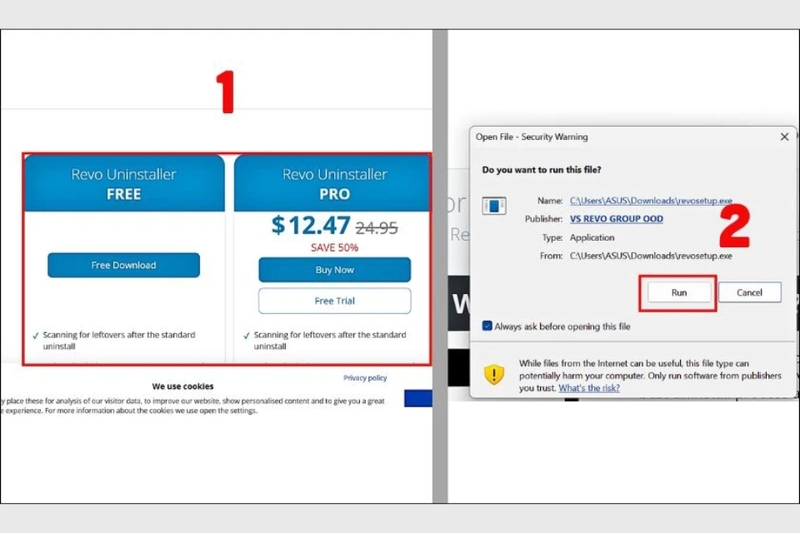
Bước 2: Khởi chạy Revo Uninstaller sau khi cài đặt thành công. Giao diện chính của chương trình sẽ hiển thị một danh sách đầy đủ tất cả các phần mềm đã được cài đặt trên máy của bạn.
Bước 3: Tìm Autodesk Genuine Service trong danh sách ứng dụng. Bạn có thể sử dụng thanh tìm kiếm để thao tác nhanh hơn. Sau khi tìm thấy, hãy nhấp chuột phải vào ứng dụng và chọn Uninstall.
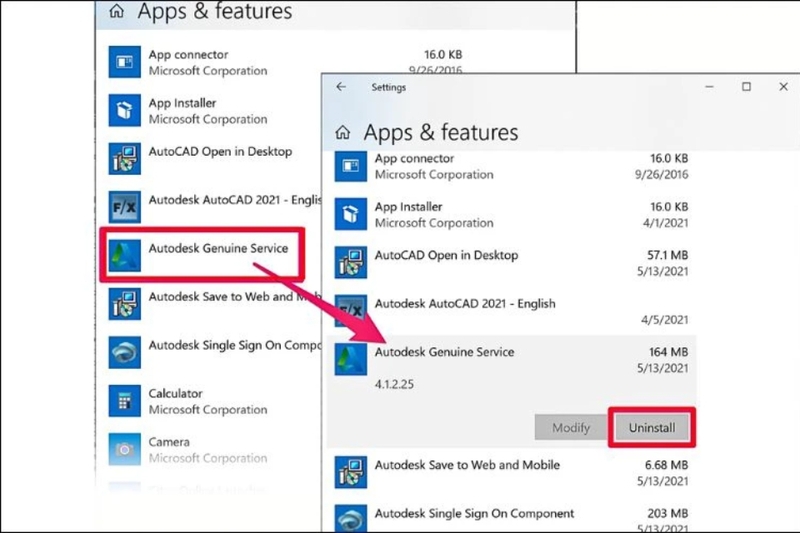
Bước 4: Revo Uninstaller sẽ bắt đầu bằng việc chạy trình gỡ cài đặt gốc của Autodesk. Sau khi quá trình đó kết thúc, công cụ sẽ tiếp tục thực hiện quét sâu hệ thống để tìm các tệp, thư mục và khóa registry còn sót lại. Hãy làm theo các hướng dẫn để xóa bỏ triệt để chúng.
Bước 5: Sau khi hoàn tất việc dọn dẹp, hãy khởi động lại máy tính.
Sử dụng công cụ chuyên dụng IObit Uninstaller
Tương tự Revo Uninstaller, IObit Uninstaller cũng là một lựa chọn hiệu quả để loại bỏ hoàn toàn các ứng dụng và những "tàn dư" của chúng.
Bước 1: Tải và cài đặt IObit Uninstaller. Truy cập trang web chính thức của IObit, tải về và cài đặt phần mềm theo các hướng dẫn hiển thị trên màn hình.
Bước 2: Mở chương trình IObit Uninstaller. Tại giao diện chính, bạn sẽ thấy danh sách các phần mềm đã cài đặt.
Bước 3: Sử dụng thanh tìm kiếm ở góc trên bên phải, nhập vào "Autodesk Genuine Service" để nhanh chóng xác định vị trí của nó trong danh sách.
Bước 4: Khi ứng dụng xuất hiện, hãy nhấp vào biểu tượng thùng rác ở bên cạnh. IObit Uninstaller sẽ hiện ra một hộp thoại, hãy đảm bảo bạn đã đánh dấu vào tùy chọn "Automatically remove residual files" (Tự động xóa các tệp còn sót lại) trước khi nhấn Uninstall.
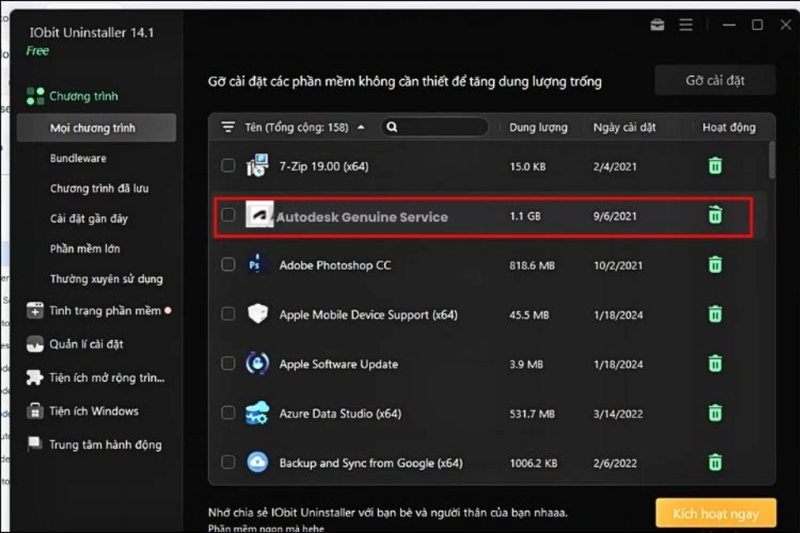
Bước 5: Sau khi IObit Uninstaller hoàn tất công việc, bạn cần khởi động lại máy tính để kết thúc quá trình.
Gỡ bỏ triệt để bằng Microsoft Program Install and Uninstall Troubleshooter
Đây là công cụ chính thức từ Microsoft, được thiết kế để khắc phục các sự cố khi cài đặt hoặc gỡ bỏ chương trình, rất hữu ích khi các phương pháp thông thường thất bại.
Bước 1: Tải công cụ Microsoft Program Install and Uninstall Troubleshooter từ trang web hỗ trợ của Microsoft. Sau khi tải về, bạn hãy chạy tệp tin đó.
Bước 2: Trong cửa sổ đầu tiên của công cụ, hãy nhấn Next. Công cụ sẽ bắt đầu quá trình tìm kiếm sự cố. Khi được hỏi, bạn hãy chọn Uninstalling (Gỡ cài đặt).
Bước 3: Công cụ sẽ liệt kê một danh sách các chương trình. Bạn hãy tìm và chọn Autodesk Genuine Service từ danh sách này, sau đó nhấn Next.
Bước 4: Chọn Yes, try uninstall để xác nhận và để công cụ tự động thực hiện các bước sửa lỗi và gỡ bỏ chương trình.
Bước 5: Dọn dẹp Registry thủ công (chỉ dành cho người dùng có kinh nghiệm). Sau khi công cụ chạy xong, bạn nhấn Windows + R, gõ regedit và nhấn Enter. Trong cửa sổ Registry Editor, hãy tìm và xóa các khóa sau nếu chúng vẫn còn tồn tại:
Computer\HKEY_LOCAL_MACHINE\SOFTWARE\Autodesk
Computer\HKEY_CURRENT_USER\SOFTWARE\Autodesk
Bước 6: Cuối cùng, khởi động lại máy tính để đảm bảo tất cả các tệp tin, dịch vụ và khóa registry liên quan đã được xóa hoàn toàn khỏi hệ thống.
Không gỡ bỏ Autodesk Genuine Service có sao không?
Giữ Autodesk Genuine Service khi còn sử dụng AutoCAD/Revit/3ds Max hợp lệ là khuyến nghị để đảm bảo xác minh bản quyền, nhận vá lỗi/cập nhật và hỗ trợ đúng kênh. Việc duy trì dịch vụ cũng giúp bộ phận IT quản trị license và giảm rủi ro pháp lý trong tổ chức, đặc biệt khi nâng cấp phiên bản hoặc đổi hình thức cấp phép. Chỉ nên gỡ khi chắc chắn không còn nhu cầu dùng sản phẩm Autodesk, hoặc khi chuẩn bị “clean uninstall” để cài mới.
Lưu ý khi gỡ bỏ Autodesk Genuine Service
Trước khi thao tác, nên sao lưu và tạo điểm khôi phục hệ thống; tránh xóa thủ công các khóa registry khi chưa có hướng dẫn vì dễ gây lỗi cài đặt/kích hoạt về sau. Nếu Uninstall thất bại, dùng Microsoft Program Install and Uninstall Troubleshooter để xử lý mục “cứng đầu”, sau đó hoàn tất dọn sạch theo tài liệu “clean uninstall” của Autodesk. Khi đã dọn xong và cần sử dụng lại sản phẩm Autodesk, hãy cài đặt từ kênh chính hãng và kích hoạt license hợp lệ để khôi phục trạng thái hoạt động ổn định.
Tạm kết
Tóm lại, Autodesk Genuine Service là một thành phần quan trọng, hoạt động như một cơ chế xác thực bản quyền để bảo vệ cả người dùng và nhà sản xuất. Nó giúp đảm bảo bạn đang sử dụng một sản phẩm an toàn, hợp pháp và được hỗ trợ đầy đủ. Việc gỡ bỏ dịch vụ này cần được cân nhắc kỹ lưỡng về những rủi ro tiềm ẩn đối với sự ổn định của phần mềm và hệ thống. Thay vì tìm cách đối phó, giải pháp bền vững và an toàn nhất vẫn là đầu tư vào giấy phép phần mềm chính hãng để có trải nghiệm làm việc chuyên nghiệp, hiệu quả và an tâm nhất.
Bạn có thể tham khảo các dòng laptop đồ họa - kỹ thuật đang được phân phối chính hãng tại FPT Shop. Với sự đa dạng về mẫu mã và cấu hình từ các thương hiệu hàng đầu, cùng chính sách bảo hành uy tín, FPT Shop sẽ là địa chỉ đáng tin cậy giúp bạn tìm được người bạn đồng hành lý tưởng cho công việc sáng tạo của mình.
Xem thêm:
:quality(75)/autodesk_student_2_d74d9ca947.jpg)
:quality(75)/civil_3d_0_dfd3190d96.png)
:quality(75)/autodesk_maya_0_4f5fe9ebbf.png)


