:quality(75)/estore-v2/img/fptshop-logo.png)
:quality(75)/2020_1_13_637145312910223316_iphone-thu-thuat-camera-fptshop.jpg)
:quality(75)/2022_10_26_638023799944535285_z3830051132221_1a7b17b73a31298fe82169e7c119db8b_148e64d0b4.jpg)
Bạn nên sử dụng bí quyết này để chụp ảnh đẹp hơn trên iPhone
iPhone 17 series mang đến những nâng cấp toàn diện từ màn hình, camera, chip A19/A19 Pro mạnh mẽ, thiết kế bền bỉ, pin tốt nhất lịch sử. Đặt mua iPhone 17 ngay hôm nay để nhận ưu đãi trợ giá hấp dẫn cùng loạt quà tặng độc quyền chỉ có tại FPTShop.
Bộ ba iPhone 11, iPhone 11 Pro và iPhone 11 Pro Max là những chiếc smartphone sở hữu hệ thống camera tuyệt vời với việc bổ sung thêm ống kính góc rộng và chế độ chụp đêm và nhiều tính năng cao cấp khác. Tuy nhiên với những nâng cấp này không phải ai cũng biết cách phát huy hết công dụng của nó một cách tối đa để giúp bạn chụp những bức ảnh đẹp, tuyệt vời hơn.
Chế độ ban đêm – Night Mode
Sử dụng Chế độ ban đêm mới của iPhone 11 là điều vô cùng cần thiết. Bất cứ khi nào iPhone xác định không có đủ ánh sáng, biểu tượng Chế độ ban đêm sẽ hiển thị bên cạnh nút mũi tên. Nếu biểu tượng này có màu vàng, điều đó có nghĩa là Chế độ ban đêm đang hoạt động.
Nút này cũng sẽ hiển thị thời lượng, chẳng hạn như "1 giây" - cho biết thời gian chụp ảnh sẽ mất bao lâu, có nghĩa là bạn sẽ phải giữ yên trong bao lâu sau khi nhấn nút chụp.
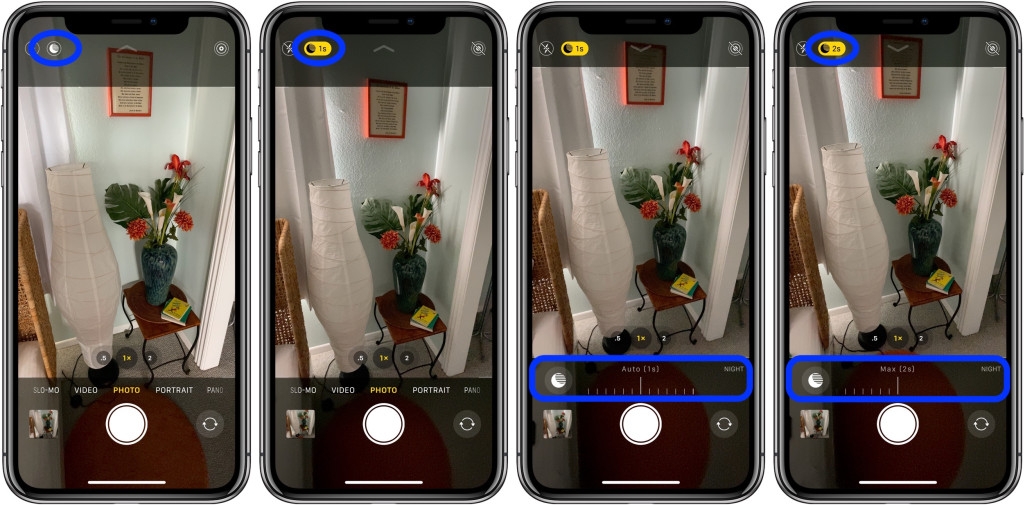
Người dùng có thể điều chỉnh hoặc tắt Chế độ ban đêm bằng cách nhấn vào biểu tượng Chế độ ban đêm, sau đó di chuyển thanh trượt bên cạnh nút chụp. Đặt thành 0 để tắt Chế độ ban đêm cho ảnh tiếp theo hoặc điều chỉnh lượng thời gian để tăng hoặc giảm lượng ánh sáng Chế độ chụp đêm.
Tinh chỉnh zoom
Khi tham gia một buổi hòa nhạc và muốn có được hình ảnh gần gũi hơn về các ca sỹ, nghệ sỹ hoặc muốn chụp được trang phục đáng yêu của con bạn trong khi chơi ở trường, hãy tận dụng cả 3 camera và mức độ phóng to tương ứng của chúng.
IPhone 11 có camera góc siêu nét và camera rộng. IPhone 11 Pro và iPhone 11 Pro Max có hai camera giống nhau, cùng với camera tele. Cả ba camera đều có độ phân giải 12 megapixel.
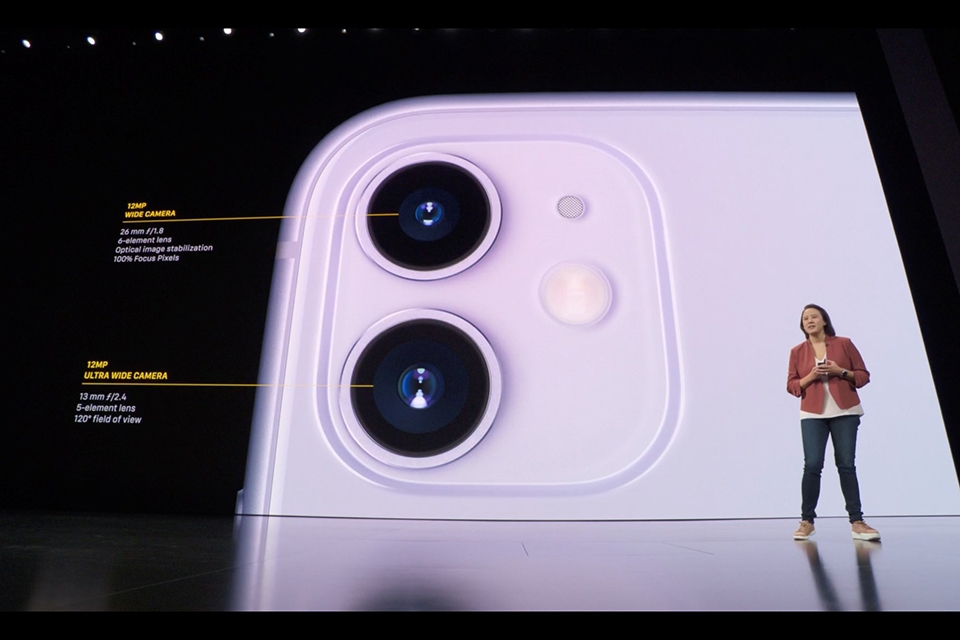
Bất kể sử dụng iPhone nào, camera chính là camera rộng hoặc tùy chọn được cài đặt sẵn "1x" trong ứng dụng camera. Nếu muốn chuyển đổi giữa các máy ảnh, người dùng có thể nhấn vào tùy chọn thu phóng - 0,55 hoặc 2 lần. Kính ngắm iPhone sẽ ngay lập tức phóng to hoặc thu nhỏ.
Chưa hết, người dùng còn có thể tinh chỉnh khoảng cách muốn thu phóng, theo một trong hai hướng, bằng cách nhấn lâu vào mức thu phóng và sau đó kéo công cụ thu phóng. Người dùng có thể thu phóng bất cứ nơi nào từ 0,5x đến 10 x bằng cách sử dụng bánh xe thu phóng mới.
Tuy nhiên, cần lưu ý rằng, nếu ngoài ba chế độ zoom cố định - 0,5x, 1x, 2x - chất lượng ảnh sẽ bị ảnh hưởng do máy ảnh phóng to kỹ thuật số.
Thu nhỏ hình ảnh
Cả ba mẫu iPhone 11 đều có camera góc rộng siêu nét có thể được sử dụng để chụp một số bức ảnh khá ấn tượng. Nhưng có một tính năng ẩn của camera ultrawide - có thể được sử dụng để thu nhỏ ảnh bằng ống kính rộng hoặc ống kính tele sau khi chụp.
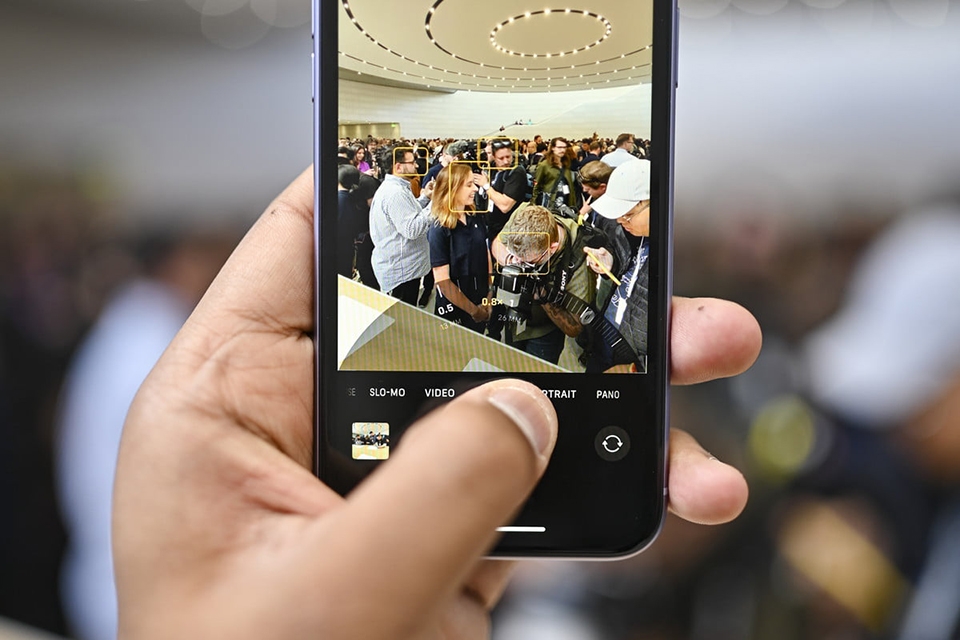
Nói cách khác, nếu người dùng đang chụp ảnh nhóm nhưng muốn thêm một gương mặt của ai đó vào trong ảnh, hoàn toàn có thể vào ứng dụng Ảnh và sử dụng công cụ cắt xén để thu nhỏ, đưa người đó trở lại vào ảnh. Để sử dụng tính năng này, người dùng sẽ cần mở ứng dụng Cài đặt (Setting) và chọn Camera. Cuộn xuống và bật Chụp ảnh bên ngoài khung (Photo Capture Outside the Frame). Cần lưu ý, mọi thông tin được ghi lại bên ngoài khung mà không sử dụng sẽ bị xóa sau 30 ngày.
:quality(75)/2017_3_10_636247392169358768_ban-se-hoi-tiec-neu-bo-qua-9-thu-thuat-iphone-nay-7.jpg)
:quality(75)/2017_5_29_636316482118864641_thu-thuat-iphone-va-7-dieu-luon-bi-nguoi-dung-bo-sot-cover.jpg)
:quality(75)/2017_11_30_636476277126452381_Apple-ra-mat-kenh-youtube-cover.jpg)
:quality(75)/2017_7_17_636359101072238557_thu-thuat-camera-iphone-ipad-fptshop.jpg)


