:quality(75)/estore-v2/img/fptshop-logo.png)
:quality(75)/2024_2_28_638447537099095117_ban-phim-dien-thoai-samsung-1-1.jpg)
:quality(75)/small/l_f5095523f4.jpg)
Bí quyết điều chỉnh bàn phím điện thoại Samsung theo bố cục, kích thước vô cùng hiệu quả
Để có cơ hội trải nghiệm bàn phím điện thoại Samsung thuận lợi thì người dùng không nên bỏ qua hai yếu tố. Đó chính là việc cài đặt bố cục và kích thước của chúng. Vậy cách thay đổi bàn phím một cách phù hợp sẽ mang đến những lợi ích gì? Làm sao để điều chỉnh bàn phím trên điện thoại Samsung nhanh chóng và hiệu quả? Mời bạn cùng FPT Shop theo dõi đáp án trong bài viết dưới đây!
Lý do nên điều chỉnh bàn phím Samsung?
Quá trình thay đổi kích thước và bố cục của bàn phím Samsung có thể được lập trình để cải thiện trải nghiệm người dùng. Dưới đây tổng hợp một số lý do mà người dùng nên cân nhắc để áp dụng hình thức này:
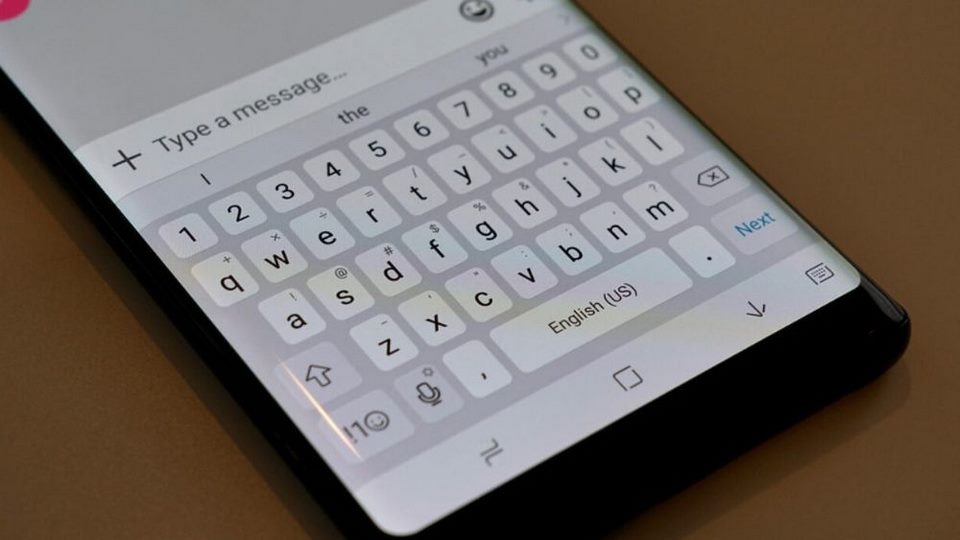
Tăng cảm giác sử dụng thoải mái
Thay đổi kích thước và bố cục của bàn phím sẽ giúp người dùng cảm thấy thoải mái hơn khi gõ. Điều này đặc biệt phù hợp với những người dùng có kích thước ngón tay khác nhau hoặc đang sử dụng các thiết bị màn hình mang kích thước khác nhau.
Tối ưu hóa không gian màn hình
Việc thay đổi kích thước và bố cục của bàn phím còn có tác dụng tối ưu hóa không gian trên màn hình vô cùng hiệu quả. Đồng thời, tiện ích màn hình còn cung cấp nhiều loại tùy chọn, tùy chỉnh để người dùng có thể điều chỉnh bàn phím nhu cầu sử dụng cụ thể của họ.
Nâng cao tính linh hoạt
Bạn có thể thay đổi kích thước và bố cục của bàn phím để tạo ra phản ứng tốt hơn với các ứng dụng hoặc ngôn ngữ cụ thể. Phương pháp điều chỉnh màn hình hỗ trợ người dùng tối ưu hóa nhu cầu sử dụng đặc biệt như nhập liệu bằng cảm ứng hoặc các thao tác phức tạp khác.
Lợi ích khi cài đặt bàn phím Samsung cho Android
Quá trình cài đặt bàn phím Samsung cho Android sẽ ảnh hưởng đến trải nghiệm sử dụng của người dùng thông qua các yếu tố sau:
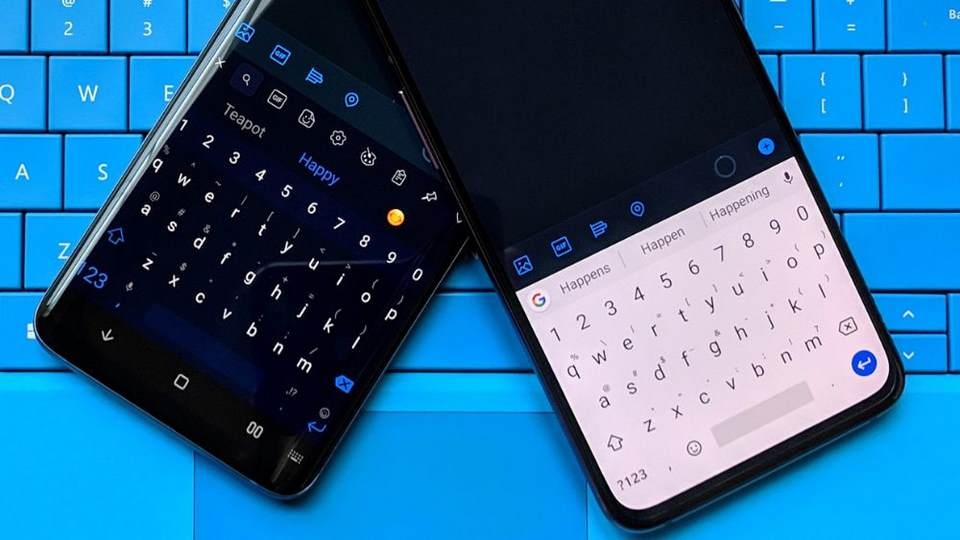
Kích thước phím và khoảng cách giữa các phím
Thay đổi kích thước phím, khoảng cách giữa chúng có thể làm tăng khả năng gõ phím chính xác cho người dùng và giúp tránh tình trạng gõ nhầm. Khi cài đặt phím lớn hơn và khoảng cách giữa chúng rộng hơn sẽ giúp người dùng có những ngón tay lớn dễ dàng sử dụng bàn phím vô cùng thoải mái.
Bố cục phím
Lựa chọn bố cục phím phù hợp với ngôn ngữ và quy chuẩn gõ cũng có ảnh hưởng đáng kể đến tốc độ gõ phím và sự thoải mái khi sử dụng. Các định dạng bàn phím như QWERTY, AZERTY, QWERTZ trên hệ thống Samsung mang đến sự linh hoạt cho người dùng khi họ có thể chọn lựa theo thói quen gõ phím của mình.
Tích hợp chức năng bổ sung
Cách tích hợp các chức năng như dấu cách kép, phím tắt, chế độ gõ dự đoán và sửa lỗi tự động cũng có tác dụng cải thiện đáng kể trải nghiệm gõ phím và hiệu suất sử dụng. Đặc biệt đối với người dùng tiếng Việt, khả năng cài đặt bàn phím tiếng Việt có dấu đơn giản và dễ dùng tạo ra trải nghiệm mượt mà hơn khi gõ.
Giao diện mới làm tăng sự hứng thú
Cải thiện giao diện bàn phím thông qua việc áp dụng những cách đổi màu sắc và thiết kế thú vị sẽ hình thành động lực cho người dùng trong việc gõ phím. Khi tương tác với giao diện mới còn làm tăng sự hứng thú và tạo cảm giác mới lạ cho người dùng trên chiếc điện thoại quen thuộc của mình.
Hướng dẫn điều chỉnh bàn phím điện thoại Samsung chi tiết
Cách điều chỉnh bố cục cơ bản
Điều chỉnh bố cục là một thao tác đơn giản giúp bạn sử dụng bàn phím điện thoại một cách tiện lợi hơn. Bạn có thể tham khảo các bước thực hiện như sau:
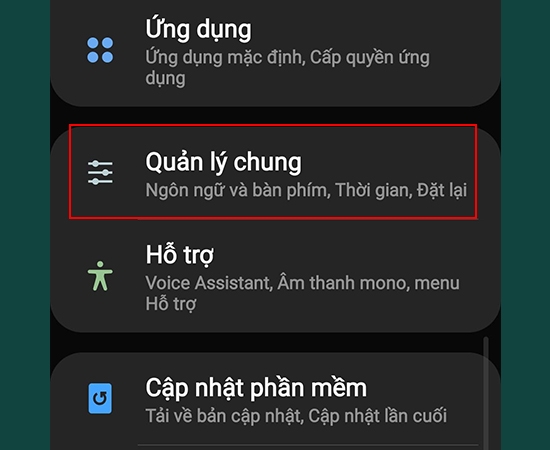
- Bước 1: Đầu tiên, bạn hãy vào phần cài đặt, chọn mục “Quản lý chung” để nhấn chọn Cài đặt Bàn phím Samsung.
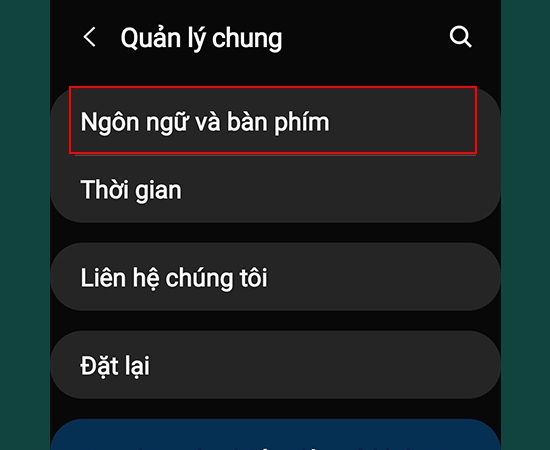
- Bước 2: Trên giao diện hiển thị các tùy chọn hỗ trợ, bạn hãy chọn tiện ích “ ngôn ngữ và bàn phím” để cài đặt.
- Bước 3: Chọn "Bàn phím trên màn hình" đang hiển thị trên giao diện chính của màn hình.
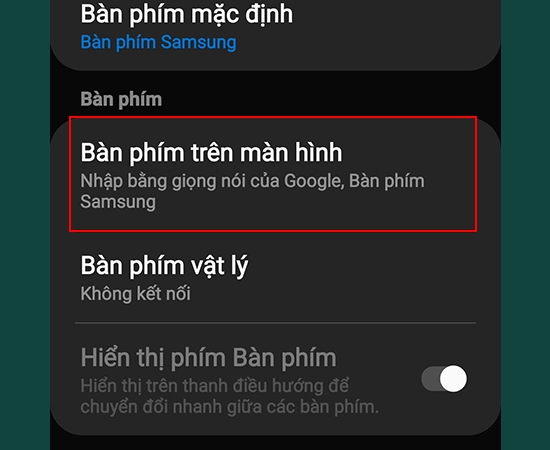
- Bước 4: Tiếp tục chọn phần "Bàn phím Samsung" đang hiển thị.
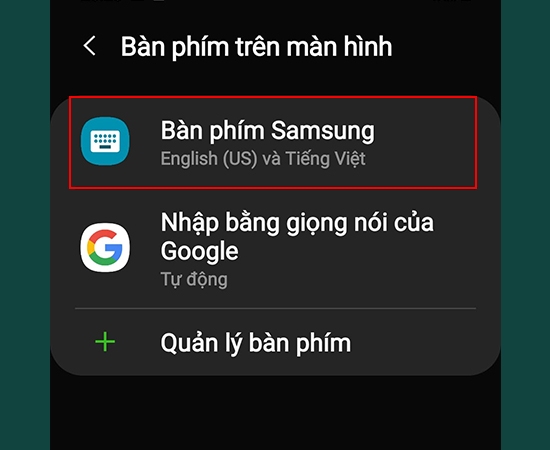
- Bước 5: Tiếp theo, bạn hãy chọn phần "Bố cục và phản hồi bàn phím".
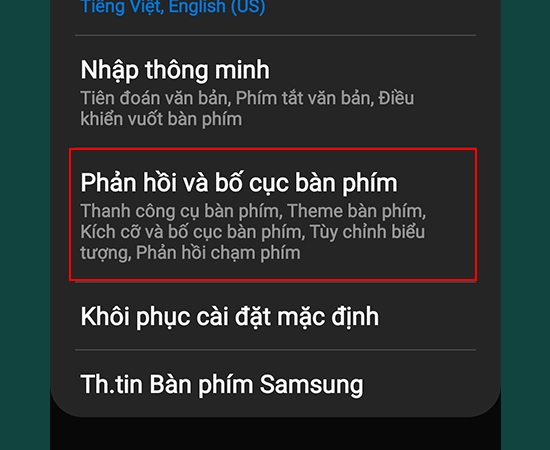
- Bước 6: Giờ là lúc bạn chọn "Kích thước và độ trong suốt" để tiến hành điều chỉnh kích thước của bàn phím. Đây là lúc bạn có thể điều chỉnh kích thước theo nhu cầu của mình và nhấn "Hoàn tất".
Cách làm hiển thị bố cục bàn phím
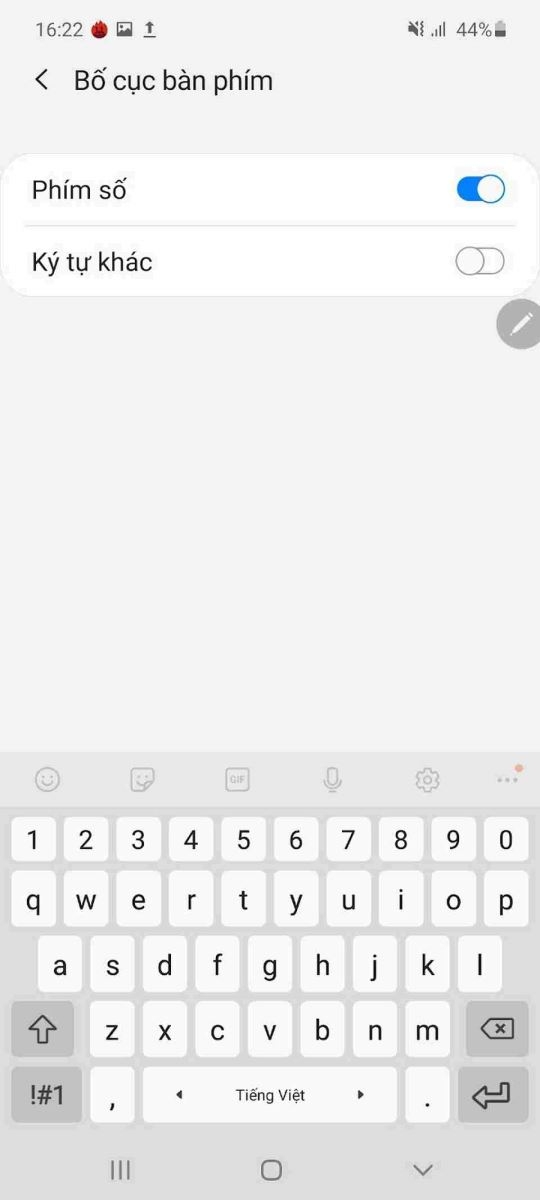
- Bước 1: Tương tự như cách điều chỉnh kích thước bàn phím điện thoại Samsung, bạn hãy vào mục cài đặt để chọn “Kiểu và bố cục”. Sau đó tích vào “Thanh công cụ bàn phím”
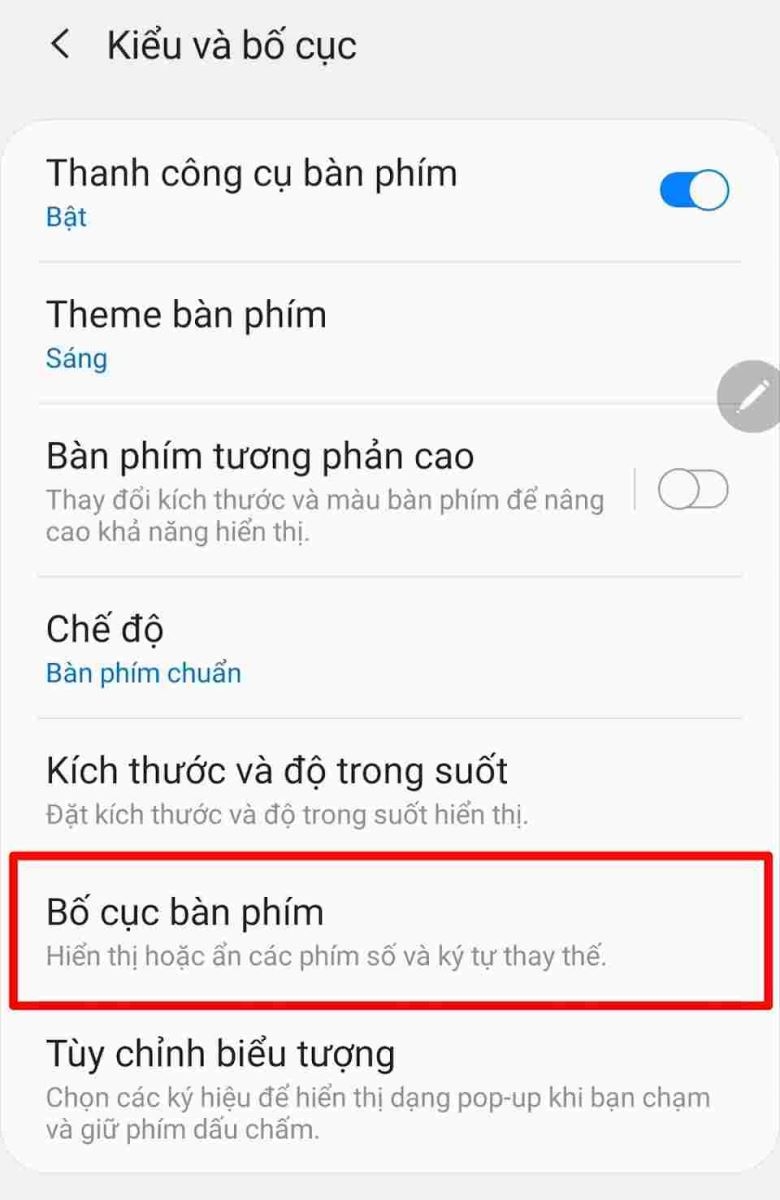
- Bước 2: Hãy chọn phần “Phím số” trong mục “Bố cục bàn phím”
Một số lưu ý quan trọng cần biết
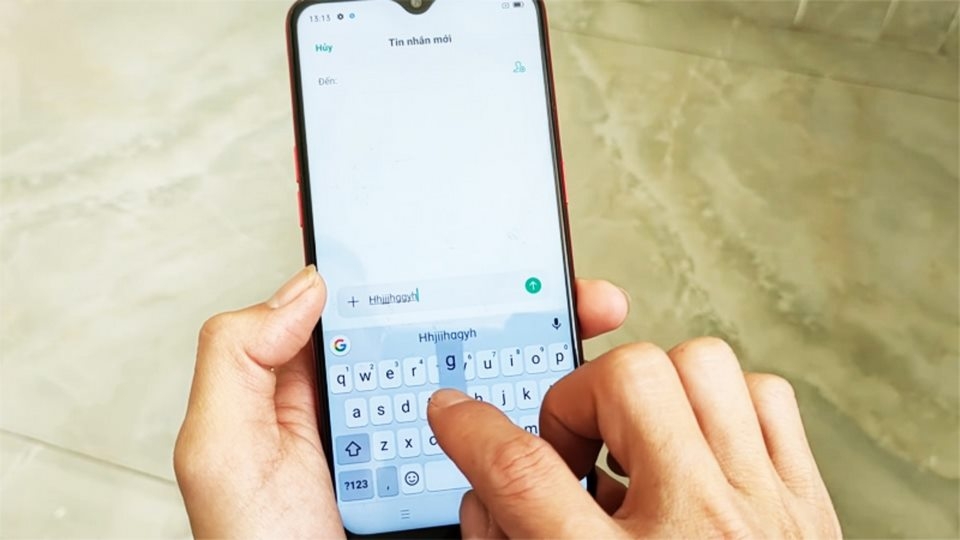
Nếu có nhu cầu điều chỉnh bố cục và kích thước bàn phím điện thoại Samsung một cách nhanh chóng và hiệu quả thì người dùng cần thực hiện các bước sau đây:
Kiểm tra cài đặt có sẵn
Kiểm tra trong phần cài đặt của bàn phím Samsung để xem xét những tùy chọn cài đặt có sẵn, chẳng hạn như kích thước phím, khoảng cách giữa các phím và bố cục phím. Đôi khi, bạn có thể điều chỉnh những tùy chọn này một cách nhanh chóng mà không cần phải tải về hoặc cài đặt thêm ứng dụng nào khác.
Sử dụng chế độ tùy chỉnh
Một số bàn phím điện thoại Samsung cung cấp chế độ tùy chỉnh cho phép người dùng điều chỉnh kích thước phím, bố cục và các tùy chọn khác theo ý muốn. Hãy tìm hiểu kỹ về các tùy chọn tùy chỉnh có sẵn trong bàn phím của bạn và tận dụng chúng để điều chỉnh bố cục và kích thước bàn phím một cách hiệu quả nhất.
Sử dụng ứng dụng bàn phím thay thế
Nếu bàn phím điện thoại Samsung của bạn không cung cấp đủ tùy chọn tùy chỉnh thì chúng ta có thể tải về và sử dụng một ứng dụng bàn phím thay thế từ Google Play Store. Nhiều ứng dụng bàn phím có tính năng tùy chỉnh mạnh mẽ cho phép bạn điều chỉnh kích thước, bố cục và nhiều tùy chọn khác theo ý muốn.
Theo dõi hướng dẫn sử dụng
Nếu bạn vẫn gặp khó khăn trong việc điều chỉnh bố cục và kích thước bàn phím của điện thoại Samsung, hãy tìm kiếm các thông tin liên quan đến hướng dẫn sử dụng cụ thể nằm trên trang web chính thức của Samsung. Ngoai ra, bạn cũng có thể tham khảo tại các diễn đàn công cộng để tìm ra cách thức điều chỉnh bàn phím nhanh chóng và hiệu quả=.
Lưu ý: Quá trình điều chỉnh bố cục và kích thước bàn phím có thể thay đổi tùy theo mẫu điện thoại Samsung cụ thể bạn đang sử dụng. Chính vì vậy, chúng ta nên tìm hiểu kỹ về các tùy chọn có sẵn trên thiết bị của để áp dụng phương pháp điều chỉnh chuẩn xác.
Tạm kết
Trên đây giới thiệu những cách điều chỉnh bàn phím điện thoại Samsung đơn giản và dễ áp dụng. Mong rằng bạn đọc có thể chỉnh sửa bố cục hoặc kích thước của bàn phím di động hiệu quả nhờ những chia sẻ này.
Xem thêm:
- Hướng dẫn các cách chỉnh DPI Samsung đơn giản, dễ dàng và chính xác nhất
- Cách chỉnh màu hệ thống phù hợp với hình nền trên điện thoại Samsung
Tại FPT Shop cung cấp nhiều dòng điện thoại thông minh chính hãng của nhiều thương hiệu khác nhau. Nếu yêu thích các sản phẩm công nghệ do Samsung sản xuất thì bạn hãy ghé thăm cửa hàng hoặc theo dõi trang chủ trực tuyến để lựa chọn.
:quality(75)/2024_2_15_638435841447838182_ke-tay-ban-phim.jpg)
:quality(75)/2024_2_27_638446322999828939_ban-phim-iphone-bi-lag-thumb.jpg)
:quality(75)/2024_1_9_638404149145098568_ban-phim-macbook-7.jpg)
:quality(75)/2024_2_17_638438086342902136_ban-phim-ipad-nen.jpg)
:quality(75)/2024_2_25_638444904487883931_kit-ban-phim-co.jpeg)
:quality(75)/2024_2_28_638447472675875689_10.jpg)


