:quality(75)/estore-v2/img/fptshop-logo.png)
:quality(75)/2024_2_13_638434103329064061_no-boot-device-found-1-1.jpg)
:quality(75)/small/l_f5095523f4.jpg)
Boot Device Not Found là lỗi gì? Bật mí nguyên nhân và cách khắc phục lỗi cực hiệu quả
Boot Device Not Found là một trong những vấn đề phổ biến thường xuất hiện trên máy tính. Sự cố thường xuất hiện do nhiều nguyên nhân khác nhau như lỗi phần mềm hoặc sự cố phần cứng. Bài viết dưới đây giới thiệu những cách khắc phục lỗi máy tính hiệu quả, mời bạn cùng FPT Shop tham khảo.
Tìm hiểu sơ lược về lỗi Boot Device Not Found
Lỗi Boot Device Not Found là gì?
Lỗi "Boot Device Not Found" xuất hiện khi hệ thống không thể tìm thấy thiết bị lưu trữ có thể khởi động, điển hình như ổ cứng hoặc ổ SSD. Lỗi này thường xuất hiện khi bạn cố gắng khởi động máy tính và có thể diễn ra bởi nhiều nguyên nhân khác nhau.
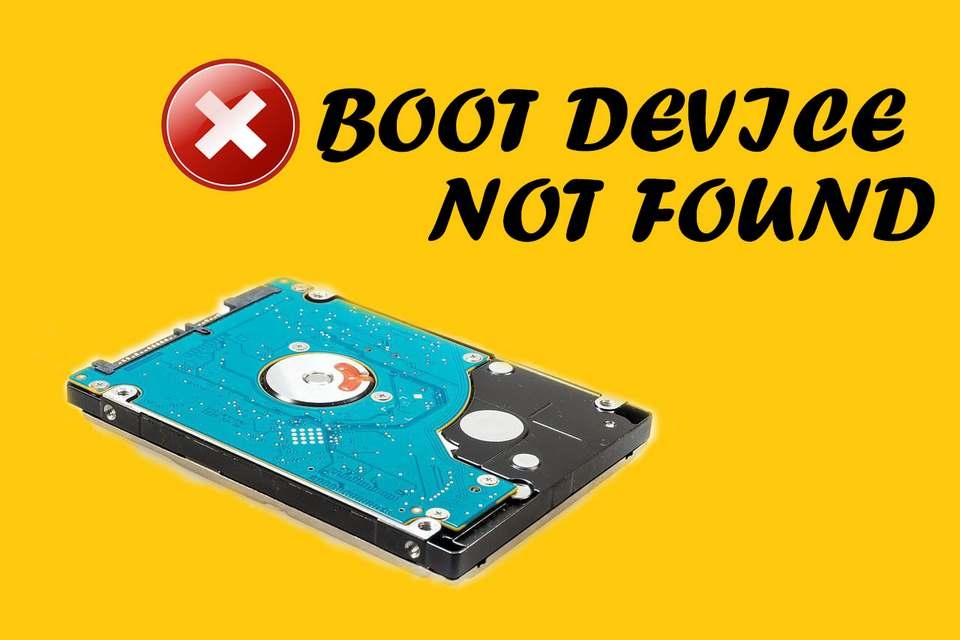
Dấu hiệu nhận biết lỗi Boot Device Not Found như thế nào?
Một số dấu hiệu mà người dùng có thể nhận biết khi gặp phải lỗi "Boot Device Not Found" trong quá trình khởi động máy tính chính là:
- Màn hình đen khi khởi động: Màn hình máy tính không hiển thị biểu tượng khởi động hoặc chỉ hiển thị một thông báo lỗi.
- Thông báo lỗi cụ thể: Máy tính hiển thị thông báo lỗi cụ thể như "No bootable device found" hoặc "Boot device not found, please insert a bootable device."
- Khoanh vùng khởi động lỗi: Trong một số trường hợp, người dùng có thể thấy thiết bị lưu trữ không được nhận diện trong danh sách khởi động khi họ truy cập vào cài đặt BIOS/UEFI.
- Tiếng động lạ: Có thể nghe thấy tiếng kêu rít hoặc tiếng động lạ từ ổ cứng khi máy tính cố gắng khởi động.
Nếu gặp phải một hoặc nhiều dấu hiệu trên khi khởi động máy tính thì có thể bạn đang gặp phải lỗi "Boot Device Not Found". Người dùng nên thận trọng kiểm tra thiết bị và khắc phục vấn đề kịp thời.
Nguyên nhân dẫn đến lỗi Boot Device Not Found máy tính
Xác định nguyên nhân chính là cơ sở quan trọng để bạn tìm ra phương pháp khắc phục lỗi trên máy tính hiệu quả. Dưới đây tổng hợp từng nguyên nhân thường dẫn đến lỗi Boot Device Not Found:
Sự cố phần cứng trên ổ cứng hoặc ổ SSD
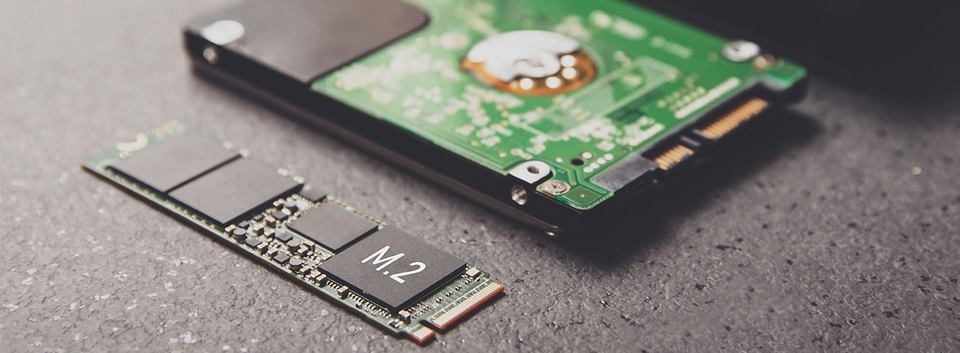
- Lỗi vật lý trên ổ cứng hoặc SSD: Bao gồm các vấn đề về đầu đọc/ghi hỏng, các bộ phận cơ học bị hỏng do sử dụng hoặc do va đập hoặc các lỗi do tuổi thọ hoặc hao mòn của các bộ phận cơ học trong ổ đĩa
- Sự cố điện tử: Các thành phần điện tử trong ổ cứng hoặc SSD cũng có thể gặp sự cố, từ việc lỗi mạch điều khiển đến sự cố trên bo mạch logic, có thể làm ổ đĩa không thể hoạt động đúng cách.
- Lỗi phần mềm trên ổ cứng hoặc SSD: Sự cố phần mềm trên ổ đĩa, chẳng hạn như lỗi trong bảng phân vùng, lỗi trong file hệ điều hành hoặc trong phần boot sector, cũng có thể dẫn đến việc không thể khởi động từ ổ cứng.
Để xác định chính xác nguyên nhân sự cố phần cứng trên ổ cứng hoặc SSD, cần thực hiện các bước chuẩn đoán như kiểm tra lại kết nối cáp, sử dụng các công cụ kiểm tra ổ cứng hoặc SSD hoặc thậm chí tháo rời ổ đĩa để kiểm tra trên một máy tính khác.
Lỗi phần mềm trên hệ thống
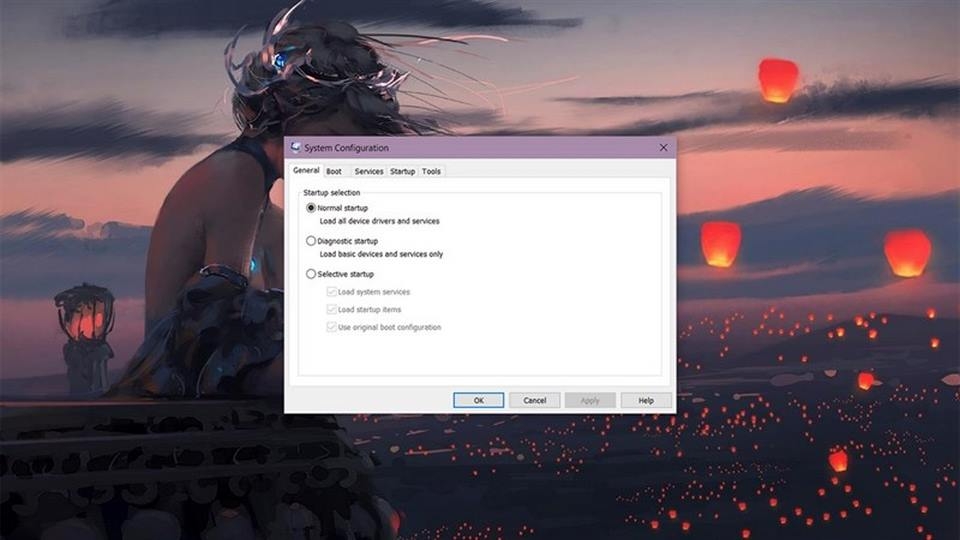
- Lỗi hệ điều hành: Một trong những nguyên nhân chính gây ra lỗi này có thể do hệ điều hành (như Windows, MacOS, Linux) gặp sự cố. Những vấn đề tiêu biểu bao gồm file hệ thống bị hỏng, mất dữ liệu khởi động, hoặc lỗi trong quá trình tải hệ điều hành.
- Lỗi trong quá trình khởi động: Một số vấn đề có thể xảy ra trong quá trình tải bootloader hoặc quá trình khởi động đầu tiên của hệ thống. Điều này có thể do lỗi trong quy trình khởi động, các thiết lập không chính xác trong bootloader hoặc lỗi trong quá trình tải các thành phần quan trọng khác của hệ điều hành.
- Lỗi trong phần boot sector: Phần boot sector trên ổ cứng chứa các thông tin quan trọng liên quan đến quá trình khởi động. Nếu phần boot sector bị hỏng do lỗi phần mềm, virus hoặc quá trình ghi không thành công có thể gây ra lỗi khi cố gắng khởi động từ ổ cứng
- Lỗi phân vùng: Nếu phân vùng ổ cứng bị lỗi hoặc không thể đọc được do sự cố phần mềm, hệ thống không thể tìm thấy thông tin cần thiết để khởi động.
Thay đổi cài đặt BIOS/UEFI
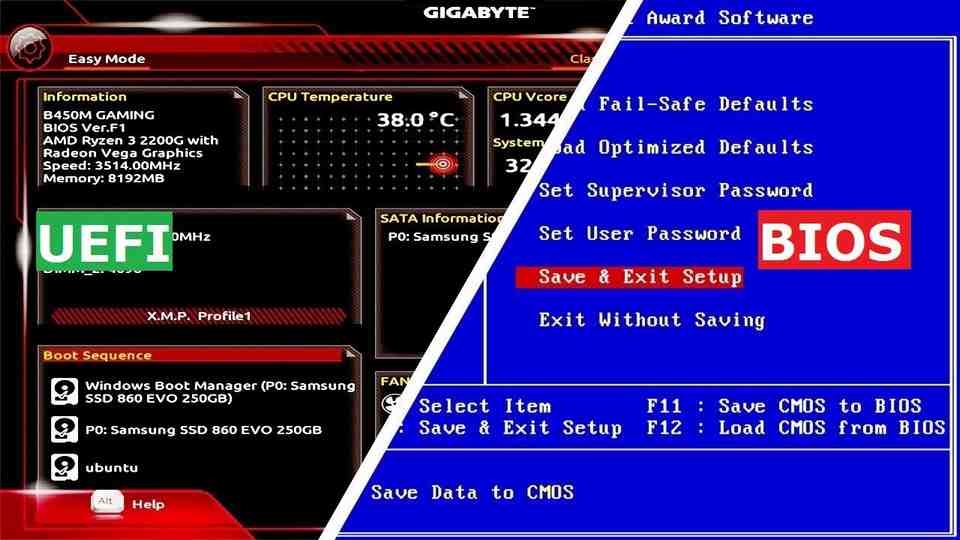
- Thứ tự khởi động: Khi có sự thay đổi thứ tự ưu tiên khởi động trong BIOS/UEFI có thể làm cho hệ thống không thể tìm thấy thiết bị khởi động chính xác. Nếu ổ cứng không được ưu tiên trong danh sách khởi động thì hệ thống sẽ không thể khởi động từ ổ cứng mà thông báo lỗi "Boot Device Not Found" sẽ xuất hiện
- Chế độ khởi động: Thay đổi giữa chế độ khởi động UEFI và Legacy có thể gây ra lỗi "Boot Device Not Found" nếu hệ điều hành được cài đặt để khởi động ở chế độ không phù hợp với cài đặt BIOS/UEFI.
- Các thiết lập an ninh: Các thiết lập an ninh trong BIOS/UEFI, chẳng hạn như Secure Boot, có thể ngăn chặn quá trình khởi động từ ổ cứng nếu không được cấu hình đúng cách hoặc nếu có sự thay đổi không đáng kể.
- Thay đổi cấu hình khác: Ngoài những thiết lập đã nêu, bất kỳ thay đổi cấu hình khác trong BIOS/UEFI như chế độ RAID, SATA mode hay các thiết lập liên quan đến ổ đĩa cũng có thể ảnh hưởng đến quá trình khởi động và gây ra lỗi "Boot Device Not Found"
Cáp kết nối bị lỏng hoặc hỏng
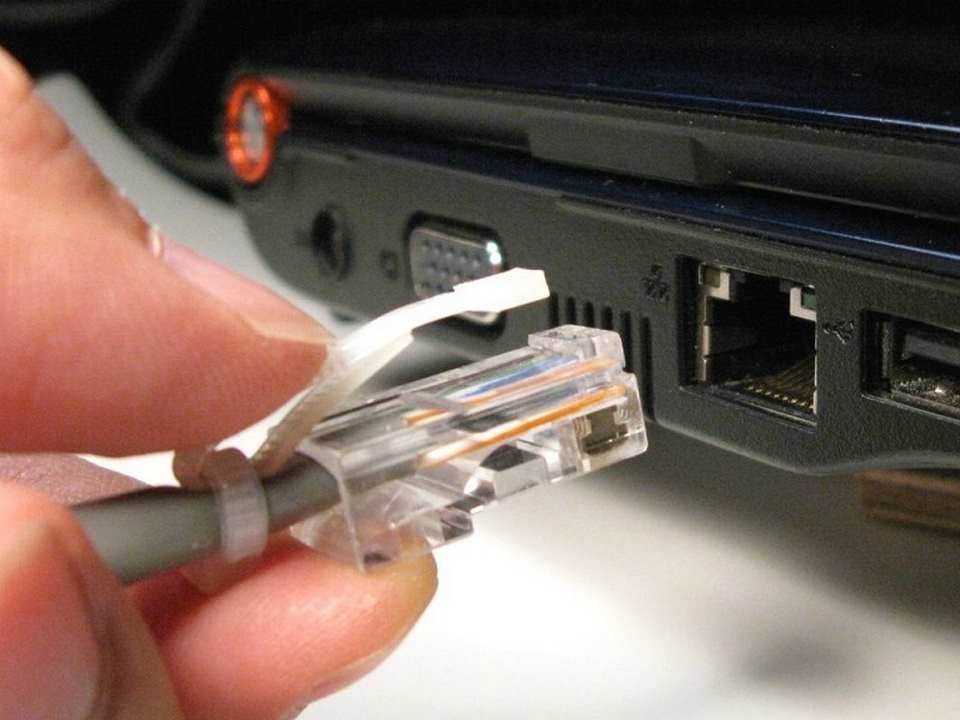
- Kết nối lỏng: Nếu cáp kết nối giữa ổ cứng hoặc SSD và bo mạch chủ không được kết nối chặt chẽ hoặc bị lỏng do dao động, di chuyển của máy tính cũng gây ra lỗi này. Khi người dùng lắp đặt không chính xác, dữ liệu không thể được truy cập đúng cách sẽ dẫn đến vấn đề khởi động từ thiết bị lưu trữ.
- Cáp kết nối hỏng: Nếu cáp kết nối bị hỏng do tuổi thọ, đứt đoạn hoặc bị tổn thương vật lý, dẫn đến mất kết nối hoặc truyền dẫn dữ liệu không ổn định. Điều này có thể gây ra lỗi khi hệ thống cố gắng truy cập dữ liệu từ ổ cứng hoặc SSD.
- Môi trường làm việc: Môi trường làm việc không tốt như nhiệt độ quá cao, độ ẩm hoặc sự tác động cơ học không mong muốn có thể làm cho cáp kết nối bị hỏng hoặc gây ra các lỗi kết nối.
Hướng dẫn sửa lỗi Boot Device Not Found chuẩn xác
Sử dụng công cụ Automatic repair
Để sửa lỗi "Boot Device Not Found" bằng cách sử dụng công cụ Automatic Repair, bạn có thể thực hiện các bước sau đây trên máy tính chạy hệ điều hành Windows:
- Bước 1: Khởi động máy tính và chờ đợi để xem lỗi "Boot Device Not Found" xuất hiện trên màn hình.
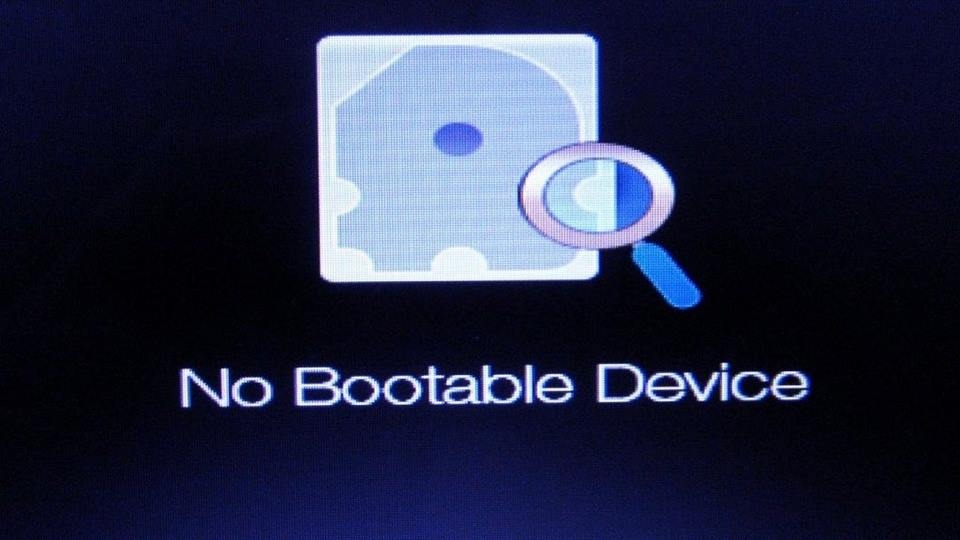
Khởi động lại máy tính và nhấn tổ hợp phím tương ứng (thường là phím F11, F12 hoặc Esc) để mở Boot Menu. Tùy thuộc vào hãng sản xuất máy tính, phím có thể khác nhau.
- Bước 2: Trong Boot Menu, chọn "Automatic Repair" hoặc "Startup Repair" từ danh sách các tùy chọn khả dụng. Đây là tính năng tích hợp có sẵn trong Windows để tự động khắc phục các vấn đề khởi động.
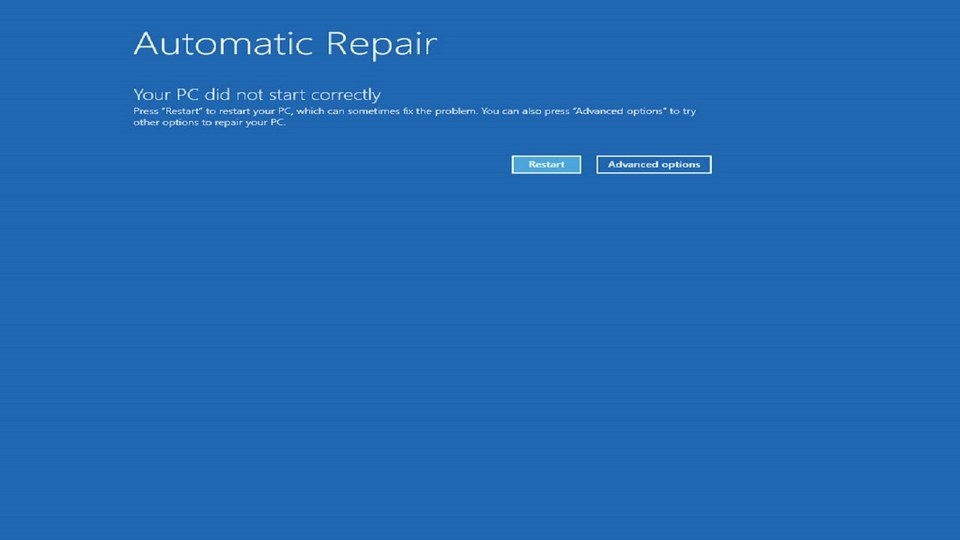
- Bước 3: Chờ đợi quá trình sửa chữa tự động hoàn thành. Trong quá trình này, hệ thống sẽ tự động kiểm tra và sửa chữa các lỗi hệ thống, phục hồi các file hệ thống bị hỏng và khôi phục các cài đặt khởi động.
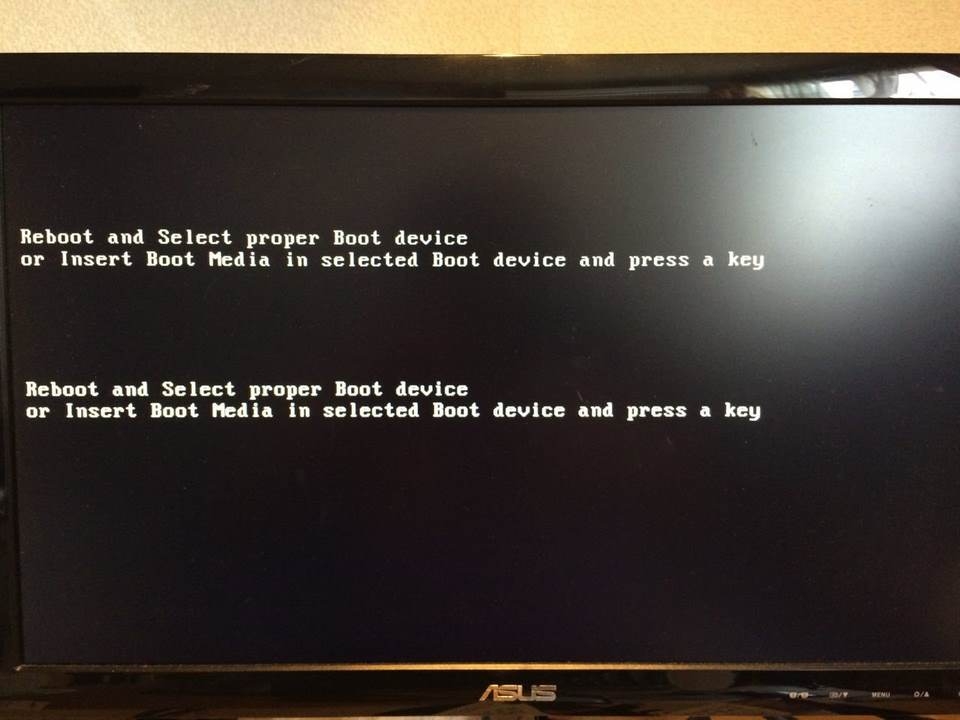
Hãy khởi động lại máy tính sau khi quá trình sửa chữa hoàn thành và kiểm tra xem lỗi "Boot Device Not Found" còn hiển thị hay không.
Nếu quá trình sửa chữa tự động không thành công hoặc lỗi vẫn tiếp tục xuất hiện thì bạn cần phải thực hiện các bước khắc phục vấn đề khởi động khác. Ngoài ra, người dùng có thể sử dụng các phương pháp khôi phục hệ thống khác như sử dụng ổ đĩa cài đặt Windows hoặc các công cụ phục hồi hệ thống.
Sử dụng trình troubleshooter - khắc phục sự cố
Để sửa lỗi "Boot Device Not Found" bằng cách sử dụng trình troubleshooter trong Windows, bạn có thể làm theo các bước sau:
- Bước 1: Khởi động lại máy tính và chờ để lỗi "Boot Device Not Found" xuất hiện trên màn hình. Sau khi lỗi xuất hiện, khởi động lại máy tính một lần nữa.
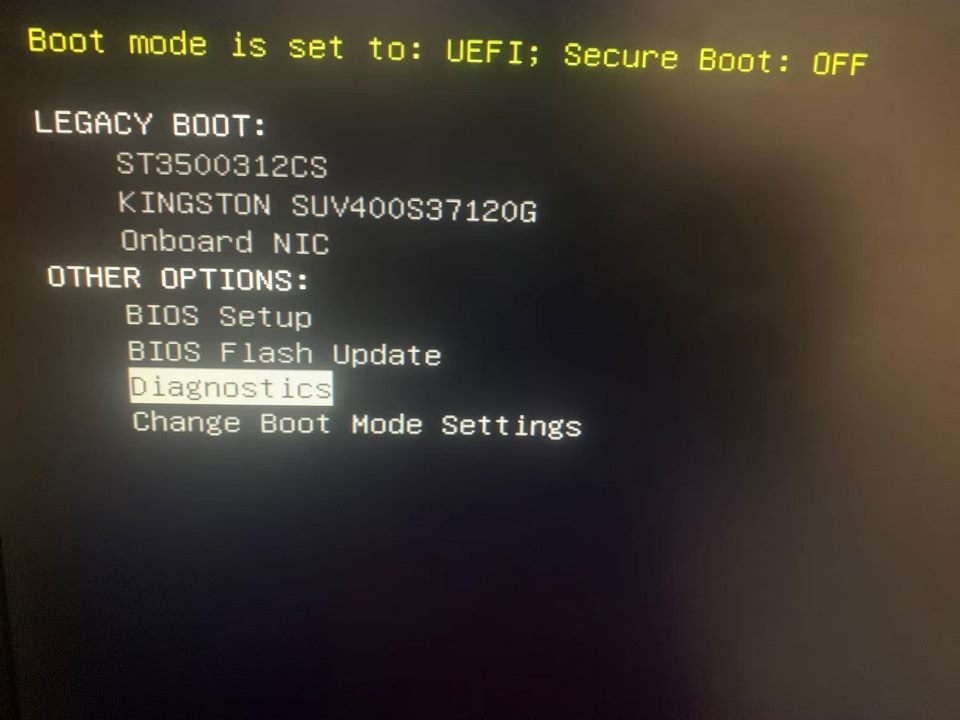
- Bước 2: Khi máy tính bắt đầu khởi động, nhấn phím F11 hoặc F12 (hoặc phím tương tự tùy thuộc vào hãng sản xuất máy tính) để mở Boot Menu. Trong Boot Menu, chọn "Troubleshoot" (khắc phục sự cố) từ danh sách các tùy chọn khả dụng.
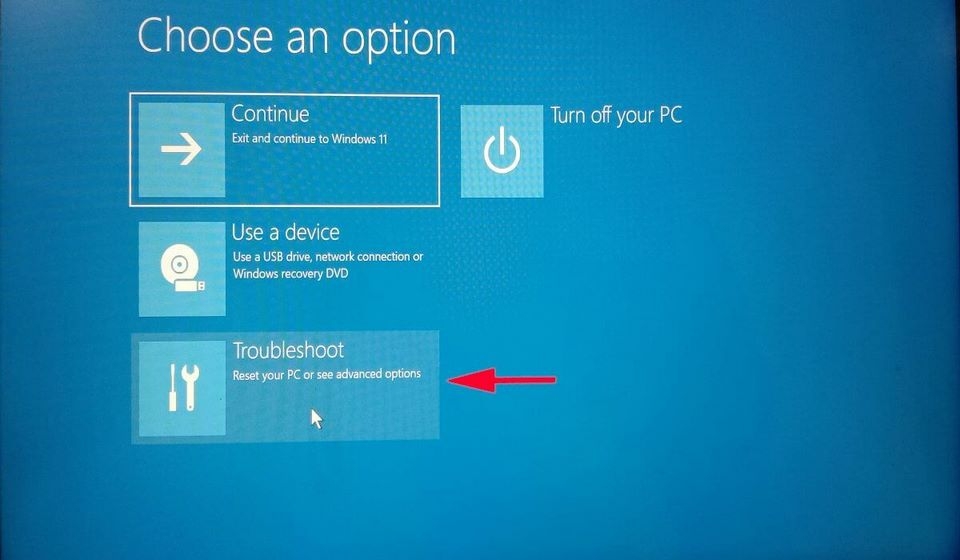
- Bước 3: Tiếp theo, chọn "Advanced options" (tùy chọn nâng cao) và sau đó chọn "Startup Repair" (sửa chữa khởi động) từ danh sách các tùy chọn.
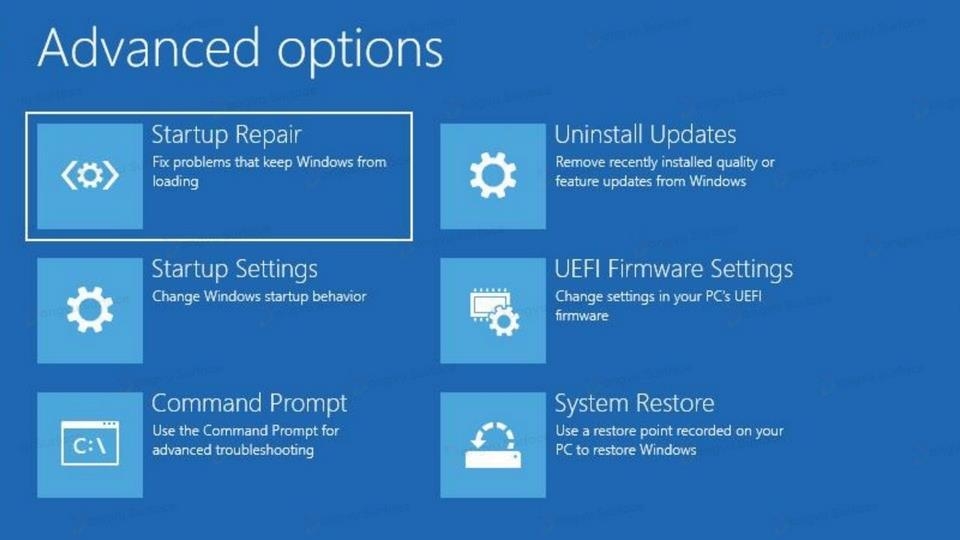
Chờ đợi quá trình sửa chữa tự động hoàn thành. Trong quá trình này, hệ thống sẽ tự động kiểm tra và sửa chữa các lỗi hệ thống, phục hồi các file hệ thống bị hỏng và khôi phục cài đặt khởi động.
Chạy công cụ quét SFC
Để sửa lỗi "Boot Device Not Found" bằng cách chạy công cụ quét hệ thống (System File Checker - SFC), bạn có thể thực hiện các bước sau đây trên máy tính chạy hệ điều hành Windows:
- Bước 1: Mở cửa sổ Command Prompt với quyền quản trị. Bạn có thể làm điều này bằng cách nhập "cmd" vào thanh tìm kiếm, sau đó nhấn chuột phải vào "Command Prompt" và chọn "Run as administrator".
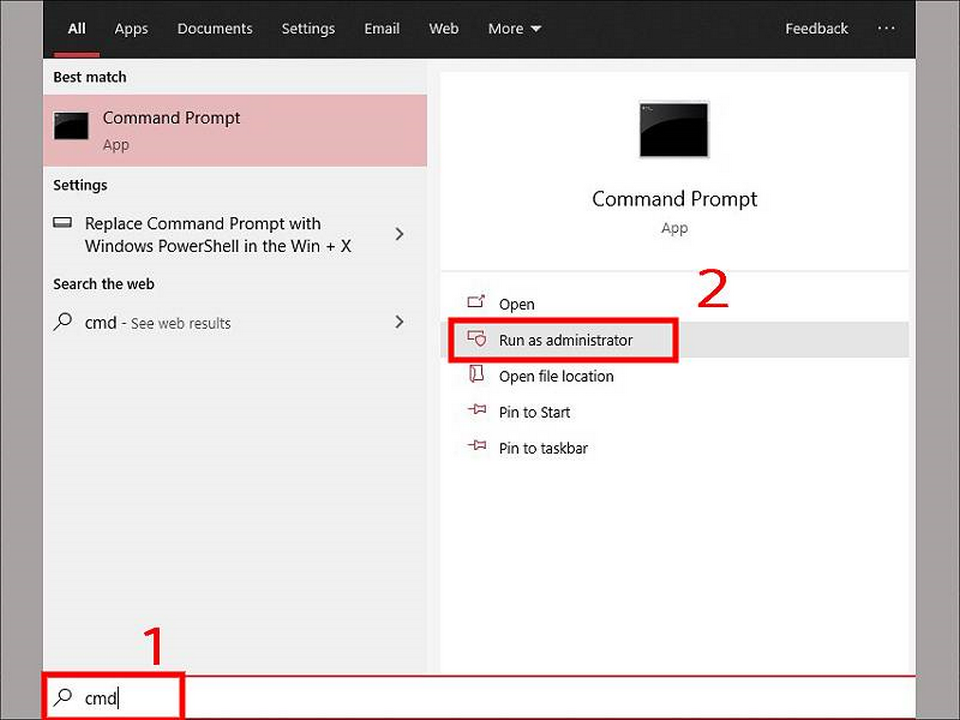
- Bước 2: Trong cửa sổ Command Prompt, nhập lệnh sau và nhấn Enter để chạy công cụ quét SFC:
properties
sfc /scannow
- Bước 3: Đợi quá trình quét hoàn thành. Công cụ SFC sẽ kiểm tra các tập tin hệ thống và thực hiện sửa chữa nếu cần. Sau khi quá trình hoàn thành, khởi động lại máy tính.
Tạm kết
Qua bài viết trên giới thiệu hàng loạt nguyên nhân dẫn đến lỗi Boot Device Not Found trên máy tính. Đồng thời, bạn đọc có thể cập nhật hàng loạt phương pháp khắc phục vấn đề hiệu quả. Hãy cân nhắc về tình trạng lỗi trên thiết bị để chọn phương án xử lý tốt nhất.
Xem thêm:
- CLI là gì? Cập nhật những lợi ích tuyệt vời và cách thức hoạt động cơ bản của CLI
- Khám phá đặc điểm và nguyên lý hoạt động của mô hình bảo mật toàn diện Zero Trust
Tại FPT Shop cung cấp nhiều thiết bị công nghệ và hàng gia dụng có chất lượng cao. Khi muốn lựa chọn những mẫu sản phẩm chính hãng, giá tốt thì bạn nên ghé thăm cửa hàng. Đội ngũ tư vấn tận tình sẽ giúp bạn chọn được các sản phẩm tốt nhất với nhiều ưu đãi hấp dẫn.
:quality(75)/2024_1_3_638399009327067518_may-tinh-bi-treo-nhung-chuot-van-chay-thumb.jpg)
:quality(75)/2017_4_22_636284721923556804_tong-hop-mot-so-cach-sua-loi-man-hinh-mau-xanh-chet-choc-tren-laptop-cover.jpg)
:quality(75)/2023_1_17_638095944916116701_loi-may-tinh-cu-bat-save-khi-in-thumb.jpg)
:quality(75)/2020_12_1_637424172302428959_4np2q00000010_vp_999.jpg)
:quality(75)/2022_8_10_637957709236754532_may-tinh-quat-chay-nhung-khong-len-man-hin-thumb.jpg)


