:quality(75)/estore-v2/img/fptshop-logo.png)
:quality(75)/File_OXT_la_gi_1_14d817bff3.png)
:quality(75)/Mimos_9e0efe15b0.png)
Browser Hijacking là gì? Mối nguy tiềm ẩn trên trình duyệt bạn cần biết
Bạn có biết Browser Hijacking là gì và nó ảnh hưởng như thế nào đến bảo mật cá nhân của bạn? Tấn công chiếm quyền điều khiển trình duyệt không chỉ gây khó chịu mà còn có thể làm lộ thông tin nhạy cảm. Bài viết sẽ giải thích chi tiết về Browser Hijacking, cách nhận biết và những bước cần làm để bảo vệ thiết bị của bạn.
Browser Hijacking là gì?
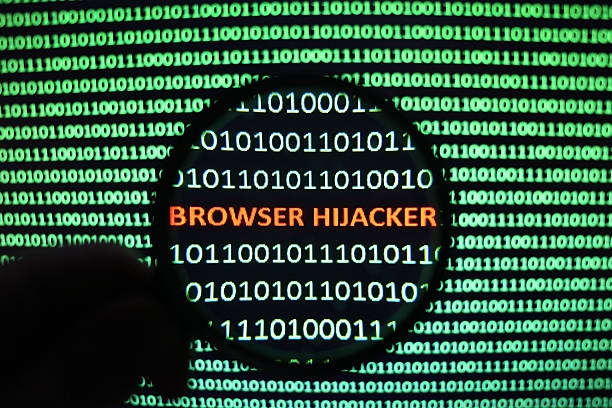
Browser Hijacking (chiếm quyền điều khiển trình duyệt) là hành vi trong đó phần mềm độc hại hoặc tiện ích mở rộng không mong muốn thay đổi các cài đặt của trình duyệt web mà không có sự cho phép của người dùng. Mục đích thường là để:
- Ép buộc người dùng truy cập một trang web cụ thể.
- Thay đổi công cụ tìm kiếm mặc định.
- Chèn quảng cáo hoặc theo dõi hành vi trực tuyến.
Những thay đổi này có thể gây phiền toái, làm giảm hiệu suất trình duyệt và tiềm ẩn nguy cơ mất an toàn thông tin cá nhân.
Nguyên nhân dẫn đến Browser Hijacking
Để hiểu rõ hơn Browser Hijacking là gì, bạn cần nắm được các nguyên nhân phổ biến gây ra hiện tượng này:
Phần mềm độc hại (malware)
Nhiều loại malware được thiết kế để nhắm vào trình duyệt, thay đổi cài đặt hoặc chèn quảng cáo. Chúng thường lây lan qua các tệp tải về không an toàn hoặc email chứa liên kết độc hại.
Tiện ích mở rộng (extension) độc hại
Một số extension trình duyệt trông có vẻ hữu ích nhưng thực chất chứa mã độc. Sau khi cài đặt, chúng âm thầm thay đổi cấu hình trình duyệt.
Gói cài đặt phần mềm kèm quảng cáo
Khi tải và cài đặt phần mềm miễn phí từ các nguồn không uy tín, người dùng có thể vô tình chấp nhận cài thêm các công cụ tìm kiếm hoặc thanh công cụ (toolbar) không mong muốn.
Lỗ hổng bảo mật
Trình duyệt hoặc hệ điều hành chưa được cập nhật có thể tồn tại lỗ hổng, tạo điều kiện cho kẻ tấn công khai thác và chiếm quyền điều khiển.
3. Dấu hiệu nhận biết khi bị Browser Hijacking
Nhận biết sớm các dấu hiệu sẽ giúp bạn xử lý kịp thời. Một số biểu hiện phổ biến gồm:
- Trang chủ trình duyệt thay đổi sang một địa chỉ lạ.
- Công cụ tìm kiếm mặc định bị thay đổi mà không có sự đồng ý.
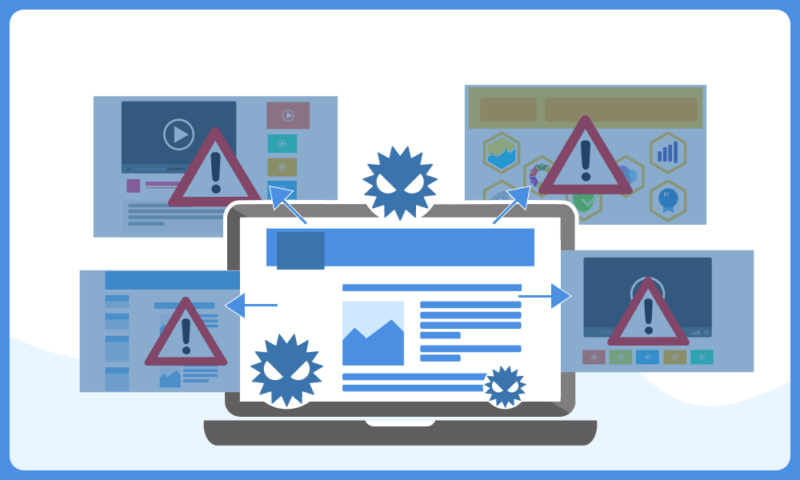
- Xuất hiện nhiều quảng cáo hoặc pop-up bất thường khi duyệt web.
- Tốc độ trình duyệt chậm bất thường.
- Tự động chuyển hướng sang các trang web không mong muốn.
- Thanh công cụ hoặc tiện ích lạ xuất hiện trên trình duyệt.
Tác hại của Browser Hijacking
Hiểu Browser Hijacking là gì cũng đồng nghĩa với việc nhận thức được mức độ nguy hiểm của nó. Những rủi ro có thể gặp phải bao gồm:
- Mất quyền kiểm soát trình duyệt: Bạn không thể đặt lại trang chủ hoặc công cụ tìm kiếm theo ý muốn.
- Nguy cơ mất thông tin cá nhân: Kẻ tấn công có thể theo dõi lịch sử duyệt web, thu thập dữ liệu đăng nhập hoặc thông tin thẻ tín dụng.
- Lây nhiễm thêm phần mềm độc hại: Các trang web mà bạn bị chuyển hướng đến có thể chứa virus, trojan hoặc ransomware.
- Giảm hiệu suất làm việc: Quảng cáo và pop-up liên tục xuất hiện gây mất tập trung, đồng thời làm chậm hệ thống.
Cách xử lý khi bị Browser Hijacking
Khi đã hiểu Browser Hijacking là gì, bạn sẽ biết cách chủ động xử lý nếu gặp tình huống này:
Gỡ bỏ tiện ích mở rộng hoặc phần mềm lạ
Khi phát hiện trình duyệt bị chiếm quyền, việc đầu tiên bạn nên làm là kiểm tra và gỡ bỏ các tiện ích mở rộng (extension) hoặc phần mềm lạ.
Với Google Chrome: Chrome thường bị Browser Hijacking thông qua extension độc hại hoặc thay đổi tệp cấu hình. Hãy vào biểu tượng 3 chấm > Settings (Cài đặt) > Extensions (Tiện ích) để xóa các tiện ích không rõ nguồn gốc.
Với Mozilla Firefox: Truy cập Menu (biểu tượng ba gạch) > Add-ons and themes (Tiện ích bổ sung và chủ đề) > Extensions (Tiện ích mở rộng) để rà soát và xóa bỏ extension đáng ngờ. Nếu vẫn còn dấu hiệu bị hijack, hãy truy cập Settings > Help (Trợ giúp) > More troubleshooting information (Thông tin khắc phục sự cố), sau đó nhấn Refresh Firefox.
Với Microsoft Edge: Vào Settings (Cài đặt) > Extensions (Tiện ích) để gỡ tiện ích lạ, đồng thời chạy quét malware toàn hệ thống vì Edge được tích hợp sâu với Windows. Trong trường hợp cần thiết, bạn có thể dùng tùy chọn Settings > Reset settings > Restore settings to their default values để đưa Edge về trạng thái chuẩn.
Việc làm sạch trình duyệt và gỡ bỏ hoàn toàn tiện ích hoặc phần mềm gây rối là bước quan trọng nhất để chặn đứng Browser Hijacking ngay từ gốc.
Quét virus và malware
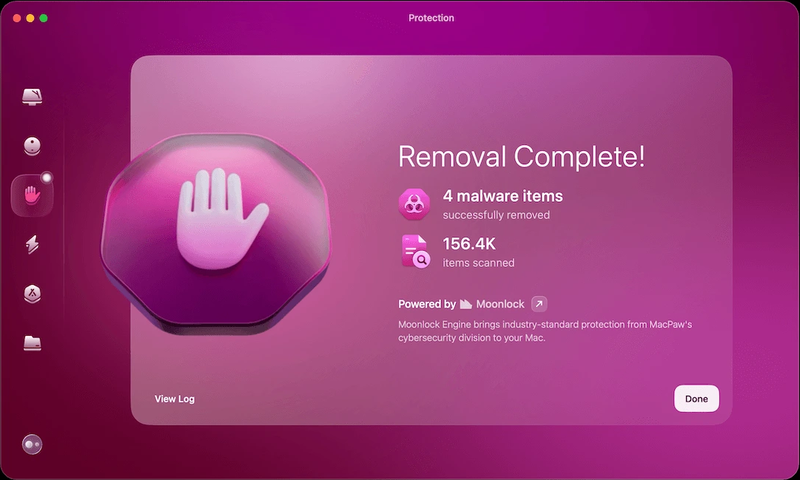
Sau khi gỡ bỏ tiện ích hoặc phần mềm lạ, bạn cần dùng phần mềm diệt virus để quét toàn bộ hệ thống để đảm bảo không còn mã độc ẩn sâu.
Bạn có thể dùng các giải pháp miễn phí như Windows Security (Windows Defender) hoặc các phần mềm trả phí như Kaspersky, Bitdefender, Norton, ESET… Trong phần mềm, hãy chọn chế độ quét toàn bộ hệ thống (Full Scan) để rà soát tất cả tệp, thư mục và khu vực khởi động.
Ngoài ra, hãy thiết lập chế độ quét tự động hàng tuần để sớm phát hiện phần mềm độc hại trước khi chúng gây ra thiệt hại lớn.
Cập nhật phần mềm
Cập nhật thường xuyên trình duyệt, hệ điều hành và phần mềm bảo mật sẽ giúp vá các lỗ hổng bảo mật mà kẻ tấn công có thể lợi dụng để thực hiện Browser Hijacking.
Cập nhật trình duyệt
- Google Chrome: Vào Menu > Help > About Google Chrome, trình duyệt sẽ tự động kiểm tra và tải bản cập nhật mới.
- Mozilla Firefox: Vào Menu > Help > About Firefox, bản cập nhật sẽ được tải về và cài đặt.
- Microsoft Edge: Vào Menu > Help and feedback > About Microsoft Edge để kiểm tra và cập nhật.
Cập nhật hệ điều hành
Trên Windows:
- Nhấn Start (biểu tượng Windows).
- Chọn Settings (Cài đặt) > Update & Security (Cập nhật & Bảo mật).
- Chọn Windows Update, nhấn Check for updates (Kiểm tra bản cập nhật) và cài đặt nếu có.
Trên macOS:
- Nhấn vào biểu tượng Apple ở góc trên bên trái màn hình.
- Chọn System Preferences (Tùy chọn Hệ thống) hoặc System Settings (Cài đặt Hệ thống) với macOS Ventura trở lên.
- Vào Software Update (Cập nhật phần mềm), hệ thống sẽ tự kiểm tra và đề xuất bản cập nhật mới nếu có.
Việc cập nhật kịp thời không chỉ giúp tăng hiệu suất hệ thống mà còn bảo vệ bạn khỏi các mối nguy bảo mật mới nhất.
Biện pháp phòng tránh Browser Hijacking
- Tải phần mềm từ nguồn tin cậy: Tránh cài đặt từ các trang web lạ hoặc liên kết không rõ ràng.
- Cẩn trọng khi cài đặt: Đọc kỹ các tùy chọn trong quá trình cài, bỏ chọn các phần mềm kèm theo không cần thiết.
- Sử dụng tiện ích uy tín: Cài đặt extension từ cửa hàng chính thức của trình duyệt.
- Cập nhật thường xuyên: Đảm bảo trình duyệt và hệ điều hành luôn ở phiên bản mới nhất.
- Dùng phần mềm bảo mật: Giúp phát hiện và ngăn chặn các mối đe dọa tiềm ẩn.
Tạm kết
Browser Hijacking là một trong những mối đe dọa phổ biến nhưng hoàn toàn có thể phòng tránh được nếu bạn biết cách. Việc hiểu rõ Browser Hijacking là gì sẽ giúp bạn chủ động hơn trong việc bảo vệ trình duyệt và dữ liệu cá nhân khỏi những mối nguy hiểm tiềm ẩn.
Để bảo vệ trình duyệt và dữ liệu cá nhân khỏi nguy cơ bị Browser Hijacking, việc sử dụng một phần mềm diệt virus uy tín là vô cùng cần thiết để phát hiện và loại bỏ mã độc, đồng thời ngăn chặn các cuộc tấn công chiếm quyền kiểm soát trình duyệt. Hãy khám phá ngay các phần mềm diệt virus chính hãng tại FPT Shop để giữ an toàn cho thiết bị và trải nghiệm lướt web của bạn.
Xem thêm:
Malware là gì? Cách phòng chống Malware hiệu quả
Top 15 phần mềm diệt virus miễn phí tốt nhất cho máy tính Windows 10/11
:quality(75)/small/bot_otp_f6f6ee0b65.jpg)
:quality(75)/mylobot_la_gi_thumb_fc60790441.png)
:quality(75)/Tan_cong_51_680539e3b1.jpg)
:quality(75)/tan_cong_ss7_la_gi_thumb_714b8c0e49.png)
:quality(75)/tan_cong_ipfs_phishing_la_gi_b4700e1f2c.jpg)
:quality(75)/Cobalt_Strike_la_gi_0ec994d585.jpg)


