:quality(75)/estore-v2/img/fptshop-logo.png)
:quality(75)/bus_ram_la_gi_thumb_ee6ae1318d.jpg)
:quality(75)/Chat_GPT_Image_May_21_2025_02_33_51_PM_8666b2e371.png)
Bus RAM là gì? Ý nghĩa của Bus RAM, cách tính và cách kiểm tra trên laptop
Khi xem cấu hình laptop hoặc PC, nhiều người thường chú ý tới dung lượng RAM mà quên mất tốc độ Bus cũng ảnh hưởng khá lớn tới hiệu năng hệ thống. Vậy Bus RAM là gì và thông số này tác động ra sao tới hiệu quả xử lý, đa nhiệm hay chơi game trên máy tính?
Bus RAM là gì?
Bus RAM hay Bus Speed là tốc độ truyền dẫn dữ liệu của bộ nhớ RAM. Thông số này thể hiện khả năng trao đổi dữ liệu giữa RAM và CPU trong một khoảng thời gian nhất định. Bus RAM càng cao, tốc độ xử lý dữ liệu càng nhanh và khả năng phản hồi của hệ thống cũng ổn định hơn, đặc biệt với các tác vụ cần băng thông bộ nhớ lớn.
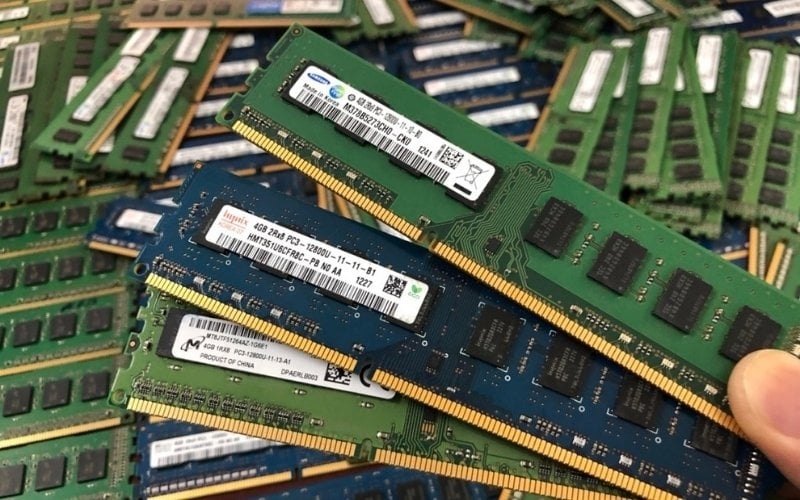
Đơn vị đo Bus RAM là MHz. Ví dụ, một thanh RAM DDR4 có Bus 3200 MHz sẽ có tốc độ truyền tải dữ liệu cao hơn RAM DDR4 2666 MHz. Tuy nhiên, hiệu năng thực tế còn phụ thuộc vào CPU, bo mạch chủ và mức độ tương thích của toàn bộ hệ thống.
Tầm quan trọng của Bus RAM đối với hiệu năng máy tính
Đối với game thủ
Với game thủ, Bus RAM cao có thể cải thiện FPS trong một số tựa game eSports hoặc game phụ thuộc nhiều vào CPU. Khi CPU cần trao đổi dữ liệu liên tục với RAM, tốc độ Bus cao sẽ hạn chế hiện tượng nghẽn dữ liệu và giữ trải nghiệm chơi game ổn định hơn. Điều này đặc biệt dễ nhận thấy khi chơi game ở mức FPS cao hoặc chạy nhiều ứng dụng nền cùng lúc.

Đối với người làm đồ họa và kỹ thuật
Khi render video, chỉnh sửa ảnh RAW hoặc chạy mô phỏng kỹ thuật, lượng dữ liệu cần xử lý thường khá lớn. Lúc này, Bus RAM cao sẽ rút ngắn thời gian chờ và cải thiện tốc độ phản hồi của hệ thống.
Đây cũng là lý do nhiều workstation hoặc laptop đồ họa ưu tiên RAM DDR5 Bus cao nhằm khai thác tối đa hiệu năng CPU đời mới.

Đối với nhu cầu văn phòng và học tập
Với các tác vụ cơ bản như lướt web, xem phim hoặc soạn thảo văn bản, sự khác biệt giữa các mức Bus RAM thường không quá lớn. Tuy nhiên, một mức Bus phù hợp vẫn giúp hệ thống đa nhiệm ổn định hơn khi mở nhiều tab trình duyệt hoặc chạy nhiều ứng dụng cùng lúc.
Hiện nay, RAM DDR4 từ 2666 MHz tới 3200 MHz đã đáp ứng khá tốt cho nhu cầu học tập và văn phòng phổ thông.
Cách tính băng thông dựa trên Bus RAM
Để đo lường hiệu suất thực tế của RAM, nhiều người thường quan tâm tới băng thông bộ nhớ (Bandwidth). Đây là lượng dữ liệu tối đa mà RAM có thể đọc hoặc ghi trong một giây và thường được tính bằng MB/s.
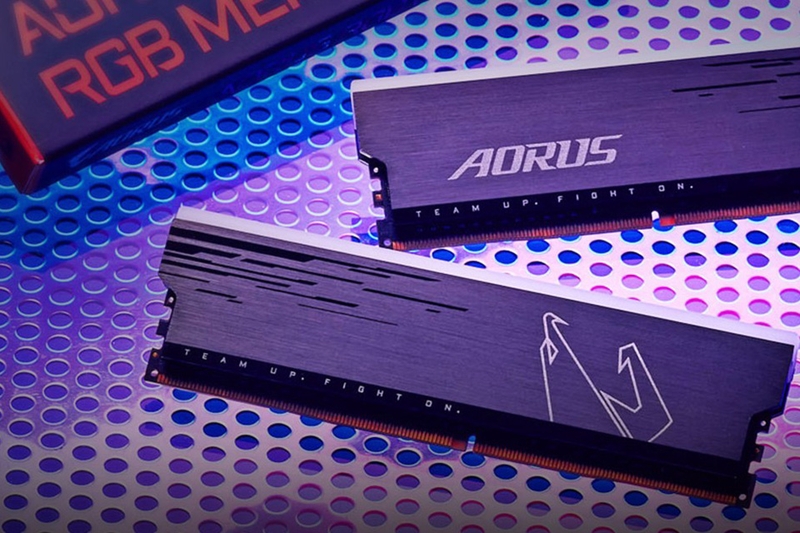
Công thức tính băng thông RAM như sau:
Bandwidth = (Bus Speed x Bus Width) / 8
Trong đó:
- Bus Speed là tốc độ Bus RAM tính bằng MHz.
- Bus Width là chiều rộng bộ nhớ, thường cố định ở mức 64-bit với RAM DDR hiện nay.
- Số 8 dùng để quy đổi từ bit sang byte.
Các loại Bus RAM phổ biến
Bus RAM DDR3
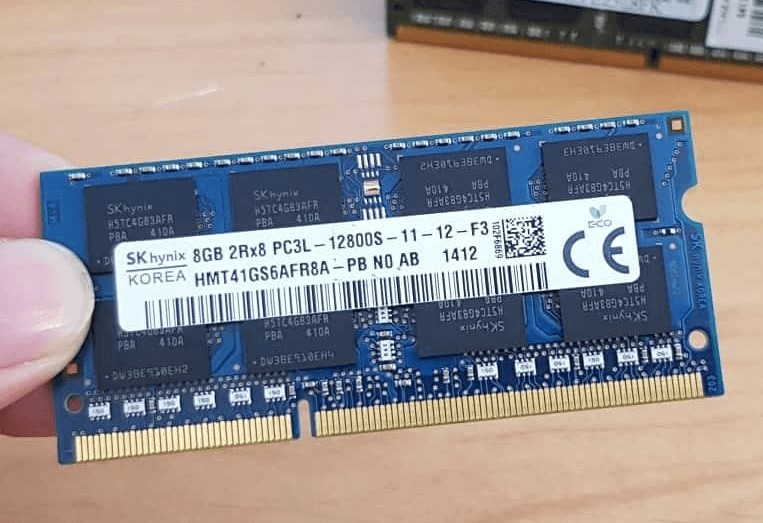
DDR3 là chuẩn RAM từng xuất hiện khá phổ biến trên laptop và PC đời cũ. Các mức Bus thường gặp của DDR3 là 1333 MHz và 1600 MHz. Dù không còn mạnh như DDR4 hoặc DDR5, DDR3 vẫn đáp ứng tốt các tác vụ văn phòng hoặc giải trí cơ bản.
Bus RAM DDR4
DDR4 hiện vẫn là chuẩn RAM phổ biến nhất trên thị trường nhờ mức giá dễ tiếp cận và hiệu năng ổn định. So với DDR3, DDR4 có tốc độ Bus cao hơn đáng kể và tối ưu điện năng tốt hơn.
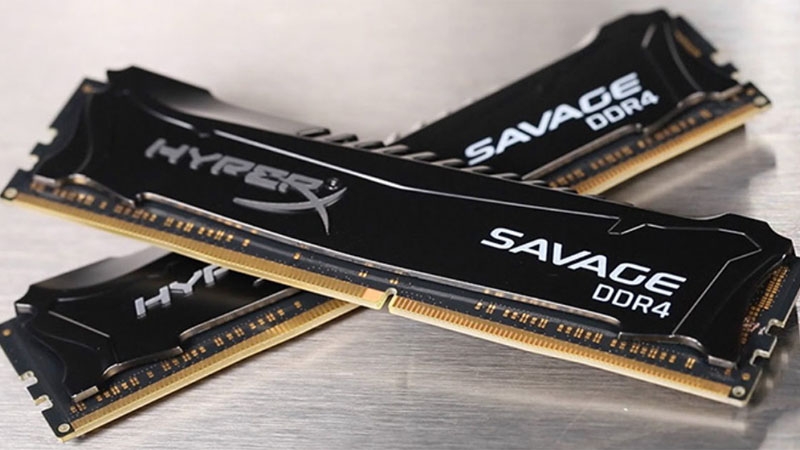
Các mức Bus DDR4 phổ biến gồm:
- 2400 MHz.
- 2666 MHz.
- 3000 MHz.
- 3200 MHz.
- 3600 MHz.
Trong đó, DDR4 3200 MHz thường được xem là mức Bus phù hợp cho nhiều nhu cầu từ gaming tới làm việc đa nhiệm.
Bus RAM DDR5
DDR5 là thế hệ RAM mới nhất với tốc độ Bus và băng thông cao hơn nhiều so với DDR4. Loại RAM này thường xuất hiện trên laptop gaming, workstation hoặc PC cao cấp đời mới.
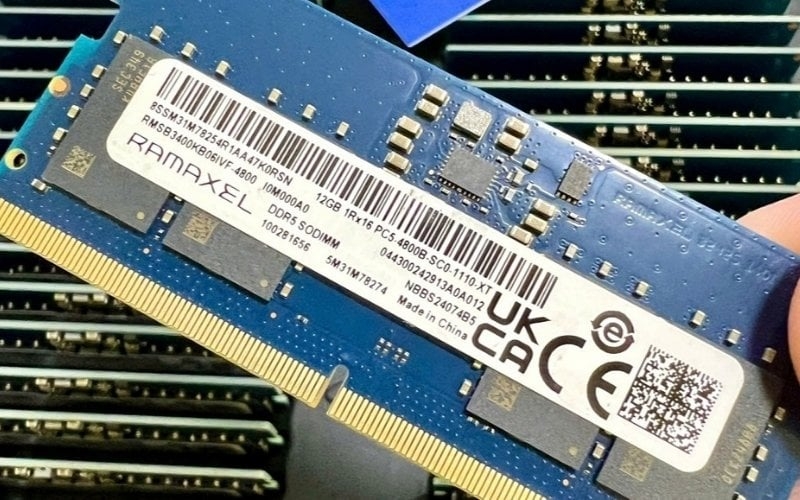
Các mức Bus DDR5 phổ biến gồm:
- 4800 MHz.
- 5200 MHz.
- 5600 MHz.
- 6000 MHz.
Ngoài tốc độ cao hơn, DDR5 còn cải thiện khả năng quản lý điện năng và tối ưu hiệu suất đa nhiệm trên các nền tảng CPU thế hệ mới.
Cách kiểm tra Bus RAM trên laptop Windows
Sau khi đã hiểu rõ Bus RAM là gì, hãy cùng khám phá cách kiểm tra Bus RAM trên laptop Windows nhé.
Kiểm tra Bus RAM bằng CPU-Z
Bước 1: Truy cập trang web CPUID (tại đây) và tải phần mềm CPU-Z về laptop hoặc PC. Sau khi cài đặt xong, bạn mở phần mềm để bắt đầu kiểm tra thông số RAM.
Bước 2: Chuyển sang tab Memory rồi theo dõi mục DRAM Frequency. Đây là tốc độ thực tế của RAM. Do RAM DDR hoạt động theo cơ chế truyền dữ liệu kép nên bạn cần nhân đôi giá trị này để xác định Bus RAM hiệu dụng.
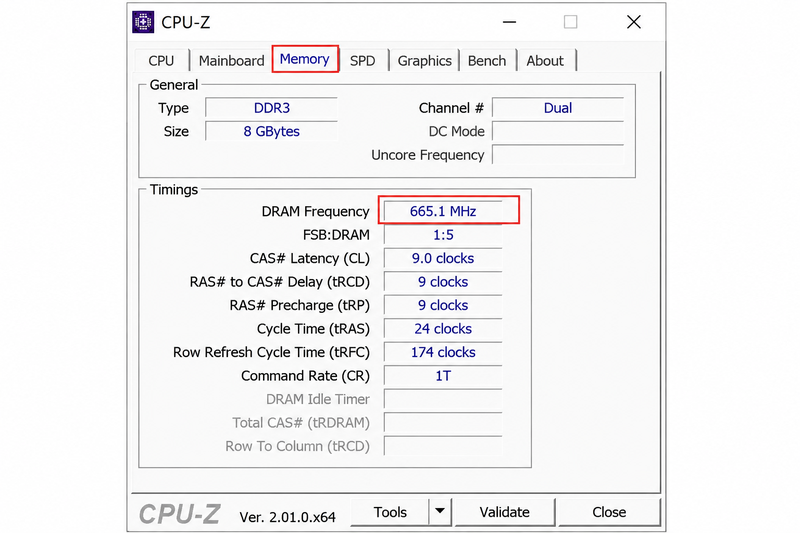
Ví dụ, nếu DRAM Frequency hiển thị 1600 MHz thì Bus RAM thực tế sẽ là 3200 MHz.
Kiểm tra Bus RAM bằng Task Manager
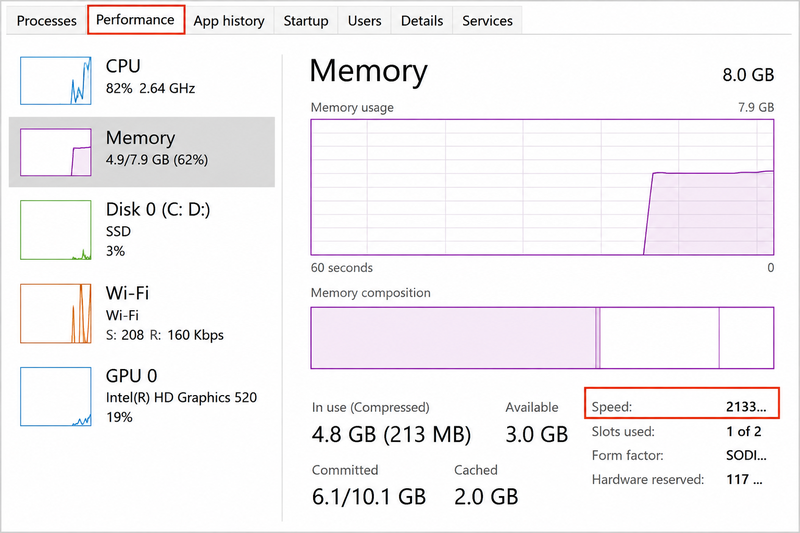
Bước 1: Nhấn tổ hợp phím Ctrl + Shift + Esc để mở nhanh cửa sổ Task Manager. Sau đó, chọn tab Performance rồi nhấn vào mục Memory.
Bước 2: Quan sát thông số hiển thị tại dòng Speed. Đây chính là tốc độ Bus RAM hiện tại của laptop hoặc PC đang sử dụng.
Kiểm tra Bus RAM bằng Command Prompt
Bước 1: Nhấn vào thanh tìm kiếm trên Windows, nhập từ khóa cmd rồi nhấn Enter để mở Command Prompt.
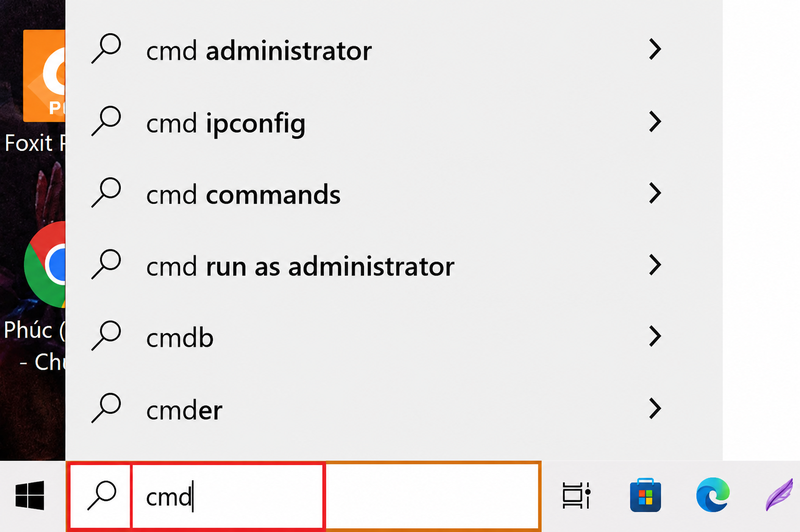
Bước 2: Nhập lệnh: wmic memorychip get speed
Sau đó nhấn Enter để hệ thống hiển thị tốc độ RAM hiện tại của thiết bị. Đây là cách kiểm tra khá đơn giản và phù hợp với nhiều người dùng Windows.
Cách kiểm tra Bus RAM đang dùng trên MacBook
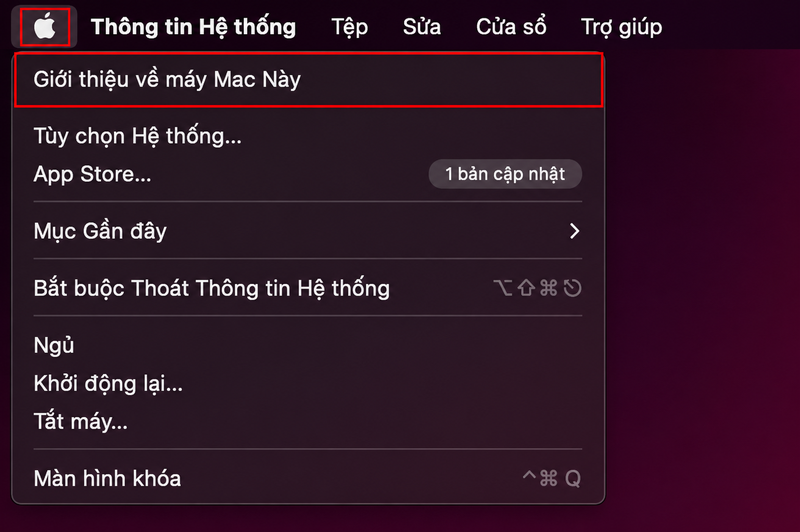
Bước 1: Mở mục Giới thiệu về máy Mac
Đầu tiên, bạn nhấn vào biểu tượng quả táo ở góc trên bên trái màn hình. Khi danh sách tùy chọn hiện ra, hãy chọn mục Giới thiệu về máy Mac để mở thông tin cấu hình thiết bị.
Bước 2: Kiểm tra thông số RAM trong mục Bộ nhớ
Sau khi cửa sổ thông tin hệ thống xuất hiện, bạn tiếp tục mở mục Bộ nhớ. Tại đây, MacBook sẽ hiển thị đầy đủ dung lượng RAM, loại RAM và tốc độ Bus RAM đang hoạt động trên thiết bị.
Dựa vào thông số này, người dùng có thể dễ dàng xác định cấu hình hiện tại và lựa chọn linh kiện nâng cấp phù hợp hơn nếu cần.
Những lưu ý quan trọng khi chọn và nâng cấp Bus RAM
- Kiểm tra khả năng hỗ trợ của CPU và bo mạch chủ trước khi nâng cấp RAM để tránh tình trạng Bus RAM mới không hoạt động đúng hiệu năng.
- Ưu tiên lắp các thanh RAM cùng dung lượng, cùng Bus và cùng hãng nhằm tăng độ ổn định cho hệ thống và kích hoạt Dual Channel hiệu quả hơn.
- Với RAM hiệu năng cao, người dùng nên bật XMP (Intel) hoặc EXPO (AMD) trong BIOS để RAM chạy đúng tốc độ công bố thay vì chỉ hoạt động ở mức mặc định.
- Không nên chỉ tập trung vào Bus RAM mà bỏ qua độ trễ RAM (CAS Latency - CL), vì RAM Bus cao nhưng độ trễ lớn đôi khi chưa chắc cho hiệu quả tốt hơn RAM Bus thấp hơn nhưng độ trễ tối ưu.
- Nếu chỉ dùng laptop cho học tập hoặc văn phòng cơ bản, không nhất thiết phải nâng cấp Bus RAM quá cao vì hiệu năng chênh lệch thực tế thường không quá rõ rệt.
Kết luận
Qua những thông tin trên, người dùng cũng có thể hiểu rõ hơn Bus RAM là gì cũng như cách lựa chọn mức Bus phù hợp với nhu cầu sử dụng thực tế. Việc kết hợp đúng Bus RAM với CPU và bo mạch chủ sẽ giúp hệ thống hoạt động ổn định và tối ưu hiệu năng hơn.
Nếu đang muốn nâng cấp RAM cho laptop gaming, workstation hoặc PC văn phòng, bạn có thể tham khảo thêm nhiều dòng RAM chính hãng tại FPT Shop với đa dạng dung lượng, chuẩn DDR4, DDR5 cùng nhiều mức Bus phù hợp nhu cầu thực tế.
Xem thêm:
:quality(75)/RAM_Adata_co_tot_khong_8310a2e27f.jpg)
:quality(75)/cover_2943050eb2.jpg)
:quality(75)/thay_ram_co_can_cai_lai_windows_khong_5_022e20c93b.png)
:quality(75)/RAM_Samsung_co_tot_khong_4f7cd24948.jpg)
:quality(75)/Ep_xung_RAM_la_gi_b61d2e85e4.jpg)
:quality(75)/RAM_DDR_4_8_GB_laptop_01_0443656bcf.jpg)


