:quality(75)/estore-v2/img/fptshop-logo.png)
:quality(75)/cach_bat_che_do_toi_tren_threads_thum_b6b38db217.jpg)
:quality(75)/hien_hoang_cb0ba83968.jpg)
2 cách bật chế độ tối trên Threads bằng điện thoại & trình duyệt cực đơn giản dành cho người mới
Chế độ tối giờ đây không còn xa lạ gì với dân mê công nghệ, đặc biệt là với những “cú đêm" hay cày app. Và nếu bạn đã mê mẩn giao diện đen ngầu của các ứng dụng khác, thì Threads cũng không nằm ngoài cuộc chơi. Trong bài viết dưới đây, hãy cùng FPT Shop tìm hiểu ngay cách bật chế độ tối trên Threads để “tân trang” cho dế yêu của bạn nhé!
Threads là gì?
Threads là một ứng dụng mạng xã hội được phát triển bởi Meta (công ty mẹ của Facebook và Instagram), cho phép người dùng chia sẻ cập nhật trạng thái, ảnh, video, và tương tác với bạn bè một cách nhanh chóng và tiện lợi.
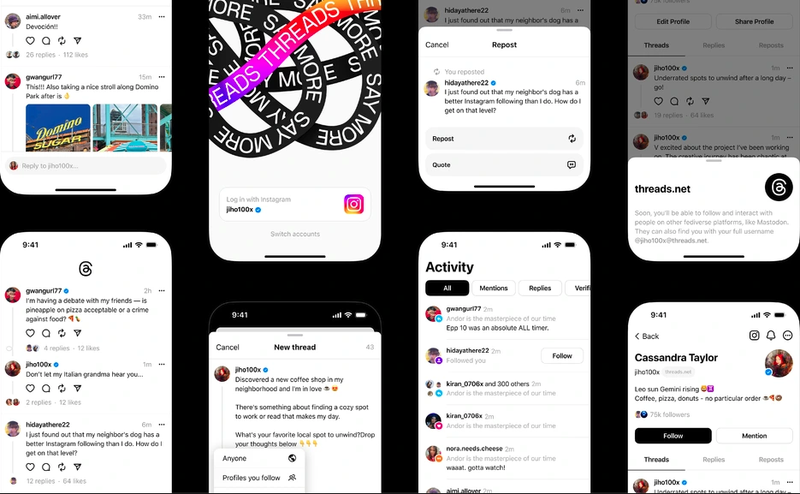
Giao diện của Threads khá đơn giản, tập trung vào các cuộc trò chuyện theo dạng văn bản ngắn giống như Twitter, tạo không gian riêng để người dùng chia sẻ suy nghĩ, cập nhật trạng thái hàng ngày một cách dễ dàng và gần gũi. Ứng dụng này cũng tích hợp nhiều tính năng từ Instagram, như đồng bộ bạn bè từ tài khoản Instagram và chia sẻ nội dung trực tiếp giữa hai nền tảng.
Tại sao nên bật chế độ tối trên Threads?
Việc sử dụng chế độ tối trên Threads có nhiều lợi ích như:
- Giảm mỏi mắt: Giảm ánh sáng xanh từ màn hình, giúp bảo vệ đôi mắt khi bạn sử dụng ứng dụng trong thời gian dài.
- Tiết kiệm pin: Chế độ tối sử dụng ít năng lượng hơn so với chế độ sáng, đặc biệt là trên các màn hình OLED.
- Tạo điểm nhấn riêng: Giao diện đen huyền bí và hiện đại giúp Threads trở nên nổi bật và tạo cảm giác mới lạ cho người dùng.
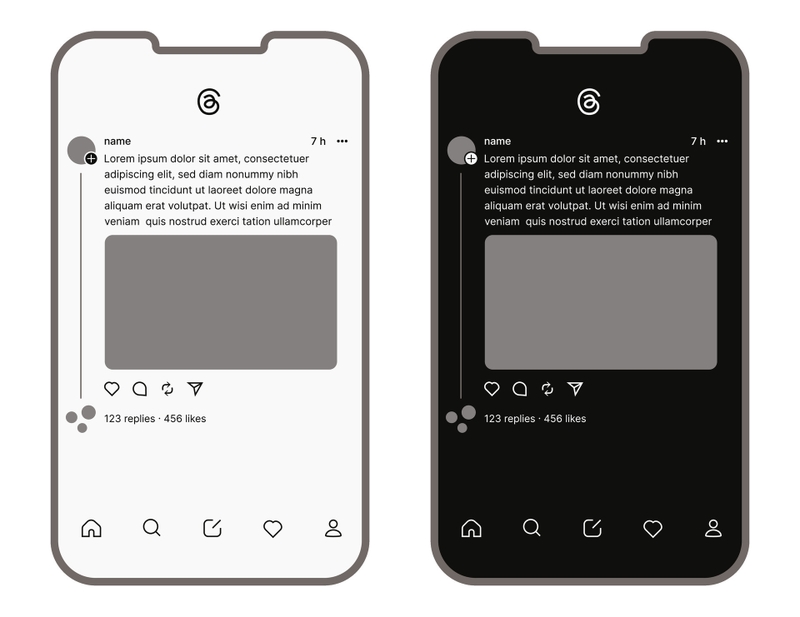
Cách bật chế độ tối trên Threads bằng điện thoại
Bước 1: Truy cập ứng dụng 'Cài đặt (Settings)' trên điện thoại.
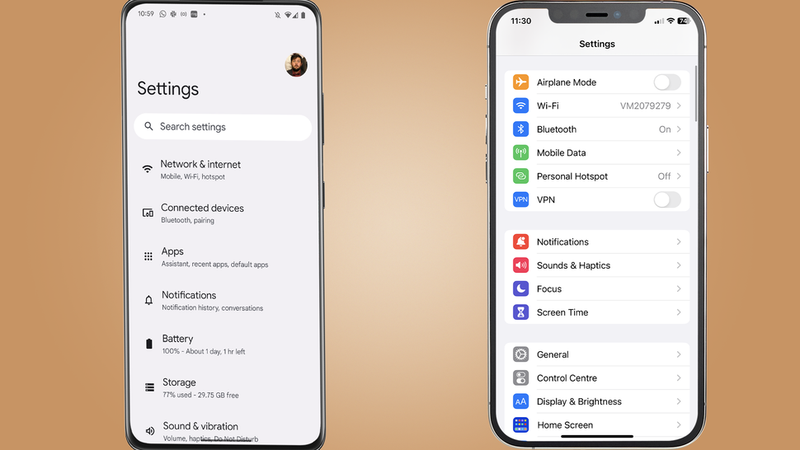
Bước 2: Trong 'Cài đặt (Settings)', tìm đến phần 'Hiển thị & Độ sáng' (Display & Brightness) hoặc 'Hiển thị' (Display) tùy theo dòng máy. Cụ thể:
- Trên iOS: Chọn 'Hiển thị & Độ sáng' (Display & Brightness).
- Trên Android: Chọn 'Hiển thị' (Display).
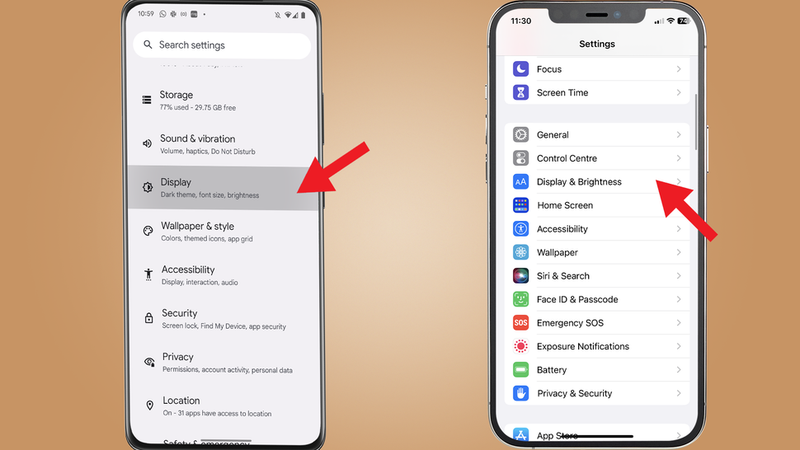
Bước 3: Khi vào phần Hiển thị và Độ sáng, chọn bật 'Chế độ tối' (Dark Mode). Lúc này toàn bộ giao diện điện thoại sẽ chuyển sang chế độ tối.
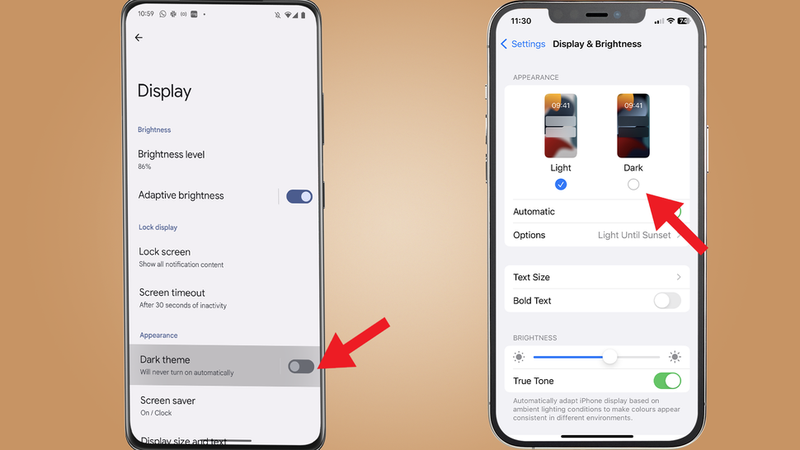
Lưu ý: Cách bật chế độ tối trên Threads này chỉ áp dụng nếu bạn cài đặt giao diện của Threads theo hệ thống. Tuy nhiên, cách này rất tiện lợi vì chỉ cần bật chế độ tối trên điện thoại, tất cả ứng dụng hỗ trợ chế độ này, bao gồm cả Threads, đều sẽ tự động chuyển sang giao diện tối.
Cách bật chế độ tối trên Threads bằng trình duyệt
Bước 1: Truy cập Threads tại https://www.threads.net/.
Bước 2: Di chuyển đến biểu tượng 'Cài đặt (Settings)' có hình 2 gạch ngang.
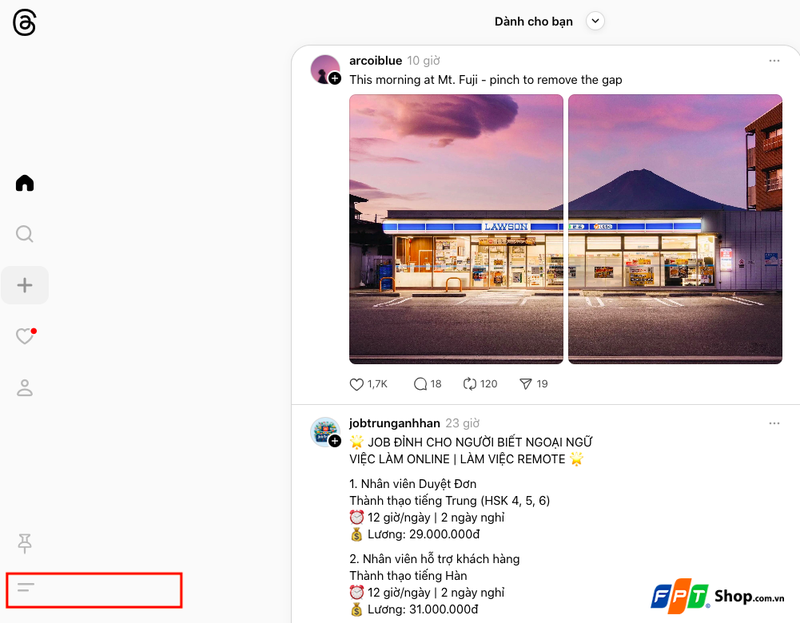
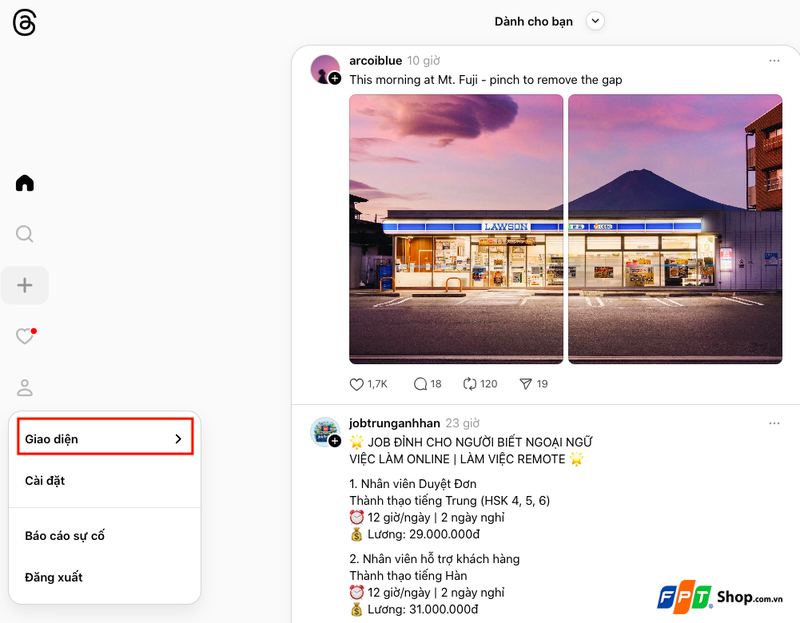
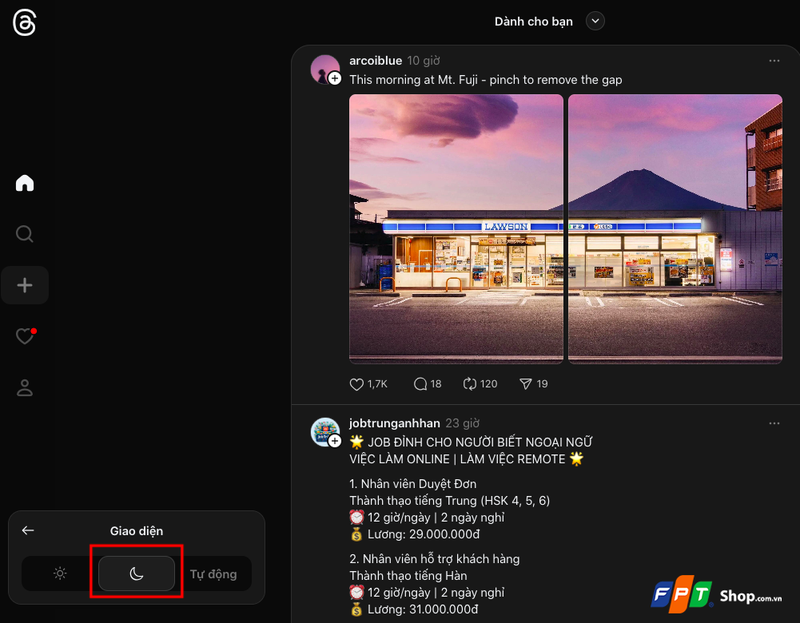
Bước 3: Ấn chọn 'Giao diện' và sau đó chọn biểu tượng mặt trăng. Lúc này toàn bộ giao diện Threads trên trình duyệt sẽ chuyển sang chế độ tối.
Một số lưu ý khi bật chế độ tối trên Threads
- Tùy chọn giao diện hệ thống: Nếu bạn chọn tùy chọn Hệ thống, Threads sẽ tự động điều chỉnh giao diện theo chế độ mà bạn đã thiết lập trên điện thoại.
- Cập nhật phiên bản mới nhất: Đảm bảo Threads của bạn luôn ở phiên bản mới nhất để tránh lỗi khi dùng chế độ tối.
- Khởi động lại nếu cần: Nếu chế độ tối không hoạt động, hãy thử đóng và mở lại ứng dụng hoặc khởi động lại điện thoại.
- Khả năng hiển thị nội dung: Đôi khi, chữ hoặc nội dung màu xám nhạt có thể khó đọc hơn trong chế độ tối. Nếu thấy không thoải mái, bạn có thể chuyển lại chế độ sáng.
Tạm kết
Vậy là bạn đã nắm được 2 cách bật chế độ tối trên Threads bằng điện thoại và trình duyệt một cách nhanh chóng và dễ dàng. Dù bạn sử dụng iOS, Android hay trên máy tính, chế độ tối không chỉ giúp bảo vệ mắt mà còn mang đến trải nghiệm sử dụng thú vị hơn. Hãy thử ngay chế độ tối để cảm nhận sự khác biệt nhé!
Và đừng quên, nếu bạn đang tìm kiếm một chiếc điện thoại mới với màn hình đẹp, pin khỏe để trải nghiệm Threads, ghé ngay FPT Shop để khám phá các dòng điện thoại chất lượng, giá tốt và nhiều ưu đãi hấp dẫn! Tham khảo ngay tại đây.
Xem thêm:
:quality(75)/2023_7_16_638250639380464058_how-to-use-instagram-threads-app.jpg)
:quality(75)/2023_8_16_638277914920649808_kich-hoat-trang-rieng-tu-tren-threads.jpg)
:quality(75)/2023_8_30_638290116684786032_vo-hieu-hoa-trang-ca-nhan-threads.jpg)
:quality(75)/2023_8_8_638271068131236430_bat-thong-bao-khi-co-follow-moi-tren-threads.jpg)
:quality(75)/2019_10_5_637058977838153195_instagram-threads.jpg)
:quality(75)/cach_xem_binh_luan_tren_threads_1_0796d53295.png)


