:quality(75)/estore-v2/img/fptshop-logo.png)
:quality(75)/cach_chen_am_thanh_video_vao_excel_1_6eda5d3b1f.jpg)
:quality(75)/z5869540918138_6695a1fb92832be5d75e4dad07dbf8b5_fd494114dd.jpg)
Hướng dẫn cách chèn âm thanh video vào Excel nhanh chóng có thể bạn chưa biết!
Chèn hình ảnh vào ô Excel là thao tác khá đơn giản, dễ thực hiện và hầu như ai cũng có thể làm được chỉ với vài cú nhấp chuột. Tuy nhiên, khi nói đến cách chèn âm thanh video vào Excel, nhiều người sẽ cảm thấy hơi bối rối vì thao tác này không trực tiếp hiển thị trong giao diện Insert như Word hay PowerPoint. Trong bài viết sau đây, hãy cùng FPT Shop tìm hiểu cách chèn âm thanh video vào Excel nhanh chóng, đơn giản.
Tại sao nên chèn video và âm thanh vào Excel?
Một điểm thuận lợi khi chèn video hoặc âm thanh vào Excel là Excel không giới hạn định dạng file. Điều này có nghĩa là bạn có thể thoải mái chọn lựa các loại video hoặc âm thanh khác nhau tùy theo nhu cầu.
Không chỉ vậy, các video khi chèn vào bảng tính cũng đi kèm với những tùy chọn cơ bản như tua nhanh, tua chậm, tạm dừng, phát tiếp, giúp người dùng dễ dàng điều khiển mà không cần mở thêm phần mềm bên ngoài.
Nhờ đó, bạn có thể tận dụng Excel không chỉ để quản lý dữ liệu mà còn để trực tiếp trình chiếu các tập tin media phục vụ thuyết trình, minh họa hay nhắc nhở thông tin quan trọng ngay trong bảng tính. Dưới đây là hướng dẫn cách chèn âm thanh video vào Excel theo các bước đơn giản và dễ thực hiện nhất.
Hướng dẫn chi tiết cách chèn âm thanh video vào Excel
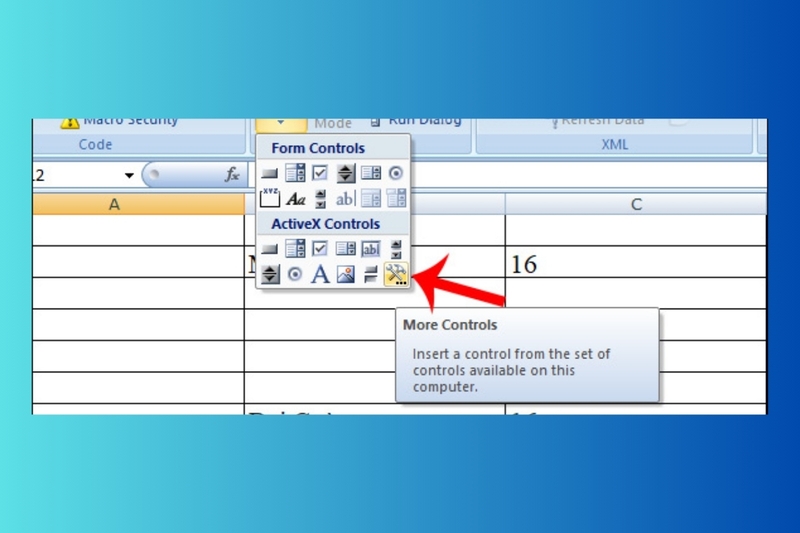
Bước 1: Kích hoạt tab Developer và mở More Controls
Trước hết, bạn cần nhấn vào tab Developer trên thanh công cụ của Excel. Nếu tab này chưa hiển thị, bạn có thể kích hoạt trong phần Options. Sau đó, chọn Insert, sẽ xuất hiện một bảng nhỏ với nhiều tùy chọn. Tiếp theo, bạn nhấn vào biểu tượng More Controls để hiển thị danh sách các công cụ bổ sung.
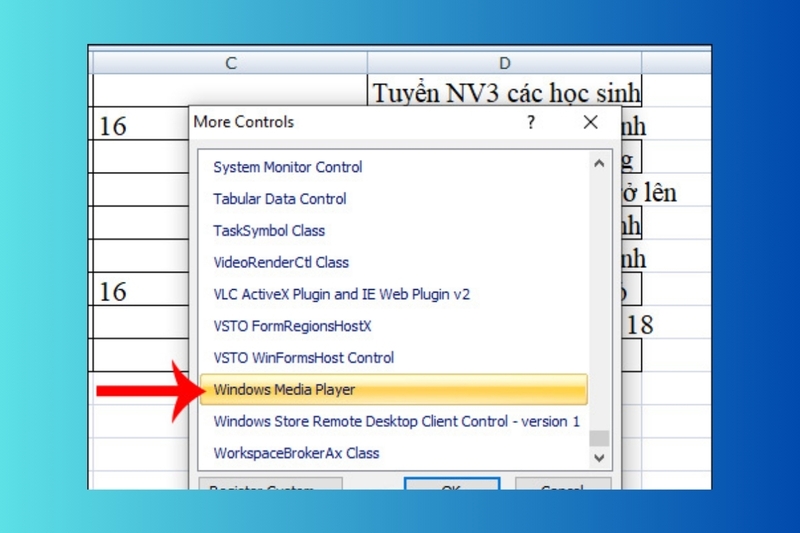
Bước 2: Chọn Windows Media Player
Trong giao diện danh sách vừa mở, hãy tìm và chọn Windows Media Player, sau đó nhấn OK để xác nhận. Thao tác này cho phép bạn chèn một trình phát media vào bảng tính, từ đó có thể nhúng các video hoặc âm thanh trực tiếp.
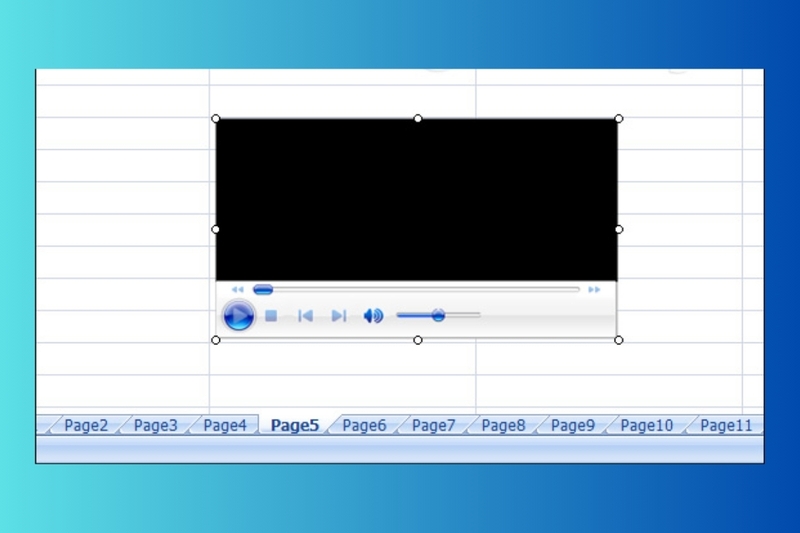
Bước 3: Tạo khung hiển thị video trên bảng tính
Quay lại giao diện bảng tính Excel, bạn rê chuột để tạo một khung hiển thị cho Windows Media Player. Khung này chính là nơi video hoặc âm thanh sẽ phát trực tiếp. Sau khi tạo xong, nhấn chuột phải vào khung và chọn Properties để mở bảng tùy chỉnh các thuộc tính cho trình phát media.

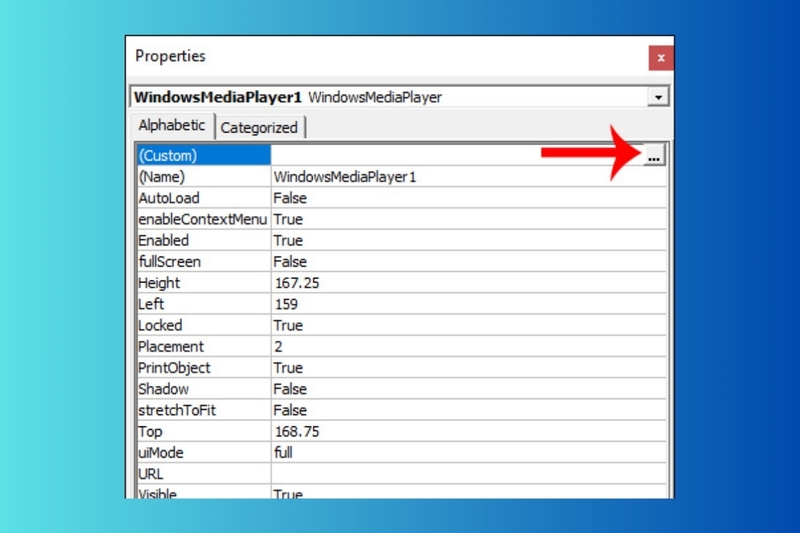
Bước 4: Thêm tập tin media
Trong bảng Properties, bạn tìm đến phần Custom, nhấn tiếp vào biểu tượng dấu ba chấm (…) để mở hộp thoại cho phép thêm tập tin media.
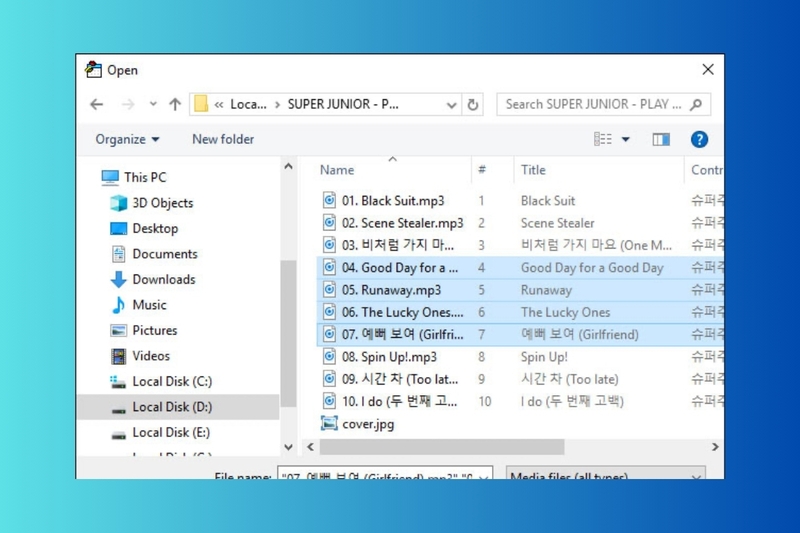
Tại đây, nhấn Browse, chọn video hoặc file âm thanh mà bạn muốn chèn vào Excel từ máy tính.
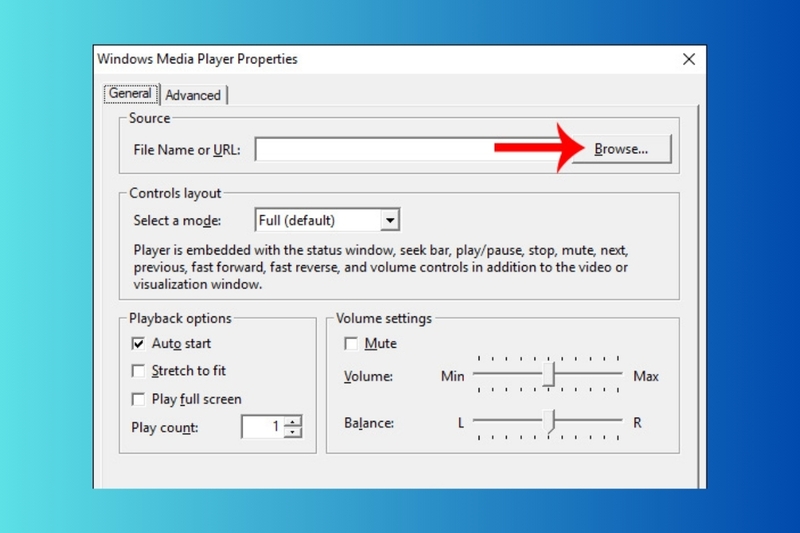
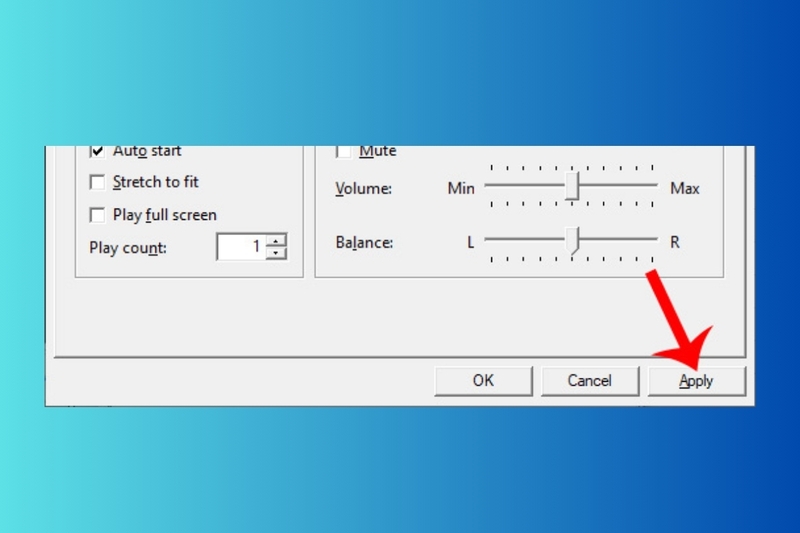
Sau khi chọn xong, nhấn Apply để xác nhận và thêm tập tin media vào bảng tính.
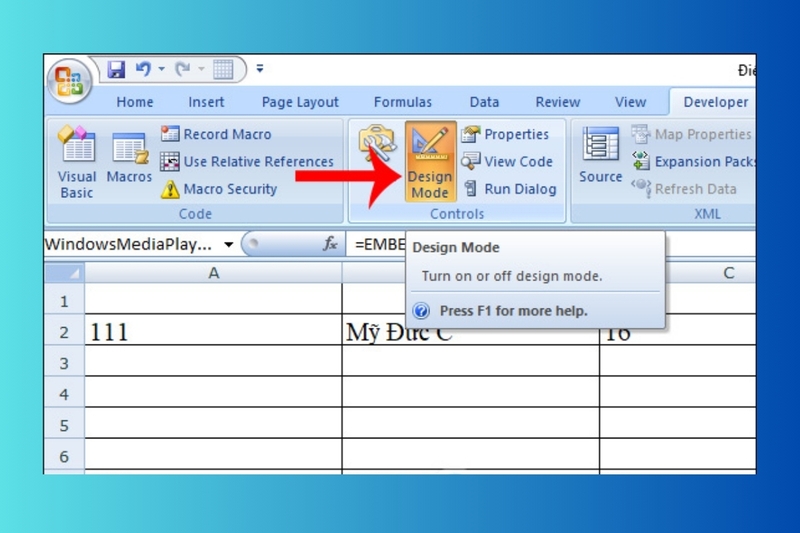
Bước 5: Kích hoạt phát video trong Excel
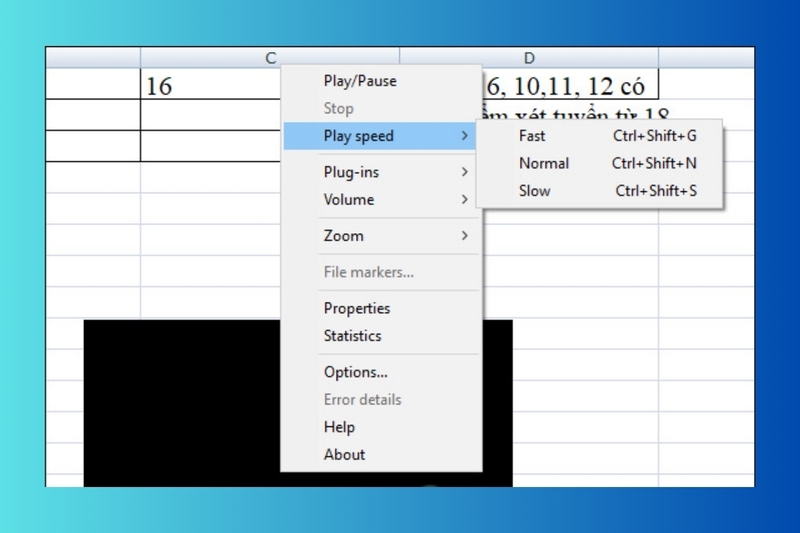
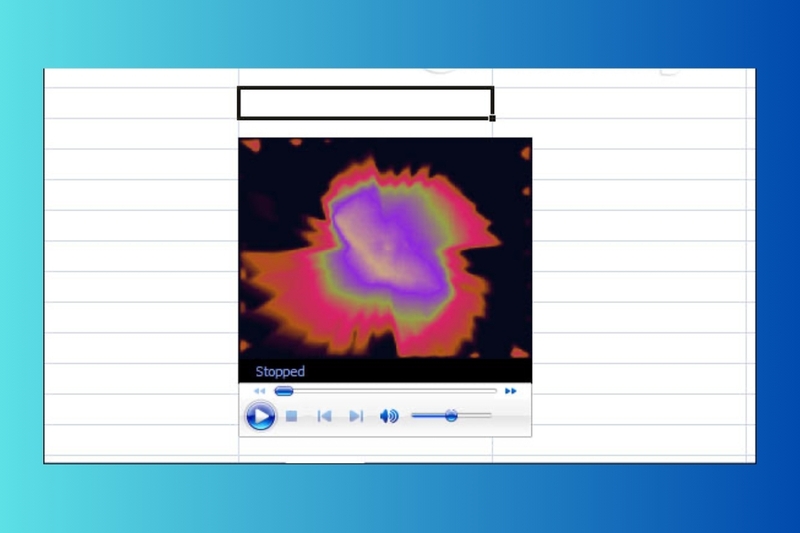
Để phát video, bạn cần nhấn vào Design Mode trong tab Developer, thao tác này sẽ kích hoạt trình phát video trên Excel thông qua Windows Media Player. Ngay lập tức, video sẽ được phát trong khung mà bạn đã tạo, với giao diện tương tự như khi phát trực tiếp trên Windows Media Player. Nếu nhấn chuột phải vào khung phát, bạn sẽ thấy các tùy chọn điều khiển như tua nhanh, tạm dừng hay phóng to, thu nhỏ khung phát video.
Đối với các file âm thanh, thao tác thực hiện cũng tương tự. Bạn chỉ cần chọn bài hát hoặc file âm thanh muốn chèn vào bảng tính Excel, và kết quả sẽ hiển thị giao diện phát nhạc trực tiếp trong Excel, cho phép bạn điều chỉnh dễ dàng mà không cần thoát khỏi bảng tính.
Tạm kết
Như vậy, với các bước hướng dẫn trên, bạn đã nắm được cách chèn âm thanh video vào Excel nhanh chóng, dễ thực hiện. Tùy chọn này đặc biệt hữu ích khi bạn muốn tạo bảng dữ liệu kèm thuyết trình, nhắc nhở công việc, hoặc minh họa thông tin bằng video trực tiếp. Đừng quên thường xuyên cập nhật những thủ thuật, mẹo hay và kiến thức công nghệ tại FPT Shop để nắm bắt những thông tin mới nhất, và nâng cao hiệu quả làm việc mỗi ngày.
Ngoài ra, bạn có thể tham khảo thêm một số mẫu laptop văn phòng chính hãng, giá tốt ngay tại đây: Laptop văn phòng
Xem thêm:
:quality(75)/cach_co_dinh_vi_tri_bieu_do_trong_excel_b232ebddc3.jpg)
:quality(75)/khoa_cong_thuc_tren_excel_01_9119ea6893.jpg)
:quality(75)/dieu_chinh_do_rong_trong_excel_01_2de33b994c.jpg)
:quality(75)/tao_checklist_trong_excel_01_73db8c823a.jpg)
:quality(75)/tao_goi_y_cho_hyperlink_trong_excel_01_5ac7b257d8.jpg)
:quality(75)/chuyen_chu_hoa_thanh_chu_thuong_trong_excel_01_778499a23e.jpg)


