:quality(75)/estore-v2/img/fptshop-logo.png)
:quality(75)/2023_10_27_638340450378681474_cach-chup-man-hinh-may-tinh-bang-samsung-nhanh-nhat-sieu-de-dang.jpg)
:quality(75)/2023_11_3_638345997142984985_z4842897775610_2e795cede14f88799a7e9ac91255014a_7b9e490dda.jpg)
Tổng hợp các cách chụp màn hình máy tính bảng Samsung nhanh nhất, siêu dễ dàng
Các cách chụp màn hình máy tính bảng Samsung
Cách chụp màn hình máy tính bảng Samsung đời cũ
Những dòng máy tính bảng Samsung đời cũ còn trang bị phím Home vật lý. Nếu sợ dùng nhiều nút Home để chụp màn hình sẽ ảnh hưởng đến độ bền và quá trình sử dụng máy thì bạn có thể sử dụng các phần mềm hỗ trợ chụp màn hình. Hiện nay, những ứng dụng ứng dụng hỗ trợ chụp màn hình máy tính bảng đồng thời hỗ trợ chỉnh sửa ảnh như: Screenshot Capture, Screenshot touch,... đều rất phổ biến. Để cài đặt các ứng dụng chụp màn hình này, bạn chỉ cần truy cập vào CH Play, sau đó tìm và tải ứng dụng phù hợp với nhu cầu sử dụng của bạn.
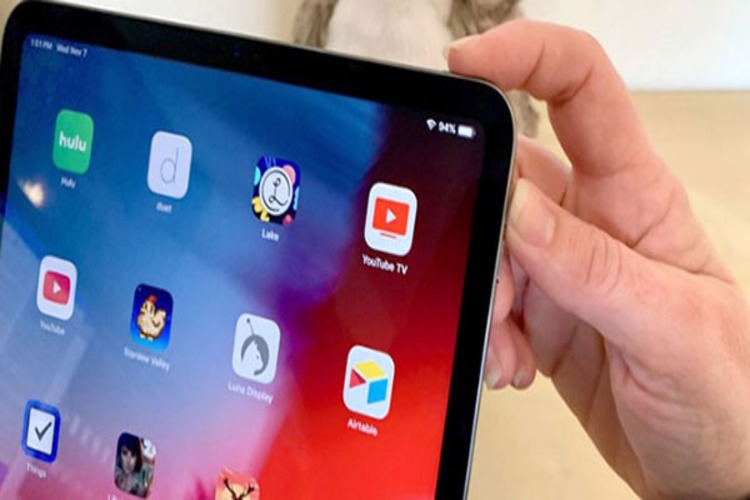
Ngoài ra nếu bạn không muốn cài đặt một ứng dụng bên thứ ba, thì bạn có thể sử dụng cách thông thường. Hãy nhấn và giữ đồng thời phím Home và nút nguồn từ 1-2 giây. Sau khi màn hình lóe sáng lên và phát ra âm thanh chụp ảnh nhỏ là đã chụp ảnh thành công. Ảnh chụp màn hình sau đó sẽ được lưu tại mục Bộ sưu tập và cụ thể là tại mục Ảnh chụp màn hình. Đây cũng là cách mà nhiều người dùng máy tính bảng Samsung giá rẻ lựa chọn để tiện thao tác hơn.”
Cách chụp màn hình máy tính bảng Samsung đời mới
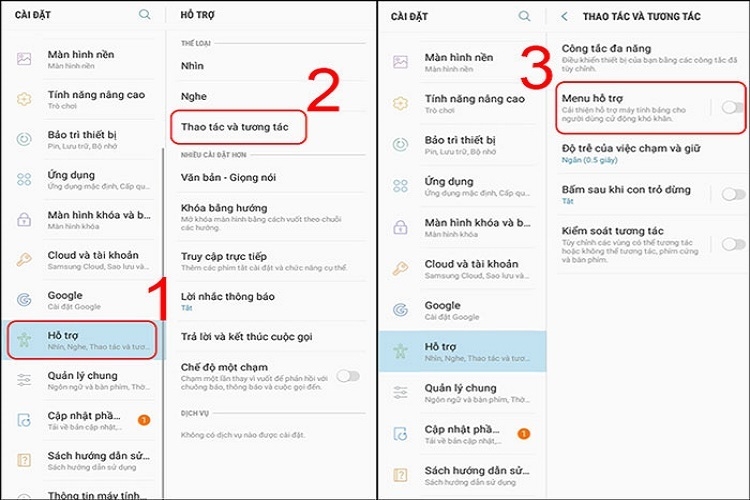
Với những dòng máy tính bảng mới hơn thì thiết kế sản phẩm đã loại bỏ phím home vật lý. Vì thế cách chụp màn hình máy tính bảng Samsung cũng khác đi một chút nhưng thuận tiện hơn nhiều. Bạn hãy sử dụng phím Home ảo để chụp màn hình hay còn gọi là chức năng Assistive Touch. Để bật chức năng Assistive Touch, bạn thực hiện theo những bước như sau:
Bước 1: Ở giao diện màn hình chính, vào Cài đặt.
Bước 2: Chọn Hỗ trợ > Ấn chọn Thao tác và tương tác > Trượt để bật Menu hỗ trợ.
Sau khi bật xong, trên màn hình sẽ xuất hiện một nút tròn mờ và bên trong có 4 ô vuông nhỏ. Đây là phím Home ảo của máy tính bảng Samsung. Để chụp màn hình bằng phím Home ảo bạn chỉ cần nhấn vào nút Home ảo vừa mới cài đặt rồi chọn Ảnh chụp màn hình.
Khi thấy màn hình chớp sáng một lần và phát ra âm thanh là bạn đã chụp ảnh màn hình thành công. Bạn cũng có thể thực hiện cách này để chụp màn hình trên các dòng máy Android khác. Ảnh chụp màn hình sau đó sẽ được lưu tại mục Bộ sưu tập và cụ thể là tại mục Ảnh chụp màn hình. Vì thế sau khi chụp xong bạn có thể thoải mái xem, chỉnh sửa hay chia sẻ những bức ảnh này trên các mạng xã hội cũng như gửi cho người thân, bạn bè.
Chụp màn hình máy tính bảng bằng tính năng vuốt lòng bàn tay
Chụp màn hình máy tính bảng Samsung bằng cách vuốt lòng bàn tay là phương pháp nhanh chóng tiện lợi trên các dòng máy tinh bảng Samsung mới.
- Bước 1: Chọn Cài đặt > Ấn chọn Tính năng nâng cao > Lướt xuống chọn Tính năng nâng cao
- Bước 2: Trượt để bật Vuốt lòng bàn tay để chụp.
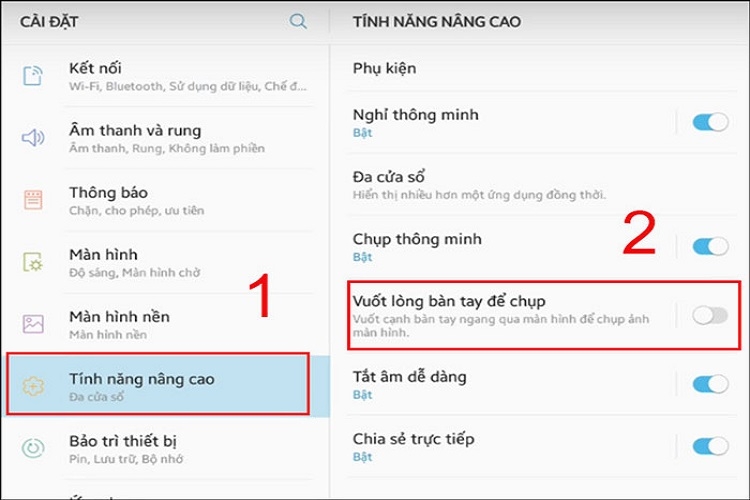
Sau khi hoàn tất, bạn chỉ cần vuốt cạnh bàn tay qua màn hình mà không nhấc tay lên thì ngay lập tức sẽ có ảnh chụp màn hình máy tính bảng Samsung.
Cách chụp màn hình máy tính bảng Samsung bằng trợ lý ảo
Một cách khác để chụp ảnh màn hình máy tính bảng Samsung đơm giản, nhanh chóng là sử dụng trợ lý ảo thông qua Google Assistant. Bạn chỉ cần nhấn giữ nút home và nói Ok Google hoặc Hey Google để kích hoạt trợ lý ảo. Sau đó hãy đi đến nội dung cần chụp màn hình và hãy nói ảnh chụp màn hình và để trợ lý ảo thực hiện việc đó.
Tuy nhiên nhiều bạn sau khi thử vái cách đều không thể chụp được màn hình máy tính bảng Samsung. Nguyên nhân đầu tiên có thể do chính sách bảo mật. Nếu sau khi thực hiện các thao tác chụp màn hình, bạn nhận được thông báo “Không chụp ảnh màn hình do chính sách bảo mật” hoặc “Không thể chụp ảnh màn hình” thì có nghĩa là trang này đang hạn chế khả năng chụp màn hình. Lỗi này thường xảy ra khi bạn sử dụng các ứng dụng của ngân hàng và Netflix. Nguyên nhân thứ hai cũng rất phổ biến, đó là do bộ nhớ của máy đã đầy. Người dùng thường không để ý đến bộ nhớ của máy. Nhưng khi máy đầy bộ nhớ sẽ xảy ra rất nhiều lỗi. Vì thế thay vì tìm kiếm thêm cách chụp màn hình máy tính bảng Samsung, bạn nên kiểm tra bộ nhớ.
Tạm kết
Cách chụp màn hình máy tính bảng Samsung khá đơn giản nhưng với những dòng máy khác nhau sẽ có những sự khác biệt đi đôi chút. Với những dòng mới ra, sẽ những tính năng mới được cập nhật và tiện ích bạn không nên bỏ lỡ!
Dù bạn đang tìm kiếm gì, FPT Shop luôn sẵn lòng đáp ứng nhu cầu của bạn. Từ điện thoại, laptop đến các sản phẩm gia dụng và nhiều thứ khác, FPT Shop đảm bảo mang đến cho bạn chất lượng và giá trị tốt nhất.
Xem thêm:
:quality(75)/samsung_galaxy_tab_active5_5g_1_e4a7ce09dc.jpg)


