:quality(75)/estore-v2/img/fptshop-logo.png)
:quality(75)/2019_12_20_637124189088278400_16-inch-macbook-pro-blender-hero.jpg)
:quality(75)/2018_12_18_636807332748340310_huawei_mate_20_pro_camera_40_b0756f32b5.jpg)
Cách chuyển dữ liệu của máy Mac cũ sang máy Mac mới
Mac đi kèm với một chương trình có tên là Migration Assistant, giúp việc di chuyển dữ liệu trên các máy tính của bạn hoặc thậm chí từ bản sao lưu Time Machine trở nên cực kỳ dễ dàng. Bạn có thể kết nối hai thiết bị bằng Thunderbolt, FireWire, Ethernet hoặc thậm chí chỉ sử dụng cùng một mạng Wi-Fi nếu bạn không có cáp yêu cầu. Di chuyển dữ liệu cũ của bạn sang máy tính mới sẽ giúp bạn có thể bắt đầu làm việc trên máy Mac hoàn toàn mới.
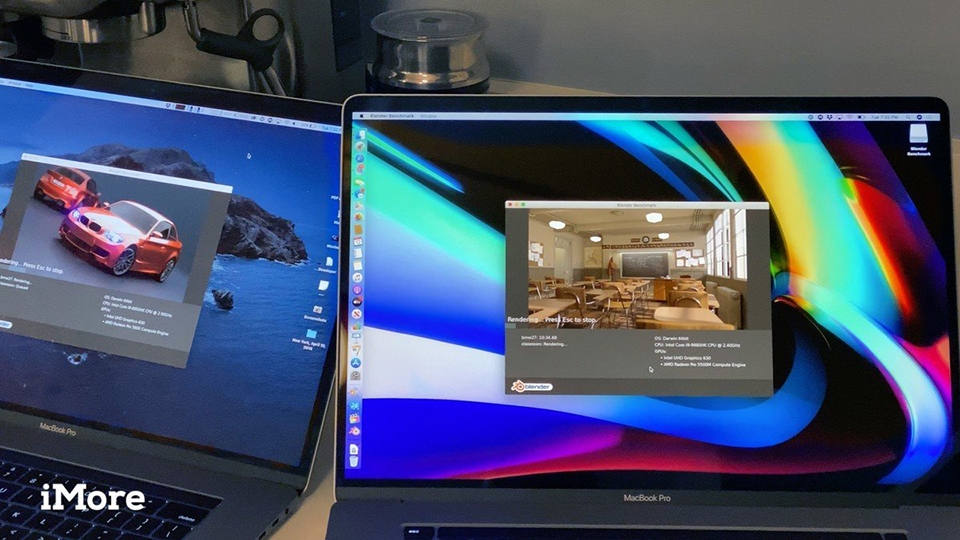
Nếu bạn chưa quen với Mac, bạn cũng có thể di chuyển dữ liệu PC cũ của mình.
Trước khi bắt đầu chuyển dữ liệu
- Cập nhật phần mềm của bạn - Nếu máy Mac cũ của bạn đang chạy OS X 10.6 (Snow Leopard) hoặc cũ hơn, bạn sẽ cần cập nhật phần mềm của mình trước.
- Đặt tên cho máy Mac cũ của bạn - Nếu bạn chưa làm như vậy, hãy đảm bảo máy Mac cũ của bạn có tên. Mở Tùy chọn hệ thống > Chia sẻ > và nhập tên vào trường Tên máy tính.
- Kết nối máy tính cũ và mới của bạn với nguồn điện - Cả hai thiết bị cần được cắm vào nguồn điện để đảm bảo rằng bạn không hết nước giữa quá trình di chuyển.
- Chuẩn bị sẵn sàng cáp Thunderbolt, FireWire hoặc Ethernet - Kết nối trực tiếp là cách nhanh nhất để di chuyển dữ liệu của bạn từ máy Mac cũ sang máy mới. Nếu bạn không có cáp yêu cầu, bạn có thể sử dụng mạng Wi-Fi cục bộ của mình, nhưng quá trình sẽ chậm hơn.
Cách di chuyển dữ liệu của máy Mac cũ sang máy Mac mới của bạn:
:quality(75)/2019_12_19_637123518523739159_galaxy-a51-camera-macro.jpg)


