:quality(75)/estore-v2/img/fptshop-logo.png)
:quality(75)/2024_3_4_638451471481861750_cai-mat-khau-ung-dung.jpg)
:quality(75)/small/l_f5095523f4.jpg)
Mách bạn cách đặt mật khẩu ứng dụng trên điện thoại iOS và Android cực nhanh
Áp dụng cách đặt mật khẩu ứng dụng sẽ giúp người dùng bảo mật thông tin hiệu quả trên thiết bị của mình. Đây là một tính năng cần thiết đối với các tiện ích quản lý dữ liệu cá nhân hoặc app giao dịch tài chính trên thiết bị. Vậy cách đặt mật khẩu cho từng ứng dụng như thế nào? Mời bạn cùng FPT Shop theo dõi đáp án thông qua bài viết dưới đây!
Vì sao nên đặt mật khẩu ứng dụng cho điện thoại?
Đặt mật khẩu cho từng ứng dụng trên điện thoại là một biện pháp quan trọng để bảo vệ thông tin cá nhân và dữ liệu của bạn. Người dùng di động nên thực hiện điều này càng sớm càng tốt bởi những lý do sau đây:
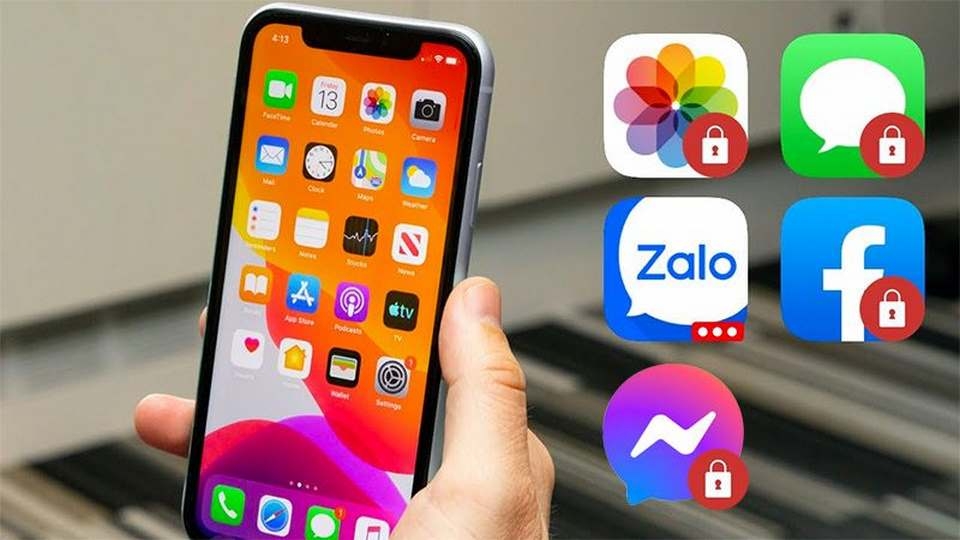
- Bảo vệ thông tin cá nhân: Mỗi ứng dụng thường chứa thông tin riêng về bạn như dữ liệu cá nhân, thông tin tài khoản ngân hàng, thông tin thẻ tín dụng, nhật ký hoạt động và nhiều hơn nữa. Đặt mật khẩu riêng cho từng ứng dụng chính là biện pháp đảm bảo người khác không thể dễ dàng truy cập vào các thông tin này.
- Ngăn chặn truy cập trái phép: Bằng cách đặt mật khẩu, bạn hoàn toàn có thể ngăn chặn người khác truy cập trái phép vào ứng dụng cá nhân, đặc biệt là khi điện thoại của bạn bị đánh cắp hoặc bị lạc.
- Bảo vệ tài khoản trực tuyến: Trên thực tế có khá nhiều ứng dụng kết nối trực tuyến với dịch vụ và tài khoản khác của bạn. Cách đặt mật khẩu cho mỗi ứng dụng sẽ giúp bảo vệ tính riêng tư và an toàn của tất cả các tài khoản này.
- An toàn dữ liệu: Thiết lập mật khẩu riêng biệt cũng là cách bảo vệ dữ liệu quan trọng trên từng ứng dụng khỏi nguy cơ truy cập trái phép hoặc sử dụng app không đúng mục đích của người lạ.
Từ những yếu tố trên cho thấy việc đặt mật khẩu riêng trên từng ứng dụng trên điện thoại có ý nghĩa vô cùng quan trọng. Hoạt động này sẽ bảo vệ thông tin cá nhân, tài khoản trực tuyến và dữ liệu cần thiết của bạn.
Hướng dẫn đặt mật khẩu cho từng ứng dụng
Cách đặt mật khẩu ứng dụng trên iOS
Khi có nhu cầu thiết lập mật khẩu ứng dụng trên điện thoại thuộc hệ điều hành iOS, người dùng có thể cập nhật các thao tác thực hiện như sau:
- Bước 1: Truy cập Cài đặt và chọn Thời gian sử dụng, sau đó chọn Tiếp tục.
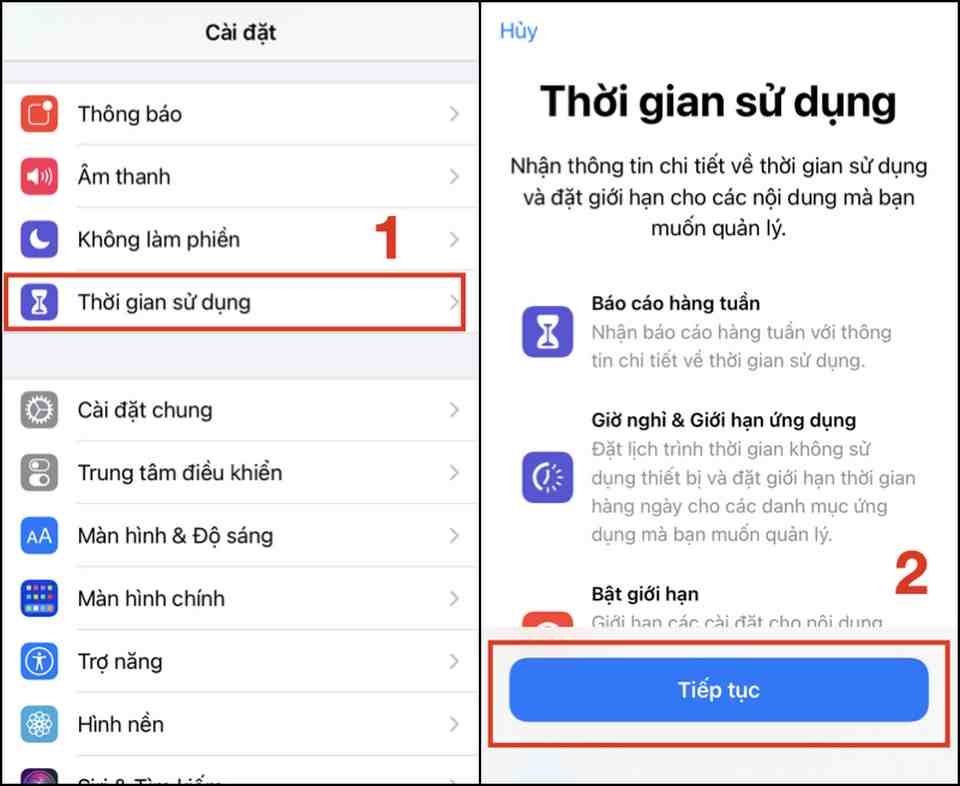
- Bước 2: Bạn hãy chọn mục Đây là iPhone của tôi và sau đó chọn Sử dụng mật mã thời gian sử dụng.
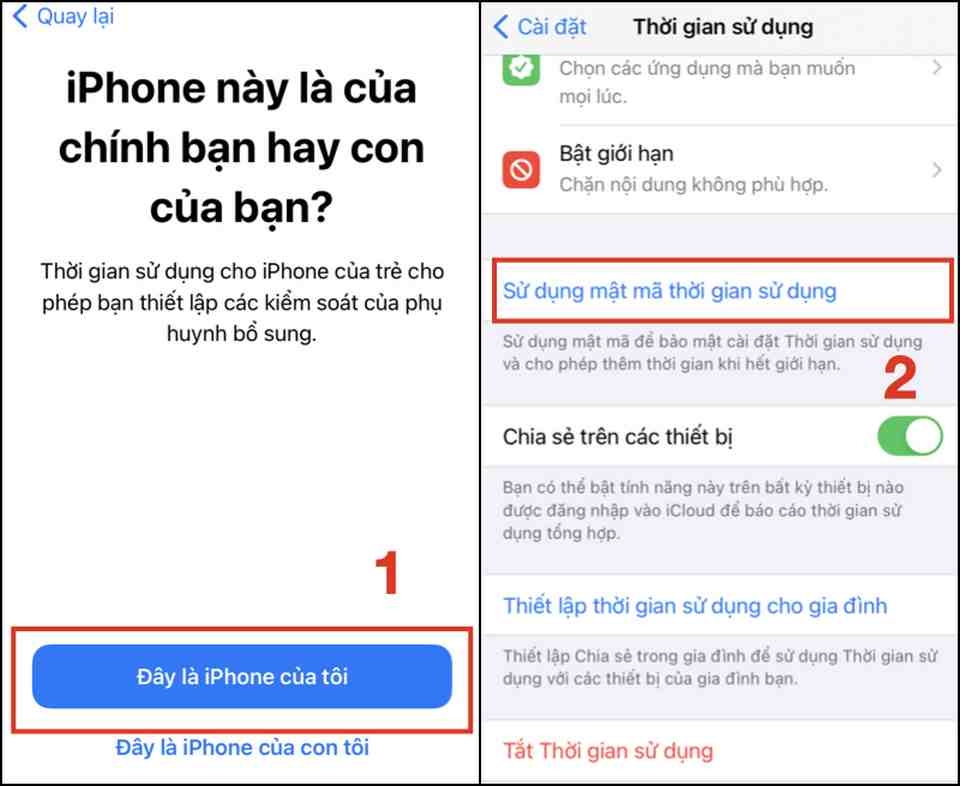
- Bước 3: Đến với bước tiếp theo, bạn cần đặt mật mã (nhập 2 lần để xác nhận) và sau đó nhập ID Apple và mật khẩu ID Apple.
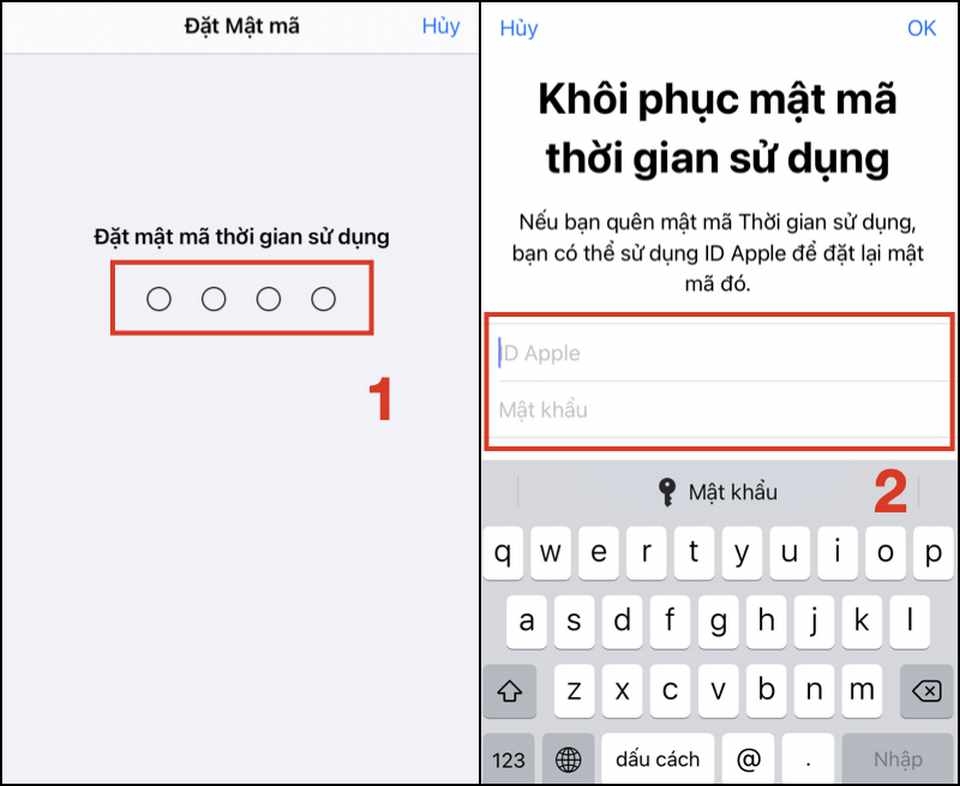
Quá trình cập nhật ID Apple sẽ giúp bạn có thể lấy lại mật mã trong trường hợp bản thân vô tình quên nó. Tuy nhiên, người dùng vẫn có thể bỏ qua bước này nếu không muốn áp dụng.
- Bước 4: Bạn hãy chọn Giới hạn ứng dụng và nhấn Thêm giới hạn.
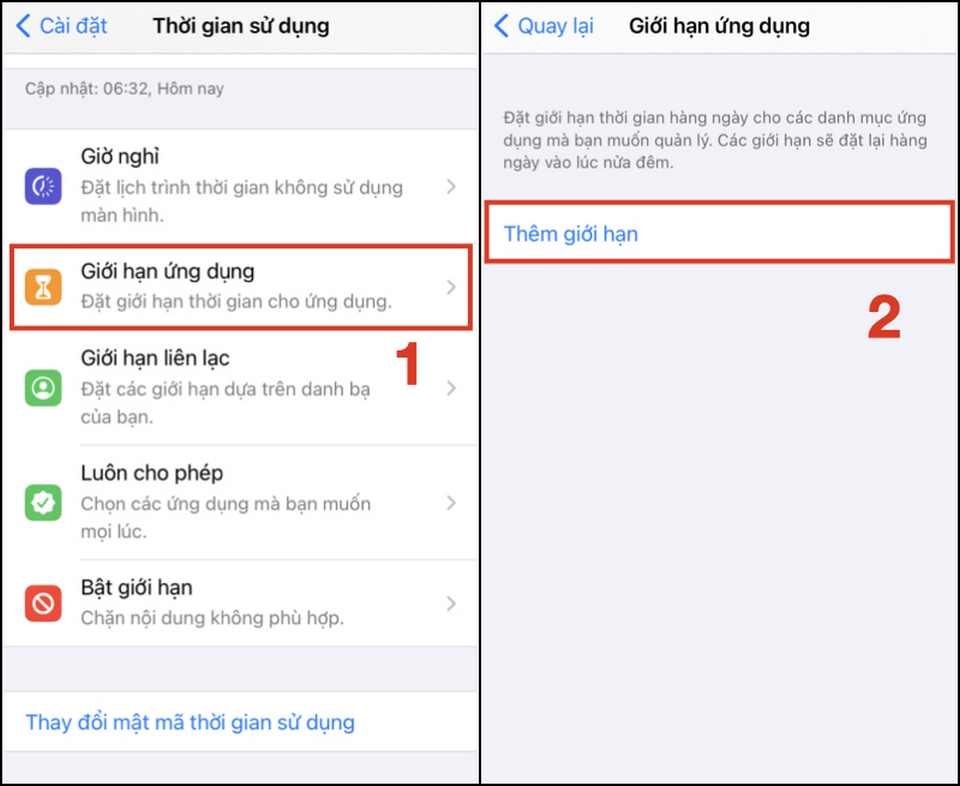
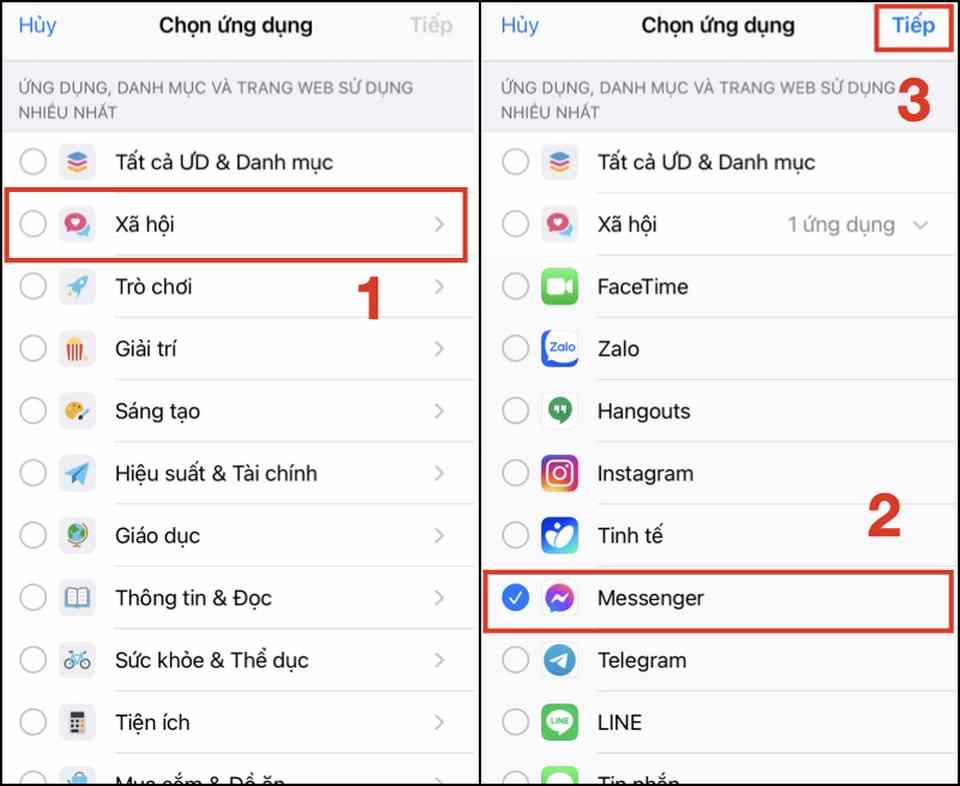
- Bước 5: Kế tiếp, bạn cần chọn danh mục phù hợp và nhấn chọn một hoặc nhiều ứng dụng mà bạn muốn giới hạn, sau đó nhấn Tiếp.
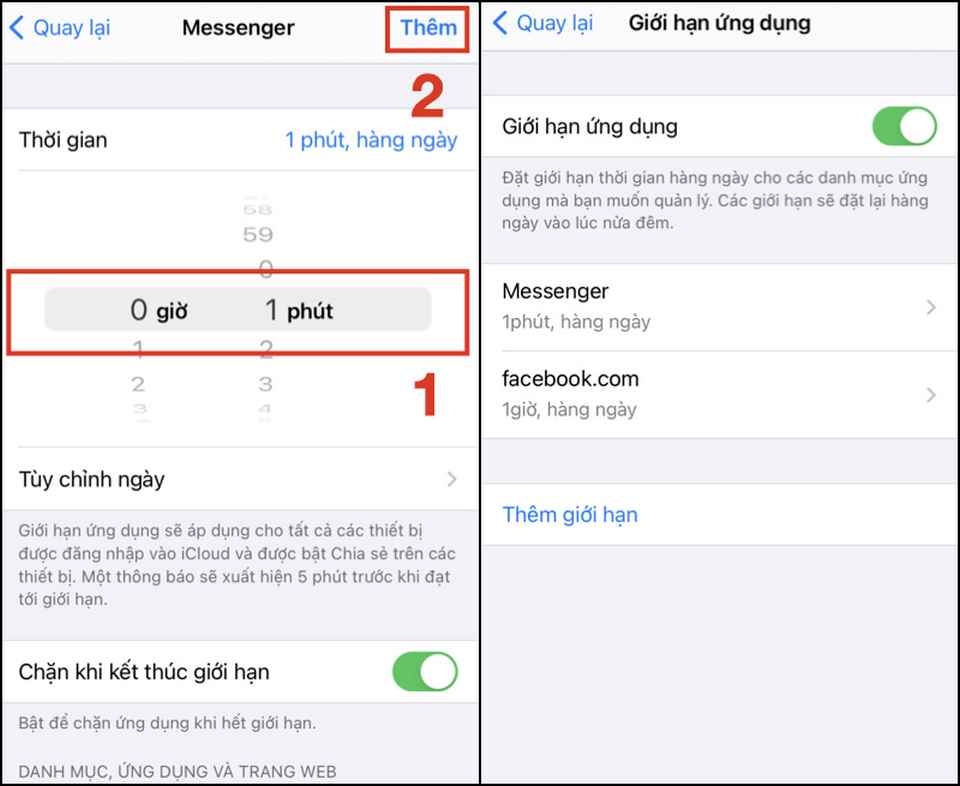
- Bước 6: Người thực hiện tiếp tục chọn thời gian giới hạn là 1 phút và nhấn Thêm.
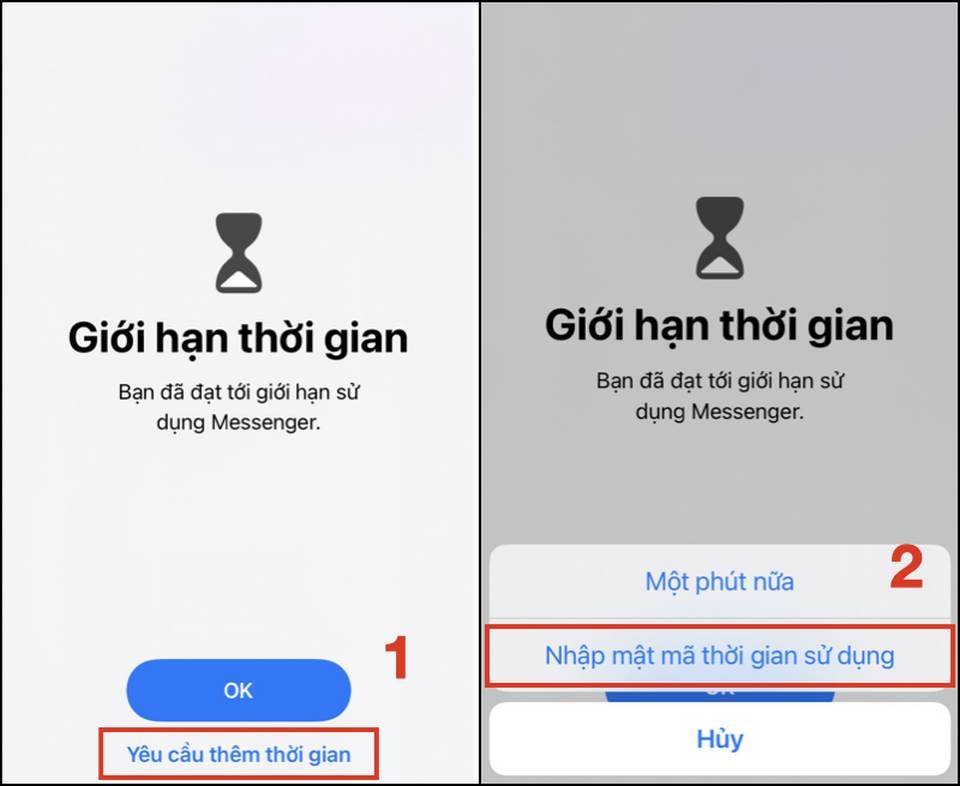
- Bước 7: Cuối cùng, bạn hãy thoát ra màn hình chính để mở ứng dụng Messenger. Đây là lúc bạn cần nhấn Yêu cầu thêm thời gian và sau đó nhập mật mã thời gian sử dụng mà bạn đã thiết lập ở Bước 3.
Cách đặt mật khẩu ứng dụng trên Android
Cũng giống như cách đặt mật khẩu cho từng app trên iOS, người dùng điện thoại thuộc hệ điều hành Android nên lưu ý các bước thực hiện như sau:
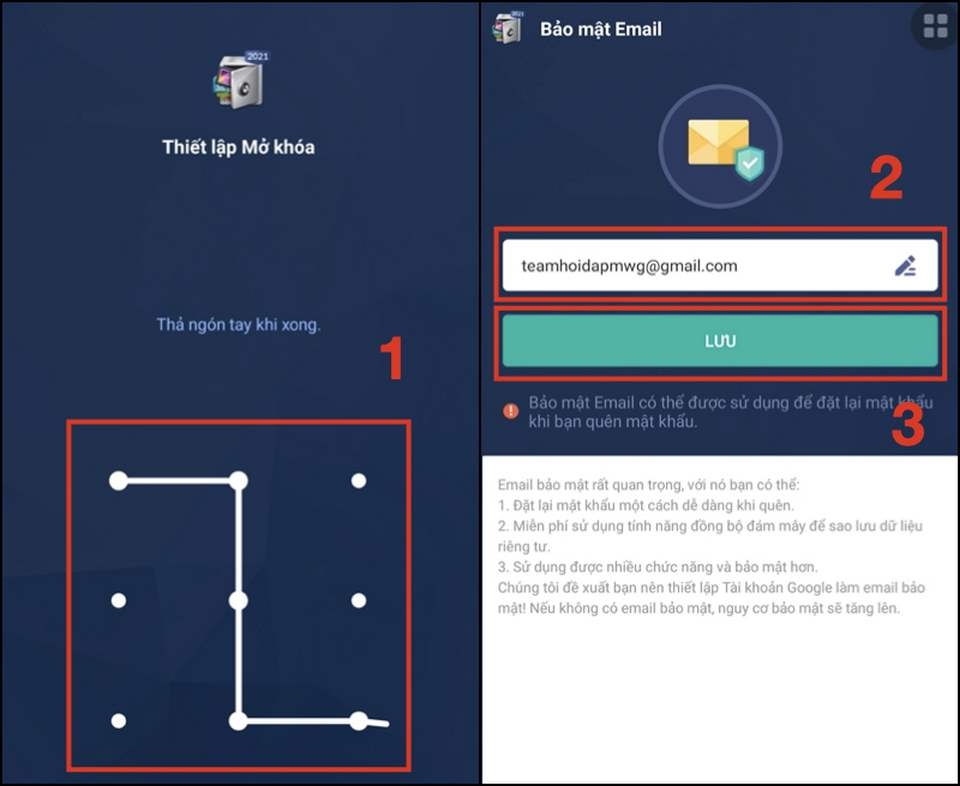
- Bước 1: Bạn hãy truy cập ứng dụng AppLock để cài đặt mật khẩu cho ứng dụng. Hệ thống sẽ yêu cầu người dùng nhập email vào để phòng trường hợp quên mật khẩu. Sau khi thực hiện bước này, bạn hãy nhấn Lưu.
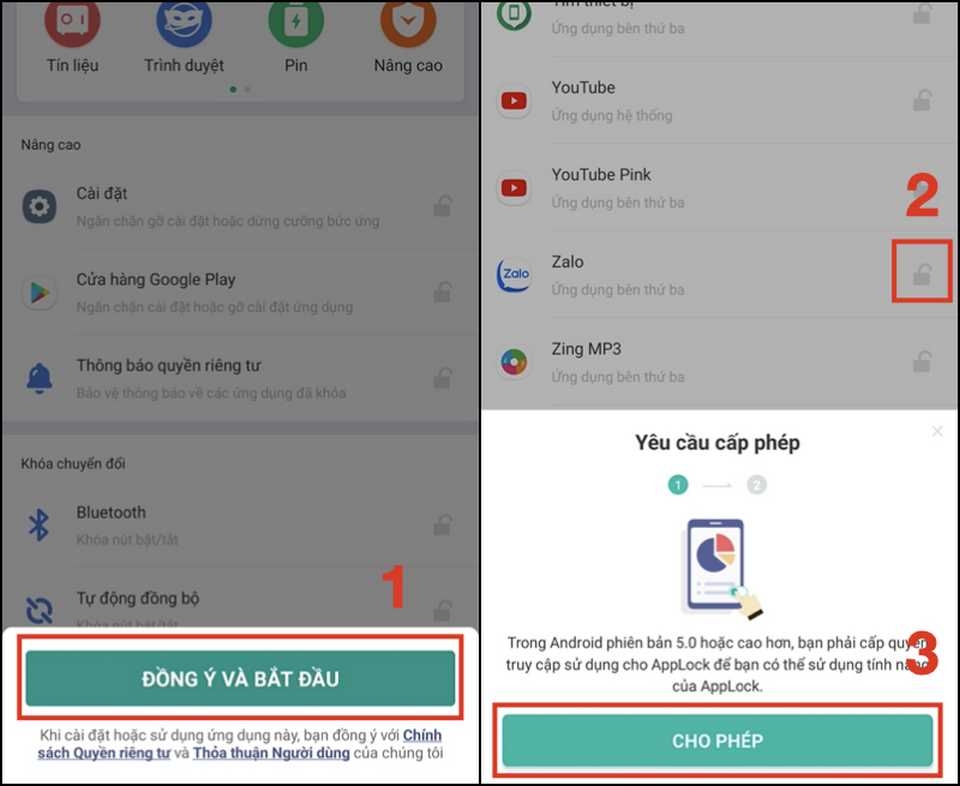
- Bước 2: Kế đó, bạn cần chọn Đồng ý và bắt đầu và nhấn vào biểu tượng ổ khoá vào ứng dụng mà bạn muốn khoá. Cuối cùng, bạn cần nhấn vào mục Cho phép để cấp quyền cho ứng dụng.
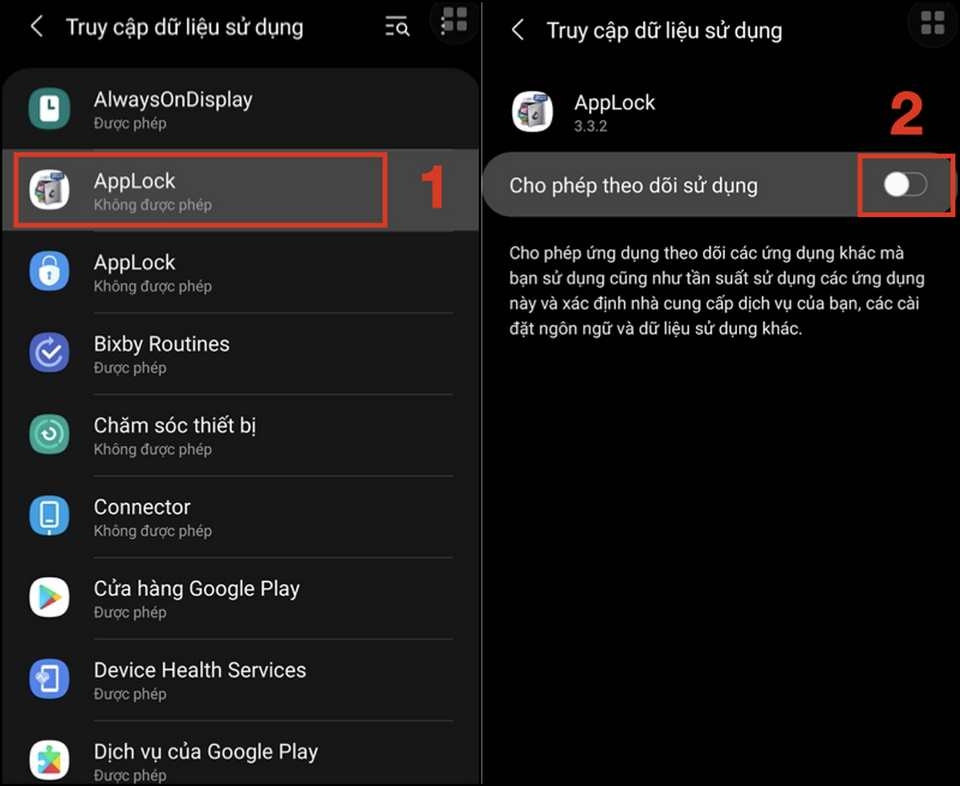
- Bước 3: Ở mục Truy cập dữ liệu sử dụng, người thực hiện nên chọn ứng dụng AppLock và nhấn Bật.
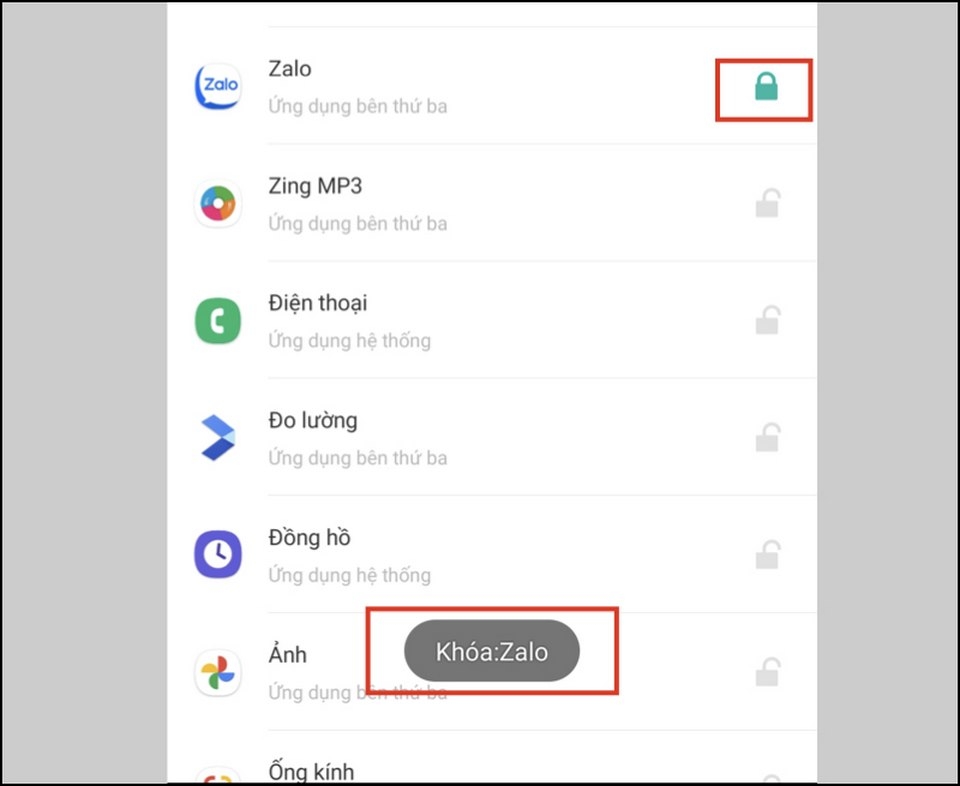
Khi đã kết thúc các bước trên thì giao diện ứng dụng sẽ hiển thị như sau.
Cách cài mật khẩu ứng dụng điện thoại Samsung như thế nào?
Phần lớn các dòng điện thoại Samsung đều không hỗ trợ chức năng khóa ứng dụng. Để cài đặt mật khẩu cho một ứng dụng cụ thể thì bạn nên cài đặt các App quản lý mật khẩu từ cửa hàng ứng dụng.
Tạm kết
Đến với nội dung hôm nay, FPT Shop đã giúp bạn đọc cập nhật hai cách đặt mật khẩu ứng dụng hiệu quả dành cho các dòng điện thoại iOS hoặc Android. Mong rằng bạn sẽ áp dụng thành công các phương pháp này.
Xem thêm:
- Ultraviewer là gì? Tính ứng dụng và độ an toàn của phần mềm điều khiển máy tính từ xa
- Microsoft Visual C++ là gì? Tìm hiểu tính ứng dụng của công cụ trên PC
Tại FPT Shop cung cấp nhiều dòng thiết bị điện tử có chất lượng cao với mức giá ưu đãi hàng đầu thị trường. Bạn có thể ghé thăm cửa hàng hoặc theo dõi trang chủ để lựa chọn nhiều mẫu điện thoại, laptop hoặc máy tính bảng.


