:quality(75)/estore-v2/img/fptshop-logo.png)
:quality(75)/small/cach_doi_ten_file_hang_loat_tren_macbook_0_aa9bd4a5c5.jpg)
:quality(75)/2023_10_19_638333162360721948_z4797547586021_80f78f8a0b87534818c61d9a43d0314e.jpg)
Hướng dẫn chi tiết cách đổi tên file hàng loạt trên MacBook giúp quản lý tệp tin hiệu quả hơn
Trong cuộc sống số hóa ngày nay, việc quản lý và sắp xếp file một cách hợp lý là vô cùng quan trọng. Đổi tên file hàng loạt không chỉ giúp bạn tổ chức dữ liệu một cách khoa học mà còn tiết kiệm thời gian quý báu. Nếu bạn là người mới sử dụng MacBook hoặc chưa biết cách thực hiện, đừng lo lắng! Trong bài viết này, FPT Shop sẽ hướng dẫn cho bạn cách đổi tên file hàng loạt trên MacBook một cách chi tiết và dễ hiểu nhất.
Hướng dẫn cách đổi tên file hàng loạt trên MacBook bằng Finder
Finder là công cụ quản lý file mặc định trên MacBook, nó cung cấp tính năng đổi tên file hàng loạt rất tiện lợi. Các bước mà bạn cần thực hiện trong Finder như sau:
Bước 1: Mở Finder và chọn các tệp muốn đổi tên. Bạn có thể kéo chuột để tạo hộp chọn hoặc nhấn giữ phím Shift và nhấp chuột để chọn từng file. Hoặc sử dụng lệnh Command + A để chọn tất cả.
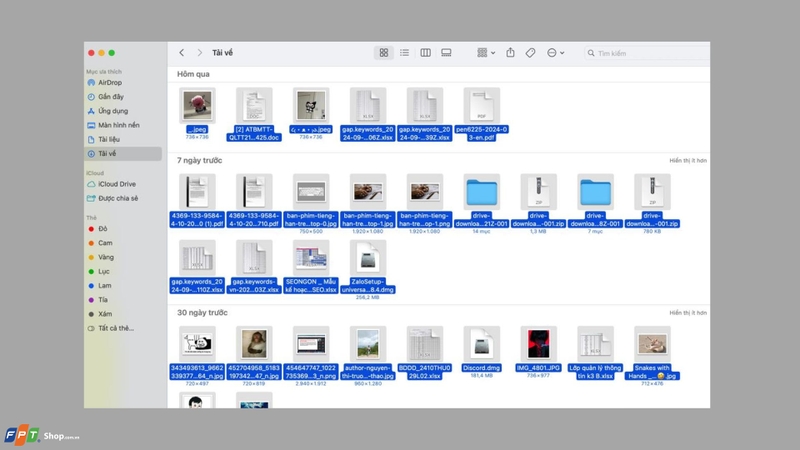
Bước 2: Khi đã chọn xong, nhấp chuột phải và chọn Đổi tên. Hoặc bạn cũng có thể nhấp vào Tệp trên thanh menu, sau đó chọn Đổi tên các mục.
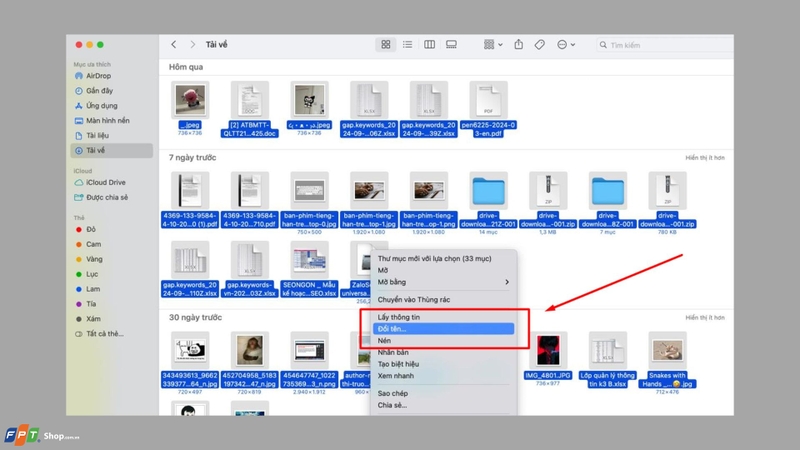
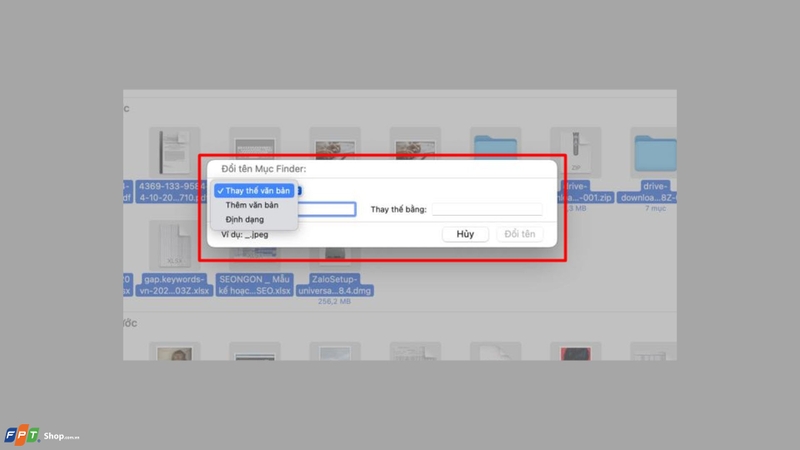
Bước 3: Một hộp thoại mới sẽ hiện ra, cho phép bạn chọn cách đổi tên file hàng loạt trên MacBook theo nhu cầu của bạn.
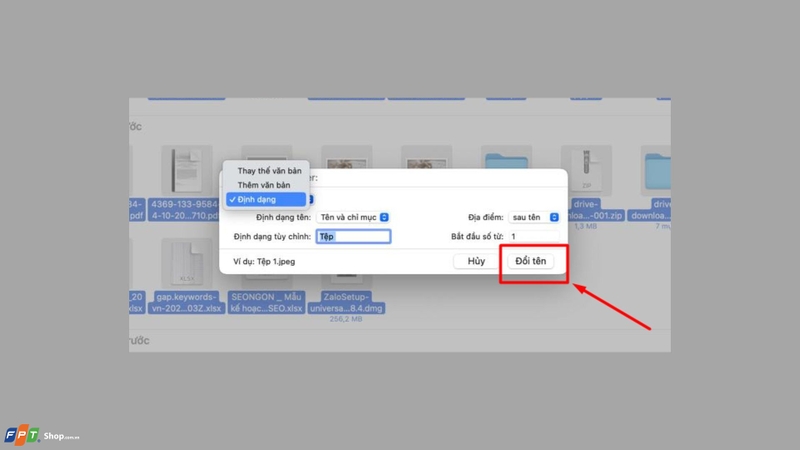
Bước 4: Sau khi tùy chỉnh các thiết lập, nhấp Đổi tên để áp dụng.
Các tùy chọn khi đổi tên hàng loạt
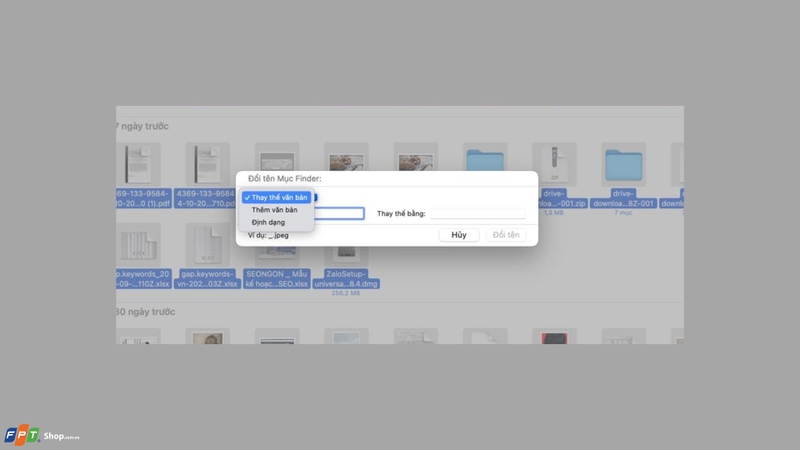
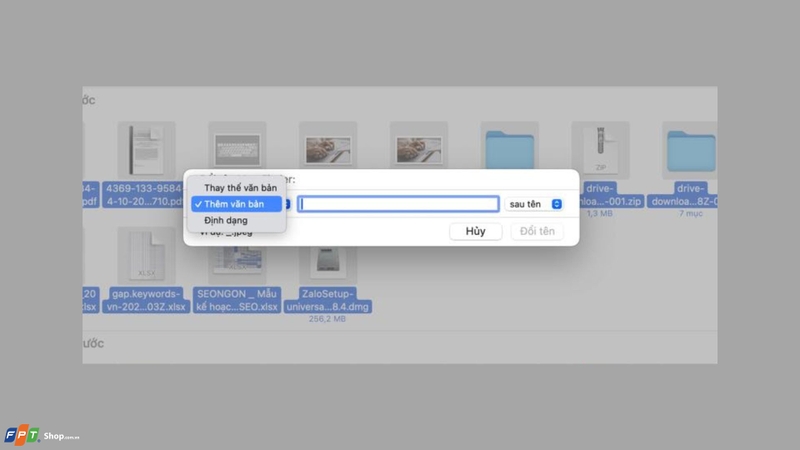
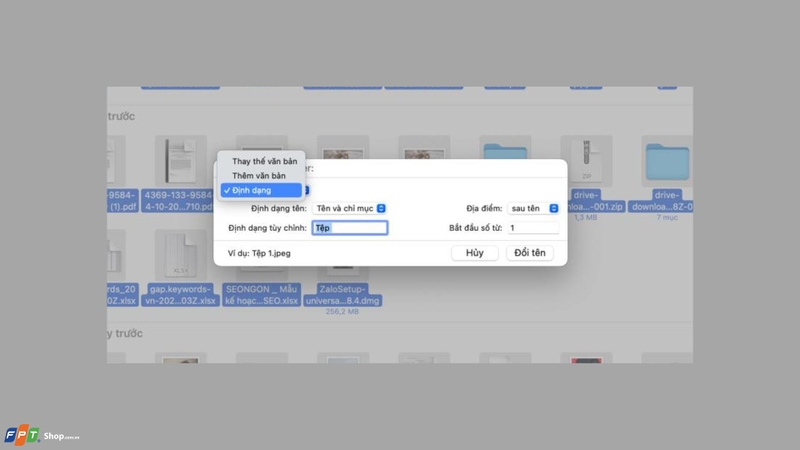
Finder trên macOS cung cấp ba tùy chọn để đổi tên file hàng loạt: Thay thế văn bản (Replace Text), Thêm văn bản (Add Text) và Định dạng (Format).
Thay thế văn bản
Tính năng này cho phép bạn tìm kiếm một đoạn văn bản cụ thể trong tên file và thay thế nó bằng một đoạn khác. Bạn sẽ thấy hai trường cần điền là Tìm và Thay thế bằng.
Ví dụ: Nếu tên file là "Ảnh 001" và bạn muốn thay "Ảnh" bằng "Hình," bạn chỉ cần nhập "Ảnh" vào ô Tìm và "Hình" vào ô Thay thế bằng. Kết quả là file sẽ có tên mới là "Hình 001."
Nếu bạn chỉ muốn xóa đoạn văn bản đó mà không thay thế bằng đoạn mới, bạn chỉ cần để trống ô Thay thế bằng.
Thêm văn bản
Tùy chọn này giúp bạn thêm một đoạn văn bản vào trước hoặc sau tên file hiện có. Bạn có thể chọn vị trí chèn văn bản thông qua hộp thả xuống.
Ví dụ: Nếu bạn thêm từ "Chuyến du lịch-" trước tên, file sẽ được đổi thành "Chuyến du lịch-Ảnh 001." Nếu chọn thêm văn bản sau tên file, kết quả sẽ là "Ảnh 001-Chuyến du lịch." Đây là cách đổi tên file hàng loạt trên MacBook khá tiện lợi để thêm thông tin bổ sung mà không làm mất cấu trúc tên ban đầu.
Định dạng
Tùy chọn Format cho phép bạn định dạng lại hoàn toàn tên của nhiều file cùng lúc và đặt tên mới theo mẫu có sẵn. Có ba kiểu định dạng để lựa chọn: Tên và chỉ mục, Tên và số thứ tự, hoặc Tên và ngày.
Nếu chọn Tên và chỉ mục hoặc Tên và số thứ tự, bạn có thể đặt tên tùy chỉnh cho file kèm theo số thứ tự. Ví dụ, nếu bạn chọn Tên và số thứ tự, các file sẽ được đổi thành "Hình ảnh 001", "Hình ảnh 002" và tiếp tục tăng dần. Đây là cách đổi tên file hàng loạt trên MacBook tiện lợi để sắp xếp file theo thứ tự mong muốn.
Còn với Tên và ngày, hệ thống sẽ thêm ngày và giờ hiện tại vào tên file, giúp tạo ra các tên file duy nhất mà không trùng lặp. Tuy nhiên, ngày giờ sẽ được lấy từ thời điểm đổi tên file, chứ không phải từ ngày tạo file ban đầu.
Tạm kết
Trong bài viết này, FPT Shop đã đưa ra hướng dẫn chi tiết cách đổi tên file hàng loạt trên MacBook. Thực hiện theo đúng hướng dẫn và nắm rõ các tùy chọn đổi tên sẽ giúp bạn tiết kiệm thời gian và sắp xếp file trên chiếc MacBook của bạn hiệu quả hơn.
Để hỗ trợ tốt nhất cho việc quản lý tập tin của bạn, hãy sở hữu cho mình một chiếc MacBook đến từ FPT Shop. FPT Shop cung cấp những dòng MacBook mới nhất hiện nay với giá cả hợp lý. Xem thêm tại đây.
Xem thêm:
:quality(75)/2024_1_28_638420064539717782_cach-doi-ten-wifi-tren-iphone.jpg)
:quality(75)/2021_5_10_637562521188734380_637560096450922700_cover-airtaf.png)
:quality(75)/2024_4_3_638477788495250570_cach-doi-ten-zalo-tren-iphone.jpg)
:quality(75)/2024_5_5_638505262193866726_cach-doi-ten-pubg-1-1.jpg)
:quality(75)/2022_8_3_637951178882287710_cach-doi-ten-airdrop.jpg)
:quality(75)/2020_3_14_637198046025364089_maxresdefault.jpg)


