:quality(75)/estore-v2/img/fptshop-logo.png)
:quality(75)/cach_dung_split_tach_bang_du_lieu_excel_1_53b89512c5.jpg)
:quality(75)/z5869540918138_6695a1fb92832be5d75e4dad07dbf8b5_fd494114dd.jpg)
Hướng dẫn chi tiết cách dùng Split tách bảng dữ liệu Excel đơn giản
Chia màn hình máy tính giúp người dùng thuận tiện hơn trong việc quan sát và so sánh nội dung ở nhiều cửa sổ. Trong Excel cũng vậy, khi bạn tách bảng dữ liệu theo chiều ngang hoặc chiều dọc, việc theo dõi thông tin sẽ dễ dàng hơn mà không cần phải cuộn chuột quá nhiều. Đặc biệt, với những bảng thống kê dài, tính năng này cho phép chia bảng thành nhiều phần riêng biệt để đối chiếu số liệu nhanh chóng và chính xác. Trong bài viết này, FPT Shop sẽ hướng dẫn bạn cách dùng Split tách bảng dữ liệu Excel.
Cách dùng Split tách bảng dữ liệu Excel thành 4 phần
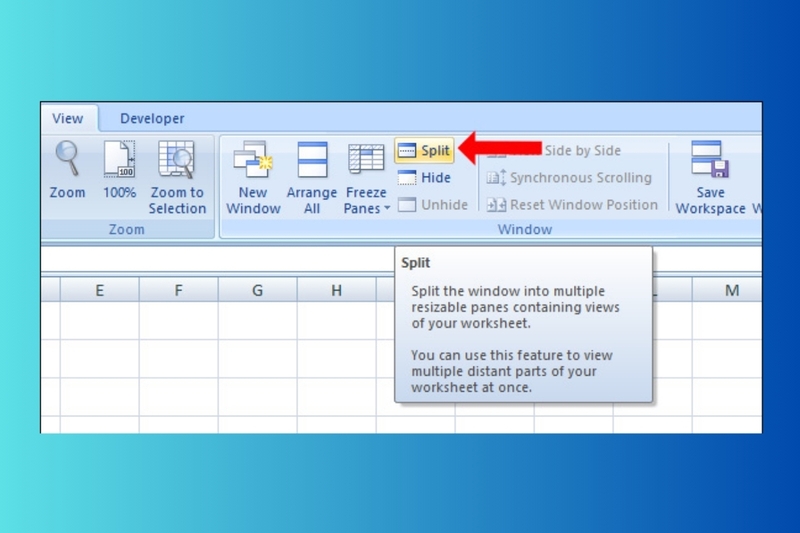
Bước 1: Chọn ô A1 trong bảng dữ liệu Excel, sau đó vào tab View trên thanh công cụ và nhấn Split. Ngay lập tức, bảng tính sẽ được chia thành 4 phần giống hệt nhau.
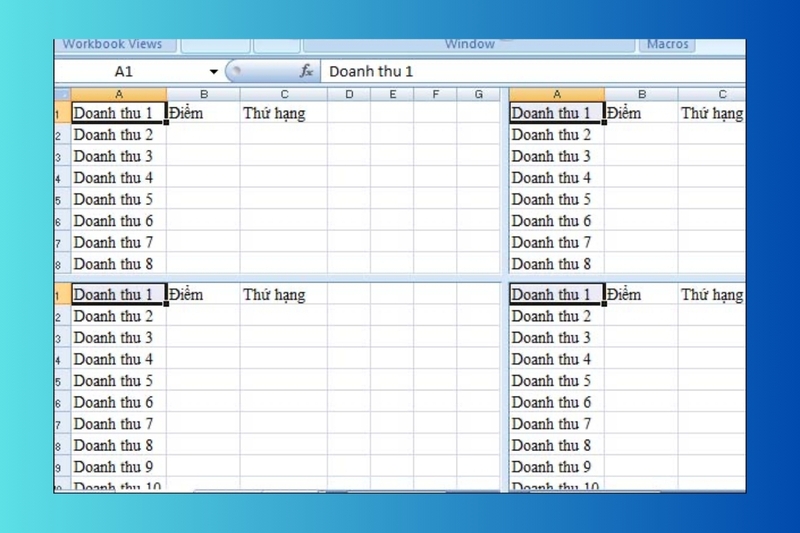
Bước 2: Lúc này, trên màn hình xuất hiện 2 đường kẻ ngang và dọc để phân chia. Bạn có thể dễ dàng điều chỉnh các đường kẻ này bằng cách kéo thả để mở rộng hoặc thu hẹp vùng bảng tùy theo nhu cầu, không nhất thiết phải đặt chính giữa màn hình.
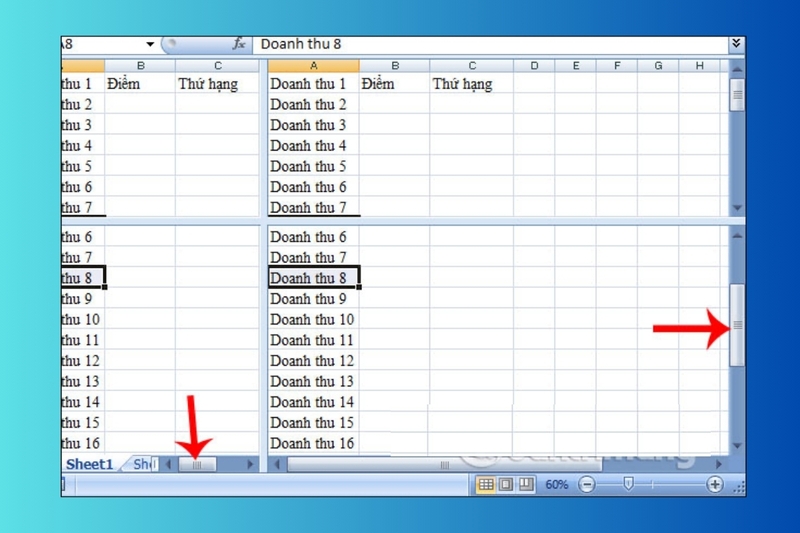
Bước 3: Mỗi vùng bảng đều có thanh cuộn riêng, cho phép di chuyển độc lập lên xuống hoặc sang trái, sang phải. Nhờ vậy, bạn có thể so sánh và đối chiếu dữ liệu ở 4 phần một cách thuận tiện. Khi muốn thoát khỏi chế độ chia bảng, chỉ cần nhấn lại vào Split là hoàn tất.
Cách dùng Split tách bảng dữ liệu Excel thành 2 phần
Không phải lúc nào bạn cũng cần chia bảng thành 4 phần. Trong nhiều trường hợp, việc tách bảng dữ liệu thành 2 phần theo chiều ngang hoặc chiều dọc sẽ gọn gàng và dễ theo dõi hơn. Đây là cách giúp bạn vừa tiết kiệm không gian hiển thị, vừa thuận tiện cho việc so sánh hoặc quan sát song song hai vùng dữ liệu khác nhau.
Bước 1: Chia bảng dữ liệu thành 2 phần theo chiều ngang
Trước hết, bạn hãy chọn một ô bất kỳ khác ô A1, sau đó vào tab View và nhấn Split. Lúc này, Excel sẽ tự động tách bảng dữ liệu thành 2 phần theo chiều ngang, với mỗi phần hiển thị nội dung giống nhau. Nhờ vậy, bạn có thể vừa theo dõi dữ liệu ở phía trên, vừa quan sát được dữ liệu ở phía dưới mà không cần cuộn chuột nhiều lần.
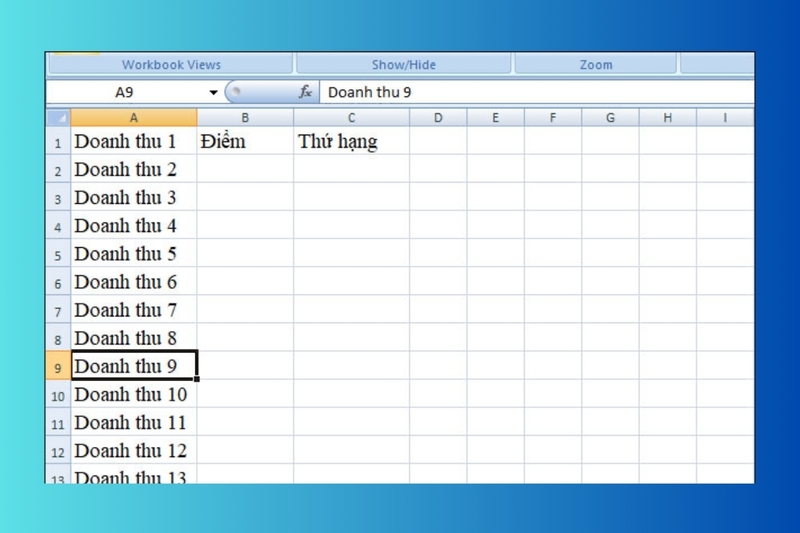
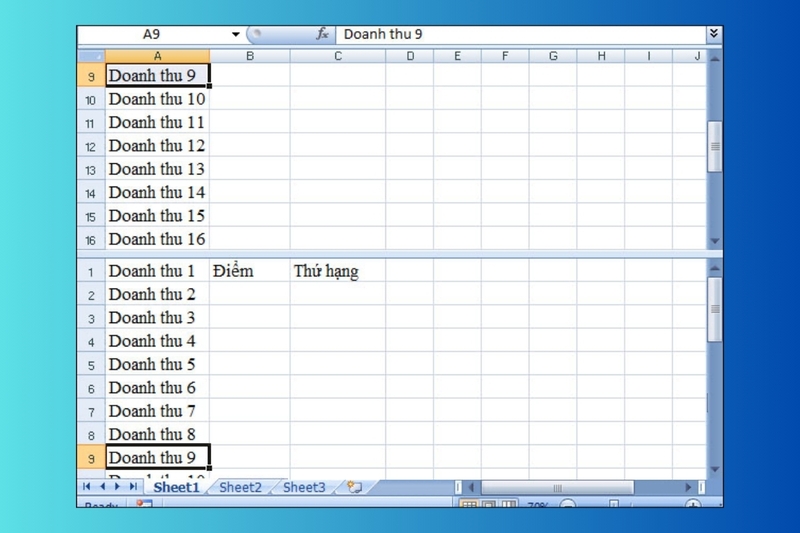
Bước 2: Chia bảng dữ liệu thành 2 phần theo chiều dọc
Trong trường hợp muốn chia dọc, bạn chỉ cần click vào ô đầu tiên của một cột bất kỳ (thường là vị trí ngay trên cột trắng cần tách), sau đó tiếp tục nhấn vào Split.
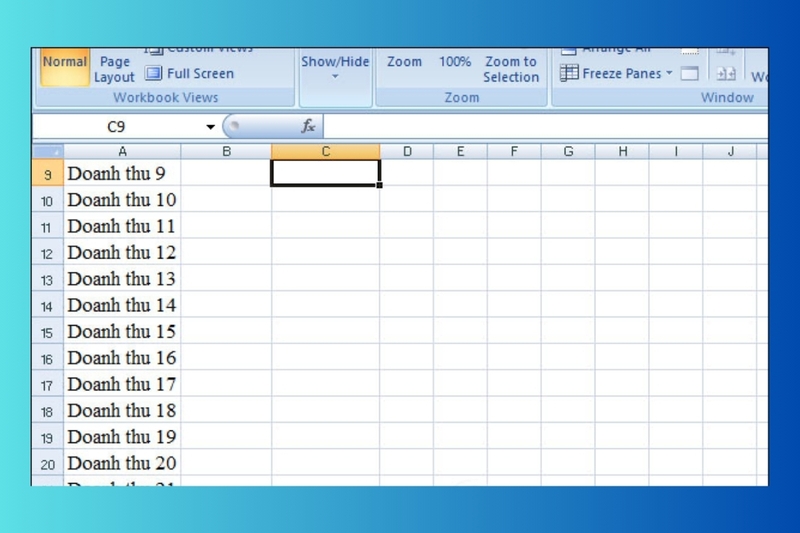
Lúc này, bảng dữ liệu sẽ được phân chia thành 2 phần theo chiều dọc.
Người dùng có thể điều chỉnh kích thước vùng hiển thị bằng cách kéo thả đường phân cách, tùy theo nhu cầu quan sát.
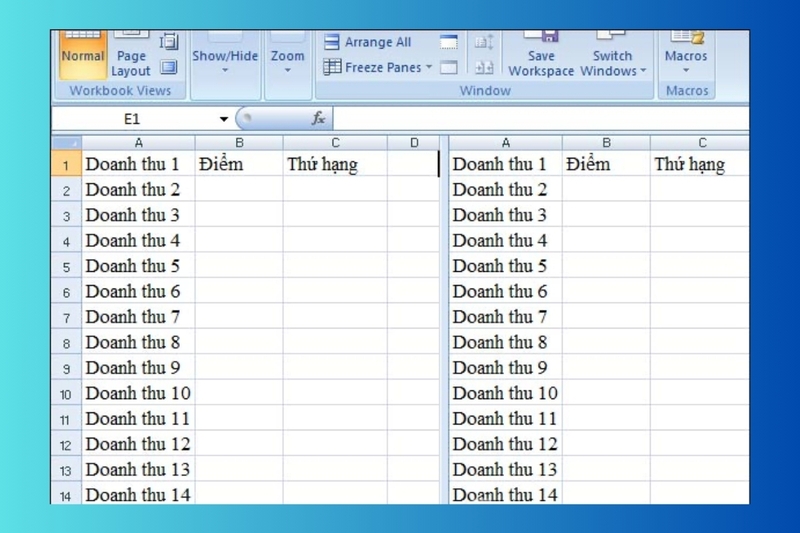
Với cách dùng Split tách bảng dữ liệu Excel, dù chia theo chiều ngang hay chiều dọc, nội dung dữ liệu ở cả hai vùng tách ra đều giữ nguyên và hoàn toàn đồng bộ với bảng gốc. Nhờ đó, bạn có thể dễ dàng so sánh số liệu, đối chiếu thông tin hoặc theo dõi dữ liệu ở nhiều khu vực khác nhau trên cùng một bảng tính. Công cụ Split trong Excel cho phép bạn linh hoạt lựa chọn: tách thành 4 phần, chia đôi theo hàng ngang, hoặc chia đôi theo cột dọc, tùy vào cách sử dụng và nhu cầu thực tế của mình.
Tạm kết
Trên đây là hướng dẫn cách dùng Split tách bảng dữ liệu Excel nhanh chóng. Mong rằng qua bài viết này, bạn sẽ có thêm những thông tin hữu ích giúp cho việc quản lý dữ liệu sẽ trở nên nhanh chóng và hiệu quả hơn. Đừng quên thường xuyên cập nhật những thủ thuật, mẹo hay và kiến thức công nghệ tại FPT Shop để nắm bắt những thông tin mới nhất, và nâng cao hiệu quả làm việc mỗi ngày.
Ngoài ra, bạn có thể tham khảo thêm một số mẫu laptop văn phòng chính hãng, giá tốt ngay tại đây: Laptop văn phòng
Xem thêm:
:quality(75)/cach_tach_so_am_va_so_duong_trong_excel_07f8e38997.jpg)
:quality(75)/cach_su_dung_ham_SWITCH_trong_Excel_hinh_nen_b63d30f533.png)
:quality(75)/cach_chen_ngay_hien_tai_trong_excel_thumb_1a43012754.jpg)
:quality(75)/huong_dan_cach_thay_doi_mau_vien_trong_excel_thumb_487f75046b.jpg)
:quality(75)/theo_doi_sinh_nhat_trong_excel_01_be26b49910.jpg)
:quality(75)/tao_checklist_trong_excel_01_73db8c823a.jpg)


