:quality(75)/estore-v2/img/fptshop-logo.png)
:quality(75)/2024_5_26_638522853681192333_cach-ghi-am-tren-iphone-nhu-the-nao.png)
:quality(75)/2023_10_31_638343446872551184_avt.png)
Cách ghi âm trên iPhone như thế nào? Hướng dẫn khai thác các tính năng thông minh của công cụ ghi âm
iPhone 17 series mang đến những nâng cấp toàn diện từ màn hình, camera, chip A19/A19 Pro mạnh mẽ, thiết kế bền bỉ, pin tốt nhất lịch sử. Đặt mua iPhone 17 ngay hôm nay để nhận ưu đãi trợ giá hấp dẫn cùng loạt quà tặng độc quyền chỉ có tại FPTShop.
Hiện nay nhiều người dùng iPhone không thực sự hiểu về chiếc điện thoại mình đang dùng, thậm chí còn không động tới các trợ năng thông minh như đọc sách, nghe nhạc, theo dõi sức khỏe, ghi âm trên iPhone… Đừng bỏ qua những công cụ này nhé, bởi đây là điểm cộng đặc biệt khi bạn sử dụng smartphone nhà “táo khuyết” đó!
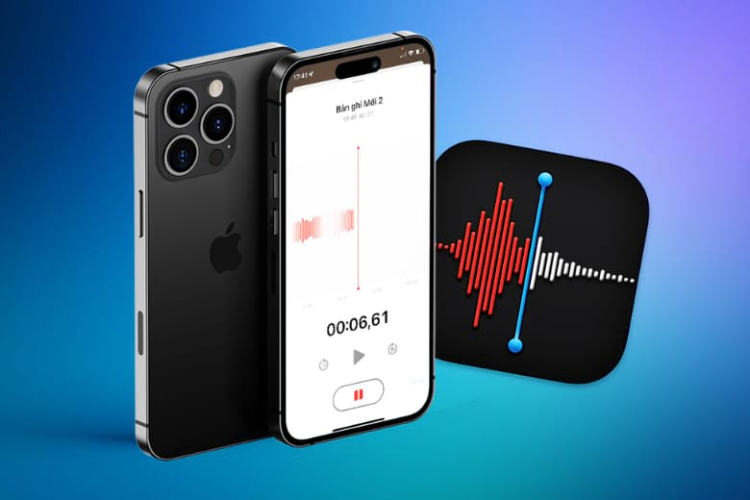
1. Ghi âm trên iPhone bằng Voice Memos
Nhiều người dùng iPhone thường bỏ qua ứng dụng Voice Memos, dù đây là cách ghi âm đơn giản và nhanh chóng nhất. Các bước thực hiện như sau:
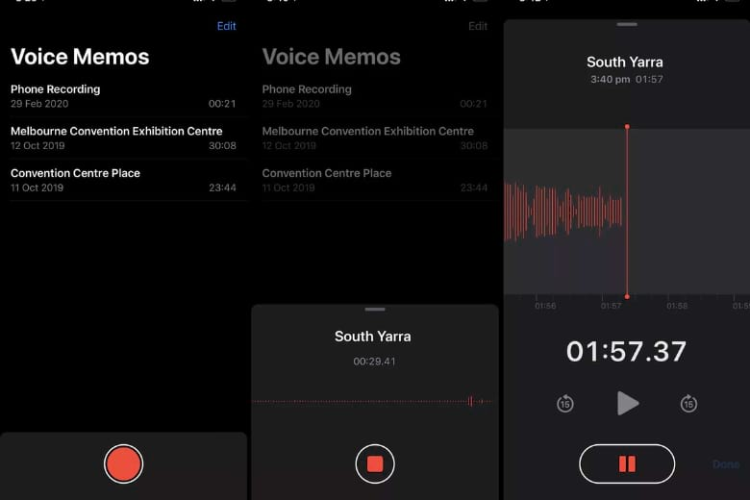
- Bước 1: Mở ứng dụng Voice Memos trên điện thoại.
- Bước 2: Nhấn vào biểu tượng màu đỏ để ghi âm, nhấn tiếp lần nữa để kết thúc ghi âm
- Bước 3: Nếu hài lòng với bản ghi âm, nhấn chọn Done
- Bước 4: Lưu bản ghi và đặt tên theo ý muốn.
Bản ghi âm sẽ được lưu vào bộ nhớ của iPhone. Bạn có thể phát lại, ghi âm lại, chỉnh sửa hoặc cắt ghi âm theo nhu cầu.
2. Chia sẻ ghi âm trên iPhone
Sau khi ghi âm, bạn có thể dễ dàng chia sẻ bản ghi qua tin nhắn, email và các ứng dụng khác. Cách làm như sau:
- Bước 1: Mở ứng dụng Voice Memos >Nhấn chọn bản ghi muốn chia sẻ.
- Bước 2: Nhấn vào biểu tượng dấu ba chấm ở phía trên > Bấm Chia sẻ
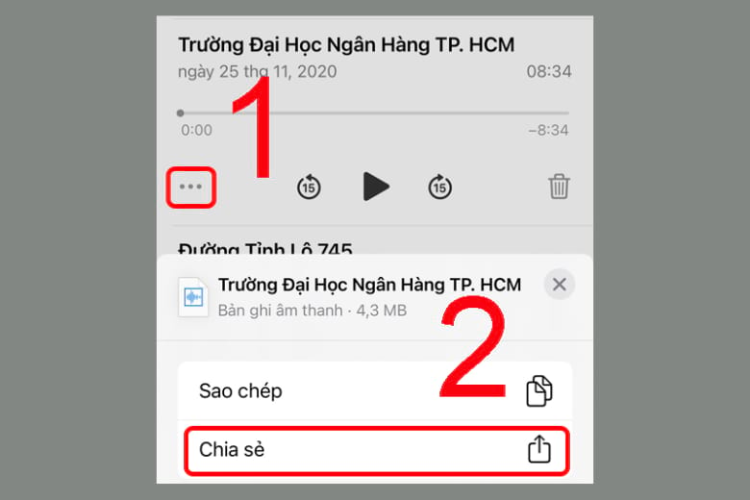
- Bước 3: Chọn phương thức chia sẻ như Email, Zalo, Drive, Message...
Lưu ý: Tệp ghi âm trên iPhone sẽ được chia sẻ dưới định dạng .m4a, tương thích với hầu hết các thiết bị và hệ điều hành hiện đại.
3. Tính năng ghi âm nâng cao
Với mỗi bản ghi âm trên iPhone, bạn có thể sử dụng các tính năng nâng cao để tùy chỉnh theo ý muốn. Cụ thể như sau:
- Để bắt đầu ghi âm, chạm vào biểu tượng dấu chấm đỏ. Bạn có thể điều chỉnh mức độ ghi âm bằng cách di chuyển micro gần hoặc xa hơn đối tượng đang ghi âm.
- Để xem thông tin chi tiết trong quá trình ghi âm, hãy vuốt lên từ đầu dạng sóng.
- Để tạm dừng ghi âm, hãy nhấn vào biểu tượng hai dấu gạch màu đỏ, sau đó chạm vào 1 lần nữa để tiếp tục bản ghi.
- Để xem lại bản ghi, hãy nhấn vào biểu tượng hình tam giác nằm ngang.
- Thông thường, bản ghi âm sẽ được lưu bằng tên "Bản ghi mới" hoặc theo vị trí hiện tại của bạn (nếu dịch vụ định vị đang bật). Bạn có thể đổi tên bản ghi bằng cách nhấn vào phần tên rồi chỉnh sửa theo ý muốn.
4. Một số mẹo sử dụng tính năng ghi âm trên iPhone
- Trong quá trình ghi âm, bạn có thể bật/tắt hoặc tăng/giảm âm thanh bằng cách nhấn nút điều chỉnh âm lượng trên iPhone.
- Khi đang ghi âm trên iPhone, bạn vẫn có thể mở các ứng dụng khác và thao tác bình thường, miễn là không để chúng phát ra âm thanh.
- Với iPhone 14 Pro và iPhone 14 Pro Max, bạn có thể theo dõi bản ghi đang diễn ra trên Dynamic Island ở đầu màn hình chính. Để quay lại ứng dụng ghi âm, chỉ cần chạm vào Dynamic Island.
5. Cách ghi âm trên iPhone không bị phát hiện
- Bước 1: Mở ứng dụng Phím tắt và nhấn vào biểu tượng dấu cộng (+) ở góc trên bên phải.
- Bước 2: Chọn Thêm tác vụ > Chọn Record a new voice memo
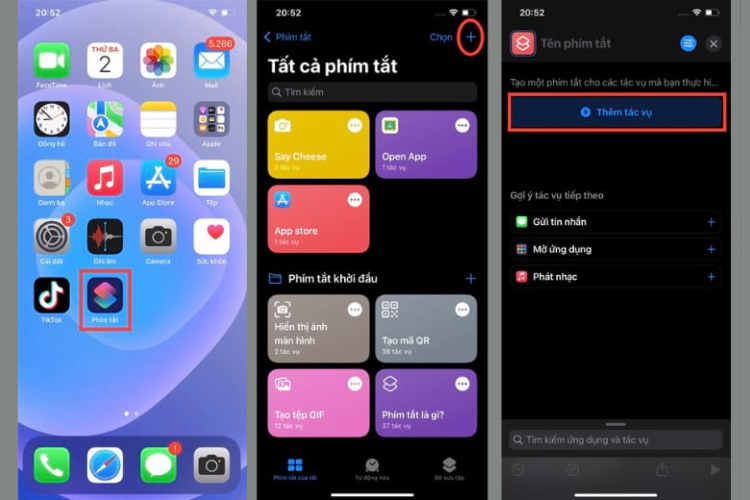
- Bước 3: Tạo phím tắt Ghi âm bí mật > Nhấn Xong
- Bước 4: Bấm tắt mục Hiển thị khi chạy
- Bước 5: Nhấn biểu tượng dấu X ở góc trên bên phải để lưu phím tắt vừa tạo.
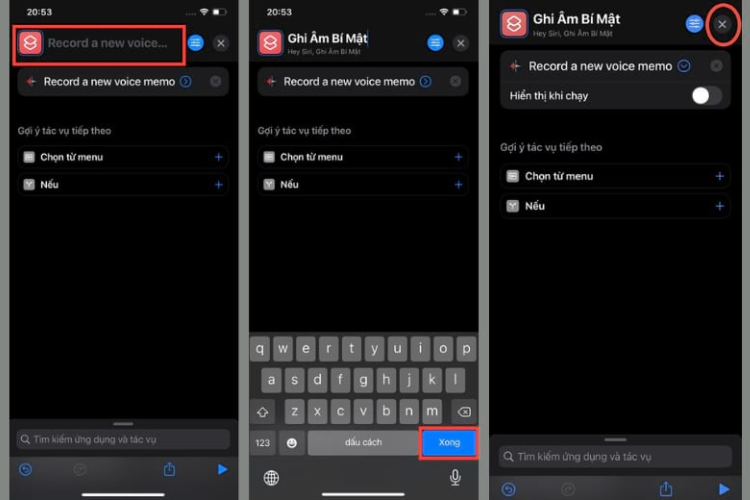
- Bước 6: Vào phần Cài đặt > Chọn Trợ năng > Chọn Cảm ứng
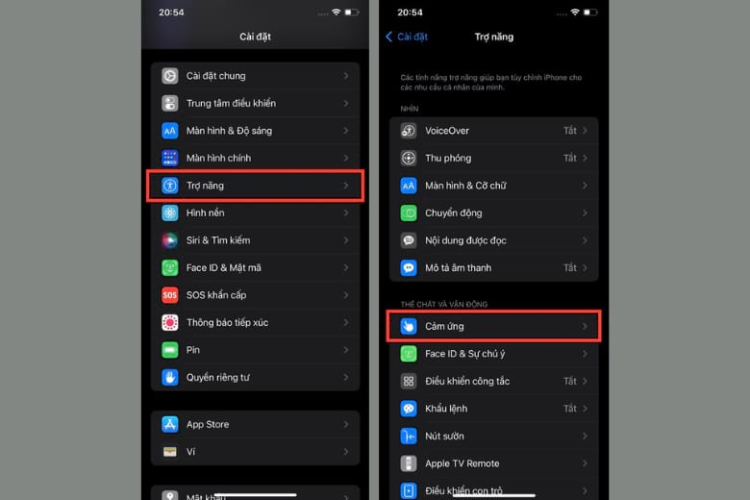
- Bước 7: Chọn Chạm vào mặt sau > Chọn tác vụ là chạm 2 lần hoặc 3 lần vào mặt sau iPhone theo ý thích.
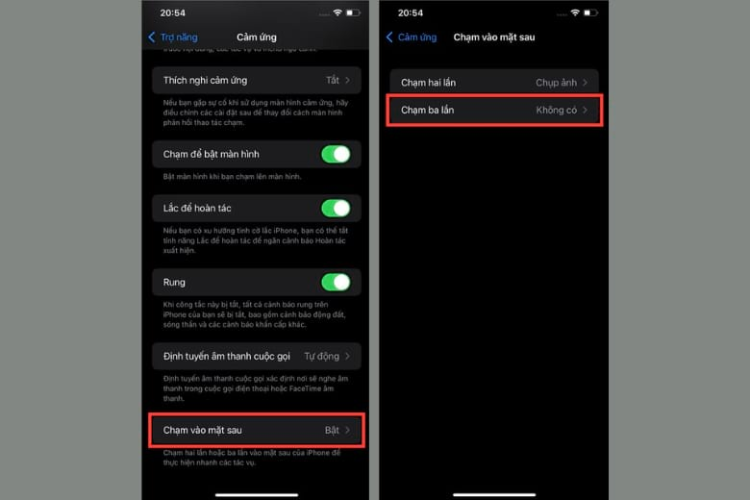
- Bước 8: Tìm và chọn phím tắt ghi âm bí mật vừa tạo. Sau đó, thoát ra màn hình chính và chạm vào mặt sau của điện thoại theo số lần đã thiết lập.
6. Kết luận
Hy vọng rằng bài viết đã giúp bạn biết cách ghi âm trên iPhone và một số mẹo hữu ích trong quá trình sử dụng. Hãy áp dụng ngay để tận dụng tối đa công năng của chiếc điện thoại thông minh này nhé!
Không chỉ có iPhone mới có khả năng ghi âm, các dòng điện thoại giá rẻ khác như Xiaomi, Realme, Vivo, Oppo… cũng có tính năng này. Tham khảo ngay các dòng điện thoại mới nhất tại FPT Shop và nhận ưu đãi khủng bạn nha!
:quality(75)/2024_5_18_638516521407287782_cai-dat-chatgpt-tren-iphone-thumb.jpg)
:quality(75)/2024_5_23_638520541719871555_7-cach-doi-ngon-ngu-tren-iphone-ios-16-voi-cac-buoc-thuc-hien-don-gian-nhat15.jpg)
:quality(75)/2024_5_25_638522740403806561_cach-xoa-bot-dung-luong-icloud-tren-iphone-thumb.jpg)
:quality(75)/2024_5_25_638522457365805547_pin-iphone-15-dung-luong-bao-nhieu.jpg)
:quality(75)/2024_5_26_638522789133168298_iphone-xs-co-may-mau-0.png)
:quality(75)/2024_5_20_638518373958358746_quay-time-lapse-tren-iphone-thumb.jpg)


