:quality(75)/estore-v2/img/fptshop-logo.png)
:quality(75)/cach_go_i_Tunes_va_cai_dat_lai_01_a7a085399b.jpg)
:quality(75)/xuan_hai_5022f16098.jpg)
Cách gỡ bỏ hoàn toàn iTunes và cài đặt lại trên Windows để sửa lỗi kết nối iPhone
Trong quá khứ, iTunes từng là công cụ quen thuộc để sao lưu, cập nhật, khôi phục và đồng bộ iPhone trên máy tính Windows. Tuy nhiên, trong những năm gần đây, Apple đã thay đổi cách quản lý thiết bị trên Windows. Với máy tính Windows mới, Apple khuyến nghị người dùng sử dụng các ứng dụng riêng như Apple Music, Apple TV và Apple Devices. Trong đó, Apple Devices là ứng dụng dùng để quản lý, sao lưu, cập nhật, khôi phục và đồng bộ iPhone hoặc iPad trên Windows.
Dù vậy, iTunes vẫn còn cần thiết trong một số trường hợp, đặc biệt khi bạn muốn quản lý podcast, audiobook hoặc đang dùng máy tính chưa phù hợp với các ứng dụng Apple mới. Nếu iPhone không hiện trong iTunes hoặc iTunes báo lỗi liên quan đến Apple Mobile Device Support, bạn hãy tham khảo ngay cách gỡ bỏ hoàn toàn iTunes và cài đặt lại trên Windows qua bài viết sau đây.
Khi nào bạn nên thực hiện thủ thuật này?
Bạn không cần gỡ iTunes ngay khi iPhone kết nối lỗi lần đầu. Trước tiên, bạn nên thử những thao tác cơ bản như đổi cổng USB, đổi cáp, mở khóa iPhone, cập nhật Windows, cập nhật iTunes hoặc khởi động lại máy tính.
Bạn chỉ nên nghĩ đến việc gỡ và cài lại iTunes khi máy tính từng nhận iPhone bình thường nhưng sau đó đột nhiên không nhận nữa. Trường hợp này thường xảy ra sau khi Windows cập nhật, iTunes cập nhật lỗi, driver Apple bị hỏng hoặc người dùng cài lẫn nhiều phiên bản iTunes khác nhau.
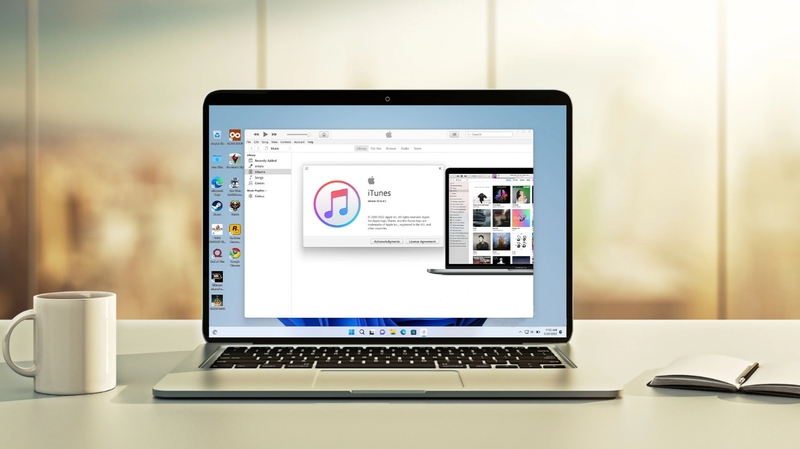
Bạn cũng nên thực hiện thủ thuật này khi iTunes không mở được, báo thiếu Apple Application Support, không thể cập nhật, không thể gỡ bằng cách thông thường hoặc iPhone chỉ sạc nhưng không xuất hiện trong iTunes. Trong phần sau của bài viết, FPT Shop sẽ chia sẻ cho bạn cách gỡ bỏ hoàn toàn iTunes và cài đặt lại trên Windows.
Cách gỡ bỏ hoàn toàn iTunes và cài đặt lại trên Windows
Trước khi bắt đầu, bạn nên đóng iTunes, rút iPhone khỏi máy tính và đăng nhập Windows bằng tài khoản có quyền quản trị. Bạn cũng nên kiểm tra xem iTunes đang được cài từ Microsoft Store hay từ bộ cài truyền thống của Apple. Hai dạng cài đặt này có cách gỡ hơi khác nhau. Sau đó, bạn hãy thử ngay cách gỡ bỏ hoàn toàn iTunes và cài đặt lại trên Windows như hướng dẫn bên dưới nhé.
Bước 1: Gỡ iTunes trong Settings hoặc Control Panel
Trên Windows 11, bạn nhấn Start, mở Settings, chọn Apps, sau đó vào Installed apps. Bạn tìm iTunes, bấm biểu tượng ba chấm và chọn Uninstall.
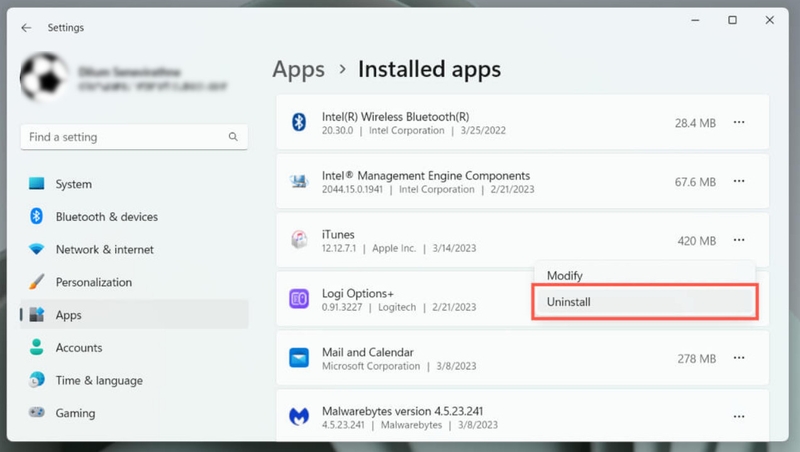
Nếu bạn dùng Windows 10 hoặc muốn gỡ theo kiểu truyền thống, bạn có thể mở Control Panel, chọn Programs > Programs and Features, bấm chuột phải vào iTunes rồi chọn Uninstall hoặc Uninstall/Change.
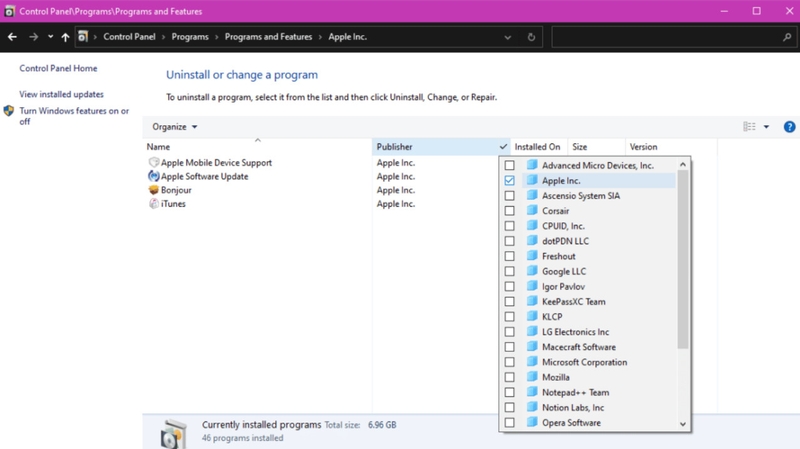
Sau khi gỡ iTunes, bạn hãy kiểm tra thêm các thành phần Apple liên quan. Với iTunes bản cài truyền thống, bạn có thể thấy Apple Software Update, Apple Mobile Device Support, Bonjour, Apple Application Support 32-bit và Apple Application Support 64-bit. Bạn nên gỡ các thành phần này nếu mục tiêu là làm sạch iTunes để cài lại từ đầu.
Lưu ý: Bạn không nên gỡ iCloud for Windows nếu vẫn đang dùng iCloud để đồng bộ ảnh, mật khẩu, bookmark hoặc Drive.
Bước 2: Kiểm tra thành phần còn sót và khởi động lại máy
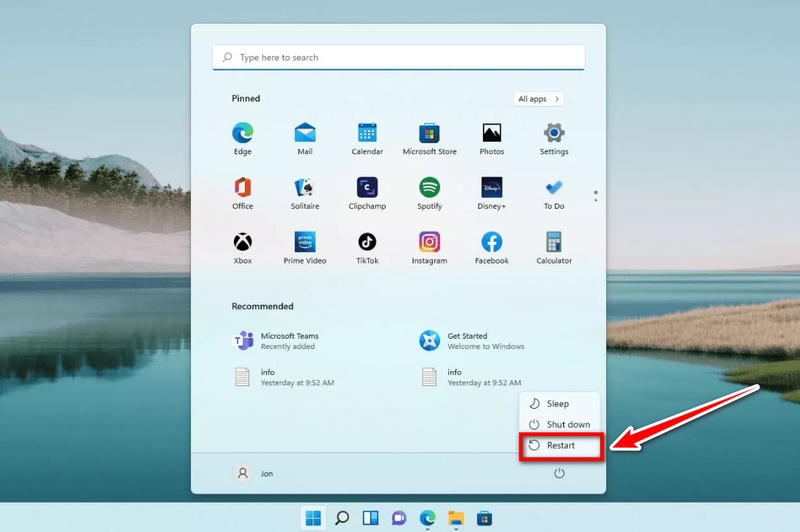
Sau khi gỡ xong, bạn hãy khởi động lại máy tính. Đây là bước rất quan trọng vì Windows cần dừng các dịch vụ cũ và hoàn tất quá trình xóa driver.
Nếu iTunes vẫn còn lỗi khi cài lại, bạn có thể kiểm tra các thư mục chương trình còn sót trong Program Files hoặc Program Files (x86). Những thư mục thường gặp gồm iTunes, Bonjour, iPod hoặc Common Files\Apple. Bạn chỉ nên xóa các thư mục chương trình còn sót nếu chắc chắn iTunes đã được gỡ và không còn ứng dụng Apple nào đang cần chúng.
Khi chưa sao lưu dữ liệu, bạn không nên xóa thư mục backup iPhone. Nhiều người muốn “gỡ sạch tuyệt đối” nên xóa cả thư mục Apple Computer trong dữ liệu người dùng, sau đó mất bản sao lưu iPhone cũ. Đây là lỗi rất đáng tiếc, nhất là khi bạn cần khôi phục ảnh, tin nhắn hoặc dữ liệu ứng dụng.
Bước 3: Cài lại iTunes hoặc Apple Devices
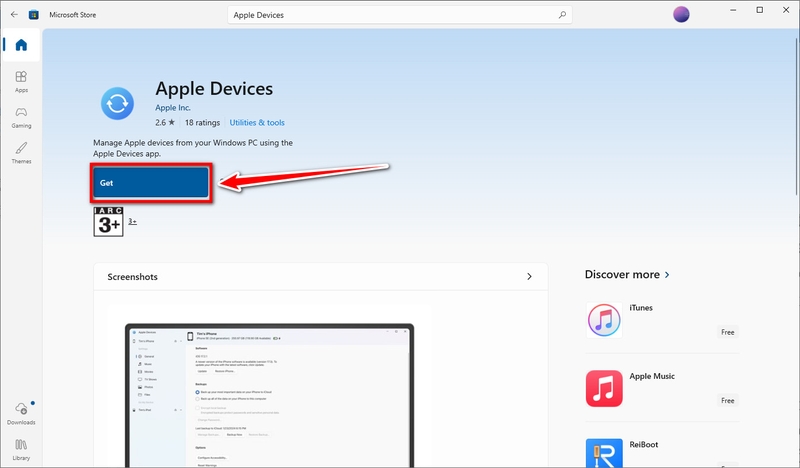
Sau khi khởi động lại máy, bạn nên xác định mình thật sự cần iTunes hay cần Apple Devices. Nếu mục tiêu chính là kết nối iPhone để sao lưu, cập nhật, khôi phục hoặc đồng bộ, Apple Devices là lựa chọn phù hợp hơn trên Windows mới. Cụ thể, Apple Devices có thể quản lý iPhone, iPad, iPod touch, đồng thời hỗ trợ sao lưu, cập nhật và khôi phục thiết bị.
Bạn có thể mở Microsoft Store, tìm Apple Devices và bấm Get để cài đặt. Bạn cũng sẽ cần cài Apple Music và Apple TV để Apple Devices có thể đồng bộ nhạc, phim và chương trình TV.
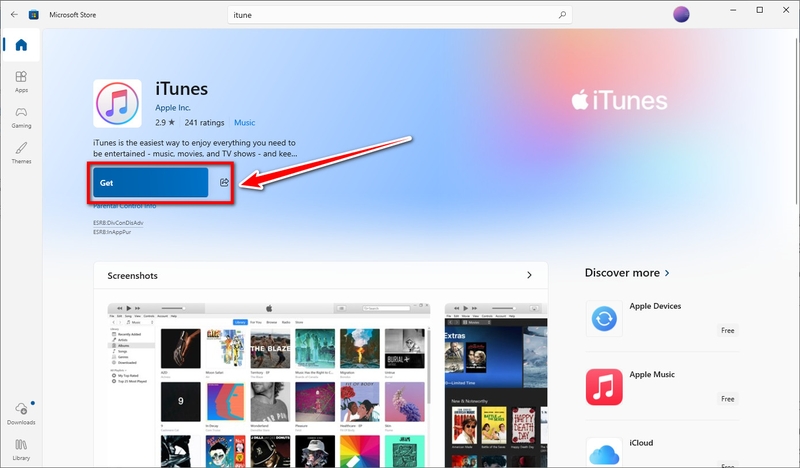
Nếu bạn vẫn cần iTunes, bạn nên cài từ Microsoft Store hoặc trang chính thức của Apple, không nên tải từ website lạ. Nếu iTunes được cài từ Microsoft Store, các phiên bản mới có thể được tải tự động.
Sau khi cài xong, bạn hãy mở iTunes hoặc Apple Devices trước, sau đó mới cắm iPhone vào máy tính bằng cáp USB tốt. Bạn cần mở khóa iPhone và bấm Trust khi điện thoại hỏi có tin cậy máy tính này hay không. Nếu iPhone xuất hiện trong thanh bên của Apple Devices hoặc hiện biểu tượng thiết bị trong iTunes, quá trình sửa lỗi đã thành công.
Tạm kết
Cách gỡ bỏ hoàn toàn iTunes và cài đặt lại trên Windows không quá phức tạp. Tuy nhiên, bạn cần làm đúng thứ tự để tránh mất dữ liệu sao lưu hoặc gỡ nhầm thành phần đang dùng cho iCloud. Bạn nên bắt đầu bằng việc sao lưu dữ liệu quan trọng, gỡ iTunes và các thành phần liên quan, khởi động lại máy, sau đó cài lại iTunes hoặc Apple Devices từ nguồn chính thức.
Ngoài ra, nếu bạn cần một thiết bị mạnh để làm việc, chỉnh sửa hình ảnh, dựng video hoặc thiết kế sáng tạo, bạn có thể tham khảo thêm các mẫu laptop đồ họa tại FPT Shop.
Xem thêm:
:quality(75)/loi_itunes_3256_3_c328ff8809.jpg)
:quality(75)/itunes_match_6955c04dc1.png)
:quality(75)/tai_i_Tunes_2_1d5f309c5c.jpg)
:quality(75)/john_ternus_la_ai_khi_duoc_chon_ke_nhiem_tim_cook_lam_ceo_apple_205890_6_aa9fdae30b.jpg)
:quality(75)/Apple_Developers_la_gi_cover_b9601c9bdf.png)
:quality(75)/itunes_gift_card_la_gi_10_2aca3a13eb.png)


