:quality(75)/estore-v2/img/fptshop-logo.png)
:quality(75)/cach_ket_noi_ban_phim_surface_0_b3b6b68000.jpg)
:quality(75)/2023_10_19_638333162360721948_z4797547586021_80f78f8a0b87534818c61d9a43d0314e.jpg)
Cách kết nối bàn phím Surface đơn giản, nhanh chóng và hiệu quả cho mọi dòng thiết bị
Bàn phím Surface là một trong những phụ kiện quan trọng nhất đi kèm với dòng máy Microsoft Surface, giúp biến chiếc tablet thành một laptop gọn nhẹ nhưng đầy đủ tính năng. Tuy nhiên, nhiều người dùng mới thường gặp khó khăn khi không biết chính xác cách kết nối bàn phím Surface. Trong bài viết này, FPT Shop sẽ cùng bạn tìm hiểu từng bước chi tiết để kết nối bàn phím cũng như học cách bảo quản để kéo dài tuổi thọ thiết bị.
Cách kết nối bàn phím Surface cho từng dòng máy
Bàn phím Surface Type Cover, Surface Pro Signature, Surface Pro X Series
Những dòng bàn phím này sử dụng cơ chế nam châm từ tính kết hợp với chân tiếp xúc. Đây là loại kết nối phổ biến và được Microsoft tối ưu để người dùng gắn vào nhanh nhất có thể. Các bước thao tác chi tiết:
- Đặt máy Surface trên bàn hoặc một mặt phẳng chắc chắn.
- Cầm bàn phím, đưa phần viền trên (nơi có dải nam châm) lại gần cạnh dưới của Surface.
- Lực hút nam châm sẽ tự động căn chỉnh, kéo bàn phím vào đúng vị trí và tạo kết nối chắc chắn.
- Bạn sẽ nghe một tiếng “tách” nhẹ hoặc cảm nhận được độ khít giữa máy và bàn phím.
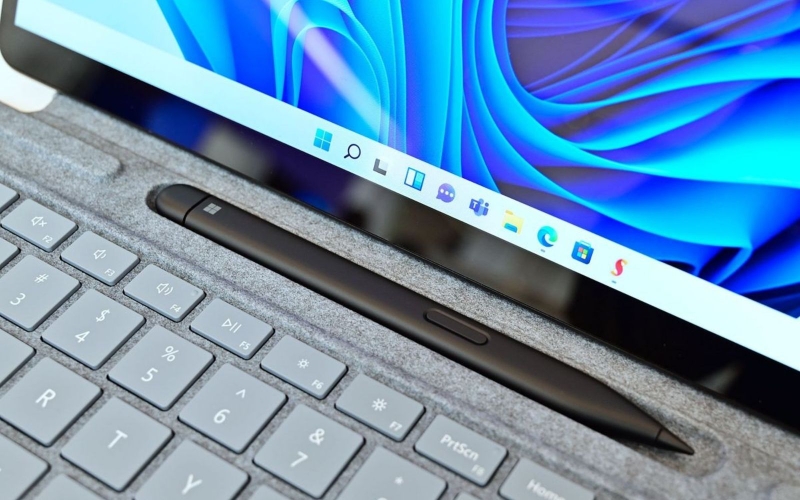
Ngay khi kết nối, bàn phím sẽ sẵn sàng để sử dụng mà không cần cài đặt gì thêm. Đặc biệt, bàn phím dòng Surface Pro Signature và Pro X Signature Keyboard còn tích hợp bàn di chuột (touchpad) và hỗ trợ đèn nền, giúp bạn thao tác linh hoạt hơn.
Ngoài ra, các bàn phím này có thể gập ngược ra sau khi bạn muốn dùng Surface ở chế độ tablet. Hệ thống sẽ tự động nhận diện, vô hiệu hóa phím bấm để tránh gõ nhầm, đồng thời chuyển sang chế độ cảm ứng toàn diện. Đây là tính năng mà người dùng thường xuyên di chuyển hoặc cần tính cơ động đánh giá rất cao.
Lưu ý: Bàn phím Surface Pro X chỉ tương thích với dòng máy Pro X. Nếu bạn cố gắng kết nối với các dòng Surface khác, máy sẽ không nhận diện do khác biệt thiết kế và chân tiếp xúc.
Bàn phím Surface Go Type Cover
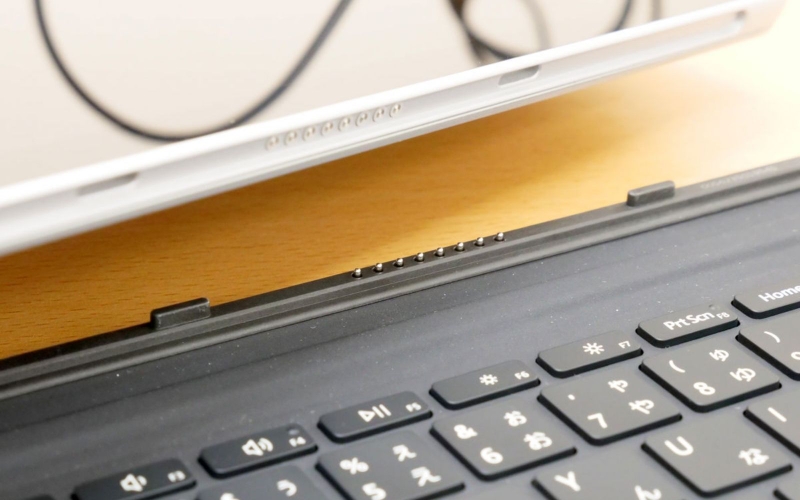
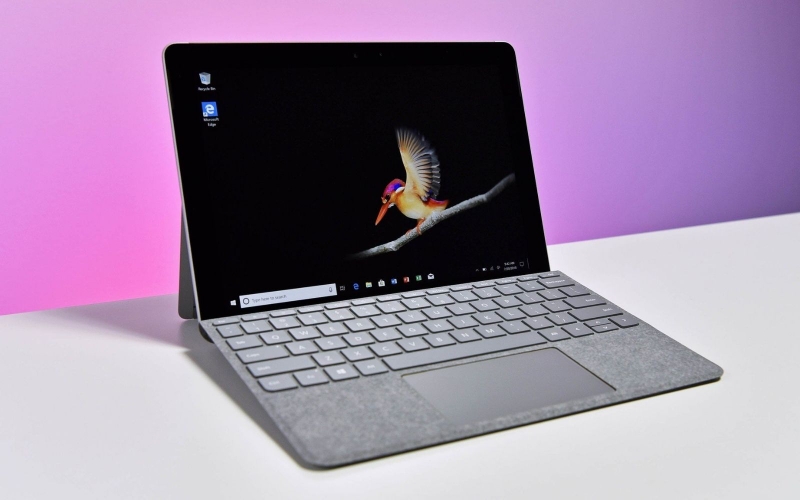
Cách kết nối bàn phím Surface Go Type Cover cũng tương tự các dòng trên, nhưng kích thước nhỏ gọn hơn để phù hợp với thân máy Surface Go. Các bước gắn bàn phím tương tự:
- Đưa viền bàn phím lại gần cạnh dưới máy.
- Lực hút nam châm cùng 8 chân tiếp xúc sẽ đảm bảo kết nối chắc chắn và ổn định.
- Sau vài giây, bạn có thể bắt đầu nhập liệu hoặc sử dụng touchpad tích hợp.
Điểm đặc biệt của bàn phím Surface Go là trọng lượng rất nhẹ, dễ tháo rời mà không cần dùng nhiều lực. Người dùng có thể linh hoạt chuyển đổi giữa chế độ laptop và chế độ tablet chỉ với một thao tác kéo nhẹ, giúp tiết kiệm thời gian khi thay đổi mục đích sử dụng.
Ngoài ra, bàn phím còn được trang bị đèn nền tùy chỉnh, hỗ trợ làm việc trong điều kiện ánh sáng yếu. Điều này cực kỳ tiện lợi cho học sinh, sinh viên hoặc những ai thường xuyên làm việc trong không gian di động, bởi họ có thể mang theo dễ dàng mà không lo cồng kềnh.
Bàn phím Surface Book
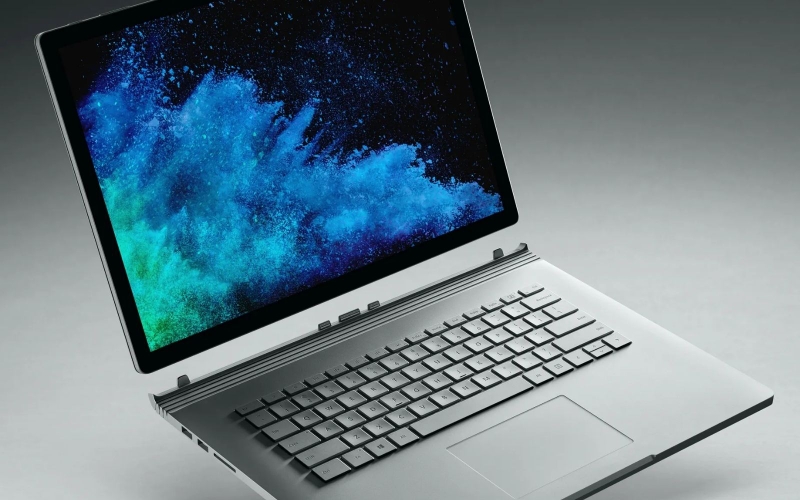
Khác với các dòng bàn phím trên, cách kết nối bàn phím Surface Book có phần phức tạp hơn. Thay vì chỉ dùng nam châm, nó được gắn chặt với màn hình qua một bản lề đặc biệt. Điều này cho phép Surface Book hoạt động ở nhiều chế độ khác nhau: Laptop truyền thống, tablet hoặc chế độ studio.
Để tháo bàn phím khỏi máy, bạn không thể kéo trực tiếp mà phải thực hiện các bước sau:
- Nhấn nút Detach trên bàn phím, hoặc chọn biểu tượng tháo rời trong Windows.
- Chờ đến khi màn hình hiển thị đèn xanh và có âm báo xác nhận.
- Lúc này, bạn mới có thể rút màn hình ra khỏi bàn phím một cách an toàn.
Khi muốn kết nối lại, bạn chỉ cần đặt màn hình vào đúng khe bản lề, máy sẽ tự động khóa và kích hoạt kết nối trong tích tắc. Cơ chế này tuy phức tạp hơn một chút so với bàn phím từ tính, nhưng bù lại mang đến sự chắc chắn vượt trội, giúp Surface Book hoạt động ổn định như một chiếc laptop truyền thống.
Bên cạnh đó, bản lề còn hỗ trợ điều chỉnh góc mở linh hoạt, cho trải nghiệm gõ phím vững chắc và thoải mái. Chính thiết kế đặc biệt này đã giúp Surface Book trở thành một trong những dòng máy lai cao cấp, đáp ứng tốt cả nhu cầu công việc lẫn giải trí sáng tạo.
Cách xử lý khi bàn phím Surface không kết nối được
Dù các thao tác kết nối bàn phím Surface thường rất đơn giản, nhưng đôi khi thiết bị vẫn gặp trục trặc khiến người dùng không thể sử dụng bình thường. Nguyên nhân có thể đến từ pin, cổng kết nối, driver hoặc xung đột hệ thống. Trong những trường hợp này, bạn có thể áp dụng các cách sau để khắc phục nhanh chóng:
- Kiểm tra pin và nguồn điện: Nếu bàn phím Surface dùng pin rời, hãy đảm bảo pin không bị yếu hoặc hết năng lượng. Với bàn phím gắn trực tiếp, hãy chắc chắn rằng phần tiếp xúc giữa bàn phím và thiết bị đã sạch và được kết nối chặt chẽ.
- Thử lại cổng USB hoặc bật/tắt Bluetooth: Đối với bàn phím kết nối qua Bluetooth, việc tắt rồi bật lại hoặc xóa và ghép nối lại từ đầu thường giúp Surface nhận diện bàn phím. Nếu dùng cổng USB, hãy thử đổi sang một cổng khác để kiểm tra.
- Cập nhật driver bàn phím: Truy cập Device Manager, tìm đến mục Keyboards và chọn cập nhật driver. Đây là thao tác cần thiết để bàn phím hoạt động ổn định, đặc biệt sau khi cập nhật hệ điều hành.
- Khởi động lại Surface: Việc khởi động lại thiết bị có thể giúp giải quyết các xung đột phần mềm hoặc lỗi kết nối tạm thời, giúp bàn phím hoạt động trở lại.
Nếu sau khi áp dụng tất cả những biện pháp trên mà bàn phím Surface vẫn không kết nối, bạn nên mang thiết bị đến trung tâm bảo hành chính hãng để được kiểm tra và sửa chữa kịp thời.
Cách bảo quản bàn phím Surface bền đẹp
Bàn phím Surface không chỉ là phụ kiện hỗ trợ nhập liệu mà còn góp phần nâng cao trải nghiệm làm việc và học tập hằng ngày. Để duy trì độ bền, giữ vẻ ngoài như mới và đảm bảo hoạt động ổn định, bạn cần lưu ý một số cách bảo quản sau:
- Tránh va đập: Luôn sử dụng túi chống sốc hoặc bao đựng chuyên dụng khi mang theo máy và bàn phím. Điều này giúp hạn chế hư hỏng do rơi, va chạm trong quá trình di chuyển.
- Vệ sinh định kỳ: Hãy lau sạch bụi bẩn và vết bám bằng khăn mềm hoặc khăn microfiber. Tuyệt đối không dùng hóa chất tẩy rửa mạnh vì có thể làm hỏng lớp phủ và ảnh hưởng đến độ nhạy của phím.
- Tránh tiếp xúc nước: Trong trường hợp không may bị đổ nước, hãy tháo bàn phím ra ngay lập tức và đặt ở nơi khô ráo, thoáng mát cho đến khi khô hoàn toàn trước khi sử dụng lại. Việc này sẽ hạn chế nguy cơ chập mạch hoặc hư hỏng linh kiện bên trong.
- Bảo quản pin và chân kết nối: Với các dòng bàn phím không dây, hãy sạc pin đúng cách, tránh để pin cạn kiệt trong thời gian dài. Đồng thời, giữ cho các chân tiếp xúc luôn sạch sẽ để kết nối với thiết bị được ổn định và bền bỉ.
Thực hiện những bước bảo quản đơn giản này sẽ giúp bàn phím Surface của bạn hoạt động mượt mà trong thời gian dài. Một chiếc bàn phím được giữ gìn cẩn thận không chỉ nâng cao tuổi thọ mà còn mang đến trải nghiệm sử dụng thoải mái và chuyên nghiệp hơn.
Tạm kết
Trong bài viết trên, FPT Shop đã hướng dẫn cách kết nối bàn phím Surface chi tiết cho từng dòng máy, kèm theo những lưu ý giúp bạn bảo quản phụ kiện bền đẹp hơn. Hy vọng với các thông tin này, bạn có thể dễ dàng tối ưu trải nghiệm làm việc, học tập và giải trí trên thiết bị Surface của mình.
Nếu bạn muốn hỗ trợ công việc tốt hơn, hãy sở hữu ngay laptop Asus tại FPT Shop. Máy có hiệu năng mạnh mẽ và thiết kế hiện đại, đây sẽ là người bạn đồng hành tin cậy, giúp bạn nâng cao hiệu suất mỗi ngày. Xem ngay tại đây!
Xem thêm:
:quality(75)/ket_noi_may_chieu_voi_laptop_Win_11_0_ed3d0ea034.jpg)
:quality(75)/huawei_band_8_huong_dan_ket_noi_android_aa8bf482a1.png)
:quality(75)/Cach_ket_noi_Air_Pods_voi_Mac_Book_hinh_nen_6fd542208c.png)
:quality(75)/ket_noi_macbook_voi_may_in_qua_wifi_11aff1105c.png)
:quality(75)/ket_noi_mi_band_8_voi_dien_thoai_1_b52b70743c.png)
:quality(75)/huong_dan_su_dung_may_in_canon_8630_13_3c3313ac36.jpg)


