:quality(75)/estore-v2/img/fptshop-logo.png)
:quality(75)/2021_11_19_637729562776567553_khac-phu-loi-ios-cover.jpg)
:quality(75)/2022_10_25_638023101964297331_308119532_5560762277344805_60541_e35c51ba83.jpeg)
Cách khắc phục những điều khó chịu nhất trên iPhone của bạn
iPhone 17 series mang đến những nâng cấp toàn diện từ màn hình, camera, chip A19/A19 Pro mạnh mẽ, thiết kế bền bỉ, pin tốt nhất lịch sử. Đặt mua iPhone 17 ngay hôm nay để nhận ưu đãi trợ giá hấp dẫn cùng loạt quà tặng độc quyền chỉ có tại FPTShop.
Trong bài viết ngày hôm nay, hãy cùng FPTShop tìm hiểu những điều khó chịu nhất của hệ điều hành iOS và cách khắc phục chúng.
Tắt tính năng tìm kiếm trên màn hình khóa
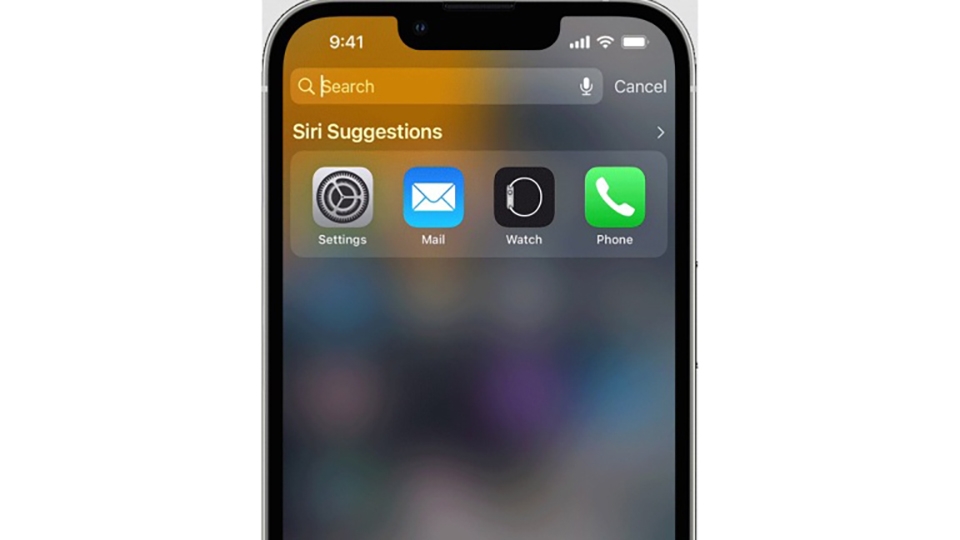
Trên hệ điều hành iOS, bạn có thể dễ dàng tìm kiếm thông tin ngay từ màn hình khóa. Tuy nhiên, đối với một số người thì nó có thể được coi là một tính năng khó chịu của iPhone, đặc biệt nếu bạn đang cố gắng kiểm tra thông báo và những thứ tương tự.
May mắn là bạn có thể dễ dàng tắt tính năng này bằng cách đi tới Settings > Face ID & Passcode (Cài đặt > Face ID & Mật mã), sau đó tắt Today View and Search to (Chế độ xem hôm nay và Tìm kiếm).
Kể từ lúc này, người dùng có thể dễ dàng kiểm tra thông báo của bạn bè ngay từ màn hình khóa, mà không cần phải lo lắng về việc kích hoạt nhầm chế độ tìm kiếm.
Tắt thông báo cho Shortcuts
Shortcuts (các phím tắt) sẽ cho phép bạn thực hiện nhanh một số tác vụ thú vị trên iPhone, chẳng hạn như tại ảnh GIF từ các hình ảnh gần đây hoặc hẹn giờ gửi thông báo. Tuy nhiên, khi bạn sử dụng tính năng này thì iPhone sẽ hiện một loạt thông báo cho bạn biết rằng Shortcuts đã được kích hoạt. Vì vậy, nếu bạn không muốn nhận thông báo về mọi tác vụ mà iPhone của bạn kích hoạt, bạn có thể tắt chúng đi.
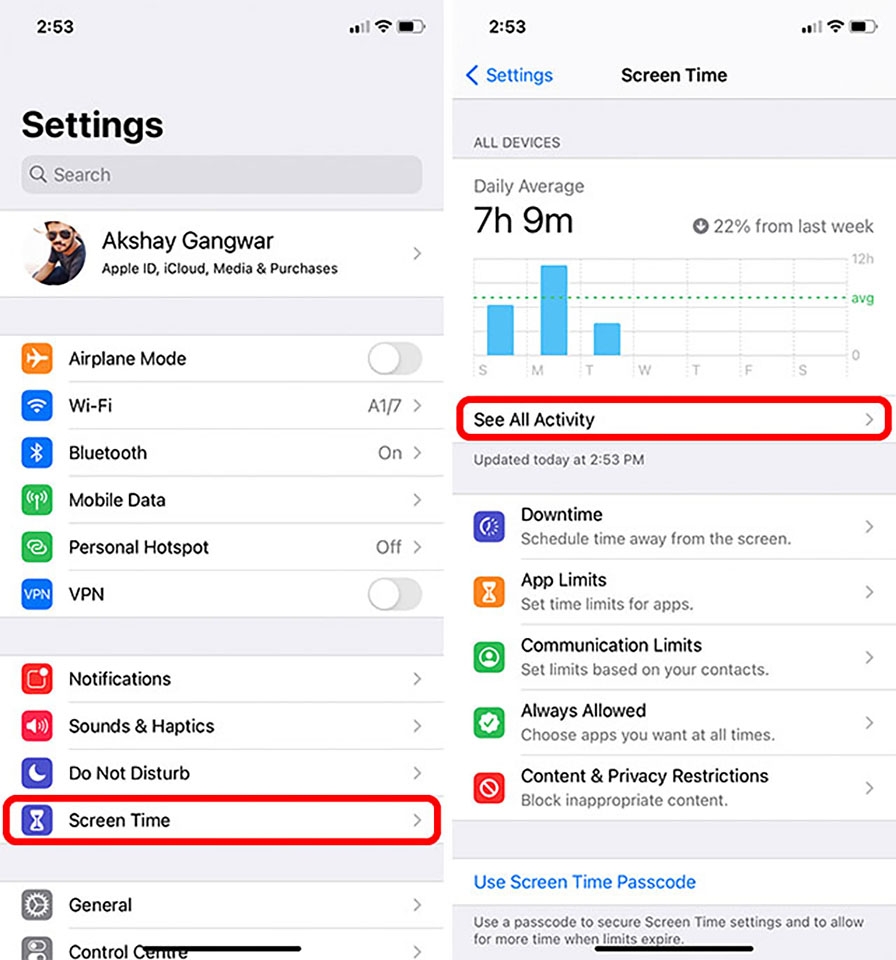
Những gì bạn cần làm là truy cập tới Settings > Screen Time > See All Activity (Cài đặt > Thời gian sử dụng > Xem tất cả hoạt động). Tại đây, hãy tìm khu vực Notifications (Thông báo) và nhấn vào Show More (Hiển thị thêm) cho đến khi bạn có thể nhìn thấy Shortcuts trong danh sách. Chọn Shortcuts rồi nhấn nút cho phép thông báo để tắt chúng. Bây giờ bạn sẽ không nhận được thông báo về Shortcuts.
Thay thế các ứng dụng Apple bằng các tùy chọn khác
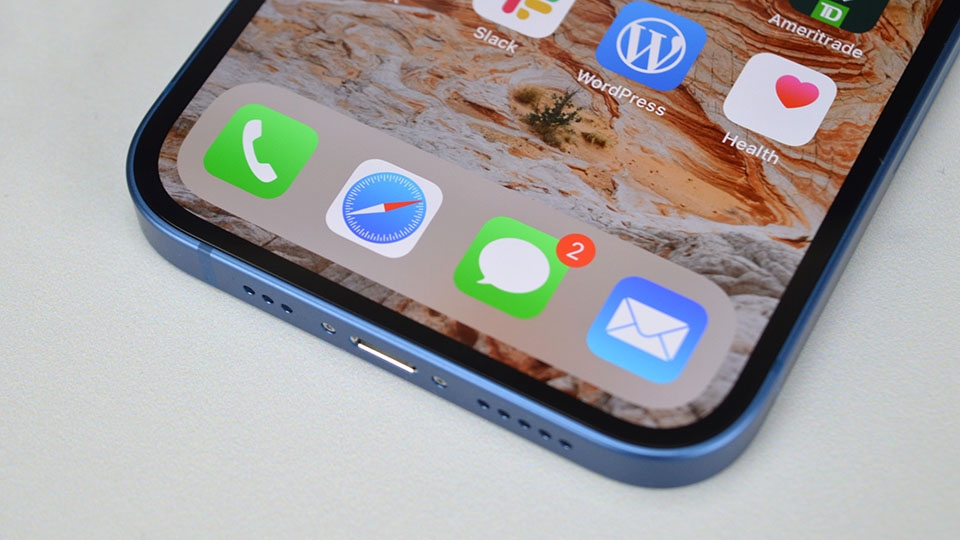
Mọi điện thoại đều có một danh sách các ứng dụng được cài đặt sẵn và iPhone cũng không ngoại lệ. Từ ứng dụng Podcast đến Pages và thậm chí cả ứng dụng email mặc định, iPhone có đầy đủ các ứng dụng mà bạn có thể không bao giờ sử dụng. Hoặc nếu bạn là người thích Podcast, bạn có thể sử dụng Spotify hoặc một ứng dụng khác để thay thế.
Cho dù bạn đang tìm cách thay thế ứng dụng Podcast của mình hay bạn chỉ đang cố gắng sử dụng Google Maps thay vì Apple Maps, bạn có thể xóa các ứng dụng không cần thiết và tải xuống những ứng dụng bạn muốn sử dụng từ App Store. Đây là một trong những tính năng iPhone khó chịu nhất nhưng lại dễ khắc phục nhất.
Thay đổi trình duyệt và ứng dụng email mặc định của bạn
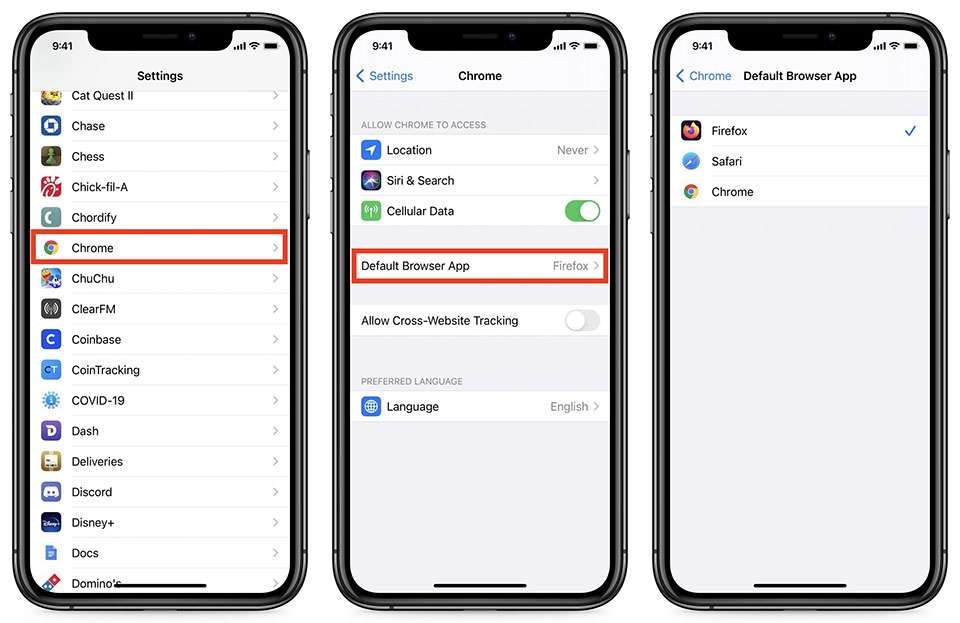
Trong khi Apple đã phát hành rất nhiều tính năng tuyệt vời cho Safari trong các bản cập nhật iOS gần đây, một số người vẫn thích sử dụng các trình duyệt khác như Google Chrome hoặc Mozilla Firefox trên iPhone của mình. Mặc dù Apple sẽ khuyên bạn nên sử dụng Safari trên iPhone, đặc biệt là với các tính năng bảo mật mới mà nó có, nhưng bạn vẫn có thể thay đổi trình duyệt web mặc định của mình nếu muốn.
Để làm được điều đó, bạn chỉ cần tải xuống tùy chọn trình duyệt web của bên thứ ba như Firefox hoặc Google Chrome. Sau khi hoàn tất, hãy tiếp tục và mở ứng dụng Settings (Cài đặt), tìm ứng dụng bạn muốn đặt làm mặc định, sau đó chọn ứng dụng đó từ các tùy chọn bổ sung bật lên. Bạn cũng có thể thay đổi ứng dụng email của mình và sử dụng một ứng dụng khác như Gmail, thay vì tùy chọn tích hợp sẵn của Apple.
Quản lý thông báo với Notification Summary
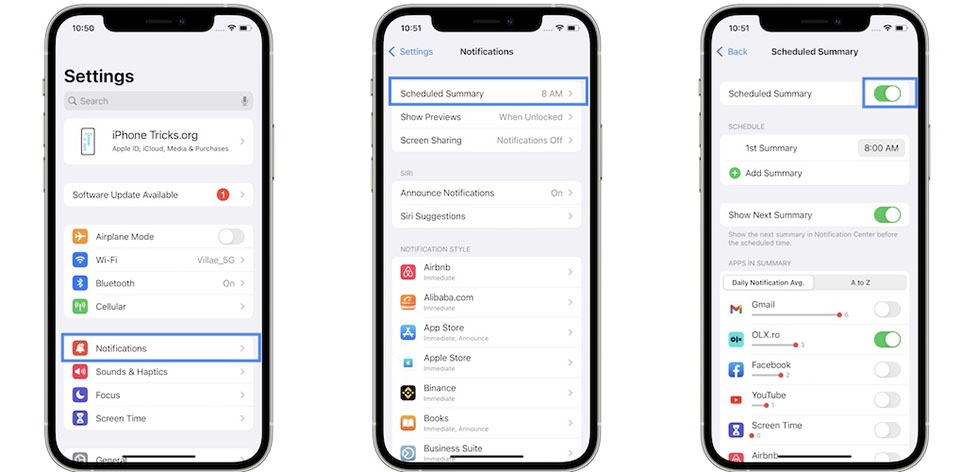
Nếu bạn nhận được rất nhiều tin nhắn hoặc cuộc gọi mỗi ngày, thì có lẽ bạn đã cảm thấy mệt mỏi với tất cả các thông báo mà bạn phải xử lý. Rất may, có một cách để giải quyết vấn đề này. Nhờ Notification Summary, bạn thực sự có thể biến các thông báo của mình thành một chuỗi để quản lý. Bạn thậm chí có thể đặt thời gian mà bạn muốn được thông báo và điều này cực kỳ hữu ích nếu bạn có nhiều cuộc họp trong ngày.
Để sử dụng tính năng này, hãy đi tới Settings > Notifications (Cài đặt > Thông báo) và sau đó bật tính năng Notification Summary. Bạn thậm chí có thể chọn những ứng dụng bạn muốn đưa vào phần tóm tắt.
:quality(75)/2024_4_15_638487977678046367_iphone-pin-trau-nhat-anh-dai-dien.jpg)
:quality(75)/2021_11_19_637729336757472371_iphone-14-pro-usb-c.jpeg)


