:quality(75)/estore-v2/img/fptshop-logo.png)
:quality(75)/2024_4_24_638495151070186523_cach-khoa-man-hinh-samsung.png)
:quality(75)/2023_10_31_638343446872551184_avt.png)
Bật mí những cách khóa màn hình Samsung siêu đơn giản, ai cũng có thể thực hiện
Để đảm bảo thiết bị được bảo mật mọi lúc mọi nơi, bạn nên biết cách khóa màn hình Samsung mỗi khi không cần dùng tới. Việc làm này sẽ ngăn ngừa việc người lạ truy cập dữ liệu quan trọng của bạn, đồng thời tiết kiệm dung lượng pin và tối ưu thời gian sử dụng.
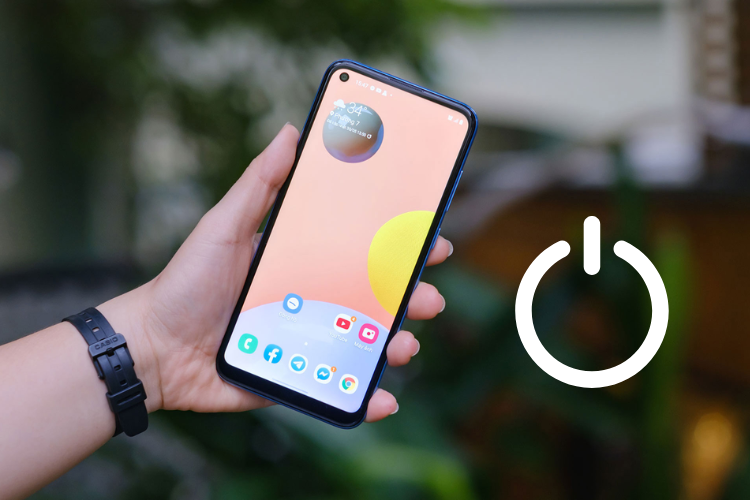
1. Các cách khóa màn hình Samsung không cần dùng nút nguồn
1.1. Sử dụng phím Menu hỗ trợ
Khi bạn kích hoạt tính năng này, biểu tượng Menu hỗ trợ sẽ xuất hiện và cho phép khóa màn hình Samsung khi cần thiết. Cách làm như sau:
- Vào Cài đặt > Chọn Hỗ trợ > Chọn Tương tác và thao tác.
- Ở dòng Menu hỗ trợ, hãy gạt thanh trượt sang màu xanh.
- Chạm vào biểu tượng phím ảo nhỏ xuất hiện trên màn hình > Truy cập các chức năng > Bấm Màn hình tắt để khóa màn hình.
1.2. Dùng tính năng Edge Panels/ Edge Screen
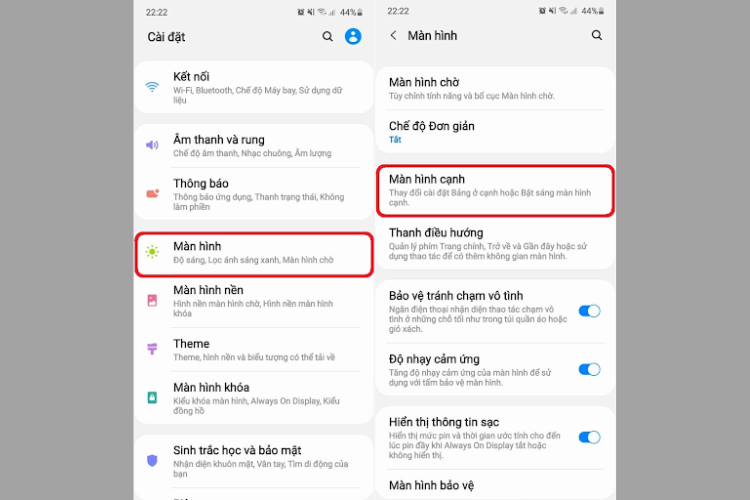
Tính năng Edge Panels/ Edge Screen (Bảng ở cạnh) chỉ có tại các dòng điện thoại có màn hình cong. Cách khóa màn hình Samsung với tính năng này như sau:
- Trong Cài đặt chọn mục Màn hình > Chọn phần Màn hình chờ.
- Bật tính năng Bảng ở cạnh bằng cách gạt thanh trượt sang màu xanh.
- Vuốt màn hình (trái hoặc phải) để mở Bảng ở cạnh > Chọn biểu tượng Cài đặt
- Tải bảng SoftKey Edge từ Galaxy Store > Bấm vào hình tròn để gắn vào Bảng ở cạnh.
- Vuốt Bảng ở cạnh > Chọn phím Lock để khóa màn hình.
1.3. Chạm 2 lần lên màn hình chờ
Đây là phương pháp nhanh nhất để khóa màn hình Samsung. Để cài đặt, bạn hãy làm theo hướng dẫn sau:
- Truy cập phần Cài đặt > Chọn mục Tính năng nâng cao > Chọn Chuyển động và thao tác.
- Gạt thanh trượt ở mục Chạm hai lần để tắt màn hình
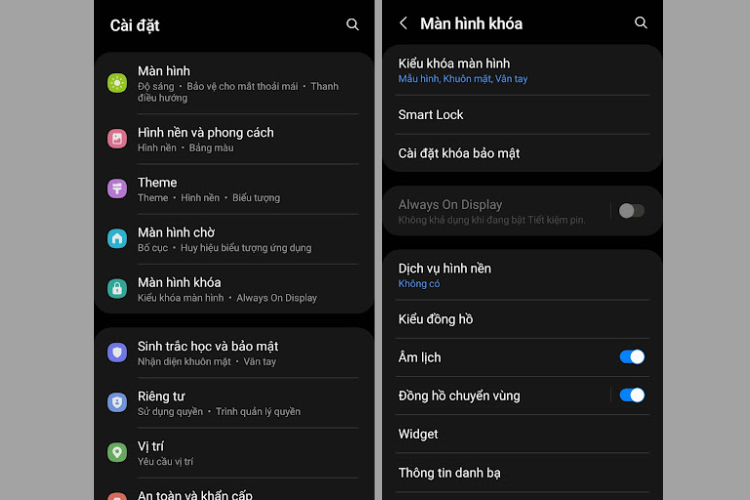
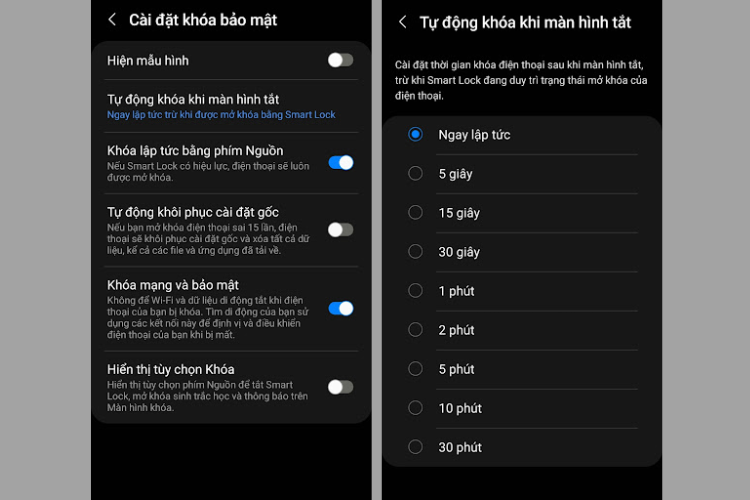
- Vào Cài đặt > Chọn mục Màn hình khóa > Bấm Cài đặt khóa bảo mật > Chọn Tự động khóa khi màn hình tắt.
- Chọn thời gian tự động khóa màn hình Samsung sau khi tắt (ngay lập tức, 5 giây, 15 giây…)
2. Khóa màn hình Samsung bằng mẫu hình
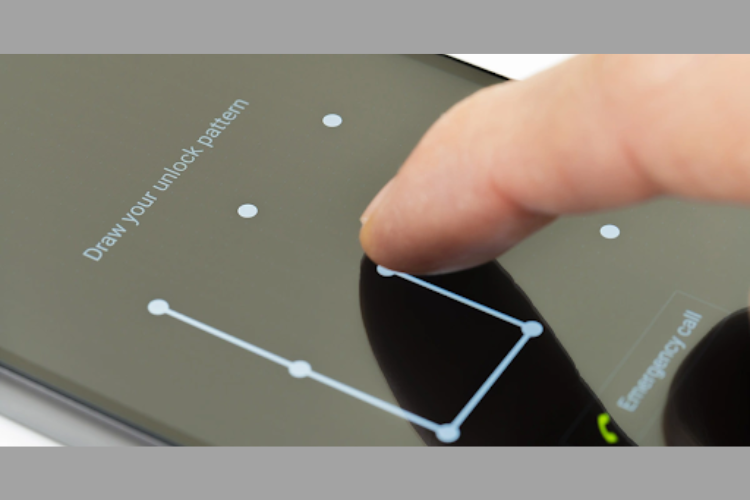
Mẫu hình từ lâu đã là một cài đặt phổ biến để khóa màn hình Samsung. Cách cài đặt như sau:
Truy cập vào Cài đặt > Chọn Màn hình khóa > Nhấp vào Kiểu khóa màn hình> Chọn mẫu hình > Vẽ mẫu hình mong muốn.
3. Khóa màn hình Samsung bằng mã PIN
Mã PIN là phương pháp bảo mật điện thoại lâu đời nhất, áp dụng cho mọi dòng điện thoại trong đó có Samsung. Cách làm như sau:
Truy cập vào Cài đặt > Chọn Màn hình khóa > Kiểu khóa màn hình > Thiết lập mã PIN.
4. Khóa màn hình Samsung bằng mật mã
Mật mã là một phương pháp bảo mật nâng cao, yêu cầu ít nhất 4 ký tự trong đó có ít nhất 01 chữ cái. Để thiết lập, bạn hãy làm tương tự như chọn kiểu khóa bằng mã PIN.
5. Khóa màn hình Samsung bằng sinh trắc học
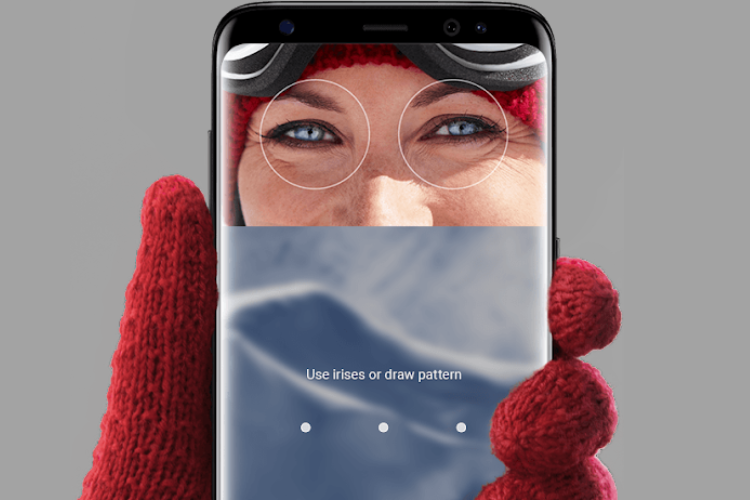
Điện thoại Samsung có thể sử dụng sinh trắc học để tăng cường bảo mật, trong đó có các phương pháp như nhận dạng khuôn mặt, quét vân tay, quét mống mắt và Intelligent Scan.
Để cài đặt phương thức này, bạn hãy truy cập Cài đặt > Chọn Sinh trắc học và bảo mật > Chọn kiểu khóa màn hình mong muốn.
6. Khóa màn hình Samsung bằng ứng dụng hỗ trợ
6.1. Double Tap Screen On/Off
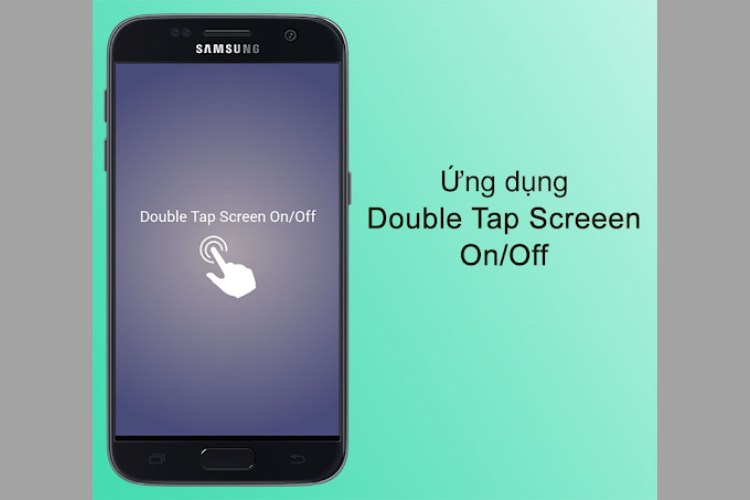
Ứng dụng cho phép người dùng khóa màn hình Samsung bằng cách nhấn đúp vào màn hình chờ. Cách dùng như sau:
- Tải ứng dụng, truy cập vào màn hinh chính và bật tính năng Chạm hai lần để tắt màn hình
- Nhấn Activate để kích hoạt tính năng > Nhấn OK để cấp quyền cho ứng dụng hoạt động.
6.2. Screen Off and Lock
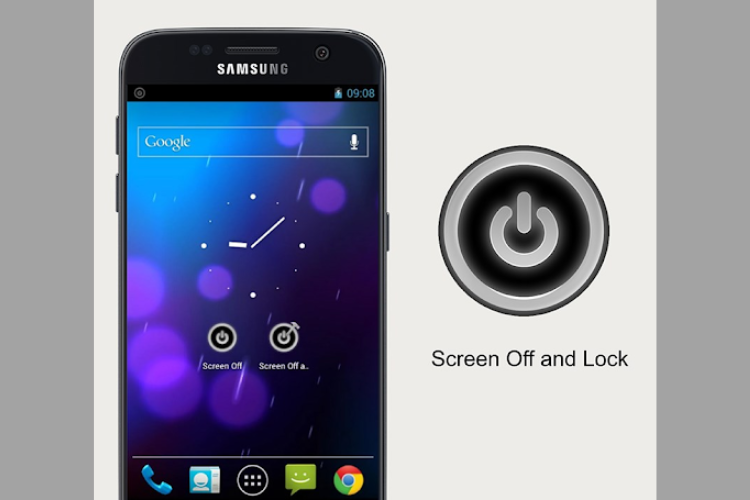
Screen Off and Lock cho phép bạn khóa màn hình Samsung bằng cách chạm một lần. Cách dùng như sau:
- Tải ứng dụng > Truy cập vào màn hình chính > Chọn Activate để cấp quyền cho ứng dụng
- Bấm vào biểu tượng Screen Off để khóa màn hình.
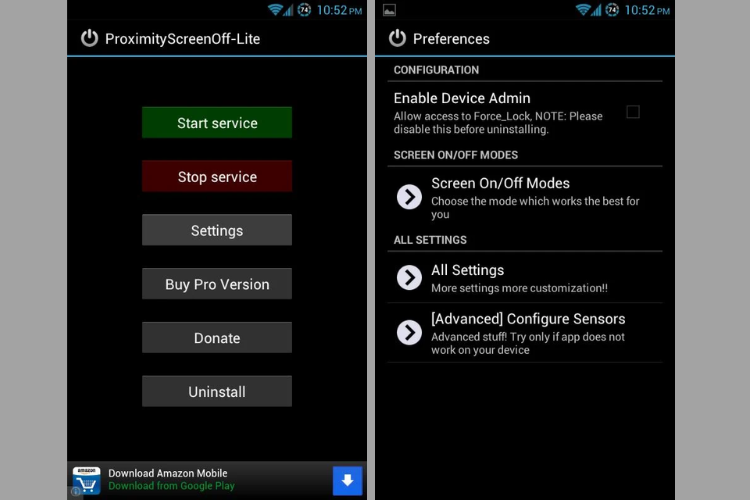
6.3. Proximity Screen Off Lite
Proximity Screen Off Lite sử dụng cảm biến tiệm cận để khóa màn hình Samsung. Cách dùng như sau:
- Nhấn Start Service > Chọn Settings và tích vào Enable Device Admin để cấp quyền cho ứng dụng.
- Chọn Cover and hold to lock the screen trong Settings để kích hoạt chế độ tắt màn hình khi che cảm biến > Điều chỉnh Timeout để chọn thời gian cảm biến ghi nhận chuyển động.
7. Kết luận
Trên đây là các cách khóa màn hình Samsung siêu đơn giản mà bạn có thể tham khảo. Chúc các bạn thành công!
Điện thoại Samsung luôn dẫn đầu xu hướng công nghệ với thiết kế tinh tế, tính năng thông minh cùng hiệu năng ấn tượng. Qua ngay FPT Shop để được tư vấn về sản phẩm và chốt đơn với giá hấp dẫn nhất thị trường nhé!
Nếu bạn yêu thích dòng điện thoại này và muốn trải nghiệm công nghệ AR sắc nét, mượt mà nhất, hãy tham khảo ngay các mẫu Samsung A37 chính hãng đang được phân phối trên thị trường.


