:quality(75)/estore-v2/img/fptshop-logo.png)
:quality(75)/cach_lam_tron_thoi_gian_trong_excel_030b1f8661.png)
:quality(75)/att_z_Dmq_NZ_8_4tyb_Mrl_bynx0s_J2xd_T30d_X5p_WXQV_3c04e_A_9e5bc519b9.jpg)
Cách làm tròn thời gian trong Excel về mốc 15 hoặc 30 phút cực đơn giản mà ai cũng làm được
Trong quá trình làm việc với Excel, việc nhập dữ liệu thời gian chính xác đến từng phút là điều cần thiết trong nhiều trường hợp. Tuy nhiên, đôi khi người dùng cần làm tròn thời gian về các mốc như 15 phút, 30 phút để đồng bộ dữ liệu, phục vụ việc phân tích hay thống kê.
FPT Shop sẽ hướng dẫn bạn cách làm tròn thời gian trong Excel một cách chi tiết, dễ hiểu qua bài viết dưới đây!
Tại sao cần làm tròn thời gian trong Excel?
Trước khi đi vào các bước thực hiện, chúng ta cần hiểu rõ lý do tại sao nên học cách làm tròn thời gian trong Excel:
- Tăng tính nhất quán: Khi dữ liệu được làm tròn về các mốc cụ thể, việc tổng hợp và so sánh trở nên dễ dàng hơn.
- Tiết kiệm thời gian xử lý: Giảm thiểu việc nhập liệu thủ công hay phân tích những mốc thời gian nhỏ lẻ.
- Phù hợp với hệ thống quản lý: Nhiều phần mềm quản lý nhân sự, kế toán hoặc hệ thống báo cáo yêu cầu mốc thời gian được đồng nhất theo khoảng nhất định như 15 phút, 30 phút hoặc 1 giờ.
Các công thức làm tròn thời gian phổ biến trong Excel
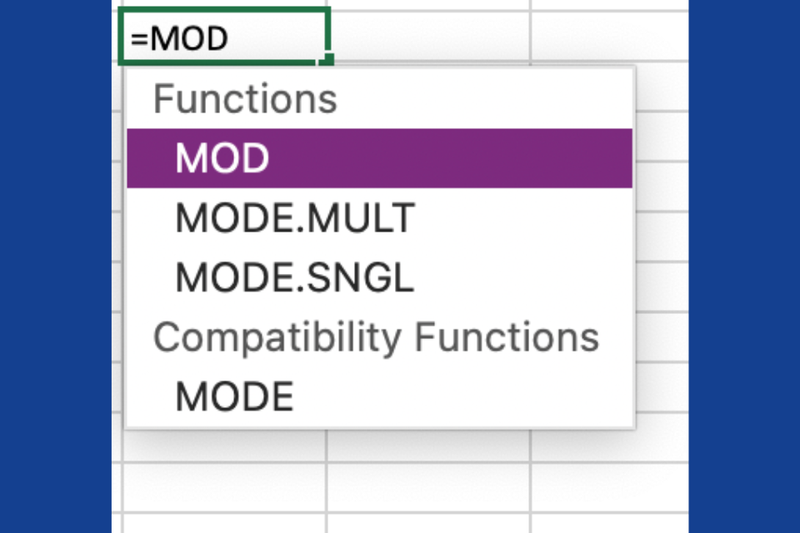
Cách làm tròn thời gian trong Excel bằng hàm MOD
Nếu bạn muốn đưa thời gian về mốc gần nhất là nửa giờ, thì hàm MOD là lựa chọn phù hợp. Dưới đây là hướng dẫn chi tiết:
Bước 1: Mở bảng tính Excel và chọn ô chứa kết quả đầu tiên bạn muốn hiển thị thời gian đã làm tròn.
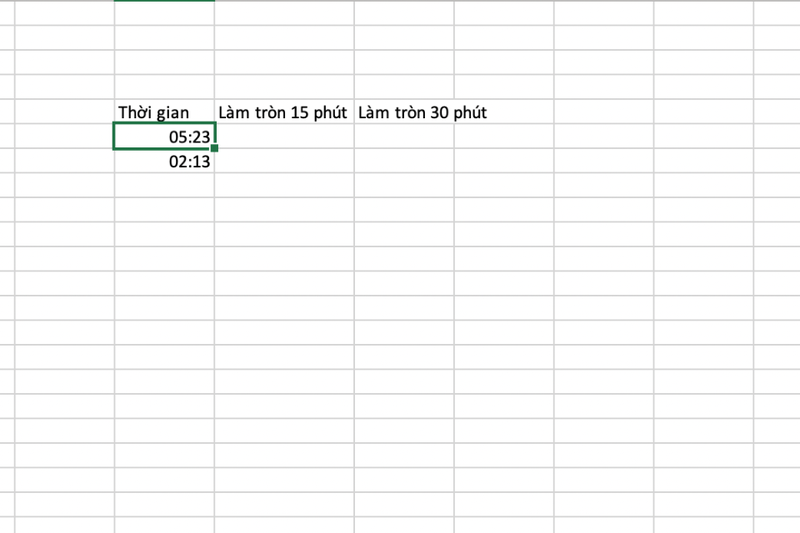
Bước 2: Nhập công thức sau vào ô:
=MOD(INT(D6/(1/48))*(1/48),1)
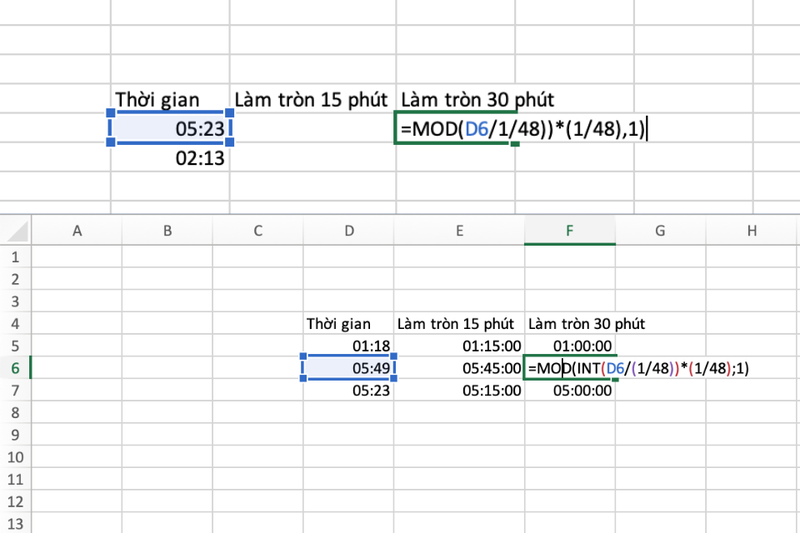
Giải thích công thức:
- 1/48 đại diện cho 30 phút vì 1 giờ = 1/24 trong Excel, nên 30 phút là 1/48.
- INT(B2/(1/48)) chia giá trị thời gian cho 30 phút và làm tròn xuống.
- MOD(...,1) giúp giữ lại phần thời gian trong ngày, bỏ đi phần dư ngoài 24 giờ.
- D6 là ô giá trị thời gian mà bạn muốn làm tròn.
Lưu ý: Tùy vào cài đặt vùng, Excel có thể dùng dấu phẩy (,) hoặc dấu chấm phẩy (;). Nếu máy bạn dùng dấu chấm phẩy, bạn phải sửa công thức lại thành:
=MOD(INT(D6/(1/48))*(1/48);1)
Bước 3: Nhấn Enter, kết quả trả về sẽ ở dạng số thập phân (vì Excel hiểu thời gian dưới dạng số).
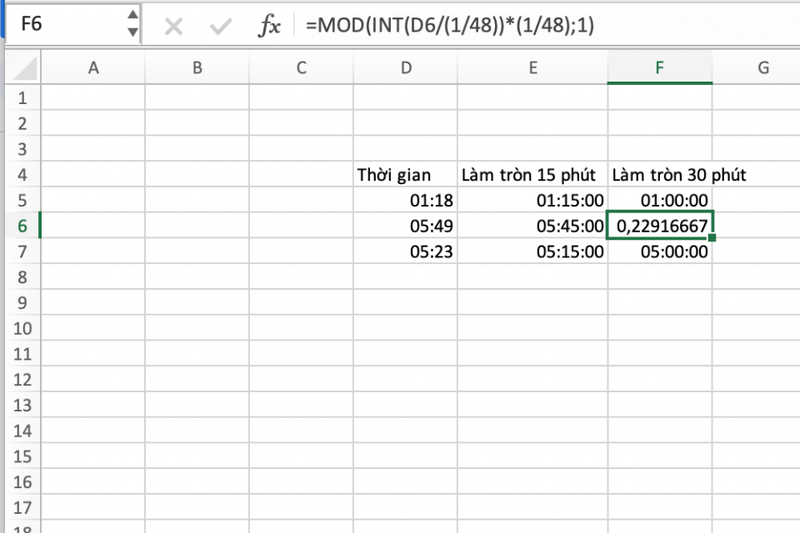
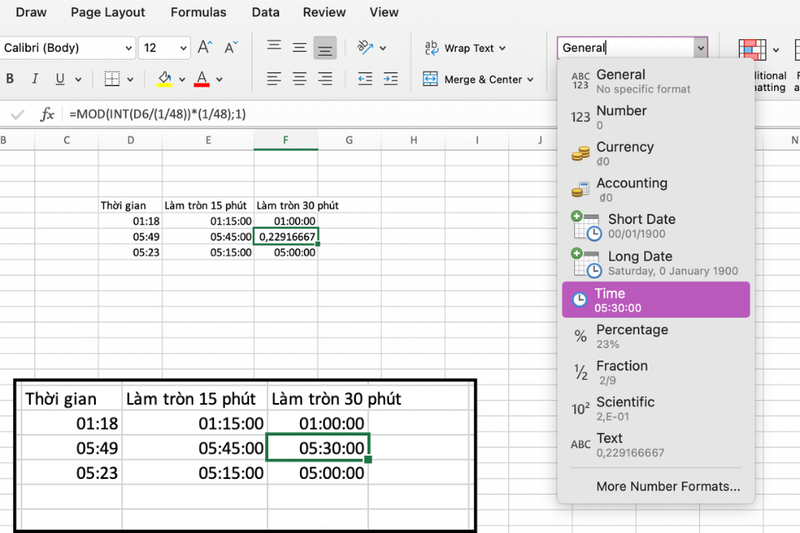
Bước 4: Chuyển đổi định dạng của ô kết quả sang dạng thời gian:
- Chọn ô chứa công thức.
- Trên thanh công cụ Home, tìm nhóm Number.
- Chọn định dạng Time để kết quả hiển thị đúng kiểu giờ phút.
Cách làm tròn thời gian trong Excel bằng hàm FLOOR
Khi bạn muốn làm tròn thời gian về mốc 15 phút gần nhất, hãy áp dụng hàm FLOOR theo hướng dẫn sau:
Bước 1: Tại ô đầu tiên bạn muốn hiển thị kết quả, nhập công thức:
=FLOOR(D6, TIME(0,15,0))
Giải thích công thức:
- TIME(0,15,0) đại diện cho 15 phút.
- FLOOR sẽ làm tròn thời gian trong ô B2 xuống bội số gần nhất của 15 phút.
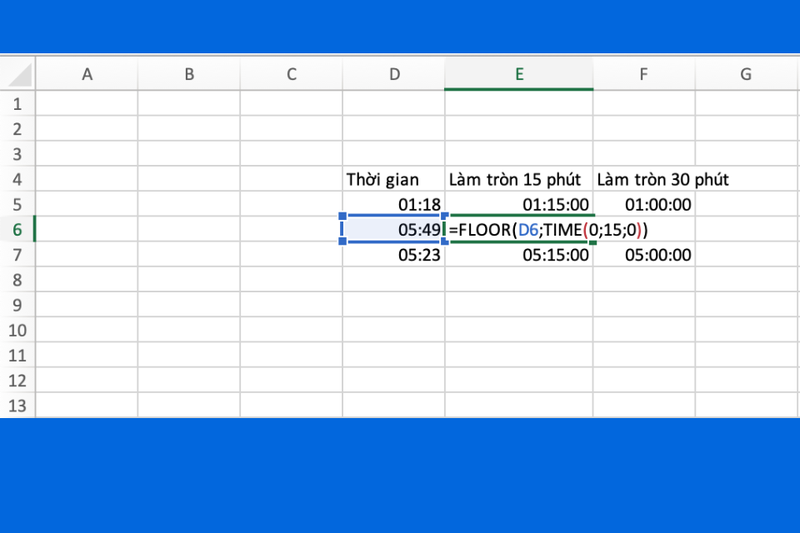
Bước 2: Nhấn Enter, Excel sẽ trả kết quả làm tròn về mốc 15 phút gần nhất. Nếu hiện số thập phân, bạn thực hiện tương tự như cách đổi số thập phân thành định dạng thời gian như phía trên.
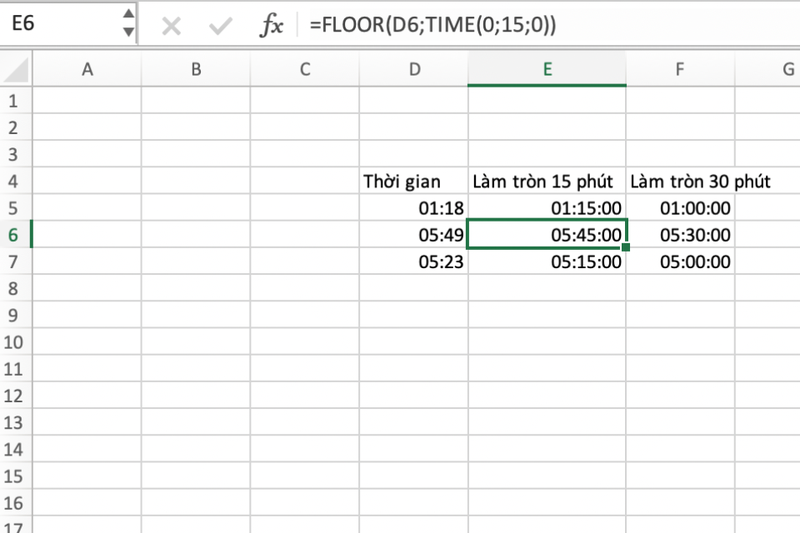
So sánh giữa MOD và FLOOR trong làm tròn thời gian
Khi nào dùng hàm MOD?
- Khi bạn muốn kiểm soát việc làm tròn về khoảng thời gian cụ thể như 30 phút, 1 giờ.
- Phù hợp với làm tròn theo chu kỳ thời gian.
Khi nào nên dùng hàm FLOOR?
- Khi làm tròn xuống mốc gần nhất như 5, 10 hoặc 15 phút.
- Dễ nhớ và ngắn gọn hơn MOD.
Dù sử dụng hàm nào thì bạn cũng đang áp dụng cách làm tròn thời gian trong Excel rất linh hoạt. Việc lựa chọn công thức nào phụ thuộc vào nhu cầu cụ thể của bạn.
Một số lưu ý khi làm tròn thời gian
Khi sử dụng các công thức trên, bạn cần lưu ý những điểm sau để tránh sai lệch dữ liệu:
- Kiểm tra định dạng ô: Excel xử lý thời gian dưới dạng số thập phân, ví dụ 0.5 tương ứng với 12:00 trưa. Sau khi áp dụng công thức làm tròn, hãy đảm bảo đổi định dạng ô kết quả sang Time (thời gian) để hiển thị đúng giá trị mong muốn, tránh bị hiểu nhầm thành số thập phân hoặc ngày tháng.
- Sao chép công thức đúng vùng dữ liệu: Khi bạn đã nhập công thức cho ô đầu tiên, đừng quên kéo công thức xuống các ô còn lại bằng chuột hoặc sử dụng công cụ Fill Handle. Việc này giúp bạn áp dụng chính xác cho toàn bộ danh sách thời gian, tránh thiếu sót hoặc sai lệch kết quả.
- Lưu dữ liệu gốc: Luôn giữ lại cột dữ liệu thời gian ban đầu để đối chiếu khi cần thiết. Việc ghi đè công thức lên dữ liệu gốc có thể gây mất thông tin quan trọng, nhất là khi bạn cần so sánh với giờ làm việc thực tế hoặc báo cáo gốc.
- Không trộn dữ liệu số và text: Nếu trong cột có chứa dữ liệu không phải định dạng thời gian, chẳng hạn như văn bản ghi chú, công thức sẽ không hoạt động đúng hoặc trả về lỗi. Hãy đảm bảo toàn bộ dữ liệu đầu vào đều ở định dạng thời gian để công thức xử lý chính xác.
Ứng dụng thực tế của cách làm tròn thời gian trong Excel
Việc nắm vững cách làm tròn thời gian trong Excel không chỉ đơn thuần là một kỹ năng xử lý bảng tính, mà còn là yếu tố quan trọng giúp tối ưu hóa hiệu suất công việc, đặc biệt đối với những người thường xuyên làm việc với dữ liệu thời gian như nhân sự, kế toán, nhân viên phân tích, quản lý vận hành hay điều phối logistics.
Quản lý thời gian làm việc của nhân viên chính xác hơn
Một trong những ứng dụng phổ biến nhất của cách làm tròn thời gian trong Excel là trong việc quản lý thời gian làm việc của nhân sự. Giả sử công ty bạn áp dụng quy định chấm công theo mốc 15 phút một lần. Nếu một nhân viên quẹt thẻ vào lúc 8:07 sáng, bạn sẽ cần làm tròn thời gian này về 8:00 để phù hợp với quy tắc chấm công.
Thay vì thao tác thủ công, bạn chỉ cần sử dụng công thức:
=FLOOR(B2, TIME(0,15,0))
Excel sẽ tự động đưa mốc thời gian về chuẩn mà không cần bạn chỉnh tay từng dòng dữ liệu. Điều này không chỉ tiết kiệm thời gian mà còn đảm bảo tính đồng nhất, công bằng cho toàn bộ nhân viên trong hệ thống.

Phân tích dữ liệu dễ dàng hơn nhờ phân nhóm
Khi thực hiện các báo cáo tổng hợp theo giờ, chẳng hạn như đếm số lượng đơn hàng, lượt truy cập hoặc ca làm việc trong từng khoảng thời gian cố định (ví dụ: từ 9:00 đến 9:30, 9:30 đến 10:00...), bạn sẽ thấy việc các dữ liệu thời gian không đồng nhất có thể gây khó khăn trong quá trình phân tích.
Sử dụng cách làm tròn thời gian trong Excel giúp bạn dễ dàng gom các dữ liệu vào đúng nhóm thời gian tương ứng. Ví dụ, các mốc như 9:12, 9:17 hay 9:28 đều có thể được làm tròn về 9:00 hoặc 9:30 tùy mục đích. Điều này giúp bạn tạo pivot table chính xác hơn, biểu đồ thống kê rõ ràng hơn và dễ dàng đưa ra quyết định từ dữ liệu.
Tối ưu hóa và chuẩn hóa báo cáo chuyên nghiệp
Trong các mẫu báo cáo gửi cấp trên, đối tác hay khách hàng, sự nhất quán về mặt trình bày là yếu tố rất quan trọng. Thay vì hiển thị thời gian chi tiết đến từng phút như 13:07 hay 14:23, bạn có thể làm tròn về 13:00, 13:15, 14:30... để phù hợp với format báo cáo, tránh rối mắt và tạo cảm giác chuyên nghiệp hơn.
Ngoài ra, việc làm tròn thời gian còn giúp rút gọn độ dài bảng tính, hỗ trợ việc in ấn, trình bày slide báo cáo và tiết kiệm thời gian phân tích cho người xem.
Tạm kết
Hy vọng qua bài viết này, bạn đã biết cách làm tròn thời gian trong Excel để tính toán nhanh chóng và gọn gàng hơn. Việc áp dụng đúng công thức không chỉ giúp bảng tính dễ nhìn mà còn hỗ trợ xử lý dữ liệu chính xác hơn trong công việc hàng ngày.
Nếu bạn thường xuyên làm việc với Excel và các phần mềm văn phòng, việc sở hữu một chiếc laptop phù hợp sẽ giúp mọi thao tác trở nên mượt mà và tiết kiệm thời gian hơn. Hãy tham khảo ngay các mẫu laptop sinh viên, văn phòng tại FPT Shop - nơi có nhiều lựa chọn giá ưu đãi, hiệu năng ổn định, phù hợp với cả nhu cầu học tập lẫn công việc văn phòng.
Xem thêm:
:quality(75)/mailing_trong_word_09_3018a2192c.png)
:quality(75)/mau_lap_ke_hoach_kinh_doanh_4beb6782c8.png)
:quality(75)/dau_gach_ngang_trong_word_1_f020f3a78b.jpg)
:quality(75)/ham_filterxml_bia_4b5e14ac68.png)
:quality(75)/ham_xlookup_12_9c6502554a.jpg)
:quality(75)/set_password_for_your_browser_anh_dai_dien_745b49ab50.png)


