:quality(75)/estore-v2/img/fptshop-logo.png)
:quality(75)/2024_4_28_638499164123606566_cach-mo-may-tinh-dell-nhu-the-nao.png)
:quality(75)/2023_10_31_638343446872551184_avt.png)
Cách mở máy tính Dell như thế nào? Các thao tác đơn giản để sử dụng thiết bị
Có thể bạn quan tâm
:quality(75)/dell_inspiron_14_7440_xanh_1_19a5421e6d.jpg)


:quality(75)/dell_inspiron_15_3530_sliver_049b98a1a0.png)


:quality(75)/2023_11_2_638345294135271615_dell-vostro-v3520-xam-dd.jpg)

:quality(75)/00918066_dell_xps_13_9350_graphite_1_db947ecef3.png)


:quality(75)/dell_g15_5530_gray_ef7e15b15f.png)


:quality(75)/dell_inspiron_15_3520_silver_514aecbbe9.png)
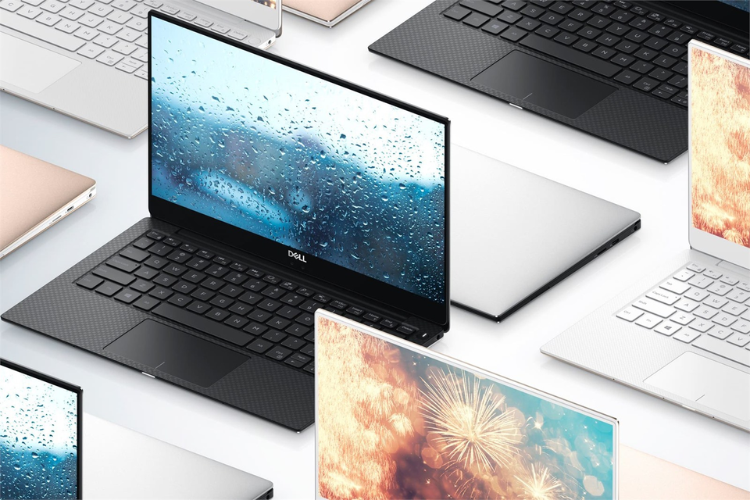
Laptop Dell không chỉ sở hữu thiết kế tinh tế, tính năng thông minh mà còn “ghi điểm” mạnh mẽ nhờ sự nhỏ gọn, tiện lợi. Dù đây là thương hiệu nổi tiếng toàn cầu nhưng không phải ai cũng biết cách mở máy tính Dell, đặc biệt là đối với những ai lần đầu tiếp cận với máy tính cầm tay hoặc chưa thông thạo về các thiết bị điện tử.
1. Cách mở máy tính Dell bằng bàn phím
Để mở máy tính Dell bằng bàn phím, bạn có thể thực hiện các bước như sau:
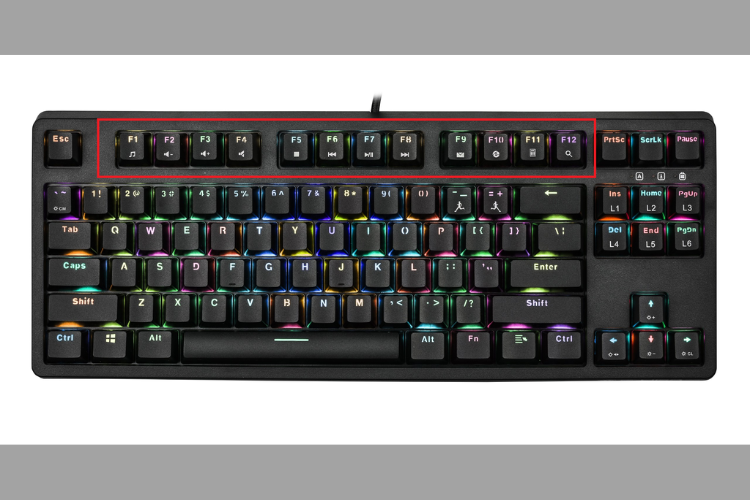
- Bật thiết bị và nhanh chóng nhấn 1 phím bất kỳ từ F1 đến F12 để truy cập chương trình CMOS Setup.
- Chọn Power Management Setup > Tìm đến mục Power on by keyboard
- Điều hướng đến mục Password hoặc Keyboard 98 (nếu laptop của bạn có nút nguồn trên bàn phím) và nhập mật khẩu vào ô Enter password
- Xác nhận mật khẩu > Nhấn F10 để lưu lại cài đặt.
- Sau khi hoàn tất cài đặt, bạn chỉ cần nhấn Enter để khởi động laptop.
2. Cách mở laptop Dell khi quên mật khẩu
Trong trường hợp quên mật khẩu đăng nhập vào máy tính, bạn hãy làm như sau:
- Trên màn hình đăng nhập, chọn một trong những tài khoản quản trị viên có sẵn.
- Để truy cập tài khoản Administrator, sử dụng tổ hợp phím Ctrl + D và chọn Switch User để chuyển sang tài khoản quản trị viên.
- Truy cập cửa sổ Windows và mở Control Panel > Chọn User Accounts > Nhấp vào liên kết Manage another account.
- Chọn tài khoản muốn thay đổi mật khẩu > Nhấp vào Change the password > Nhập mật khẩu mới 2 lần để xác nhận > Lưu thay đổi.
3. Cách mở máy tính Dell bằng chuột
Không cần sử dụng nút nguồn, bạn có thể áp dụng cách mở laptop Dell bằng chuột như sau:
- Bật nguồn cho laptop bằng nút nguồn > Nhấn một phím từ F1 đến F12 để truy cập vào chương trình CMOS Setup.
- Sử dụng các phím mũi tên để di chuyển đến mục Power on by mouse > Nhấn Enter để xác nhận
- Chọn tùy chọn Double Click
Khi đã hoàn tất việc thiết lập, bạn có thể khởi động laptop bằng cách nhấp đúp chuột.
Xem thêm: Laptop vừa sạc pin vừa đeo tai nghe có sao không? Giải đáp chi tiết
4. Cách mở máy tính Dell để vệ sinh
Laptop được vệ sinh sạch sẽ có thể hoạt động bền bỉ và hiệu quả hơn. Cách mở laptop Dell để vệ sinh như sau:
- Tắt laptop để đảm bảo an toàn.
- Tháo pin, để trong môi trường khô ráo.
- Sử dụng bông lau và khí nén để làm sạch màn hình, bàn phím và các cổng kết nối.
- Tháo vỏ laptop để làm sạch bên trong máy. Bạn có thể dùng khí nén và bông lau để làm sạch các linh kiện bên trong.
- Vệ sinh quạt tản nhiệt bằng khí nén để cải thiện hiệu suất hoạt động của máy. Hãy đảm bảo chúng không bị giật mạnh hoặc xoay quá nhanh trong quá trình vệ sinh.
5. Hướng dẫn bật Bluetooth trên laptop Dell
Để kích hoạt Bluetooth trên máy tính Windows 8 của laptop Dell, bạn có thể thực hiện các bước sau:
- Di chuyển chuột đến góc dưới bên trái của màn hình để hiển thị thanh công cụ Charms. Nếu không thể tìm thấy thanh công cụ này, bạn có thể nhấn tổ hợp phím Windows + C.
- Chọn mục Settings > Nhấn Change PC Settings > Chọn PC and devices.
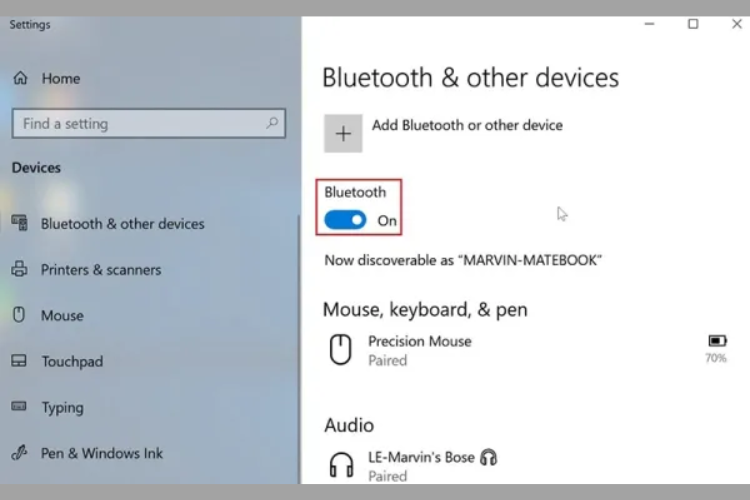
- Tìm đến mục Bluetooth và chuyển trạng thái sang On
Lưu ý: Đối với hệ điều hành Windows 8.1, bạn cũng có thể thực hiện các bước tương tự như trên. Tuy nhiên khi đến phần PC and devices, bạn chỉ cần click chuột phải thay vì cần bấm vào Wireless như trên Windows 8.
6. Hướng dẫn bật/tắt Wifi trên laptop Dell
Hiện tại, mọi dòng laptop Dell đều có tính năng bật/tắt Wifi ngay trên bàn phím. Để sử dụng, bạn chỉ cần nhấn tổ hợp phím Fn + phím bật/tắt Wi-Fi. Phím này thường có biểu tượng sóng Wi-Fi và thường nằm ở một trong các phím F1 - F12. Vị trí cụ thể của phím bật/tắt Wifi có thể khác nhau tùy thuộc vào từng dòng laptop Dell.
7. Kết luận
Bài viết trên đây đã giúp bạn khám phá cách mở máy tính Dell bằng chuột, bằng bàn phím cùng các thao tác sử dụng khác. Chúc các bạn thực hiện thành công!
Một vài dòng laptop Dell được yêu thích nhất hiện nay có thể kể đến như Dell Inspiron, Dell Vostro… Đây là những công cụ không thể thiếu trong quá trình học tập và làm việc của bạn. Qua ngay FPT Shop để được tư vấn và chốt đơn nhanh nhất nhé!


