:quality(75)/estore-v2/img/fptshop-logo.png)
:quality(75)/cach_photo_tren_may_in_canon_5_37b0f769db.jpeg)
:quality(75)/Huyen_Dang_Ngoc_6818881a4d.jpg)
Cách photo trên máy in Canon chi tiết cho người mới bắt đầu với các thao tác cơ bản
Việc nắm rõ cách photo trên máy in Canon là kỹ năng quan trọng giúp người dùng khai thác tối đa tính năng máy in Canon đa năng. Với các dòng máy phổ biến hiện nay, Canon cung cấp các giải pháp in ấn, scan và copy hiệu quả cho văn phòng lẫn gia đình. Tuy nhiên, không phải ai cũng biết cách sử dụng tối ưu chức năng photo trên thiết bị này. Dưới đây FPT Shop sẽ hướng dẫn chi tiết từng bước để bạn dễ dàng thực hiện thao tác photo tài liệu trên máy in Canon.

Giới thiệu về tính năng photo trên máy in Canon
Máy in Canon đa năng mang đến nhiều tiện ích nhờ các chức năng photo, scan và in. Đối với những ai sử dụng máy in Canon như MF3010 hay MF635cx, việc biết cách photo trên máy in Canon sẽ giúp tiết kiệm thời gian và đảm bảo chất lượng công việc. Các dòng máy này không chỉ có khả năng in ấn mạnh mẽ mà còn tích hợp chức năng photo, mang lại sự tiện lợi cho người dùng khi muốn sao chép tài liệu hoặc văn bản ngay tại văn phòng hoặc tại nhà.
Tìm hiểu các dòng máy Canon có chức năng photo
Các dòng máy in Canon hiện đại như Canon MF3010 hay Canon MF635cx thường được sử dụng phổ biến cho mục đích văn phòng nhờ tích hợp tính năng photo tài liệu nhanh chóng. Cả hai dòng máy đều có khả năng sao chép, in, scan với chất lượng cao, đáp ứng nhu cầu in ấn và sao chép với chất lượng tốt.
Cách chuẩn bị trước khi photo tài liệu
Trước khi bắt đầu thực hiện cách photo trên máy in Canon, người dùng cần đảm bảo máy in đã được kết nối với nguồn điện và máy tính nếu cần thiết. Bạn hãy đặt tài liệu hoặc văn bản cần photo lên mặt kính của máy in Canon, đảm bảo tài liệu nằm đúng vị trí để bản sao không bị lệch hoặc thiếu chi tiết. Ngoài ra, cần kiểm tra xem giấy đã đặt đúng kích thước và đủ lượng giấy cần thiết để thực hiện quá trình sao chép liên tục mà không bị gián đoạn nhé.
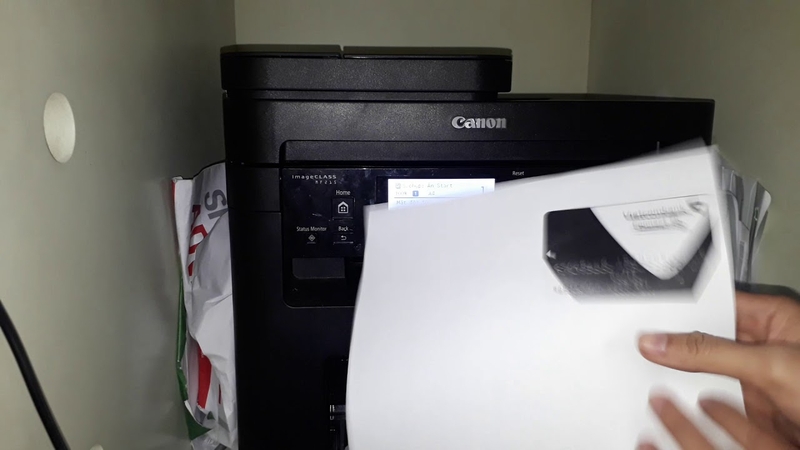
Hướng dẫn chi tiết cách photo trên máy in Canon
Bước 1: Khởi động và cài đặt các chế độ cơ bản
Khởi động máy in Canon và chọn chức năng "Copy" trên màn hình chính của máy. Ở đây, người dùng có thể tùy chỉnh số lượng bản sao tùy ý. Các dòng máy như Canon MF3010 hoặc MF635cx thường cho phép điều chỉnh số lượng bản sao bằng cách bấm vào các phím chức năng trên máy.
Bước 2: Chọn số lượng bản sao cần in
Sau khi đã đặt tài liệu vào máy, bạn sẽ cần chọn số lượng bản sao muốn in ra. Trên màn hình hoặc bảng điều khiển của máy in Canon, bạn chọn mục “Number of Copies” để nhập số lượng bản sao cần thiết.
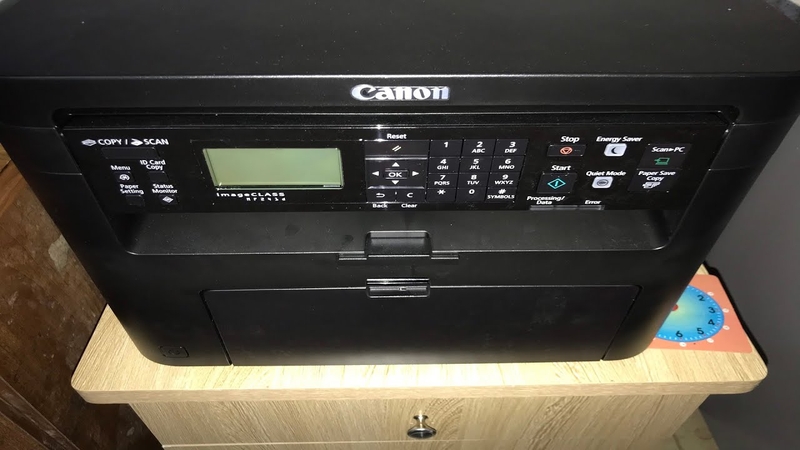
Bước 3: Điều chỉnh các thông số sao chép theo ý muốn
Bạn có thể tùy chỉnh nhiều yếu tố như độ sáng, độ tương phản, kích thước phóng to hoặc thu nhỏ tài liệu sao cho phù hợp. Đối với những bản photo tài liệu quan trọng, điều chỉnh độ sắc nét và độ sáng sẽ giúp đảm bảo bản sao đạt chất lượng cao.
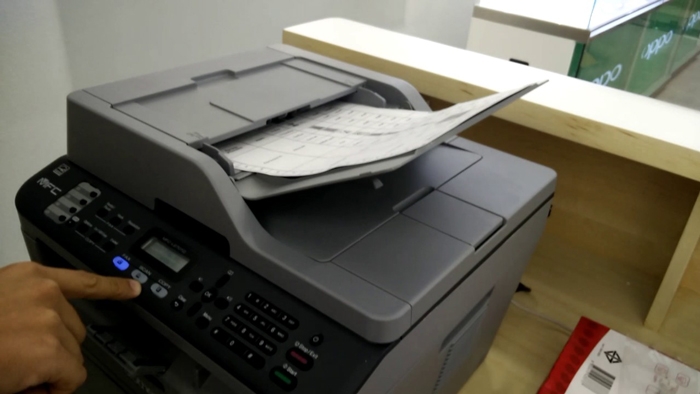
Bước 4: Chọn chất lượng giấy và khay giấy
Việc chọn loại giấy phù hợp giúp bản photo đạt được độ nét và chất lượng cao hơn. Bạn có thể chọn loại giấy trong mục “Paper Selection” và nhấn vào “Start” để bắt đầu sao chép tài liệu.
Các chế độ photo nâng cao trên máy in Canon
Một số máy in Canon còn cho phép chọn chế độ sao chép nâng cao, như copy hai mặt tự động hoặc chế độ in tiết kiệm mực. Chế độ sao chép hai mặt giúp tiết kiệm giấy, phù hợp cho các tài liệu dài hoặc các báo cáo. Các chế độ này giúp người dùng linh hoạt và tùy chỉnh quá trình sao chép để đáp ứng nhiều nhu cầu khác nhau.
Giải pháp khi máy in Canon gặp sự cố khi photo
Đôi khi, người dùng có thể gặp phải các vấn đề như giấy kẹt hoặc mực in không đều khi photo tài liệu. Để giải quyết vấn đề này, bạn cần kiểm tra và vệ sinh đầu in, thay mực đúng cách, hoặc nạp lại giấy khi cần. Đối với những sự cố lớn hơn, liên hệ dịch vụ bảo hành hoặc kỹ thuật viên chuyên nghiệp là giải pháp an toàn để không làm hỏng thiết bị.

Những lưu ý quan trọng khi sử dụng máy in Canon để photo
Khi thực hiện xong cách photo trên máy in Canon, người dùng cần nhớ tắt máy sau khi sử dụng để tránh hao điện và đảm bảo tuổi thọ của máy. Để tránh tình trạng mực in bị khô, đặc biệt là với máy in laser, bạn nên sử dụng máy thường xuyên và luôn đảm bảo có đủ giấy trong khay.
Kết luận
Việc nắm rõ cách photo trên máy in Canon không chỉ giúp bạn tiết kiệm thời gian mà còn đảm bảo chất lượng cho từng bản sao. Với các bước hướng dẫn chi tiết trên, bạn có thể dễ dàng thao tác và tận dụng tối đa các tính năng của máy in Canon. Đừng quên bảo dưỡng máy định kỳ và sử dụng mực, giấy in phù hợp để máy luôn hoạt động ổn định nhé.
Nếu bạn đang tìm kiếm một chiếc máy in Canon đa năng với khả năng photo chất lượng thì hãy đến ngay FPT Shop. Các sản tại FPT Shop không chỉ có tính năng photo mà còn tích hợp khả năng scan và in chất lượng cao, đáp ứng nhu cầu sử dụng đa dạng từ văn phòng nhỏ đến hộ gia đình. Mua hàng tại FPT Shop sẽ đảm bảo bạn được hỗ trợ bảo hành chính hãng và nhiều dịch vụ hậu mãi hấp dẫn.
Xem thêm:


