:quality(75)/estore-v2/img/fptshop-logo.png)
:quality(75)/2024_2_27_638446525546754158_cach-su-dung-audacity-1-1.jpg)
:quality(75)/small/l_f5095523f4.jpg)
Bật mí cách sử dụng Audacity biên tập file và chỉnh sửa âm thanh dễ dàng và hiệu quả
Cách sử dụng Audacity như thế nào hiệu quả? Đây là một trong những phần mềm được nhiều người dùng lựa chọn bởi các tính năng vượt trội. Ứng dụng hỗ trợ cắt, ghép nhạc, tách Beat, lọc tạp âm tiện lợi và dễ dàng. Bài viết dưới đây chia sẻ cách dùng Audacity trên máy tính, laptop. Mời bạn cùng FPT Shop theo dõi!
Giới thiệu sơ lược về phần mềm Audacity
Audacity là gì?
Phần mềm Audacity là ứng dụng hoạt động miễn phí thường được sử dụng để chỉnh sửa và ghi âm âm thanh. Với Audacity, người dùng có thể thực hiện các công việc như cắt, sao chép và dán các đoạn âm thanh, chỉnh sửa âm lượng, tùy chỉnh hiệu ứng âm thanh và xuất ra các định dạng tập tin khác nhau.
Ứng dụng tích hợp giao diện người dùng đơn giản nhưng vẫn có nhiều tính năng vô cùng mạnh mẽ. Chính vì điều này mà Audacity đã trở thành một công cụ phổ biến trong việc chỉnh sửa âm thanh cho cả người dùng cá nhân lẫn chuyên nghiệp.
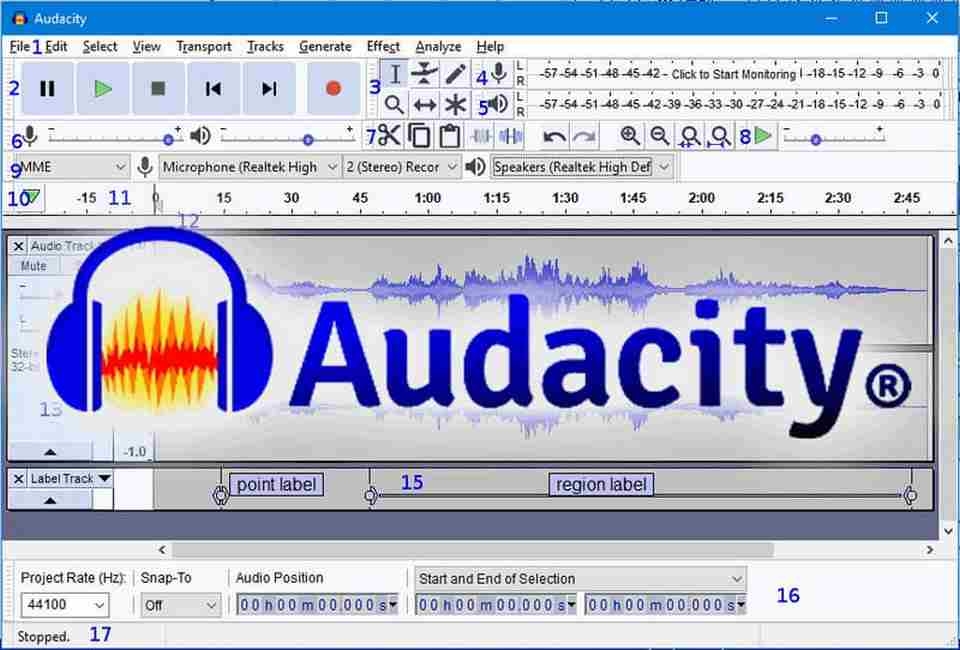
Cha đẻ của Audacity là ai ?
Phần mềm Audacity được phát triển bởi Dominic Mazzoni và Roger Dannenberg tại Đại học Carnegie Mellon. Ban đầu, Audacity được phát hành vào năm 2000 dưới dạng một ứng dụng mã nguồn mở. Sau đó, phần mềm đã được cải tiến thông qua sự đóng góp của cộng đồng người dùng và nhà phát triển trên khắp thế giới.
Trong từng giai đoạn phát triển của Audacity cho thấy nhiều sự đổi mới về tính năng, hiệu suất và tính ổn định. Những yếu tố này đã biến nó trở thành một trong những ứng dụng chỉnh sửa âm thanh phổ biến nhất trên toàn cầu.
Cách sử dụng Audacity chi tiết từ A – Z
Thủ thuật cắt, ghép nhạc bằng Audacity
Hướng dẫn cắt nhạc
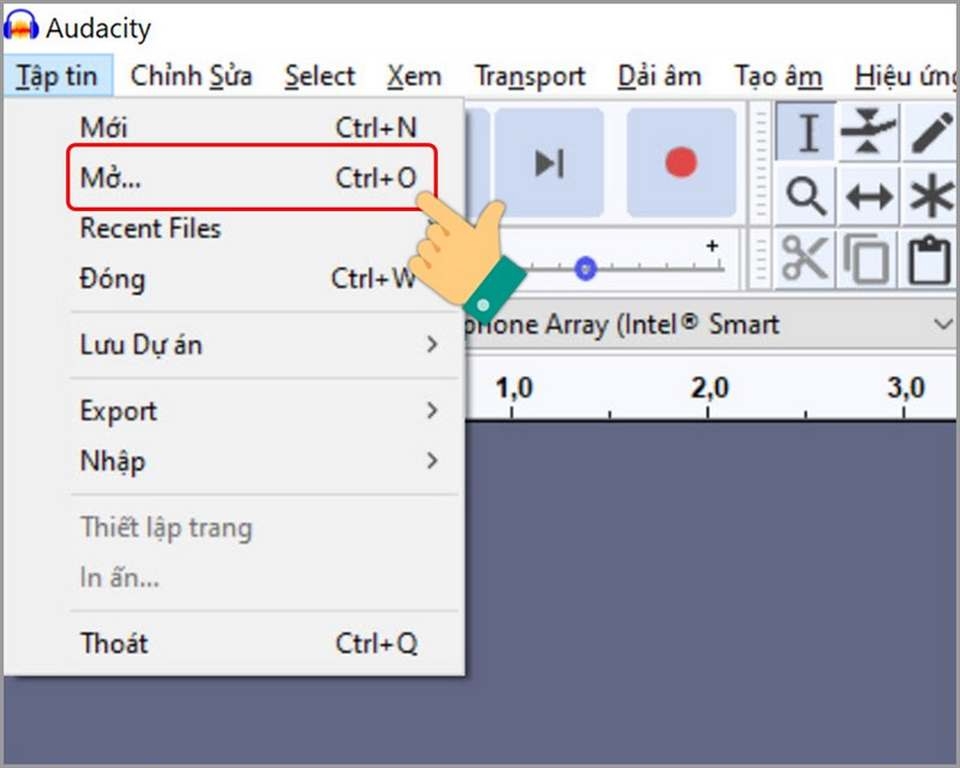
- Bước 1: Mở tệp nhạc bằng cách nhấn vào "File" và chọn "Open", hoặc sử dụng tổ hợp phím Ctrl + O.
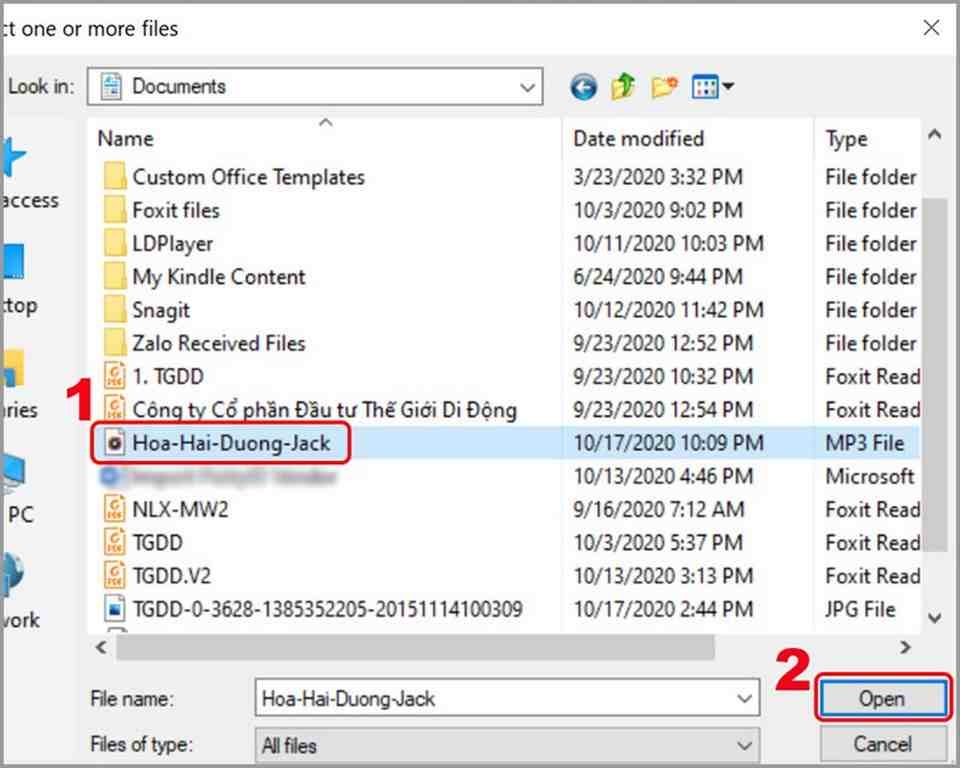
- Bước 2: Chọn file nhạc mà bạn muốn cắt và nhấn "Open".
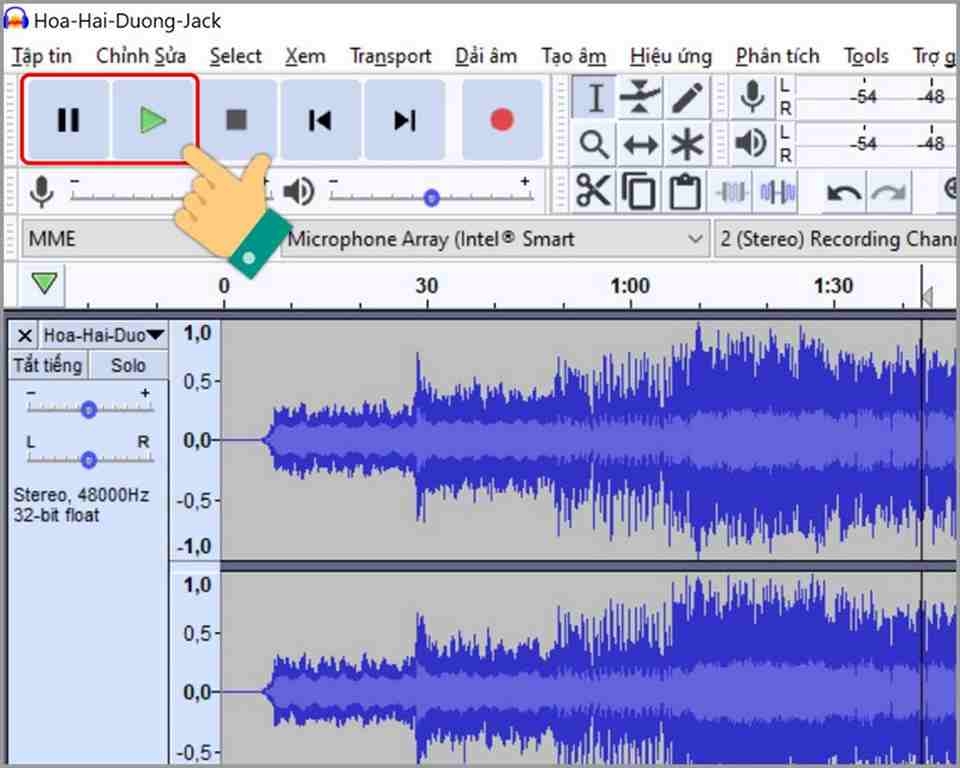
- Bước 3: Bấm "Phát" để nghe lại đoạn nhạc và xác định khoảng thời gian mà bạn muốn cắt. Khi đã xác định, bấm "Dừng" để dừng phát nhạc.
- Bước 4: Nhấp chuột vào vùng sóng âm để xác định thời điểm bắt đầu. Sau đó, kéo chuột sang phải để chọn khoảng thời gian mà bạn muốn cắt.

Thời gian bắt đầu và kết thúc sẽ được hiển thị ở phía dưới màn hình.
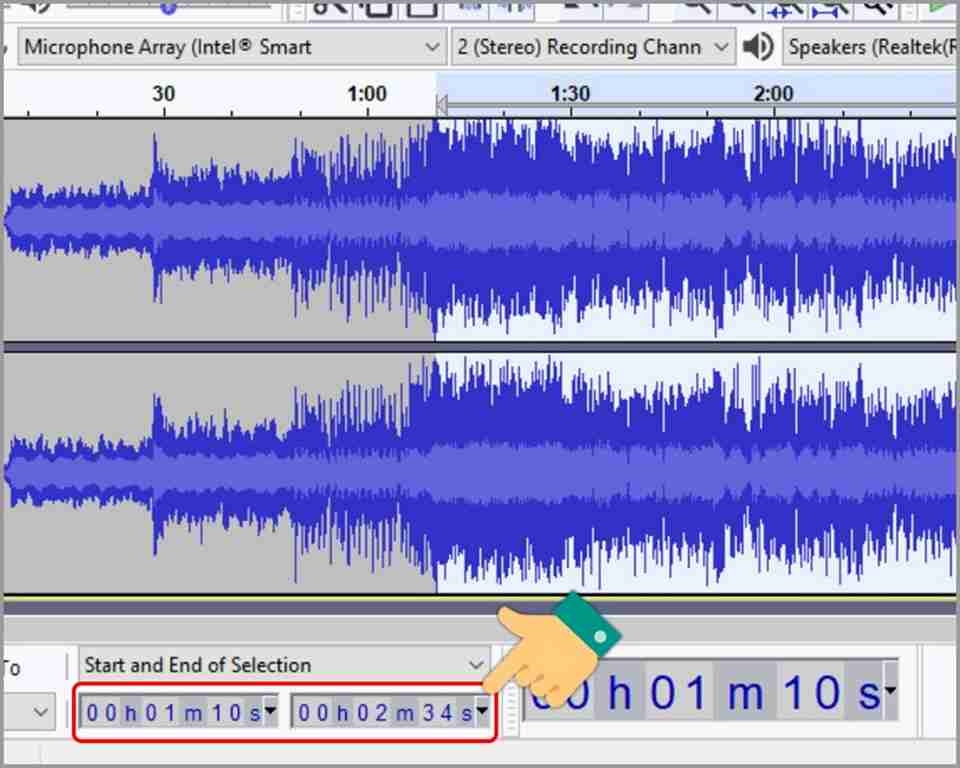
- Bước 5: Để cắt đoạn nhạc bạn vừa chọn, bạn có thể nhấn Ctrl + X hoặc bấm vào biểu tượng "Cắt" trên thanh công cụ.
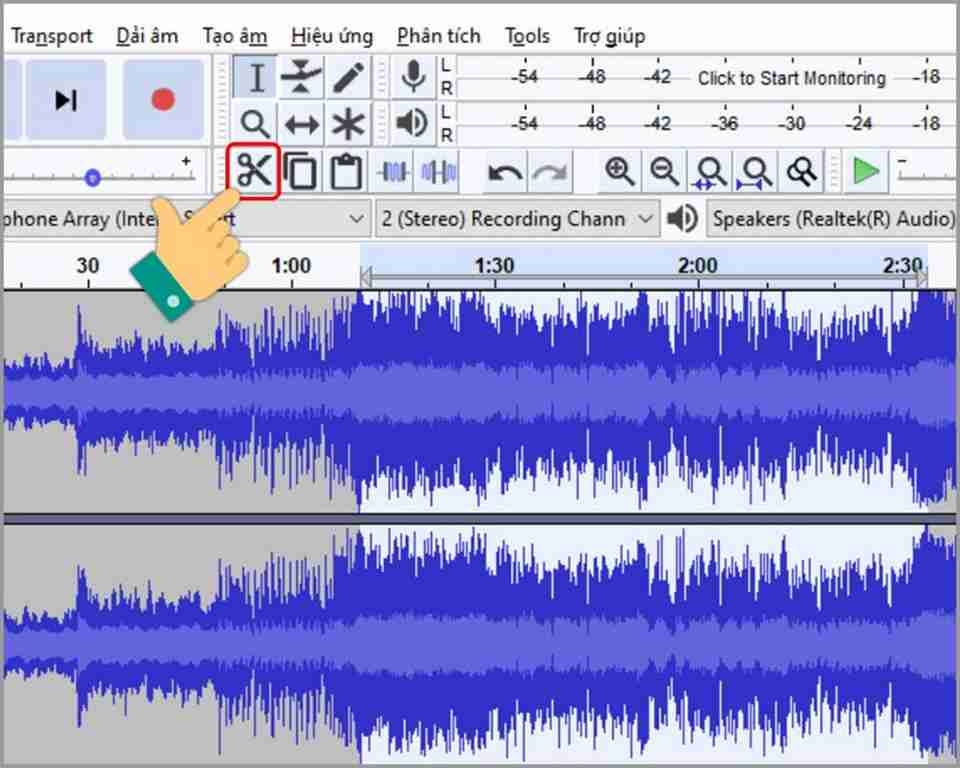
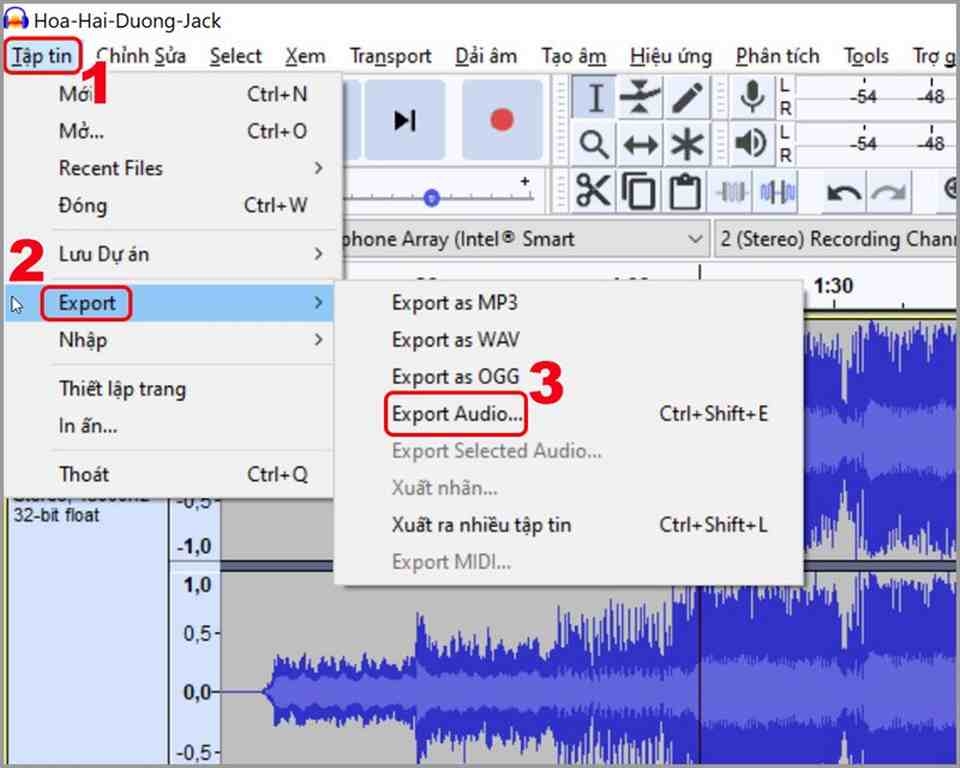
Cuối cùng, để lưu đoạn nhạc đã cắt, bạn có thể nhấp vào "File", chọn "Export", sau đó chọn "Export Audio" hoặc sử dụng tổ hợp phím Ctrl + Shift + E.
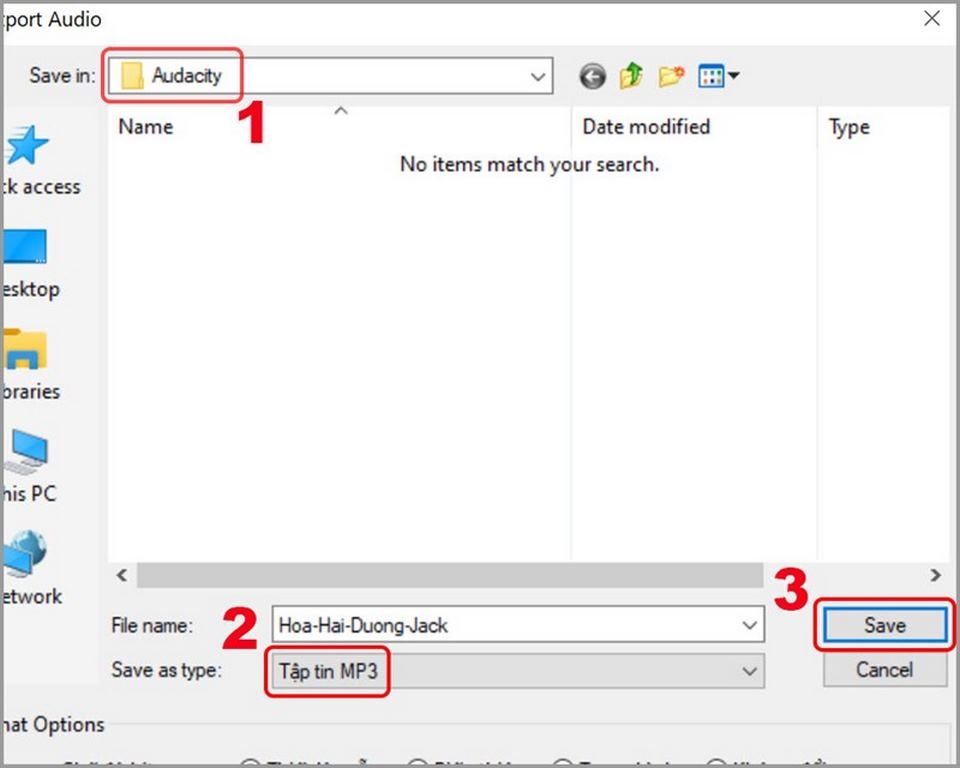
Chọn thư mục lưu file trên màn hình, hãy định dạng âm thanh bạn muốn sử dụng tại mục "Save as type" và nhấn "Save".
Hướng dẫn ghép nhạc
- Bước 1: Đầu tiên, bạn cần nhấn vào Tệp tin để chọn Mở hoặc bấm tổ hợp phím Ctrl + O để hoàn thành thao tác này.
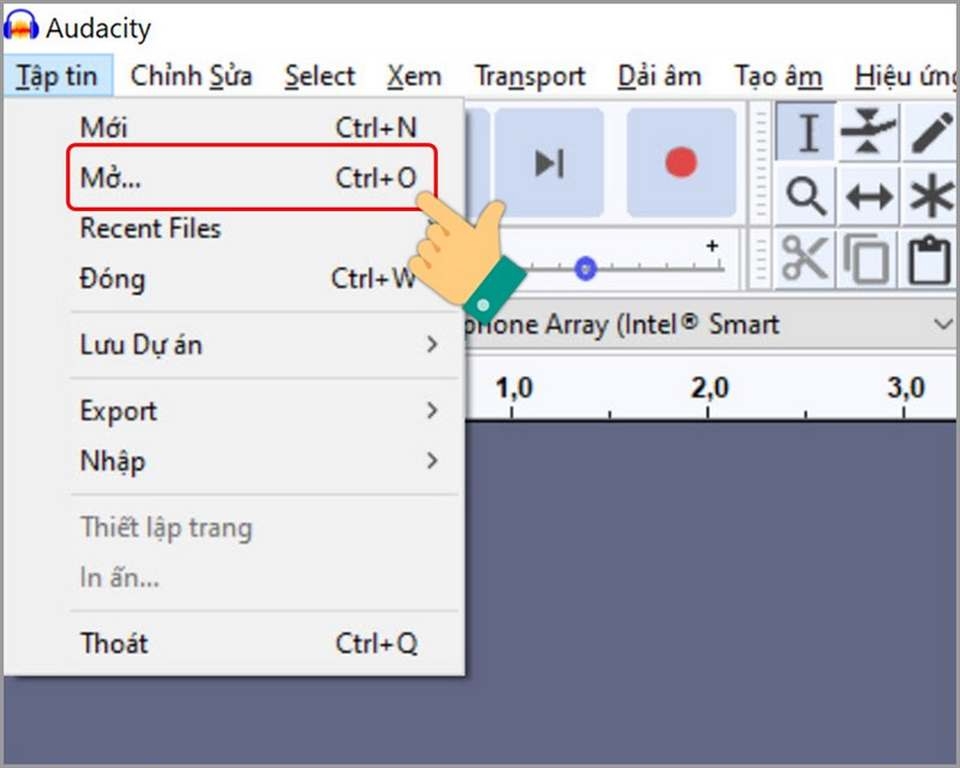
- Bước 2: Trên màn hình hiện thị danh sách các file, bạn hãy chọn các file nhạc bạn muốn ghép và nhấn vào nút Open.
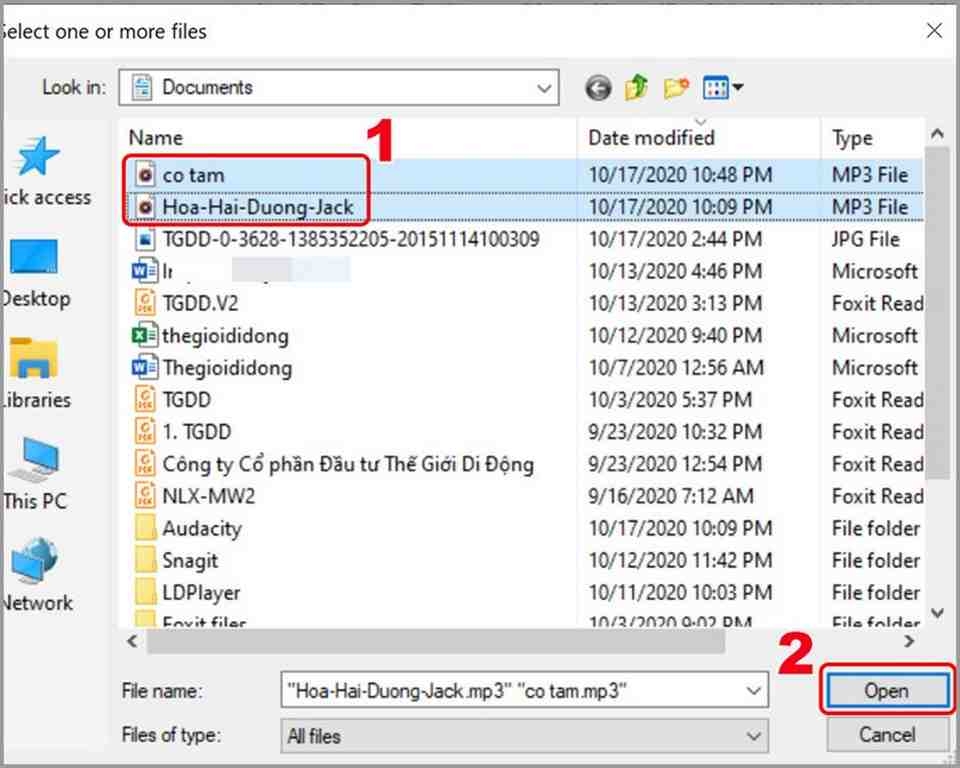
- Bước 3: Bạn sẽ nhìn thấy trang giao diện file nhạc thứ nhất, hãy nhấn chuột vào vùng sóng âm để xác định thời điểm bắt đầu. Tiếp đó, bạn cần nhấn và rê chuột qua phải đến thời điểm kết thúc. Hãy chú ý thời điểm bắt đầu và kết thúc sẽ được hiển thị ở phía dưới màn hình.
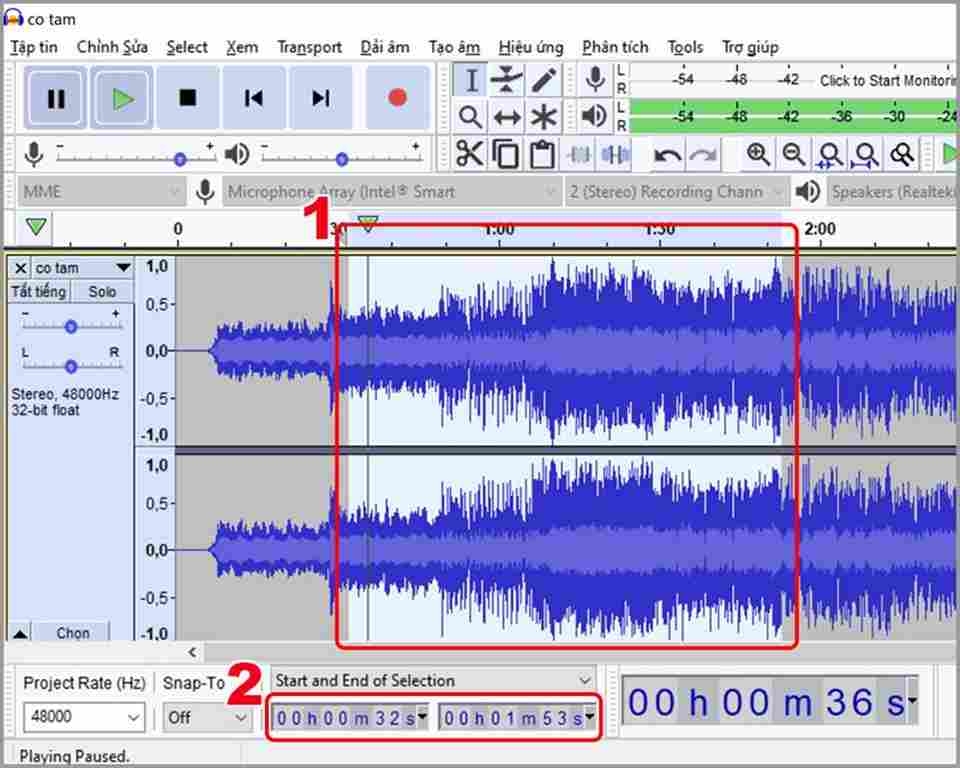
- Bước 4: Kế tiếp, bạn hãy nhấn Ctrl + C hoặc nhấn và biểu tượng copy để sao chép đoạn nhạc, sau đó chuyển sang bước tiếp theo.
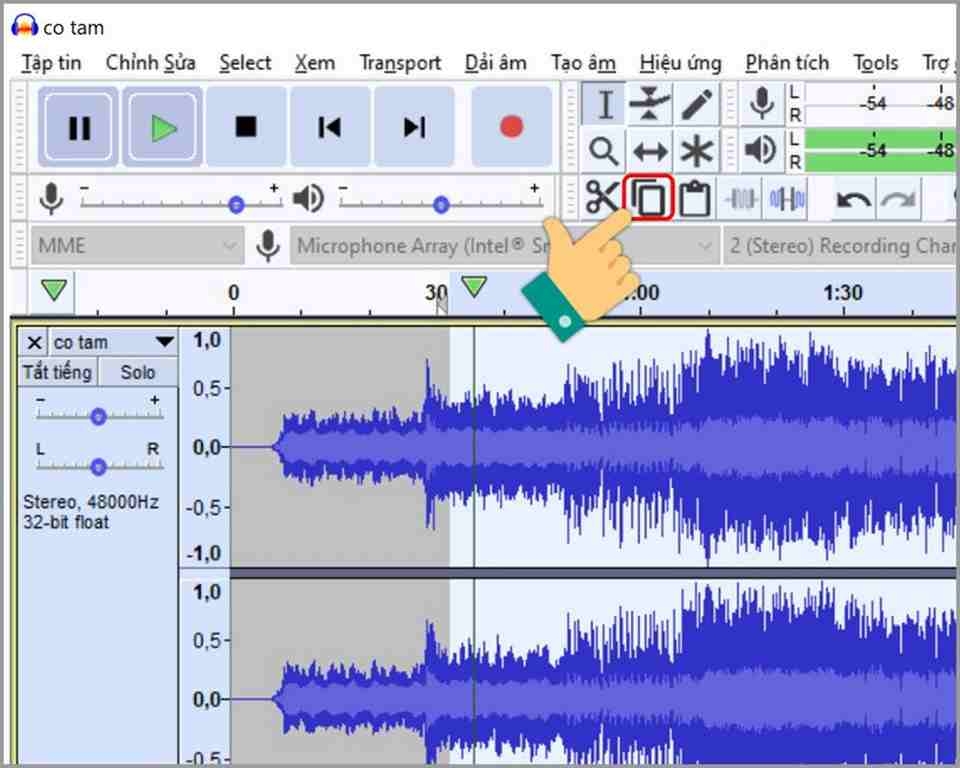
- Bước 5: Tại bước này, bạn cần mở giao diện file nhạc thứ hai, nhấn chuột vào vùng sóng để chọn vị trí bạn muốn ghép đoạn nhạc ở trên vào.
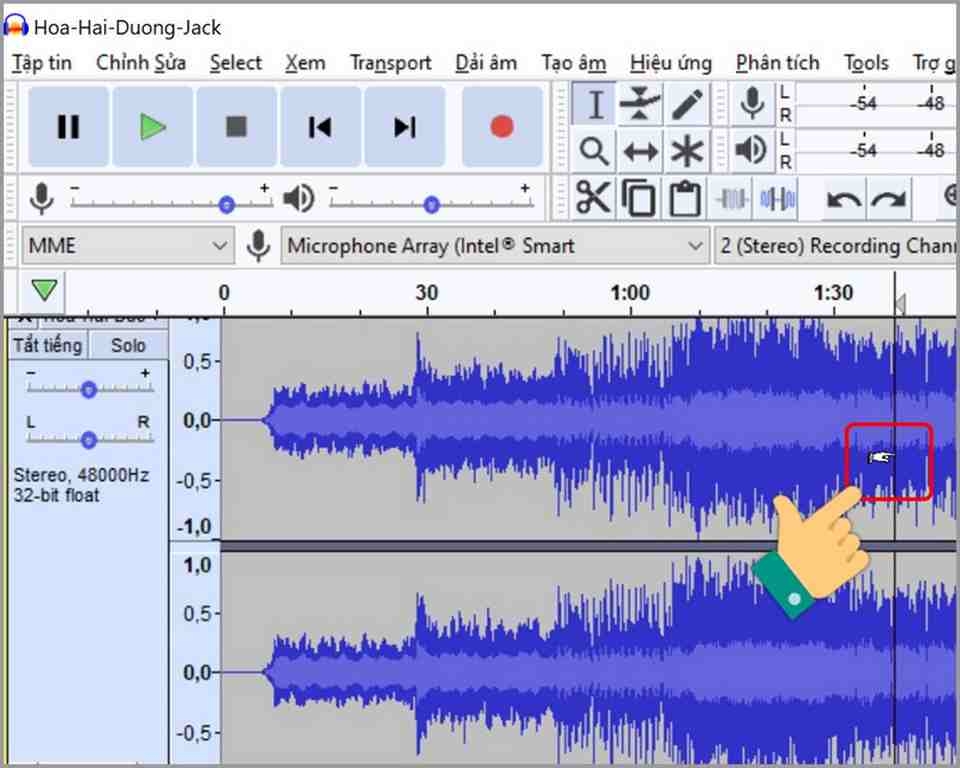
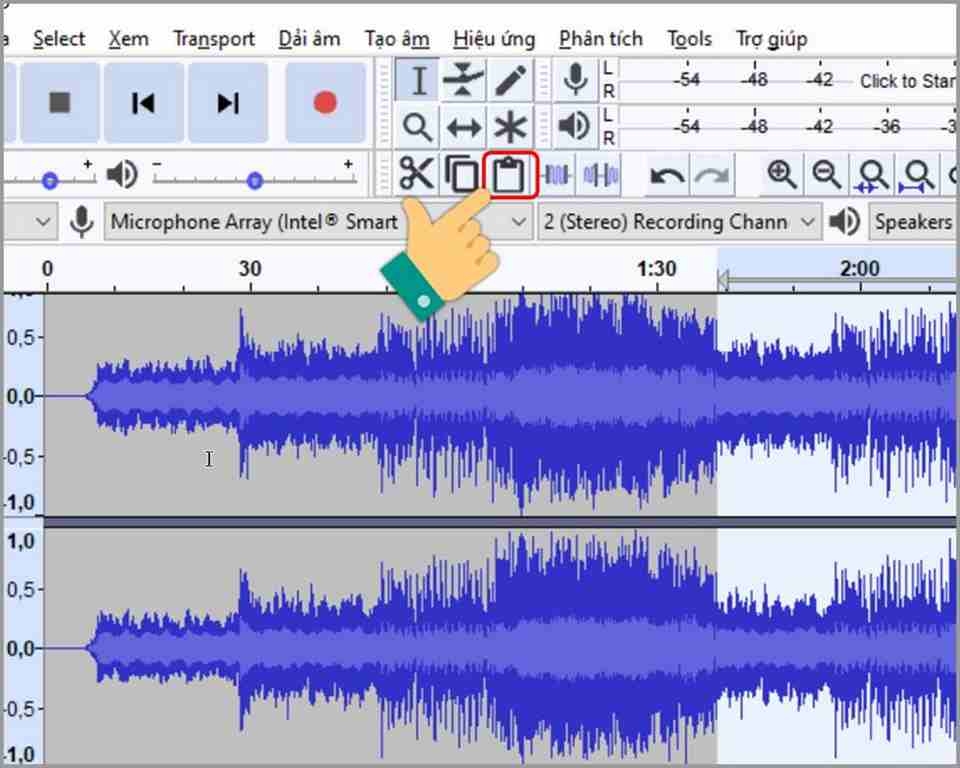
Hãy nhấn Ctrl + V hoặc nhấn vào biểu tượng paste để dán đoạn nhạc bạn đã copy ở trên.
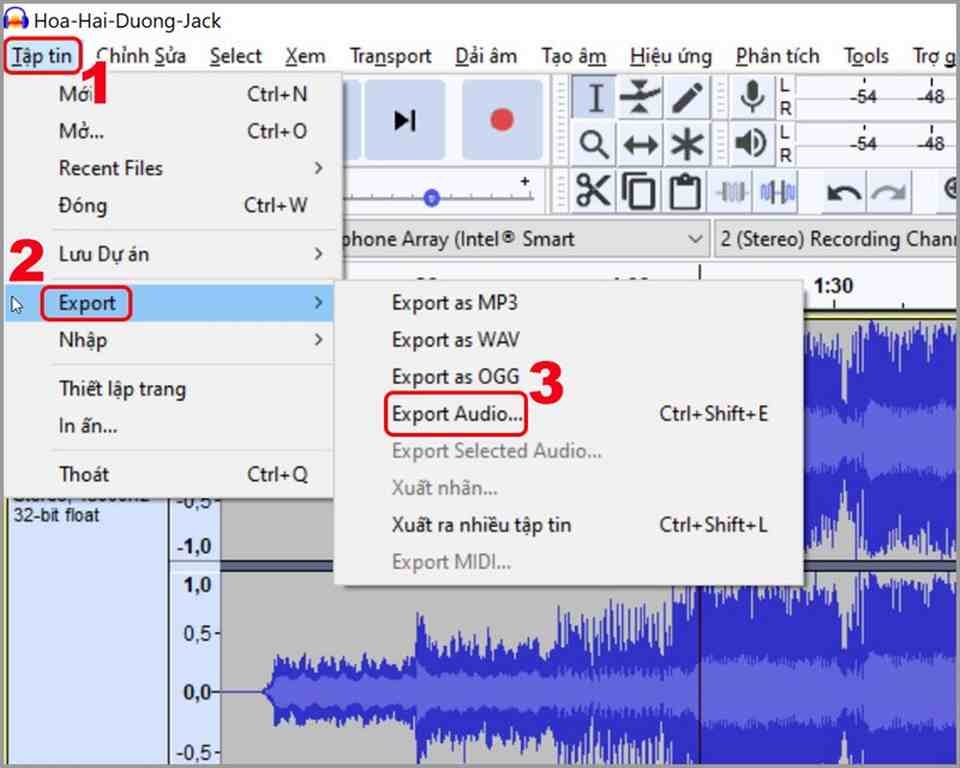
- Bước 6: Đến với bước cuối cùng, bạn cần nhấn vào Tập tin và chọn Export. Sau đó tiếp tục chọn vào Export Audio hoặc nhấn tổ hợp phím Ctrl+Shift+E.
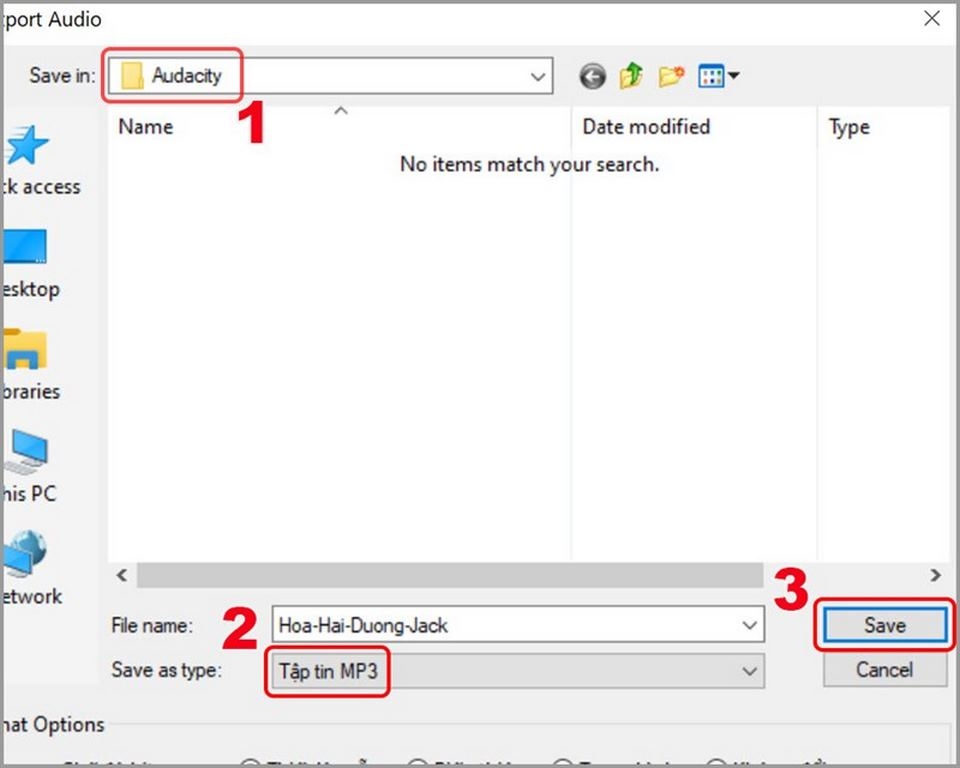
Tương tự như thao tác cuối cùng của cách cắt nhạc, bạn hãy chọn thư mục lưu file, định dạng nhạc bạn muốn lưu tại mục Save as type > Nhấn Save.
Hướng dẫn tách beat nhạc
- Bước 1: Đến với cách tách nhạc beat bằng Audacity, bạn hãy chọn Tệp tin và nhấn vào Nhập. Tiếp tục chọn Âm thanh hoặc nhấn vào tổ hợp phím Ctrl + Shift + I để thực hiện điều này.
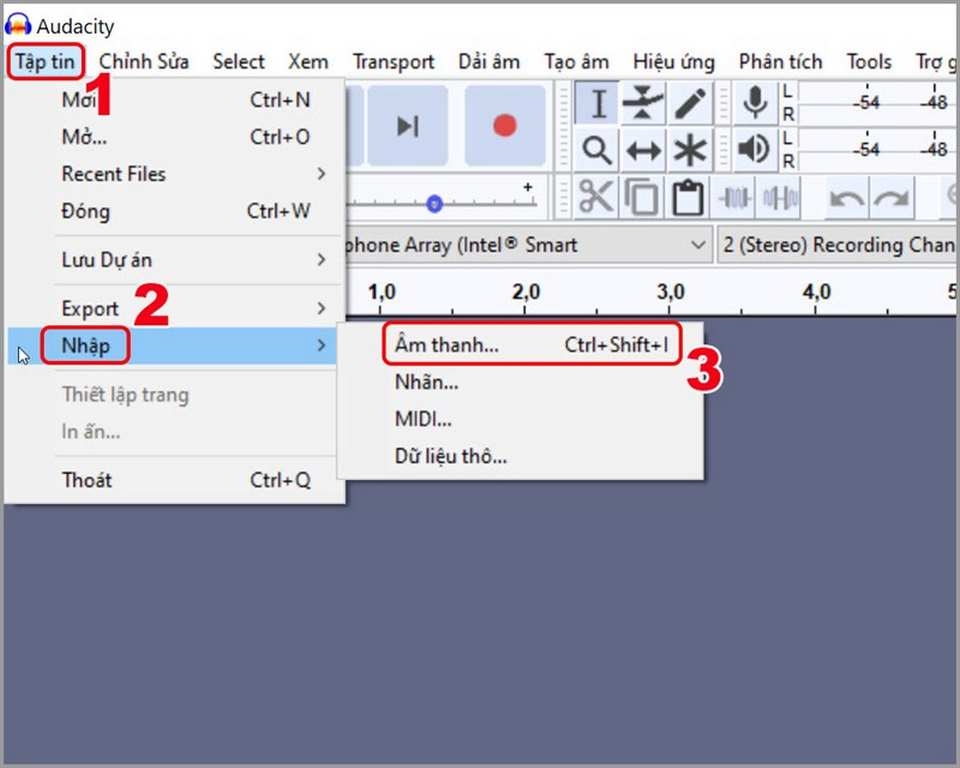
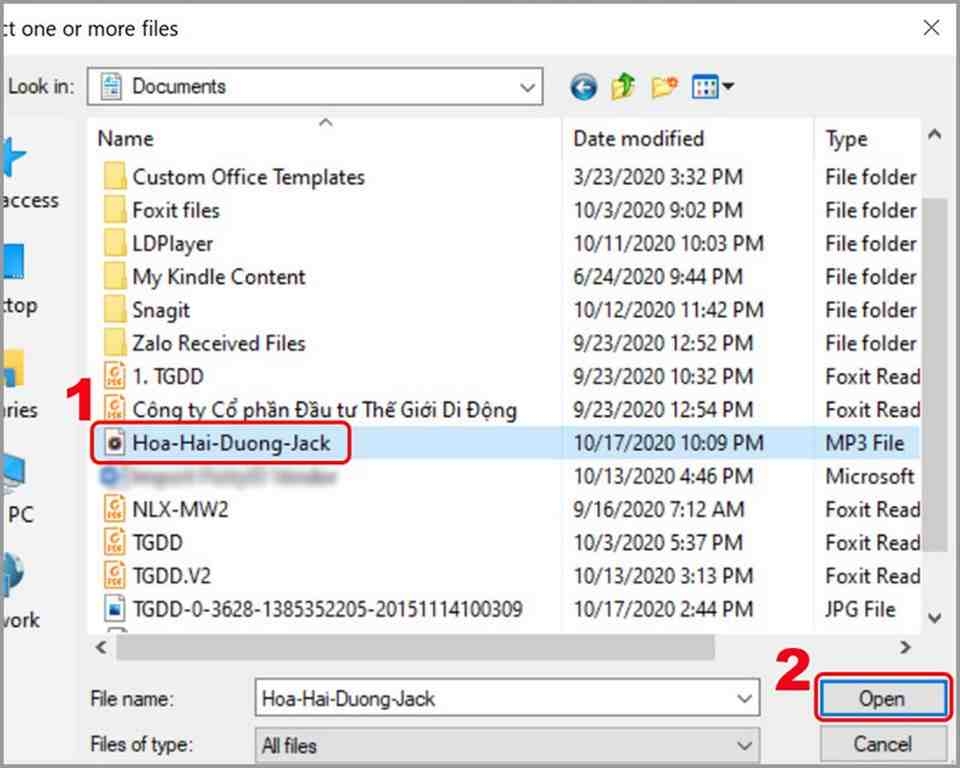
- Bước 2: Kế đó, bạn hãy chọn file nhạc bạn muốn tách beat và nhấn Open. Hãy sử dụng tổ hợp phím Ctrl + A để chọn toàn bộ dải nhạc.
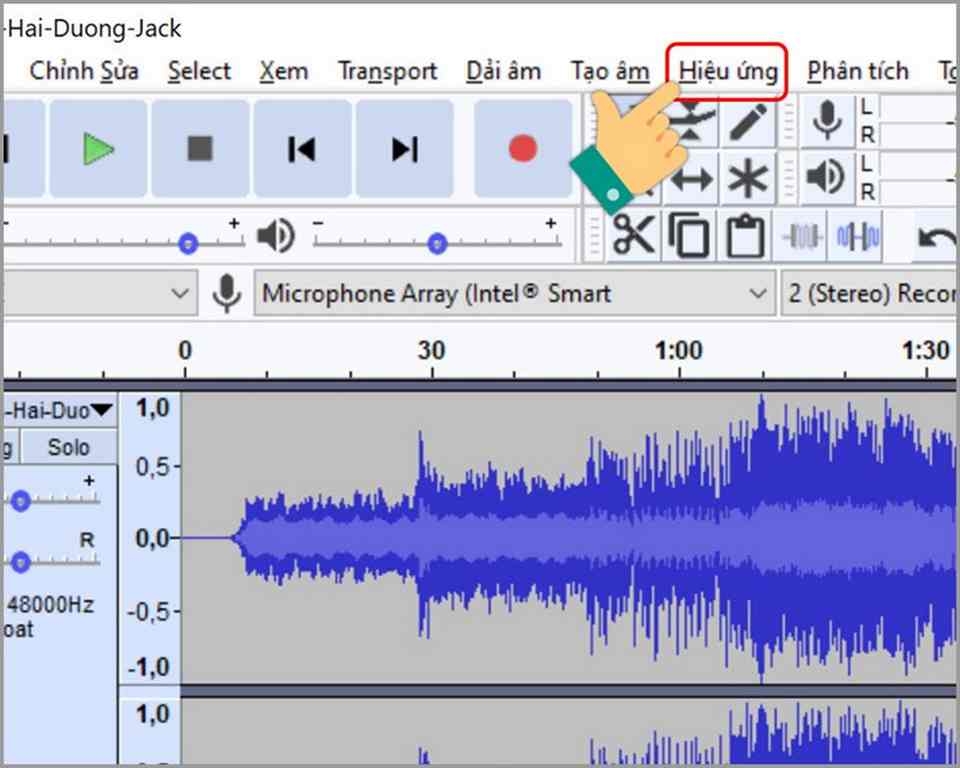
- Bước 3: Sau đó, bạn cần nhấn vào Hiệu ứng.
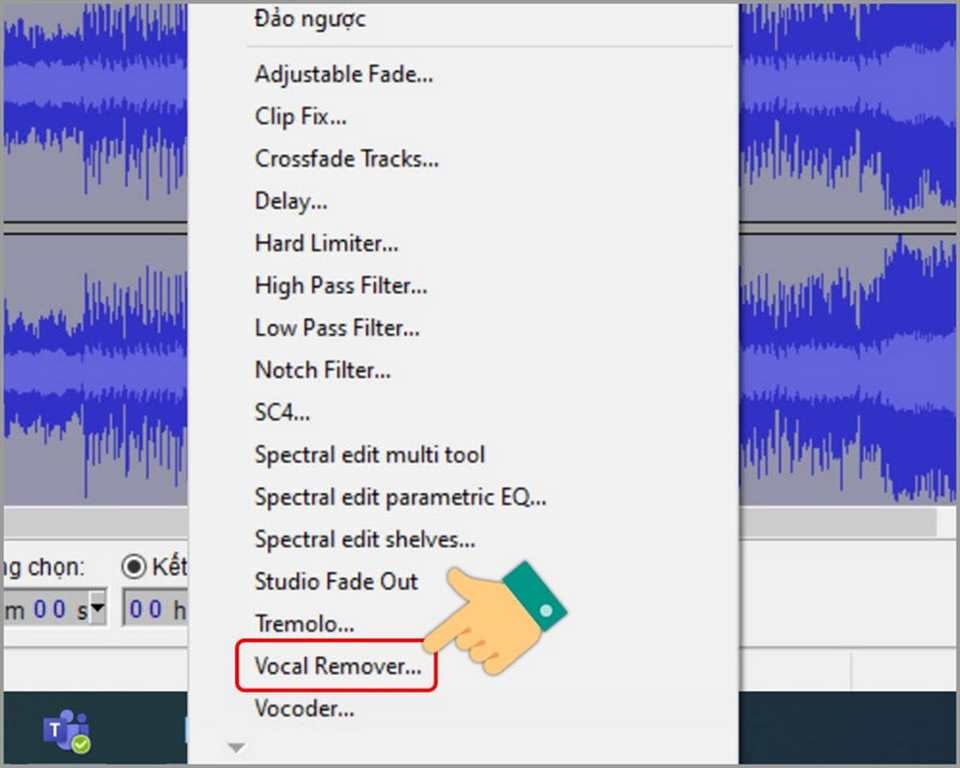
Quan sát giao diện và chọn vào mục Vocal Remover.
- Bước 4: Trên màn hình sẽ đưa ra 3 lựa chọn, đây là lúc bạn cần xác định 1 trong 3 lựa chọn như sau:
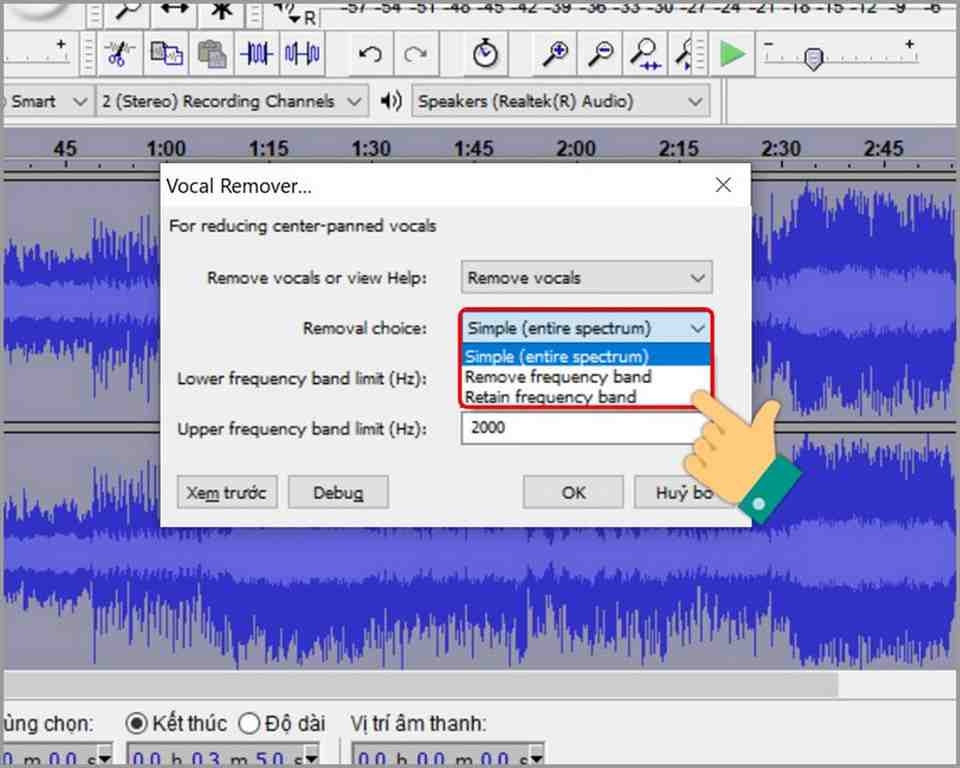
- Simple: Đơn giản.
- Remove frequency band: Xóa băng tần.
- Retain frequency band: Giữ lại băng tần.
- Bước 5: Tiếp tục, bạn hãy nhấn Xem trước để kiểm tra cách áp dụng của từng tùy chọn xem cái nào phù hợp với ý muốn của bạn. Sau đó, nhấn OK để tiếp tục.
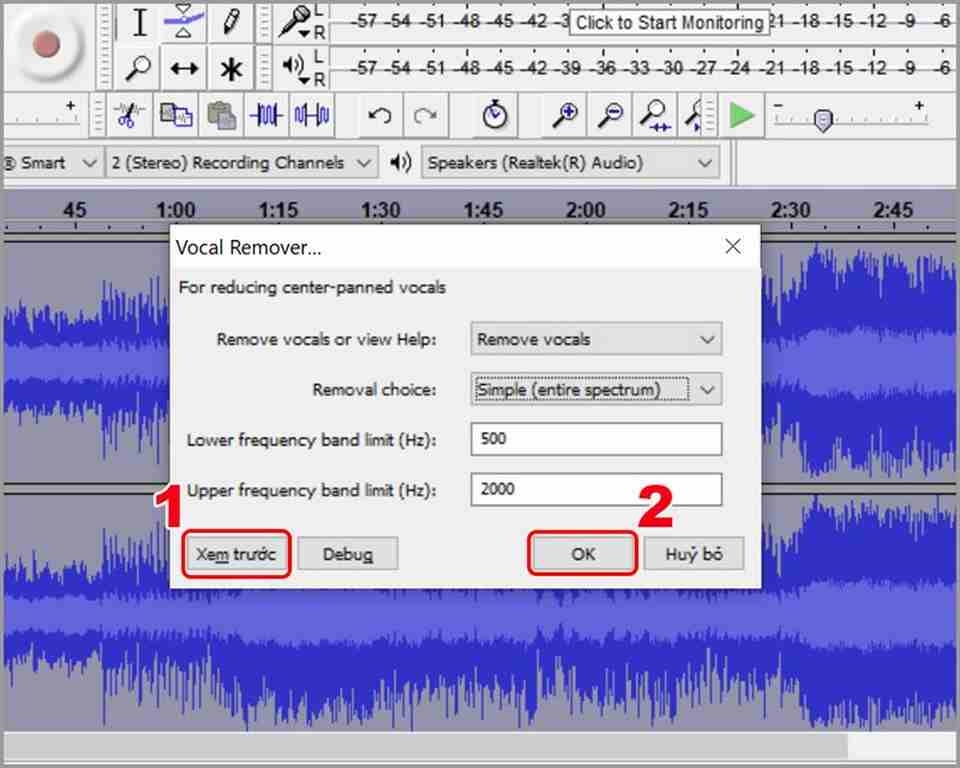
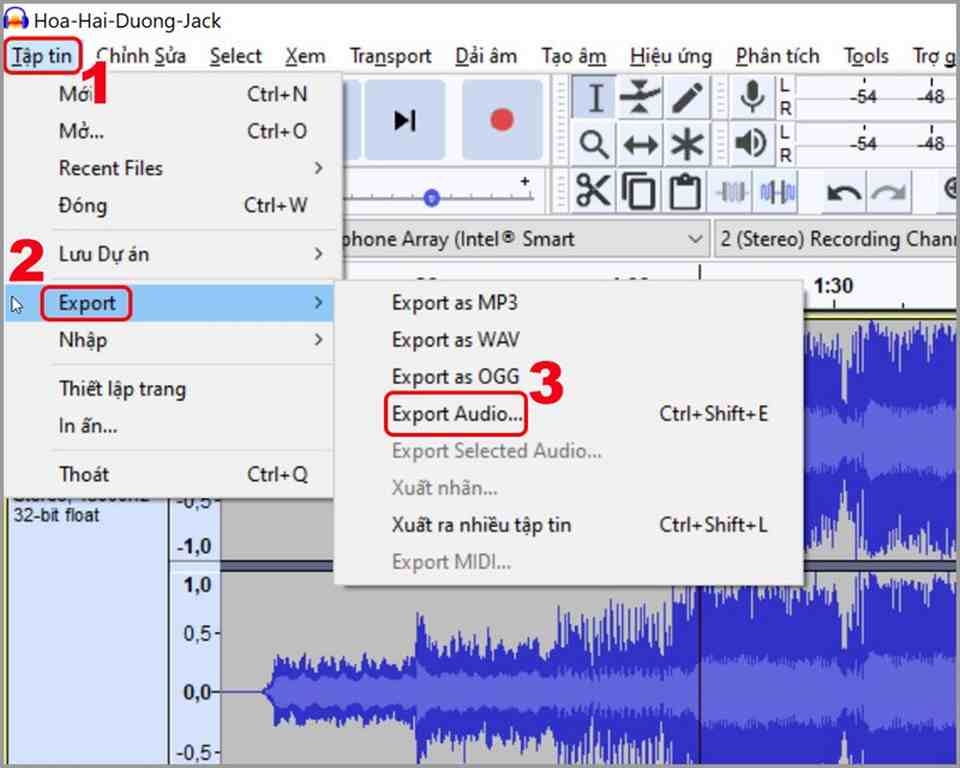
- Bước 6: Hãy chờ đợi trong giây lát để Audacity xử lý âm thanh. Cuối cùng, bạn chỉ cần nhấn vào Tập tin và chọn Export. Sau đó chọn Export Audio hoặc nhấn tổ hợp phím Ctrl+Shift+E.
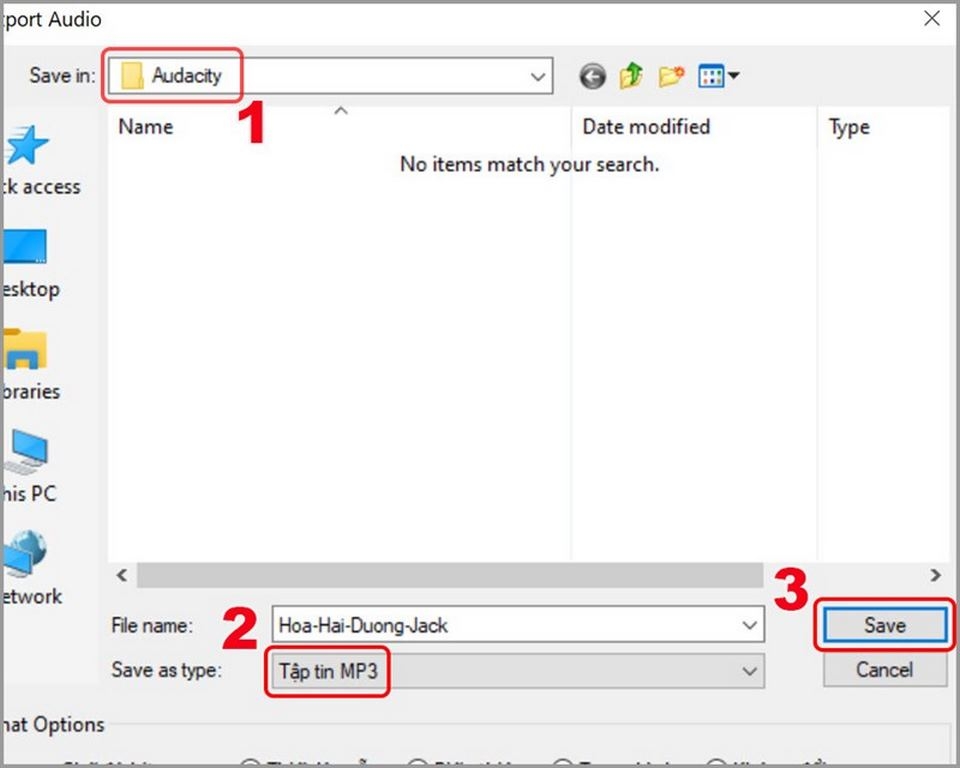
Hãy chọn thư mục lưu file định dạng nhạc bạn muốn lưu tại mục Save as type và nhấn vào mục Save.
Hướng dẫn lọc tạp âm
- Bước 1: Trước tiên, bạn hãy chọn Tệp tin và nhấn vào phần Nhập. Đây là bước bạn cần chọn Âm thanh hoặc nhấn vào tổ hợp phím Ctrl + Shift + I.
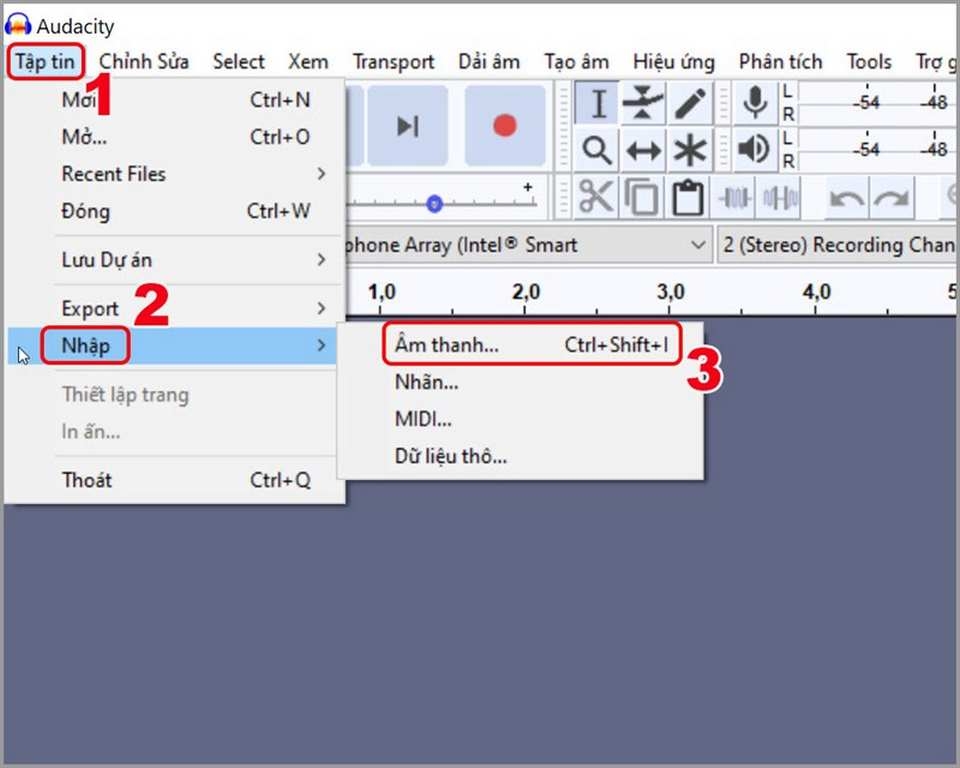
- Bước 2: Tiếp theo, hãy chọn file nhạc bạn muốn tách beat và nhấn Open. Kế đó, bạn hãy sử dụng tổ hợp phím Ctrl + A để chọn toàn bộ dải nhạc.
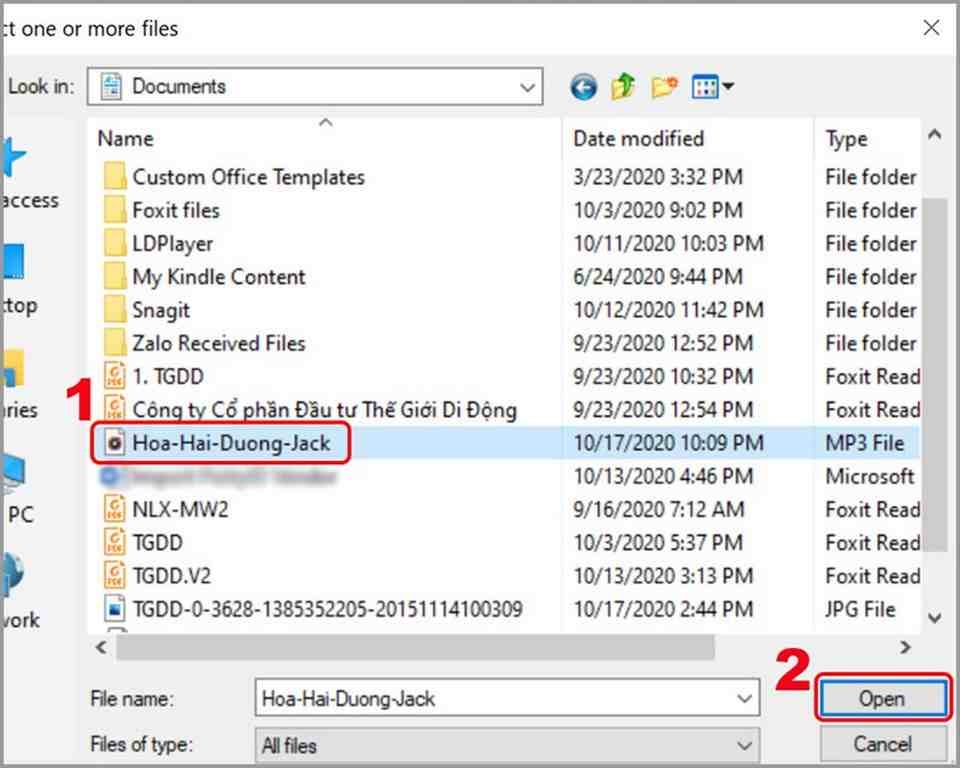
- Bước 3: Tiếp tục nhấn vào Hiệu ứng và chọn Noise Reduction để áp dụng cách lọc tạp âm bằng Audacity.
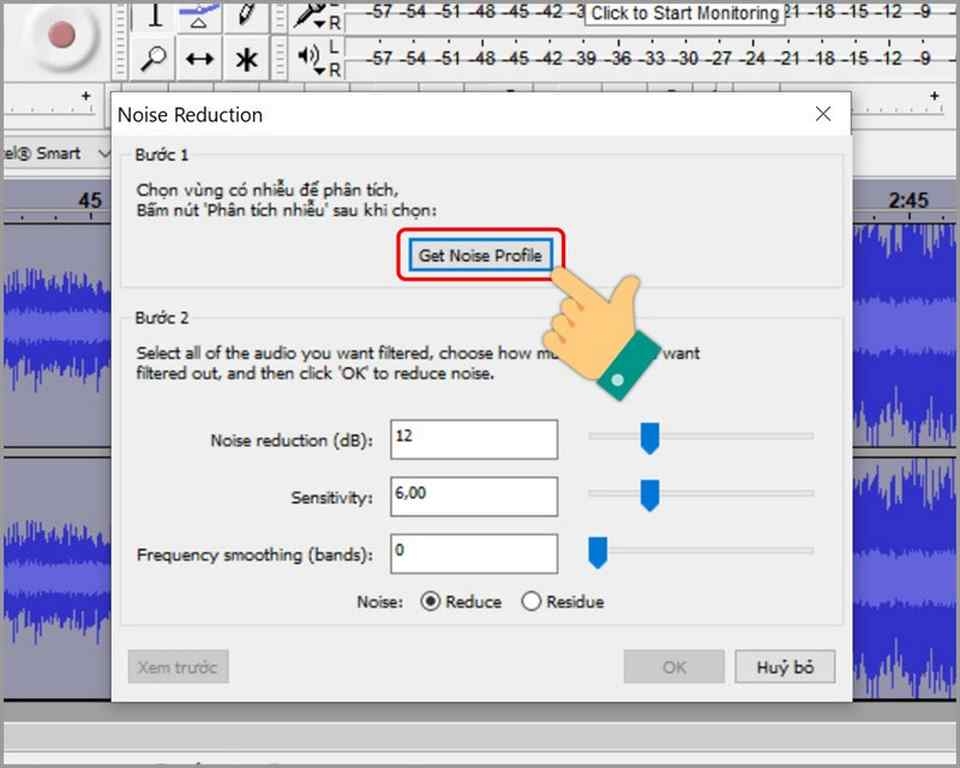
- Bước 4: Hãy nhấn vào mục Get Noise Profile.
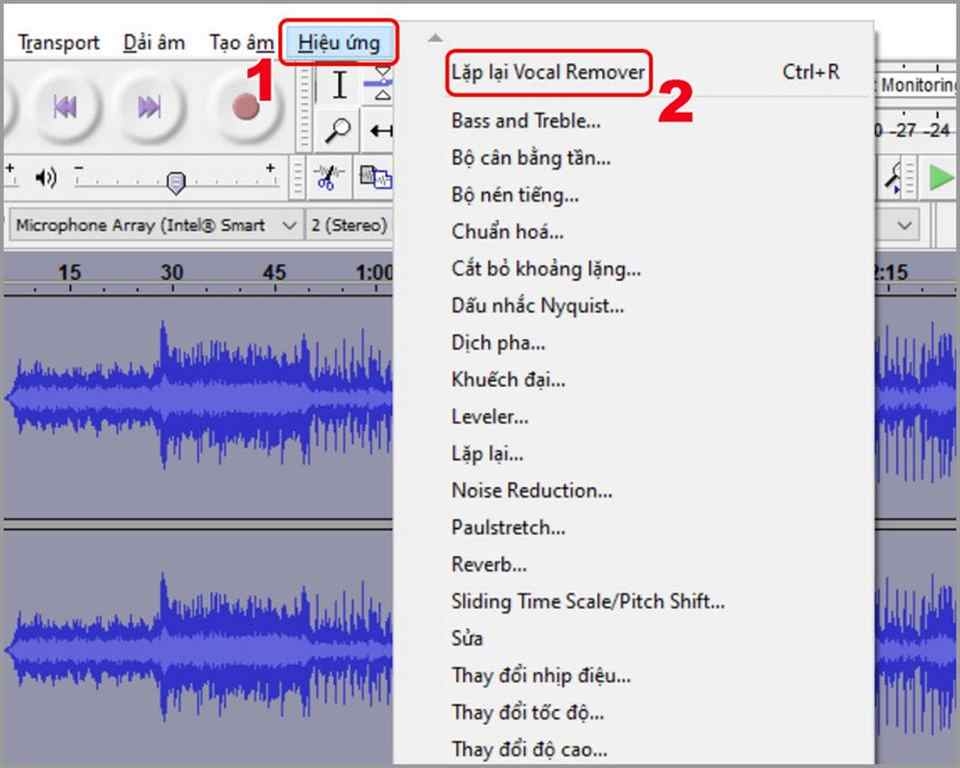
- Bước 5: Tiếp đó, bạn cần nhấn vào Hiệu ứng và chọn Lặp lại Noise Reduction.
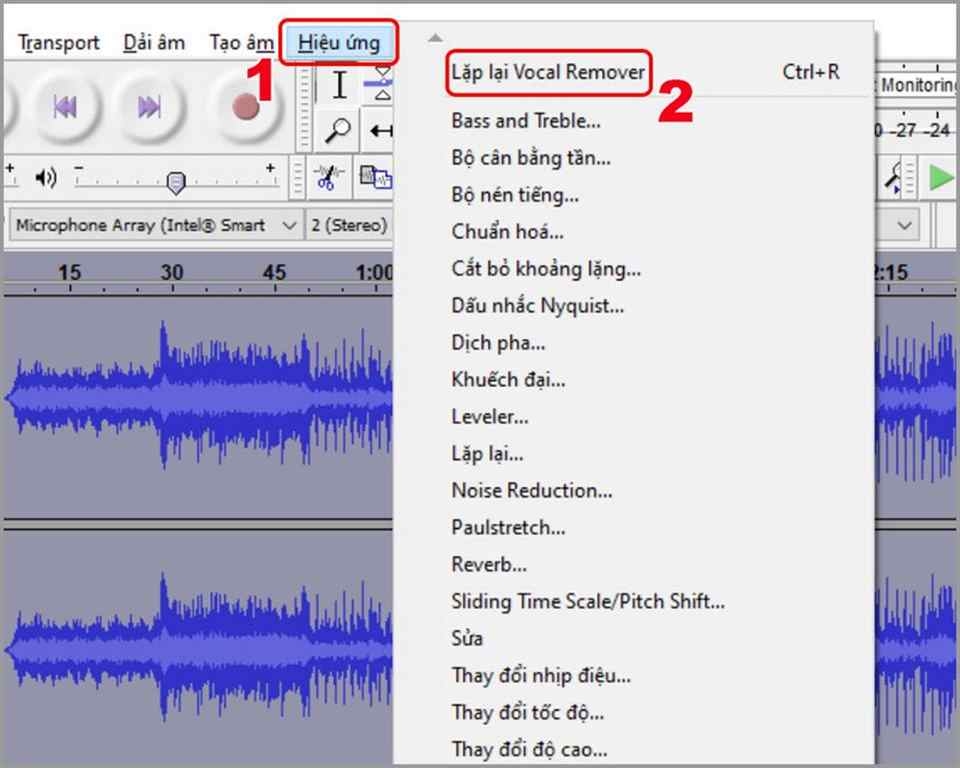
- Bước 6: Phần mềm Audacity tiến hành lọc tạp âm trong ít phút, bạn hãy chờ đợi. Sau đó, nhấn vào Tập tin và chọn Export để họn Export Audio hoặc nhấn tổ hợp phím Ctrl+Shift+E.
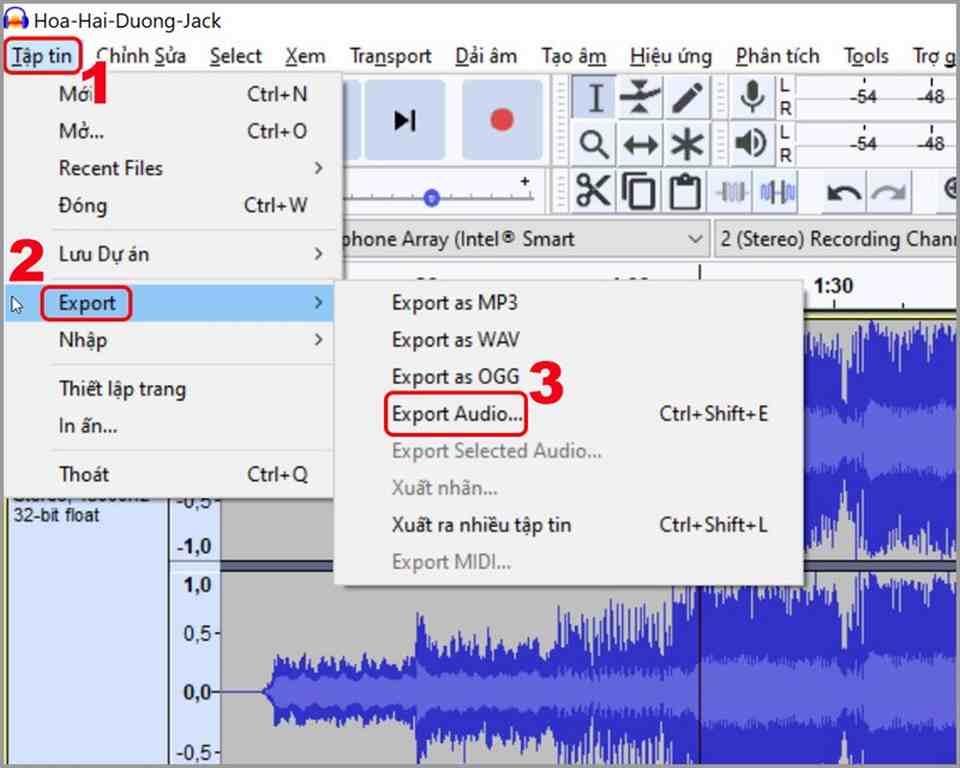
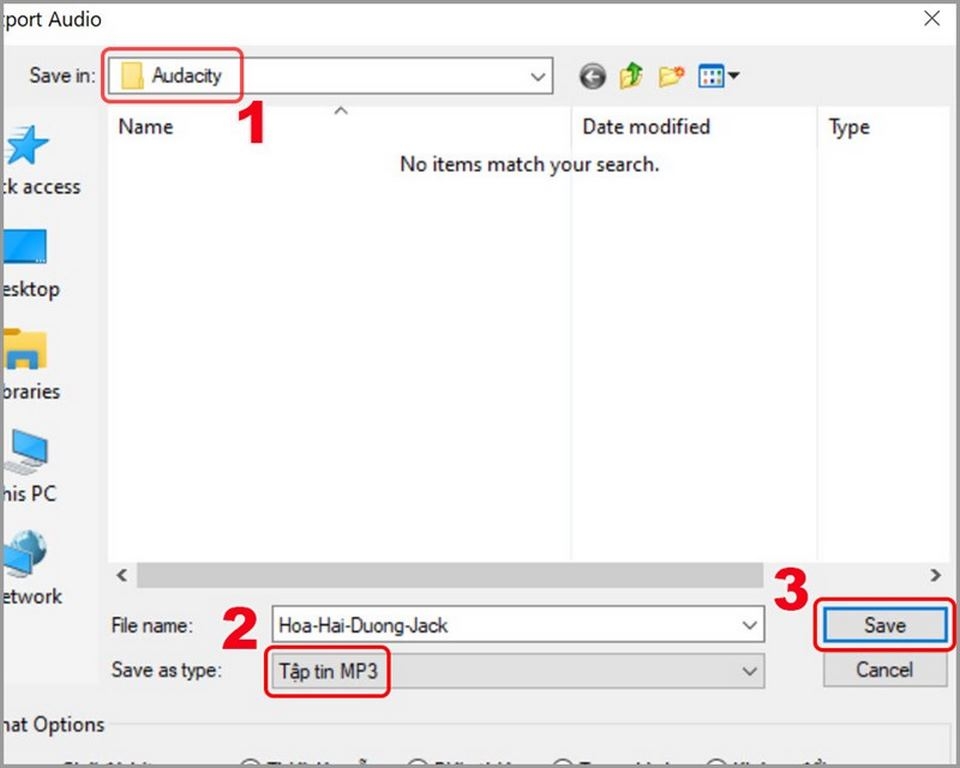
- Để hoàn thành cách sử dụng Audacity để lọc tạp âm, bạn hãy chọn thư mục lưu file định dạng nhạc bạn muốn lưu tại mục Save as type, sau đó nhấn Save.
Khám phá một số tính năng đặc biệt của Audacity
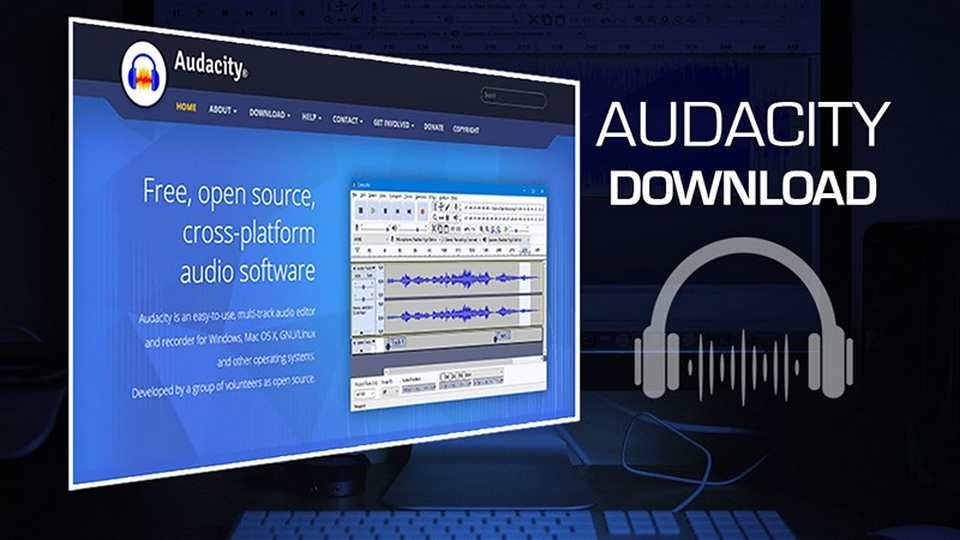
Phần mềm Audacity cung cấp hàng loạt tính năng mạnh mẽ trong việc chỉnh sửa và xử lý âm thanh. Dưới đây giới thiệu những tiện ích thú vị mà người dùng nên biết:
- Chỉnh sửa đa dạng: Audacity cho phép người dùng cắt, sao chép, dán và xóa các đoạn âm thanh một cách dễ dàng. Ứng dụng cũng hỗ trợ người dùng trong việc thay đổi âm lượng, cân bằng âm thanh và điều chỉnh tốc độ phát lại.
- Hiệu ứng âm thanh: Phần mềm này cung cấp một số lượng lớn các hiệu ứng âm thanh như cường độ, pha, nén, làm mịn và nhiều hiệu ứng khác. Người dùng có thể áp dụng và tinh chỉnh các hiệu ứng này để tạo ra âm thanh chất lượng cao.
- Ghi âm và phát lại: Audacity cho phép người dùng ghi âm từ nhiều nguồn khác nhau như microphone, line-in hay thiết bị đầu vào khác. Phần mềm tích hợp tiện ích phát lại các tập tin âm thanh với chất lượng cao.
- Phân tích tần số: Audacity cung cấp công cụ phân tích tần số cho phép người dùng xem biểu đồ tần số của tập tin âm thanh. Đây là một tính năng hữu ích khi người dùng cần phải xử lý các vấn đề liên quan đến tần số trong âm thanh.
- Đa nền tảng và mã nguồn mở: Audacity hỗ trợ trên nhiều nền tảng khác nhau bao gồm Windows, macOS và Linux. Ngoài ra, với mã nguồn mở, người dùng có thể tự do sửa đổi và phát triển phần mềm theo nhu cầu của mình.
Lưu ý quan trọng cần biết khi dùng Audacity
Đối với những ai mới làm quen phần mềm Audacity thường thấy bối rối trước việc làm sao để tận dụng phần mềm một cách hiệu quả nhất? Thậm chí, họ còn gặp phải một số sự cố trong các phiên bản hoặc lưu trữ sản phẩm âm nhạc. Để tránh những lỗi này và ứng dụng nền tảng Audacity thành công thì bạn hãy lưu ý một vài vấn đề dưới đây:
- Cập nhật phiên bản: Đảm bảo rằng bạn sử dụng phiên bản mới nhất của Audacity để tận dụng các cải tiến, sửa lỗi và tính năng mới.
- Lưu ý tài nguyên hệ thống: Trong quá trình cài đặt Audacity đòi hỏi người dùng cần chuẩn bị các tài nguyên hệ thống như CPU và bộ nhớ. Hãy đảm bảo rằng máy tính của bạn đáp ứng các yêu cầu tối thiểu để chạy phần mềm này một cách trơn tru.
- Lưu trữ dự án: Luôn tạo bản sao lưu dự án thường xuyên để tránh mất dữ liệu trong trường hợp có sự cố.
- Kiểm tra thiết lập âm thanh: Trước khi ghi âm hoặc chỉnh sửa, hãy kiểm tra và cập nhật thiết lập âm thanh để đảm bảo rằng microphone và các thiết bị âm thanh khác hoạt động đúng cách.
- Sử dụng các định dạng file âm thanh chuẩn: Khi xuất file âm thanh, hãy chắc chắn rằng bạn chọn các định dạng được hỗ trợ và phổ biến như MP3, WAV, FLAC và AIFF để đảm bảo tính tương thích với các thiết bị và phần mềm khác.
- Tìm hiểu sâu hơn: Audacity có rất nhiều tính năng và công cụ mạnh mẽ. Việc tìm hiểu kỹ các tính năng này có thể giúp bạn sử dụng phần mềm một cách hiệu quả hơn và tránh gặp lỗi không cần thiết.
Tạm kết
Qua bài viết trên, FPT Shop đã giới thiệu đến bạn đọc cách sử dụng Audacity vô cùng chuẩn xác. Hy vọng bạn có thể tận dụng các tính năng cắt, ghép, tách beat và lọc tạp âm hiệu quả bằng phần mềm này.
Xem thêm:
- Khám phá ý nghĩa 17 chỉ số trong thần số học chuẩn xác trong cuộc sống ngày nay
- Hé lộ những bí ẩn đặc biệt thông qua biểu đồ tên thần số học có thể bạn chưa biết
Không chỉ cung cấp nhiều kiến thức hữu ích trong cuộc sống, FPT Shop còn mang đến rất nhiều sản phẩm công nghệ chất lượng dành cho khách hàng. Bạn hãy theo dõi website chính thức hoặc ghé thăm cửa hàng để lựa chọn các dòng smartphone, laptop, máy tính bảng chính hãng nhé!
:quality(75)/2024_2_5_638426948330832704_loa-tivi.jpeg)
:quality(75)/2024_2_18_638438953945860222_wasteland-3-0.jpg)
:quality(75)/2024_2_3_638425737895915262_stereo-nen.jpg)
:quality(75)/2023_12_21_638387833923553722_adobe-audition.jpg)
:quality(75)/2024_2_20_638440201833171344_am-thanh-ots-thumb.jpg)
:quality(75)/2017_5_25_636313201530204812_100000_vivo-v5s-15-2.jpg)


