:quality(75)/estore-v2/img/fptshop-logo.png)
:quality(75)/cach_su_dung_but_s_pen_galaxy_s25_ultra_0_deee704e21.jpg)
:quality(75)/Thu_Ha_213f6ebf3e.jpg)
Cách sử dụng bút S Pen Galaxy S25 Ultra nhằm nâng cao trải nghiệm sử dụng và hiệu suất công việc
Nếu bạn đang sở hữu Galaxy S25 Ultra hoặc dự định mua, bút S Pen là phụ kiện không thể bỏ qua – được xem như “vũ khí bí mật” giúp nâng cao hiệu suất làm việc, phát huy khả năng sáng tạo và tăng tính chuyên nghiệp. Trong bài viết này, FPT Shop sẽ hướng dẫn bạn cách sử dụng bút S Pen Galaxy S25 Ultra một cách toàn diện, từ những thao tác cơ bản đến những tính năng nâng cao, giúp bạn khai thác tối đa tiềm năng của chiếc bút thông minh này.
1. Bút S Pen là gì?
Trước khi tìm hiểu Cách sử dụng bút S Pen Galaxy S25 Ultra, cùng điểm qua một chút về đặc điểm bút S Pen. S Pen là bút cảm ứng do Samsung phát triển dành cho các thiết bị di động. Ban đầu, phụ kiện này chỉ xuất hiện trên dòng Galaxy Note, sau đó được mở rộng cho các mẫu Galaxy S Ultra, Galaxy Z Fold màn hình gập và một số máy tính bảng cao cấp của hãng.
Mặc dù hiện nay có nhiều phiên bản S Pen khác nhau, nhưng về cơ bản, chúng đều có cùng chức năng chính. S Pen cực kỳ tiện lợi để viết, vẽ, ghi chú nhanh trên màn hình điện thoại, đồng thời hỗ trợ thực hiện nhiều tác vụ khác như chụp ảnh rảnh tay hay điều khiển thiết bị từ xa.
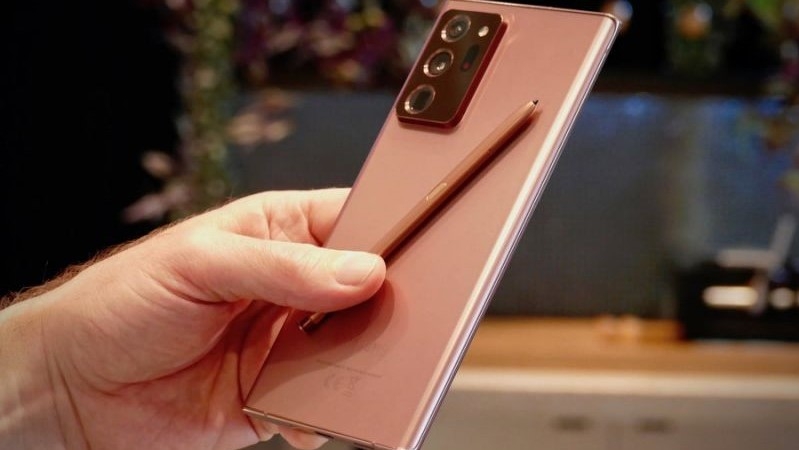
Phần lớn S Pen được cung cấp năng lượng bởi siêu tụ điện, sạc nhanh và cho phép sử dụng khoảng 30 phút sau mỗi lần sạc đầy. Nhờ thiết kế này, S Pen nhẹ và vận hành hiệu quả. Samsung cho biết, S Pen tiêu thụ chỉ khoảng 0,5 mAh khi không sử dụng hoặc khoảng 100 mAh nếu dùng nhiều lần. Để dễ hình dung, 0,5 mAh chỉ chiếm 0,01% dung lượng pin 5.000 mAh trên Galaxy S25 Ultra. Ngoài ra, S Pen vẫn có thể hoạt động ngay cả khi không sạc, mặc dù một số tính năng phần mềm sẽ bị hạn chế.
2. Bút S Pen Galaxy S25 Ultra có gì thay đổi?
Thiếu kết nối Bluetooth
Trên Galaxy S25 Ultra, Samsung đã loại bỏ tính năng Bluetooth trên bút S Pen, dẫn đến việc phụ kiện mất đi một số chức năng trước đây:
Không còn Air Actions: Trước kia, người dùng có thể sử dụng Air Actions để điều khiển ứng dụng từ xa bằng các cử chỉ bút, ví dụ như chuyển slide PowerPoint hoặc thao tác trên một số thành phần giao diện. Khi Bluetooth bị loại bỏ, Air Actions không còn khả dụng, khiến các thao tác điều khiển từ xa trở nên hạn chế hơn.
Không còn nút bấm từ xa: Trước đây, nút trên S Pen có thể dùng để chụp ảnh từ xa trong ứng dụng Camera, rất tiện lợi cho ảnh nhóm hoặc khi đặt điện thoại trên chân máy. Tuy nhiên, trên Galaxy S25 Ultra, tính năng này không còn.
Mặc dù Samsung cho biết ít người dùng thực sự sử dụng những tính năng trên, việc loại bỏ chúng là một thay đổi đáng chú ý trong cách S Pen hoạt động với hệ sinh thái Galaxy.
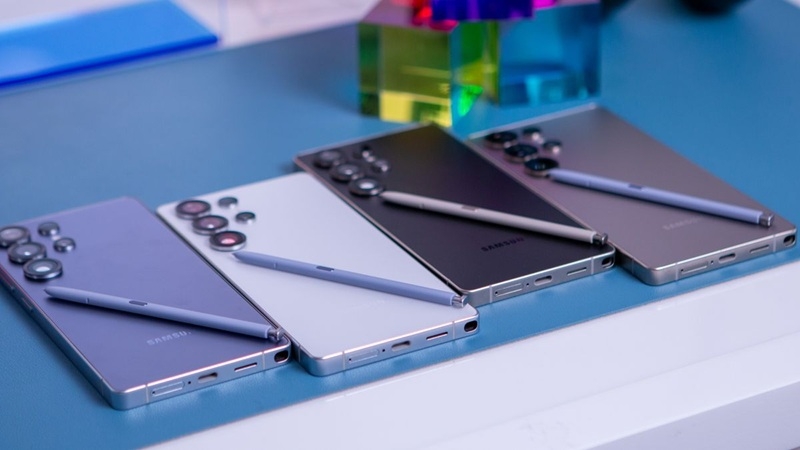
Những tính năng vẫn được giữ nguyên
Dù không còn Bluetooth, S Pen Galaxy S25 Ultra vẫn là công cụ mạnh mẽ để vẽ, ghi chú và thao tác chính xác trên màn hình. Phụ kiện vẫn hỗ trợ Air Commands, tính năng độc quyền của S Pen được giới thiệu từ Galaxy Note 3, cho phép truy cập nhanh vào ứng dụng, công cụ và phím tắt khi bút được tháo khỏi khe cắm. Vì Air Commands không phụ thuộc Bluetooth, người dùng vẫn có thể sử dụng và tùy chỉnh bình thường.
Ngoài ra, chức năng phát hiện bút bị mất cũng vẫn hoạt động. Tính năng này dựa vào giao tiếp trường điện từ (EMF) giữa S Pen và Galaxy S25 Ultra. Khi bút được lắp vào khe cắm, thiết bị thiết lập liên kết EMF; nếu bút bị tách ra vượt quá khoảng cách cho phép, điện thoại sẽ phát hiện và cảnh báo. Cơ chế này hoàn toàn độc lập với Bluetooth, nhờ các cảm biến EMF tích hợp trong bút và điện thoại.
3. Cách sử dụng bút S Pen Galaxy S25 Ultra
Nếu bạn đang sở hữu Galaxy S25 Ultra hoặc có ý định đầu tư vào thiết bị này, đừng quên tận dụng bút S Pen – công cụ được ví như “vũ khí bí mật” giúp công việc trở nên nhanh chóng, sáng tạo và chuyên nghiệp hơn. Nội dùng dưới đây sẽ hướng dẫn bạn cách sử dụng bút S Pen Galaxy S25 Ultra từ những thao tác cơ bản đến nâng cao, để khai thác tối đa khả năng của chiếc bút này.
Ghi chú nhanh và tạo danh sách công việc
Một trong những cách dùng phổ biến nhất của S Pen chính là ghi chú trực tiếp trên màn hình, giống như viết trên giấy thật. Khi sử dụng ứng dụng Samsung Notes, tính năng Air Command sẽ tự động xuất hiện khi bạn rút bút, cung cấp các công cụ hữu ích như ghi chú, vẽ, chọn vùng hay chèn hình ảnh, âm thanh.
Ngoài ra, bạn có thể lưu trữ ghi chú trên Samsung Cloud để đồng bộ và truy cập từ các thiết bị Galaxy khác. Từ việc họp khách hàng, lập dự án mới, đến các cuộc họp nội bộ, việc ghi chú đầy đủ và sắp xếp hợp lý luôn đóng vai trò quan trọng trong hiệu quả công việc.
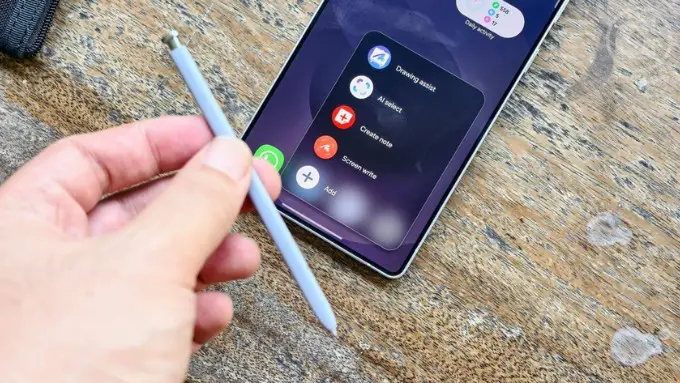
Tự động sắp xếp và tóm tắt ghi chú nhờ Galaxy AI
Nhờ sự kết hợp giữa Galaxy S25 Ultra và Galaxy AI, việc ghi chú trở nên nhanh chóng và thông minh hơn. Với Note Assist, bạn có thể:
- Tự động tóm tắt nội dung ghi chú
- Căn chỉnh và định dạng văn bản chính xác
- Dịch ghi chú sang nhiều ngôn ngữ khác nhau
Tính năng này đặc biệt hữu ích cho những người thường xuyên họp hành, lập kế hoạch hoặc ghi chép nhanh trong môi trường bận rộn. Ghi chú sẽ được phân loại khoa học, giúp bạn dễ dàng tìm lại thông tin cần thiết bất cứ lúc nào.
Tìm kiếm nhanh với “Khoanh tròn để tìm kiếm”
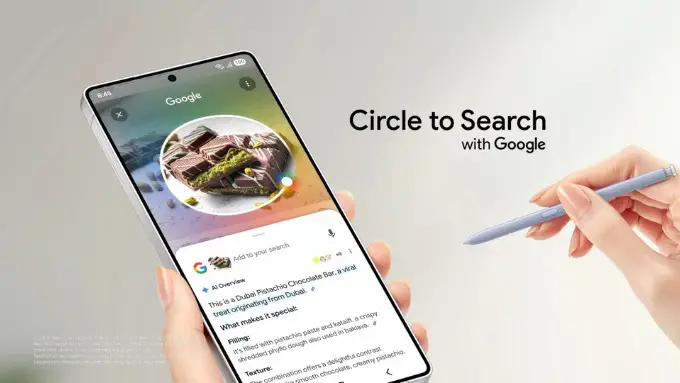
Tính năng Circle to Search trên Galaxy S25 Ultra đưa việc sử dụng S Pen lên một tầm cao mới khi kết hợp với Galaxy AI. Thay vì phải nhập từ khóa thủ công, bạn chỉ cần dùng S Pen khoanh tròn nội dung muốn tìm kiếm trên màn hình – có thể là tên người, địa điểm hay sản phẩm. Ngay lập tức, một cửa sổ tìm kiếm sẽ xuất hiện với đầy đủ thông tin liên quan, giúp việc tra cứu dữ liệu trở nên nhanh chóng và tiện lợi hơn. Đây là một trong những cách sử dụng bút S Pen Galaxy S25 Ultra hiện đại, tối ưu thời gian và nâng cao hiệu suất công việc.
Chọn và chú thích thông minh với Smart Select
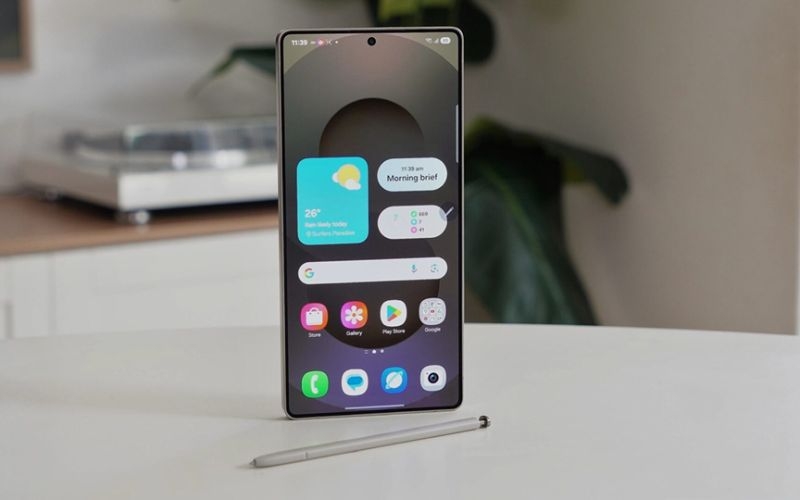
Một tính năng khác không kém phần hữu ích là Smart Select, cho phép bạn khoanh vùng nội dung trên màn hình theo hình chữ nhật hoặc tự do. Sau khi chọn, bạn có thể thêm chú thích, trích xuất văn bản hoặc chia sẻ ngay chỉ với một thao tác đơn giản. Chẳng hạn, bạn có thể chụp nhanh một biểu đồ, viết nhận xét trực tiếp lên đó và gửi cho đồng nghiệp ngay lập tức. Tính năng này đặc biệt phù hợp với những người thường xuyên xử lý thông tin hình ảnh hoặc cần phản hồi nhanh mà không cần mở các ứng dụng chỉnh sửa phức tạp.
Dịch nhanh hơn 30 ngôn ngữ ngay trên màn hình
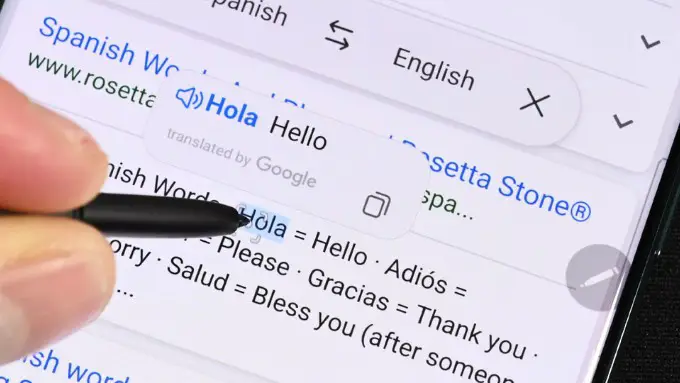
Trong bối cảnh toàn cầu hóa hiện nay, khả năng hiểu và giao tiếp giữa các ngôn ngữ khác nhau trở nên cực kỳ quan trọng. Dù bạn đang làm việc với đối tác quốc tế hay đồng nghiệp sử dụng ngôn ngữ khác, tính năng Translate trong Air Command sẽ là “trợ thủ” đáng tin cậy.
Chỉ cần chọn ngôn ngữ nguồn và ngôn ngữ đích, sau đó dùng S Pen lướt qua đoạn văn cần dịch, bản dịch sẽ hiển thị ngay lập tức trên màn hình. Không chỉ văn bản, bạn còn có thể dịch âm thanh thông qua biểu tượng loa. Với hơn 30 ngôn ngữ được hỗ trợ, việc đọc email, tài liệu hay hội thoại trở nên dễ dàng và nhanh chóng hơn bao giờ hết.
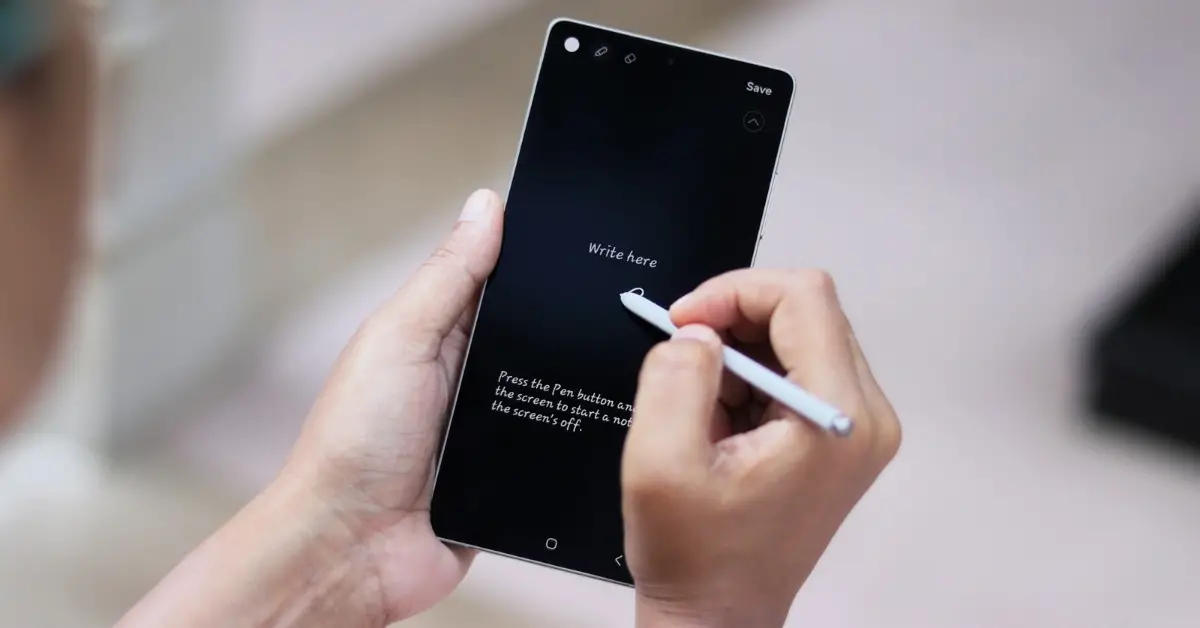
Ghi chú ngay cả khi màn hình tắt
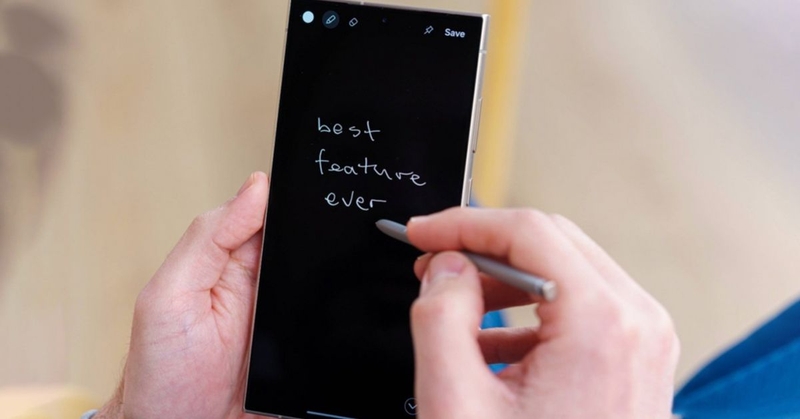
Ngoài các tính năng cơ bản, Galaxy S25 Ultra còn cho phép khám phá nhiều tiện ích nâng cao trong Cài đặt > Tính năng nâng cao. Một trong những tính năng hữu ích là Ghi chú khi màn hình tắt (Screen off memo) – bạn có thể viết nhanh các ghi chú quan trọng mà không cần mở khóa thiết bị. Chỉ cần rút S Pen ra, bạn có thể ghi chú lời nhắc, thời gian cuộc họp hoặc hạn chót công việc ngay lập tức, giúp tiết kiệm thời gian và tăng hiệu quả quản lý công việc.
Vì sao nên tận dụng S Pen trên Galaxy S25 Ultra?
Galaxy S25 Ultra được thiết kế như một công cụ hỗ trợ đắc lực cho người dùng trong công việc và sáng tạo. Khi kết hợp với S Pen, bạn có thể thực hiện nhiều thao tác tiện ích giúp nâng cao hiệu suất: viết email bằng tay, chuyển chữ viết tay thành văn bản số hóa, phác thảo ý tưởng như trên tờ giấy trắng, bên cạnh các tính năng nổi bật khác đã giới thiệu.
Màn hình của Galaxy S25 Ultra là một trong những màn hình sáng và rộng nhất từ trước đến nay của Samsung, với bề mặt phẳng và khả năng nhận diện S Pen từ cạnh này sang cạnh kia, mang đến trải nghiệm làm việc liền mạch và trực quan. Cách sử dụng bút S Pen Galaxy S25 Ultra S thông minh chính là “vũ khí bí mật” tích hợp sẵn, giúp bạn tối ưu hóa công việc và sáng tạo mọi lúc, mọi nơi.
Tạm kết
Cách sử dụng bút S Pen Galaxy S25 Ultra bắt đầu với các thao tác cơ bản như ghi chú nhanh, khoanh vùng chọn nội dung, tra cứu thông tin và dịch văn bản ngay trên màn hình. Sau khi thành thạo, bạn có thể khám phá các tính năng nâng cao hơn như viết khi màn hình tắt, chuyển chữ viết tay thành văn bản số hóa, hoặc dùng trí tuệ nhân tạo để tự động tóm tắt và sắp xếp ghi chú. Đừng để S Pen chỉ nằm yên trong khe cắm – hãy biến nó thành công cụ đắc lực, giúp công việc của bạn trở nên thông minh, hiệu quả và sáng tạo hơn mỗi ngày.
Nếu đang có nhu cầu mua các dòng điện thoại chup ảnh đẹp, bạn có thể tham khảo các mẫu iPhone hoặc OPPO mới nhất tại FPT Shop với mức giá tốt nhất. FPT Shop còn cung cấp các quyền lợi cho khách hàng như đổi trả sản phẩm linh hoạt nếu đủ điều kiện và trong thời gian quy định, chế độ bảo hành lâu dài.
Xem thêm:
Tận dụng bút S-Pen: Kích hoạt tính năng Viết tay cho thao tác nhắn tin tốt hơn
Trải nghiệm Galaxy S25 Ultra: “Trợ lý AI” xịn sò cho giới trẻ, đa nhiệm cả ngày không mỏi mệt
:quality(75)/galaxy_s25_ultra_bao_mat_xuat_sac_trong_ky_nguyen_ai_12_3a6088864a.jpg)
:quality(75)/galaxy_s25_ultra_sap_co_one_ui_8_beta_phat_hanh_cong_khai_tu_giua_thang_6_1_161e075e3d.jpg)
:quality(75)/galaxy_s25_fe_nang_cap_toc_do_sac_canh_tranh_voi_galaxy_s25_ultra_4276892733.png)
:quality(75)/galaxy_s26_ultra_se_giu_nguyen_camera_tele_5x_tu_galaxy_s25_ultra_2_570c9e7800.jpg)
:quality(75)/trai_nghiem_galaxy_s25_ultra_5_3ad4561fb4.jpg)
:quality(75)/so_sanh_galaxy_s25_edge_va_galaxy_s25_ultra_1_0e4d961f07.jpg)


