:quality(75)/estore-v2/img/fptshop-logo.png)
:quality(75)/cach_su_dung_iphone_17_pro_max_aec9f31e40.jpg)
:quality(75)/2024_1_1_638397494608670897_409307496_924411505719855_5538812596272384266_n.jpg)
Cách sử dụng iPhone 17 Pro Max - Hướng dẫn chi tiết giúp người dùng tối ưu trải nghiệm công nghệ
iPhone 17 Pro Max đánh dấu một bước tiến vượt bậc của Apple với hàng loạt cải tiến về hiệu năng, camera và trải nghiệm người dùng. Tuy nhiên, để tận dụng hết các tính năng đỉnh cao này, người dùng cần nắm vững cách sử dụng thiết bị một cách chuẩn xác. Bài viết sẽ giúp bạn làm quen với các thao tác cơ bản và nâng cao trên iPhone 17 Pro Max, qua đó khai thác tối đa sức mạnh của chiếc điện thoại này.
Giới thiệu vài nét nổi bật về iPhone 17 Pro Max
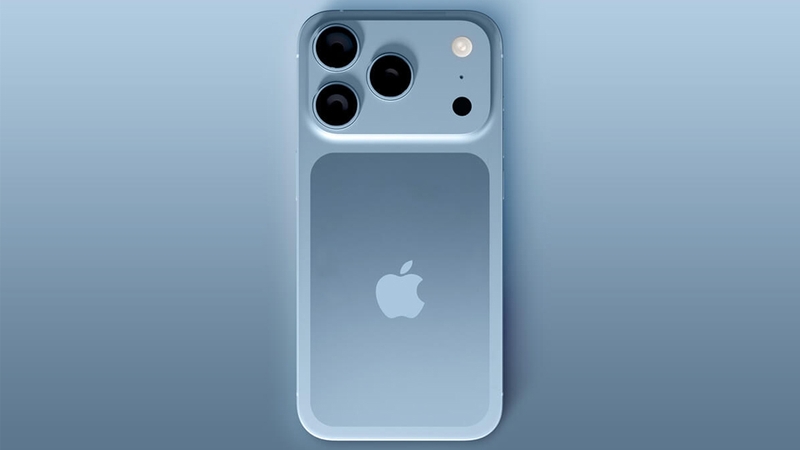
iPhone 17 Pro Max 256GB hay (512GB, 1TB) là mẫu flagship mới nhất của Apple năm 2025, nổi bật với thiết kế nguyên khối nhôm kết hợp mặt trước và mặt sau bằng Ceramic Shield 2, mang lại độ bền vượt trội và cảm giác cầm nắm cao cấp. Màn hình Super Retina XDR OLED 6,9 inch với công nghệ ProMotion 120Hz cho hình ảnh sắc nét, độ sáng tối đa lên đến 3000 nit, hỗ trợ hiển thị HDR và luôn bật, giúp trải nghiệm xem phim, chơi game hay làm việc trở nên sống động hơn bao giờ hết.
Về hiệu năng, iPhone 17 Pro Max được trang bị chip A19 Pro tiến trình 3nm, RAM 12GB và bộ nhớ trong tối đa lên đến 2TB, cho tốc độ xử lý nhanh chóng và khả năng đa nhiệm vượt trội. Hệ thống camera sau 3 ống kính với cảm biến chính 48MP, hỗ trợ quay video 8K và công nghệ LiDAR giúp chụp ảnh chân dung, quay video chuyên nghiệp ngay cả trong điều kiện ánh sáng yếu. Ngoài ra, máy còn tích hợp Face ID thế hệ mới, bảo mật nâng cao và hỗ trợ nhiều tính năng thông minh trên iOS, mang lại trải nghiệm người dùng toàn diện và an toàn.
Làm quen với phần cứng của thiết bị
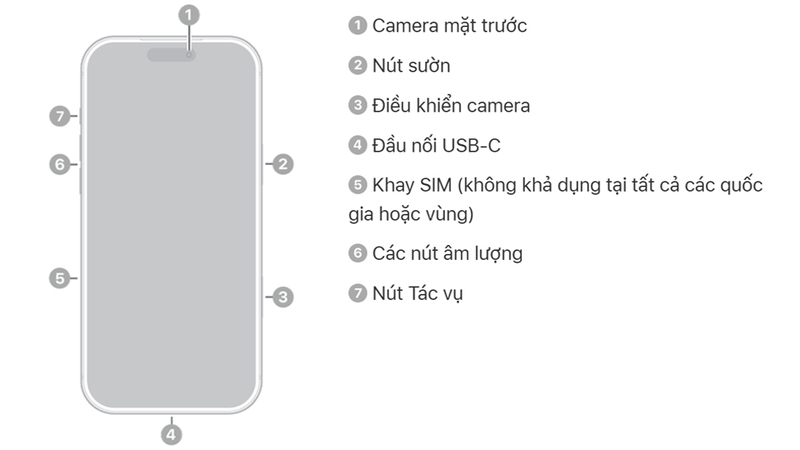
Để nắm được cách sử dụng iPhone 17 Pro Max, trước hết bạn cần hiểu rõ về thiết kế chung của thiết bị, các bộ phận cấu thành và vị trí của chúng. Mặt trước của máy được thiết kế hiện đại, tối ưu hóa cho trải nghiệm hiển thị và tương tác:
- Khu vực trên cùng là camera mặt trước tích hợp công nghệ TrueDepth, phục vụ cho việc chụp ảnh selfie, gọi video và bảo mật Face ID.
- Ở các cạnh bên, bạn sẽ tìm thấy nút sườn dùng để khóa màn hình, bật/tắt nguồn. Các nút âm lượng có chức năng điều chỉnh âm lượng.
- Nút Tác vụ cho phép người dùng bật tắt chuông hoặc tùy chỉnh để thực hiện nhiều tác vụ khác như ghi âm, bật đèn pin, mở camera,...
- Một điểm mới đáng chú ý là phần điều khiển camera được thiết kế để mang lại trải nghiệm chụp ảnh và quay video chuyên nghiệp hơn.
- Ở cạnh dưới, đầu nối USB-C đóng vai trò là cổng sạc và truyền dữ liệu tốc độ cao.
- Cuối cùng, khay SIM vẫn xuất hiện ở một số quốc gia/vùng lãnh thổ. Tuy nhiên, Apple đang dần chuyển sang sử dụng công nghệ eSIM.
Hướng dẫn cách sử dụng iPhone 17 Pro Max
Thiết lập giao diện
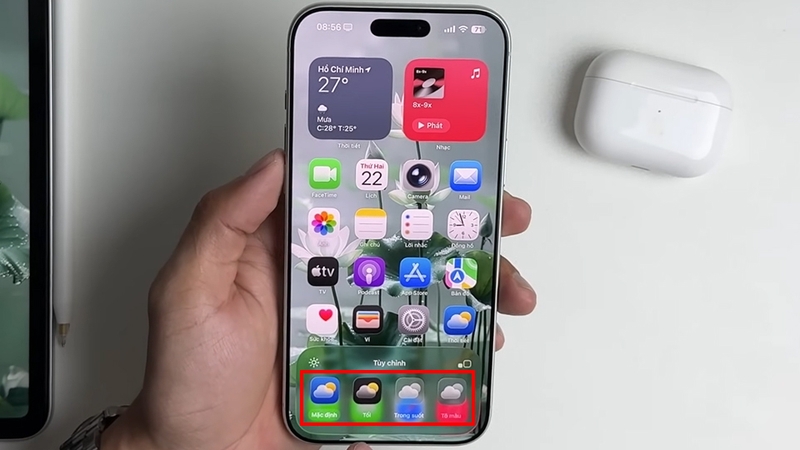
Để tùy chỉnh giao diện trên iPhone 17 Pro Max, bạn có thể nhấn giữ vào phần nền ngoài màn hình chính, sau đó nhấn nút "Sửa" ở góc trên bên phải màn hình > "Tùy chỉnh". Tại đây, bạn sẽ thấy các tùy chọn giao diện như Mặc định, Tối, Trong suốt hoặc Tô màu để thiết lập theo sở thích cá nhân, giúp không gian màn hình trở nên sinh động và phù hợp với phong cách riêng.
Cách thiết lập iPhone 17 Pro Max khi mới mua
Khi mới mua iPhone 17 Pro Max, hãy bắt đầu thiết lập theo các bước dưới đây:
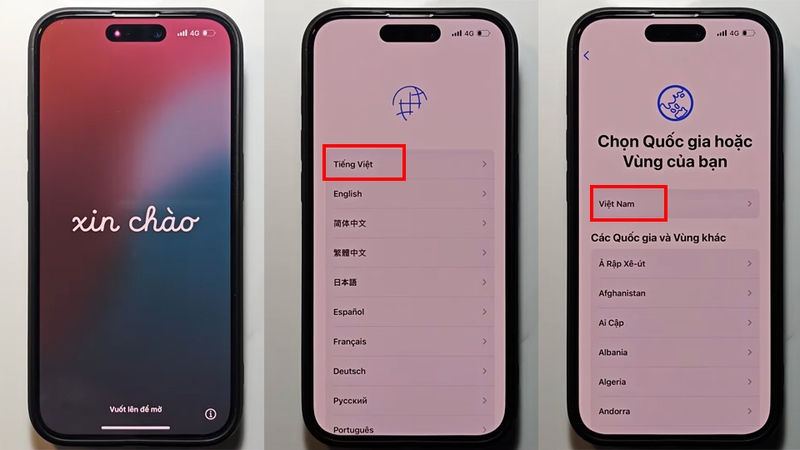
Bước 1: Nhấn giữ nút nguồn bên cạnh máy cho đến khi màn hình chào "Hello" xuất hiện. Sau đó, vuốt lên và chọn ngôn ngữ bạn muốn sử dụng, ví dụ Tiếng Việt.
Bước 2: iPhone sẽ yêu cầu chọn quốc gia hoặc vùng địa lý. Lúc này, bạn chọn Việt Nam hoặc nơi bạn đang sinh sống để thiết bị điều chỉnh cài đặt phù hợp với khu vực.
Bước 3: Chọn kích cỡ giao diện màn hình phù hợp với mắt bạn, có các tùy chọn như mặc định, trung bình hoặc lớn để đảm bảo nội dung hiển thị dễ nhìn.
Bước 4: Tại phần thiết lập nhanh, bạn có thể chọn "Thiết lập mà không cần thiết bị khác", sau đó tiếp tục với việc lựa chọn ngôn ngữ nói viết.
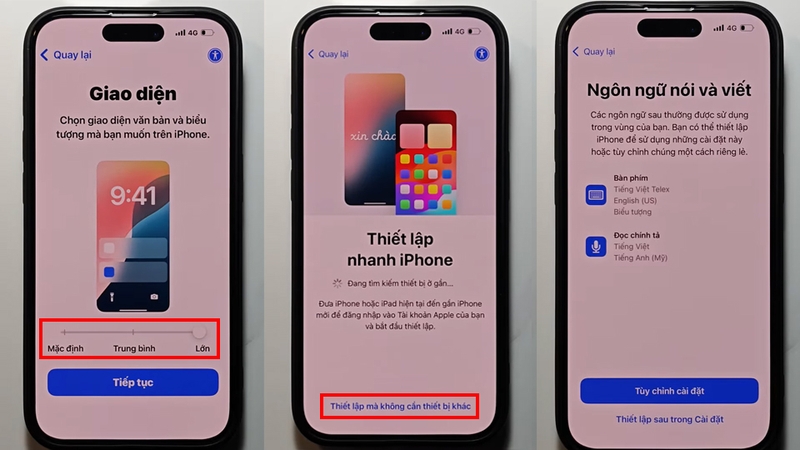
Bước 5: Kết nối Wi-Fi vào thiết bị. Khi tới phần Dữ liệu & quyền riêng tư, nhấn "Tiếp tục" rồi chọn độ tuổi sử dụng điện thoại.
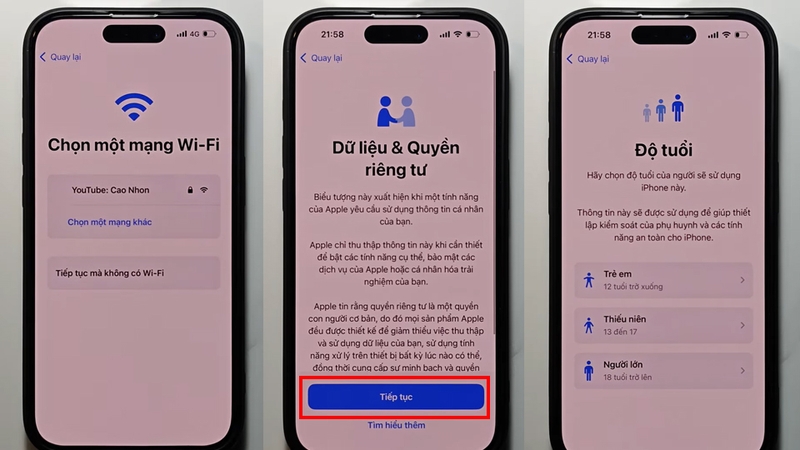
Bước 6: Thiết lập Face ID - công nghệ nhận diện khuôn mặt để mở khóa nhanh và an toàn. Nếu muốn, bạn có thể bỏ qua bước này để thiết lập sau.
Bước 7: Tạo mật khẩu mở khóa cho iPhone hoặc nhấn "Tùy chọn mật mã" > "Không sử dụng mật mã" nếu chưa muốn cài đặt tại thời điểm đó.
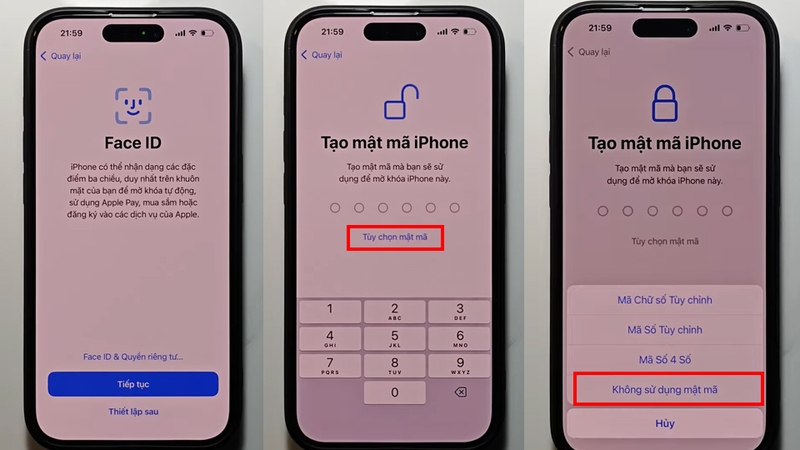
Bước 8: Bạn sẽ được hỏi có muốn chuyển dữ liệu từ chiếc iPhone cũ sang hay không. Nếu không có nhu cầu, chọn "Không chuyển bất kỳ nội dung nào" để bỏ qua.
Bước 9: Đăng nhập vào tài khoản Apple của bạn. Trường hợp chưa có, hãy tạo mới ngay hoặc lựa chọn thiết lập sau trong phần cài đặt.
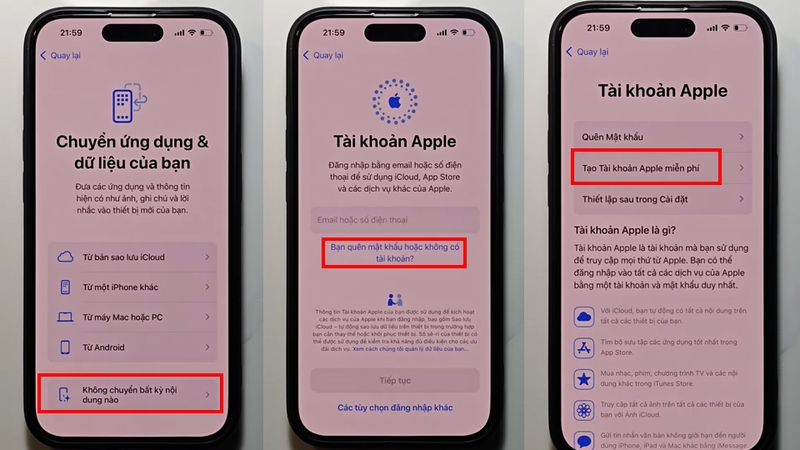
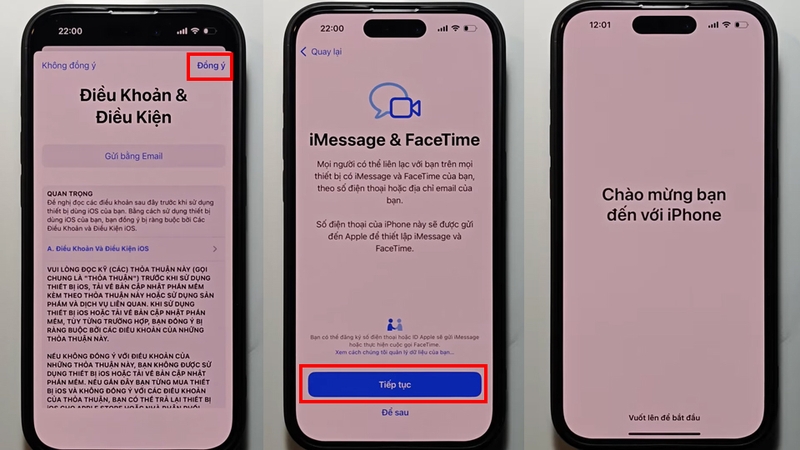
Bước 10: Nhấn "Đồng ý" với các điều khoản và điều kiện sử dụng của Apple. Tiếp theo, bạn có thể xem qua giới thiệu các tính năng mới trên iPhone và chọn nút "Tiếp tục" để bỏ qua các phần này.
Bước 11: Khi nhìn thấy màn hình Chào mừng bạn đến với iPhone, hãy vuốt lên để kết thúc thiết lập và bắt đầu sử dụng iPhone 17 Pro Max của mình.
Các tính năng chính trong camera iPhone 17 Pro Max
Dưới đây là những cách sử dụng iPhone 17 Pro Max cụ thể về phần camera:
Live Photo
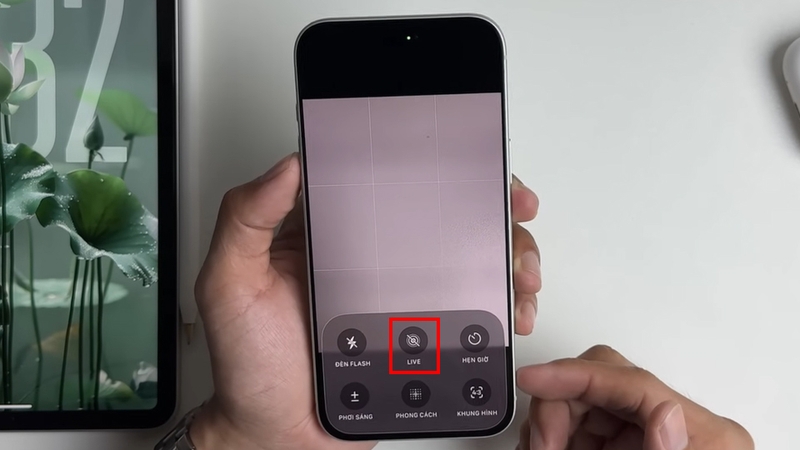
Live Photo có thể ghi lại vài giây chuyển động và âm thanh trước và sau khoảnh khắc chụp, giúp lưu lại bức ảnh sống động hơn. Hãy mở ứng dụng Camera, chạm vào mục "Ảnh" > "Live" trên màn hình để kích hoạt chế độ.
Phong cách ảnh
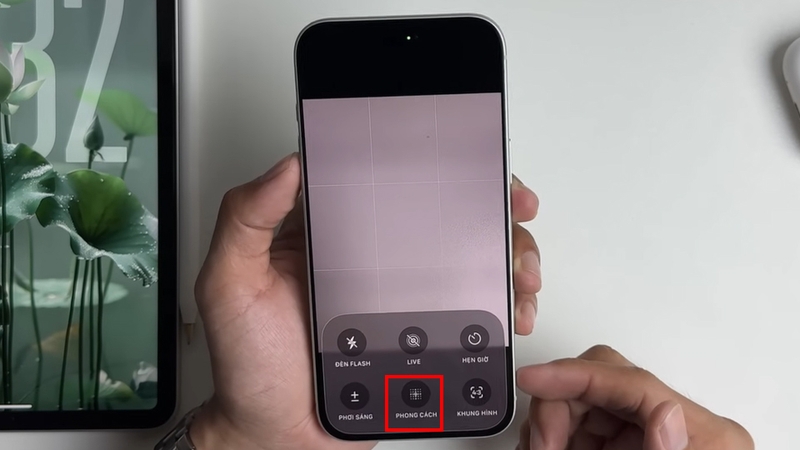
Bạn có thể chọn trước các phong cách màu sắc như Tự nhiên, Rực rỡ, Tông ấm hoặc Tông lạnh để ảnh có sắc thái phù hợp với cảm xúc muốn truyền tải. Mục Phong cách cũng nằm trong phần chụp ảnh, bạn chỉ cần chọn rồi vuốt sang trái hoặc phải để tìm kiếm phong cách yêu thích trước khi chụp.
Điều chỉnh phơi sáng
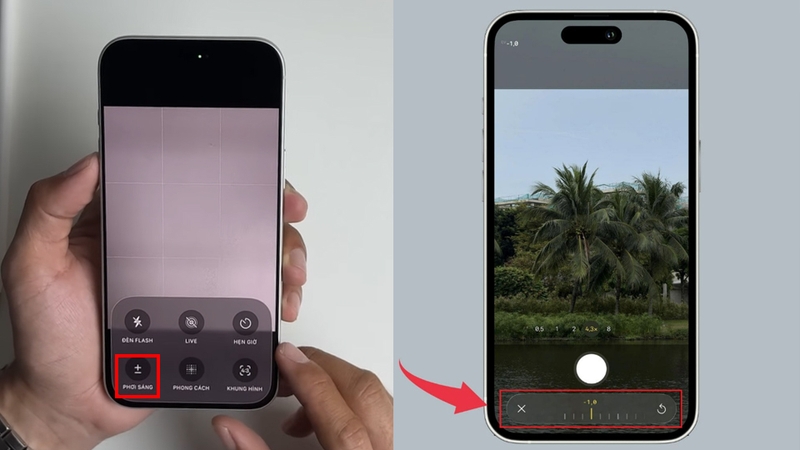
Chạm vào biểu tượng phơi sáng trên giao diện Camera, kéo thanh trượt sang phải để tăng sáng hoặc sang trái để giảm sáng. Đây là cách sử dụng iPhone 17 Pro Max tối ưu khi cần chụp trong điều kiện ánh sáng phức tạp hoặc ban đêm.
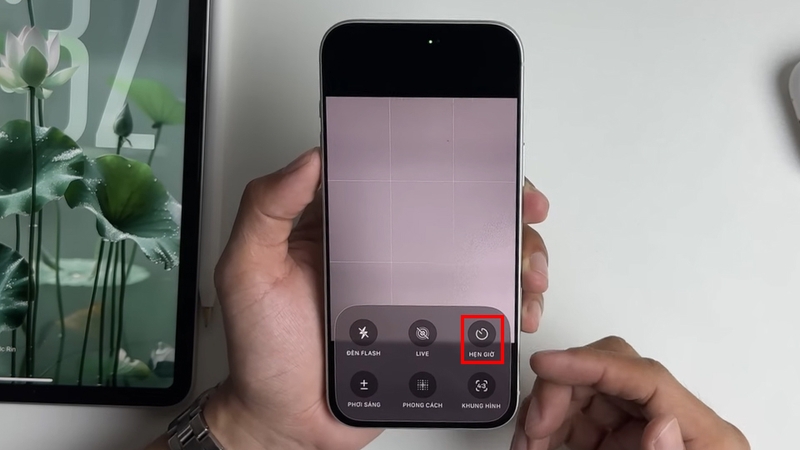
Hẹn giờ chụp
Tính năng hẹn giờ giúp người dùng có thời gian chuẩn bị trước khi máy tự chụp, lý tưởng cho selfie hoặc chụp nhóm. Bạn chỉ cần nhấn vào biểu tượng hẹn giờ, chọn 3, 5 hoặc 10 giây, sau đó cố định máy và chờ máy đếm ngược để chụp ảnh.
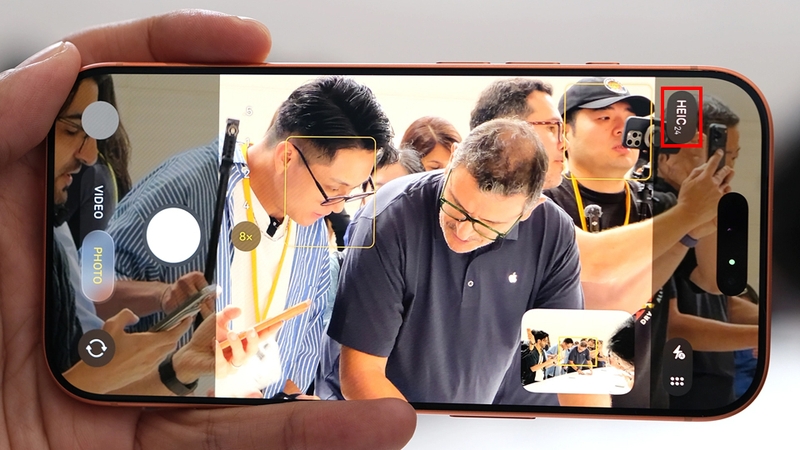
Định dạng ảnh và độ phân giải
iPhone 17 Pro Max mặc định lưu ảnh ở định dạng HEIC với độ phân giải 24MP tiết kiệm dung lượng. Bạn có thể chuyển sang định dạng RAW 48MP bằng cách chạm vào nút định dạng ở góc trên màn hình, chọn HEIC hoặc RAW và độ phân giải phù hợp.
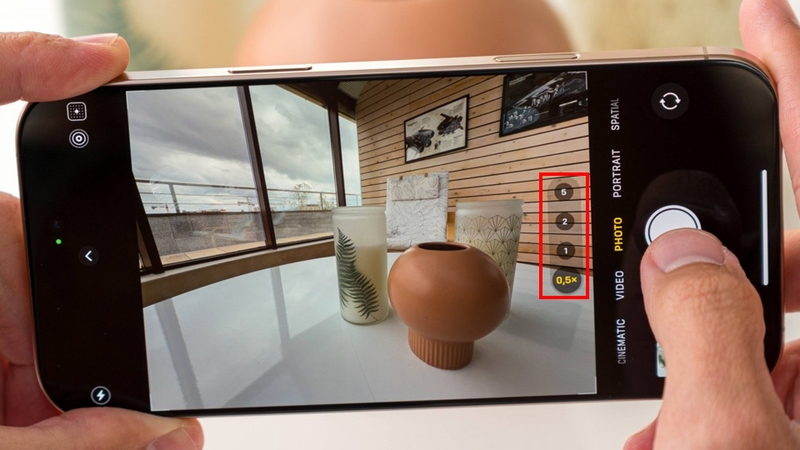
Zoom linh hoạt
Camera iPhone 17 Pro Max cho phép zoom từ 0.5x (góc siêu rộng) đến 8x (cận cảnh), qua đó chụp được cảnh rộng hoặc chi tiết ở xa. Cách điều chỉnh khá đơn giản, chỉ cần chạm vào các mức zoom trên màn hình hoặc vuốt thanh zoom để thay đổi độ phóng đại.
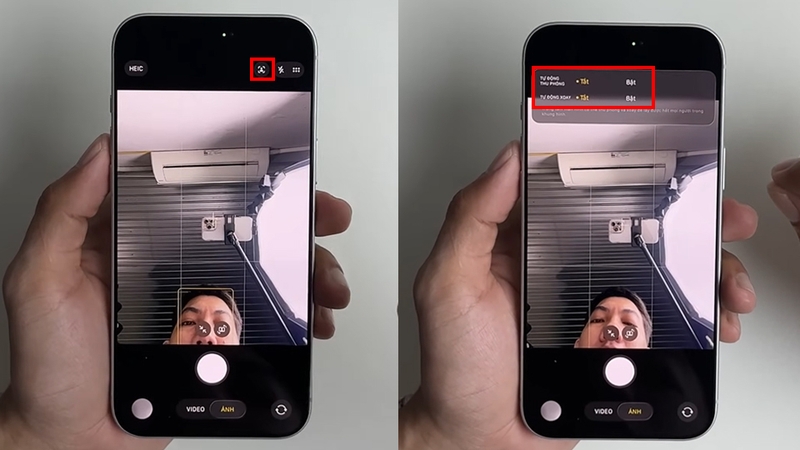
Tính năng Center Stage trên camera trước
Mở Camera, chuyển sang camera trước, nếu biểu tượng Center Stage sáng vàng nghĩa là tính năng đang hoạt động. Lúc này khi chụp ảnh, camera sẽ tự động điều chỉnh để mọi người đều nằm gọn trong khung hình selfie, tự động zoom và xoay theo hướng quay. Bạn có thể tắt/bật Auto Zoom hoặc Auto Rotate bằng cách nhấn vào biểu tượng Center Stage ở góc phải màn hình.
Video Dual Capture
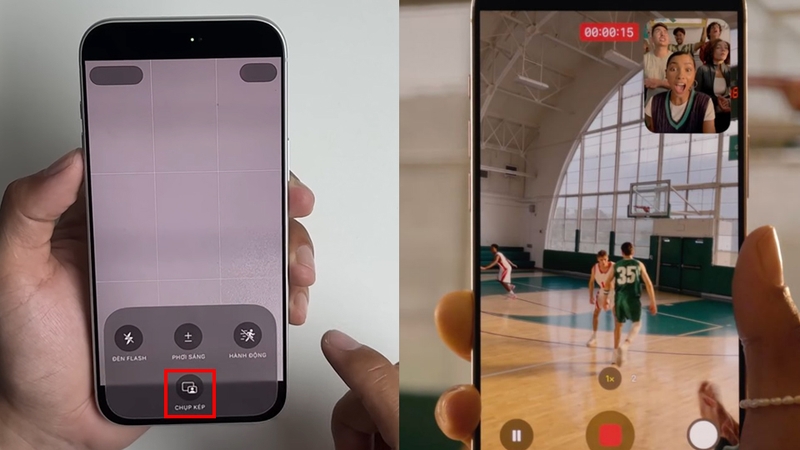
Bạn muốn quay video đồng thời bằng camera trước và sau trong cùng một khung hình? Hãy chuyển sang chế độ quay Video rồi nhấn tùy chọn "Chụp kép" (Dual Capture) và nhấn nút quay, tính năng này rất hữu ích khi quay vlog hoặc ghi lại phản ứng kèm cảnh chính.
Điều khiển Macro
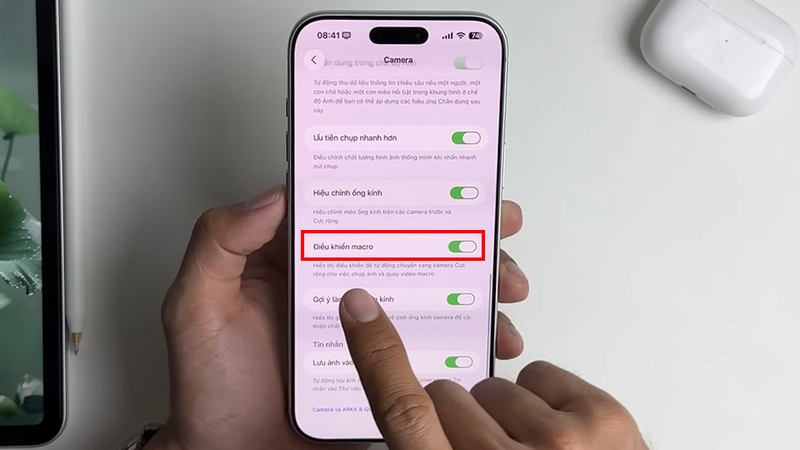
Macro trên iPhone 17 Pro Max được biểu thị bằng biểu tượng hình bông hoa trên giao diện camera. Đây là chế độ quay macro có khả năng chụp hoặc quay cận cảnh các vật thể nhỏ với độ chi tiết cao, mang lại hình ảnh sắc nét và sống động hơn.
Người dùng có thể bật hoặc tắt tính năng điều khiển macro bằng cách vào phần Cài đặt chọn mục "Camera", sau đó cuộn lên tìm đến "Điều khiển macro" và kéo nút bật hoặc tắt theo nhu cầu sử dụng.
Cách cài đặt nút Tác vụ
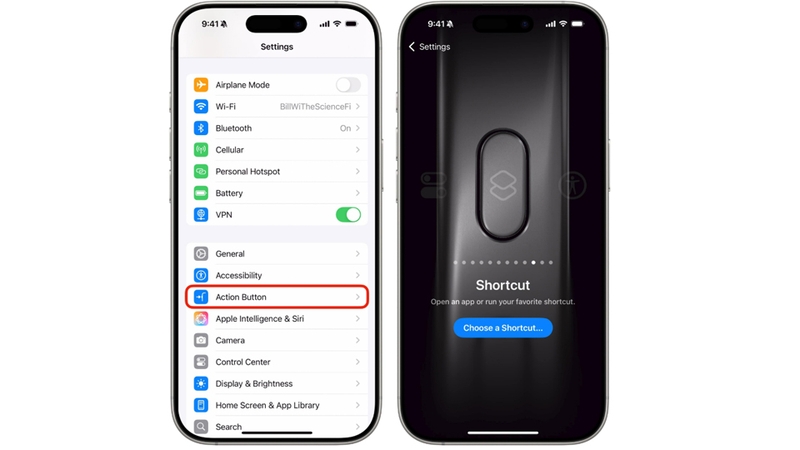
Để cài đặt nút Tác vụ trên iPhone 17 Pro Max, đầu tiên cần truy cập vào mục Cài đặt rồi chọn "Nút Tác vụ". Tại đây, bạn có thể vuốt qua danh sách các hành động để chọn chức năng mong muốn cho nút này, ví dụ như bật Chế độ im lặng, kích hoạt Chế độ tập trung, mở nhanh Máy ảnh hoặc chạy một Phím tắt.
Tạm kết
iPhone 17 Pro Max là một siêu phẩm công nghệ được thiết kế để không chỉ đáp ứng nhu cầu cơ bản, mà còn vượt xa nhiều mong đợi của người dùng. Bằng cách nắm vững cách sử dụng iPhone 17 Pro Max từ các thiết lập cơ bản, bạn sẽ biến thiết bị này thành trợ thủ đắc lực, phục vụ tối đa cho công việc, giải trí và sáng tạo nội dung.
Bạn đang sở hữu iPhone 17 Pro Max và muốn tận hưởng hệ sinh thái Apple, hãy trang bị thêm cho mình một chiếc máy tính bảng iPad để khám phá khả năng kết nối iOS tuyệt vời nhé! iPad cũng sẽ giúp nâng cao hiệu suất làm việc, đồng thời tăng khả năng tương tác, chia sẻ nội dung nhanh chóng và dễ dàng hơn. Truy cập dưới đây để khám phá chi tiết các dòng máy chất lượng với giá cực tốt:
Xem thêm:
:quality(75)/frame_2_7b76616ed9.png)
:quality(75)/iphone_17_pro_max_silver_1_7b25d56e26.png)



:quality(75)/FACEBOOK_1200_X628_PX_74e1bce2bd.jpg)
:quality(75)/man_hinh_iphone_17_pro_max_co_gi_moi_1_a0034f181d.png)
:quality(75)/iphone_17_co_man_hinh_duc_lo_khong_0_dffc756d89.jpg)
:quality(75)/iphone_17_co_nut_bamchup_khong_0_97f491d01c.jpg)
:quality(75)/thoi_luong_pin_iphone_17_series_va_iphone_air_thumb_e9abb27fe2.png)
:quality(75)/so_sanh_iphone_17_pro_max_vs_samsung_s25_ultra_3_f73ec674cf.png)


