:quality(75)/estore-v2/img/fptshop-logo.png)
:quality(75)/cach_tao_kieu_chu_uon_cong_tren_word_1_83ab7581e8.jpg)
:quality(75)/z5869540918138_6695a1fb92832be5d75e4dad07dbf8b5_fd494114dd.jpg)
Hướng dẫn cách tạo kiểu chữ uốn cong trên Word có thể bạn chưa biết
Kiểu chữ uốn cong trên Word không chỉ giúp nội dung trở nên bắt mắt mà còn tạo điểm nhấn ấn tượng cho tài liệu. Chúng thường được sử dụng trong nhiều trường hợp khác nhau, từ việc thiết kế bìa tài liệu Word, tạo phần mở đầu nổi bật, cho đến thiết kế tờ rơi quảng cáo hay các ấn phẩm truyền thông. Để thực hiện được điều này, công cụ WordArt chính là giải pháp đơn giản và hiệu quả nhất. WordArt cung cấp một tập hợp các kiểu chữ nghệ thuật đa dạng, từ chữ 3D, chữ đổ bóng đến nhiều hiệu ứng khác, cho phép người dùng thoải mái lựa chọn để phù hợp với phong cách của tài liệu.
Bài viết dưới đây sẽ hướng dẫn chi tiết các bước để bạn tạo kiểu chữ uốn cong trên Word, áp dụng cho cả phiên bản Word 2019 trở lên và Word 2013 trở xuống.
Cách tạo kiểu chữ uốn cong trên Word 2019 trở lên
Bước 1: Chèn WordArt vào tài liệu
Đầu tiên, tại giao diện Word, bạn nhấn vào Insert trên thanh công cụ, sau đó chọn WordArt để mở danh sách các mẫu chữ nghệ thuật có sẵn. Khi danh sách hiện ra, bạn có thể chọn bất kỳ kiểu chữ nào mà bạn cảm thấy phù hợp với nội dung tài liệu.
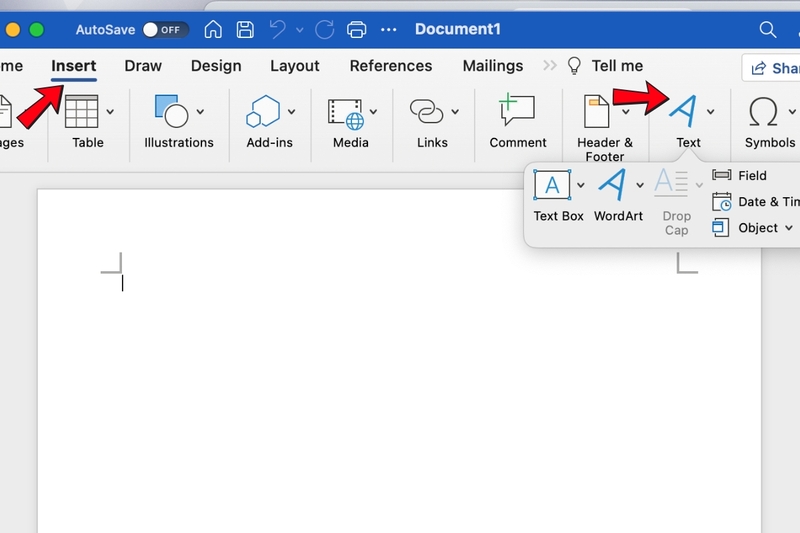
Bước 2: Lựa chọn hiệu ứng chữ
Sau khi chọn WordArt, người dùng sẽ thấy nhiều kiểu chữ nghệ thuật khác nhau. Bạn chỉ cần nhấp chọn kiểu chữ mà mình muốn sử dụng. Đây là bước quan trọng để định hình phong cách của chữ, từ kiểu chữ nghiêng, chữ 3D, chữ đổ bóng đến các kiểu chữ cách điệu khác.
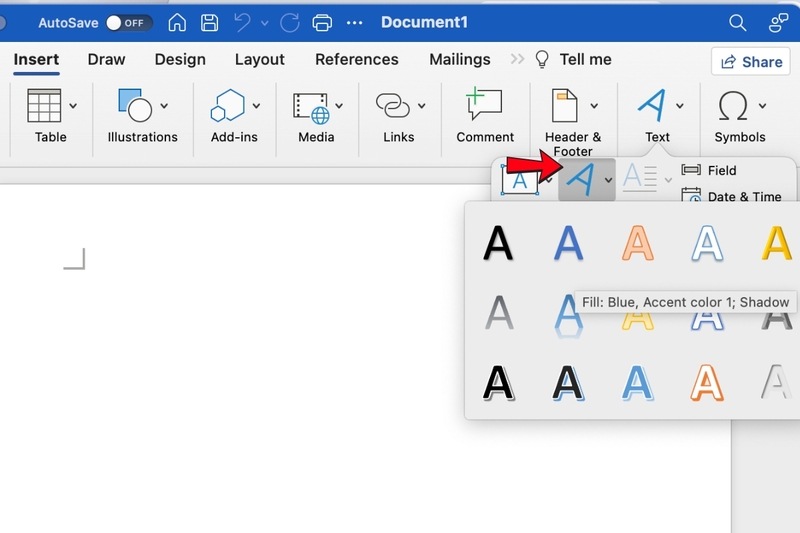
Bước 3: Nhập nội dung chữ
Tiếp theo, bạn nhập nội dung chữ vào khung WordArt vừa chọn. Bạn cũng có thể điều chỉnh cỡ chữ, kiểu chữ để phù hợp với tổng thể tài liệu như bình thường. Việc này giúp chữ nghệ thuật vừa nổi bật vừa đảm bảo dễ đọc.
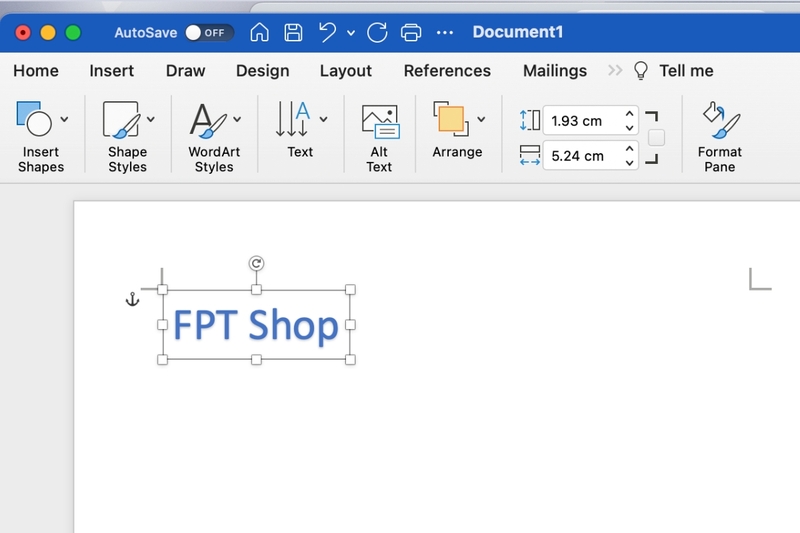
Bước 4: Tạo chữ uốn cong
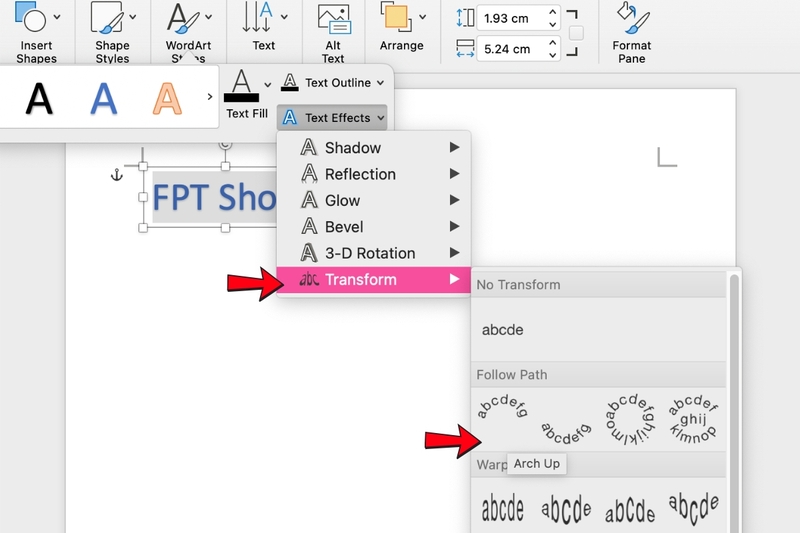
Để uốn cong chữ, bạn bôi đen nội dung vừa nhập, nhấn vào Format trên thanh công cụ, rồi chọn biểu tượng Text Effects. Tại đây, nhấn vào mục Transform để mở các tùy chọn uốn cong. Khi di chuột vào từng kiểu uốn cong, bạn sẽ thấy chữ hiển thị trực tiếp với hiệu ứng tương ứng. Việc này giúp bạn dễ dàng lựa chọn kiểu uốn cong phù hợp nhất.
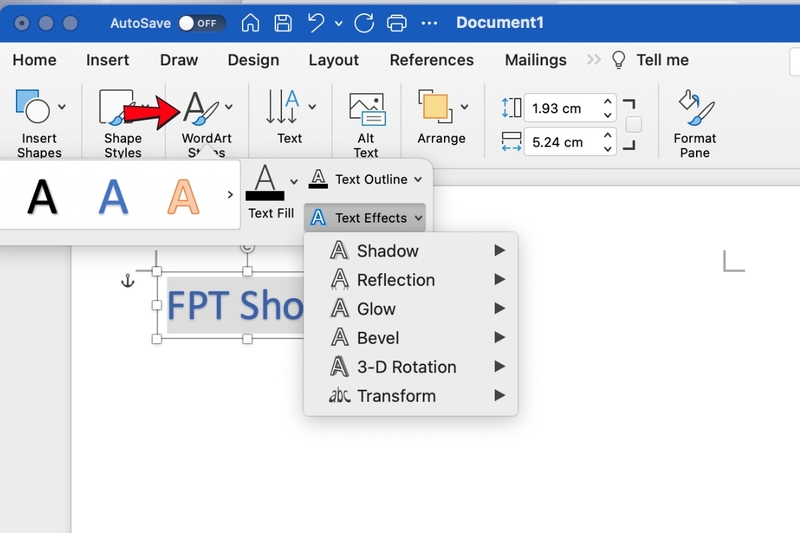
Bước 5: Chỉnh màu sắc và viền chữ
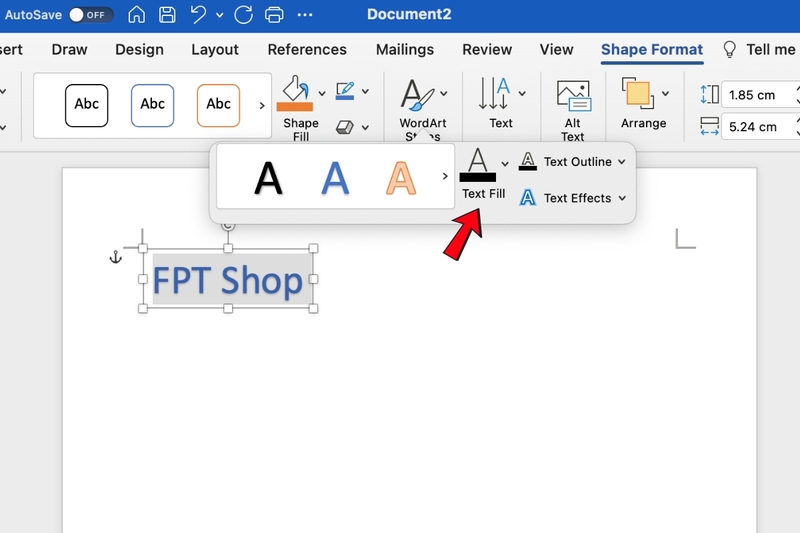
Ngoài việc uốn cong, bạn cũng có thể tùy chỉnh màu chữ bằng Text Fill hoặc thêm viền chữ bằng Text Outline. Những tùy chỉnh này giúp chữ WordArt trở nên sinh động và ấn tượng hơn, phù hợp với nhiều loại tài liệu khác nhau.
Hướng dẫn tạo chữ uốn lượn trên Word 2013 trở xuống
Bước 1: Chèn WordArt
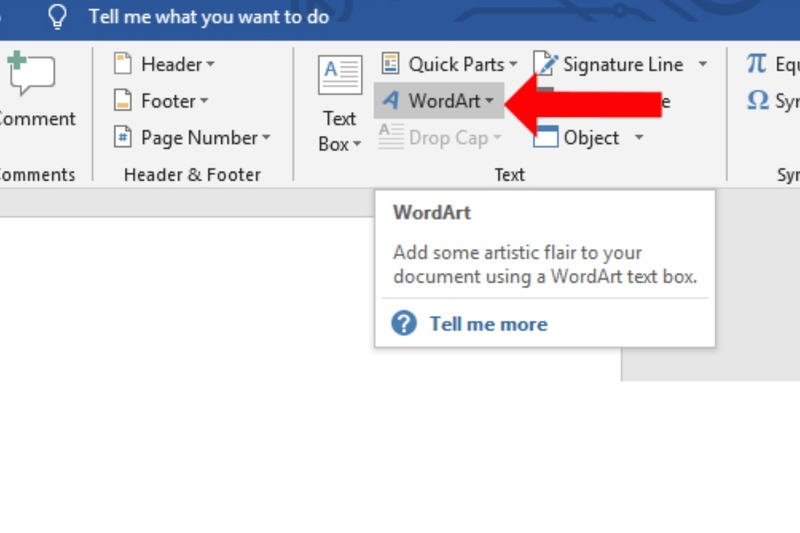
Trên các phiên bản Word cũ, bạn vẫn thực hiện việc chèn chữ nghệ thuật bằng cách nhấn Insert, chọn WordArt, rồi chọn kiểu chữ mà bạn muốn sử dụng. Sau đó nhập nội dung chữ vào khung WordArt hiển thị trên tài liệu.
Bước 2: Thay đổi hình dạng chữ
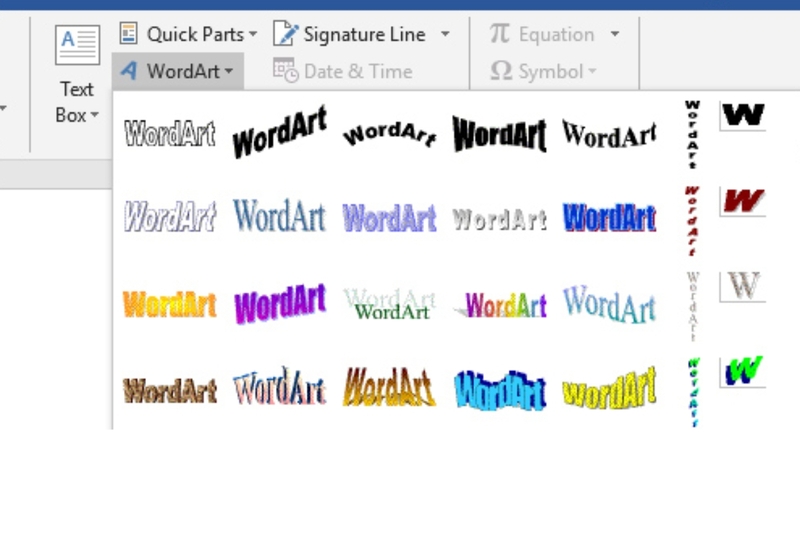
Nhấn vào chữ vừa tạo, chọn Format, sau đó click vào Change Shape. Tại đây, bạn sẽ thấy nhiều kiểu dáng khác nhau để thay đổi hình dạng chữ, bao gồm các kiểu uốn lượn, xoay vòng hoặc các hiệu ứng đặc biệt khác. Người dùng có thể lựa chọn kiểu chữ lượn sóng để tạo hiệu ứng uốn lượn mềm mại, phù hợp với nhiều thiết kế sáng tạo.
Bước 3: Điều chỉnh độ cong và hướng chữ
Sau khi áp dụng kiểu uốn lượn, bạn có thể kéo các chấm tròn ở các cạnh dọc để điều chỉnh độ vòng cung của chữ, hoặc lật ngược chữ bằng cách kéo chấm tròn ở cạnh ngang xuống dưới. Việc này giúp bạn kiểm soát chính xác hình dạng chữ theo ý muốn.
Bước 4: Khôi phục chữ về trạng thái ban đầu
Nếu muốn trở về kiểu chữ ngang bình thường, bạn chỉ cần nhấp vào chữ, chọn Change Shape, rồi chọn hiệu ứng Plain Text. Như vậy, bạn có thể dễ dàng thay đổi giữa chữ nghệ thuật uốn lượn và chữ thường mà không làm mất nội dung.
Với những hướng dẫn trên, việc tạo chữ uốn cong trên Word trở nên đơn giản và trực quan hơn rất nhiều. Dù bạn sử dụng Word 2019 trở lên hay các phiên bản cũ như Word 2013, công cụ WordArt cùng các tùy chỉnh đi kèm đều giúp bạn sáng tạo kiểu chữ nghệ thuật, nổi bật cho mọi tài liệu. Không chỉ làm đẹp cho nội dung, chữ uốn cong còn mang đến sự chuyên nghiệp và sáng tạo, giúp tài liệu của bạn trở nên ấn tượng hơn với người xem.
Tạm kết
Trên đây là hướng dẫn cách tạo kiểu chữ uốn cong trên Word một cách đơn giản và dễ thực hiện. Hy vọng với những bước hướng dẫn này, bạn sẽ nhanh chóng áp dụng thành công cho các tài liệu của mình. Nếu bạn đang cần tìm các thiết bị laptop chính hãng để hỗ trợ học tập và công việc văn phòng, hãy ghé ngay FPT Shop để trải nghiệm sản phẩm chất lượng, dịch vụ uy tín, bảo hành chính hãng cùng nhiều ưu đãi hấp dẫn đang chờ bạn.
Ngoài ra, bạn có thể tham khảo thêm một số mẫu laptop văn phòng chính hãng, giá tốt ngay tại đây: Laptop văn phòng.
Xem thêm:
:quality(75)/tao_droplist_trong_word_01_08f32d0c2f.jpg)
:quality(75)/chuyen_chu_thuong_thanh_hoa_trong_word_01_b7d11a13f5.jpg)
:quality(75)/1_d5c1d6d74a.jpg)
:quality(75)/chen_caption_trong_word_01_bd779d0a77.jpg)
:quality(75)/nhan_doi_van_ban_word_01_bc3051d6ba.jpg)
:quality(75)/thay_doi_font_trong_word_01_3a4579c6af.jpg)


