:quality(75)/estore-v2/img/fptshop-logo.png)
:quality(75)/2024_3_3_638450801330405427_cach-tao-nhom-tren-viber-0.jpg)
:quality(75)/2023_5_27_638208133968315103_screenshot-2023-05-27-at-7-43-08-pm.png)
Mách bạn cách tạo nhóm trên Viber đơn giản, dễ dàng với các bước hướng dẫn cụ thể và lý do phải tạo nhóm chat trên Viber
Cách tạo nhóm trên Viber không hề giống Zalo hay Facebook. Bài viết dưới đây của FPT Shop sẽ mách bạn cách tạo nhóm trên Viber trên di động và máy tính một cách đơn giản.
1. Lợi ích của việc tạo nhóm chat trên Viber
Tạo nhóm trò chuyện trên ứng dụng Viber mang lại nhiều lợi ích đáng kể cho người dùng, chẳng hạn như:
- Cho phép các thành viên trong nhóm có thể thoải mái trò chuyện, cùng chia sẻ thông tin và ý kiến một cách dễ dàng. Điều này giúp tiết kiệm thời gian và tạo điều kiện thuận lợi cho việc giao tiếp.
- Cung cấp một nền tảng cho các thành viên cùng làm việc trao đổi thông tin, tài liệu và ý tưởng một cách thuận tiện. Việc này giúp tăng cường sự hiểu biết và sự phối hợp giữa các thành viên trong nhóm, từ đó nâng cao hiệu suất làm việc.
- Thực hiện cuộc gọi nhóm miễn phí, đơn giản mà không phải phần mềm nào cũng hỗ trợ.
Về cơ bản, việc tạo nhóm chat trên ứng dụng Viber không chỉ tăng sự tiện lợi trong việc giao tiếp và làm việc nhóm mà còn tạo điều kiện thuận lợi cho việc tương tác và trao đổi thông tin giữa các thành viên một cách hiệu quả.
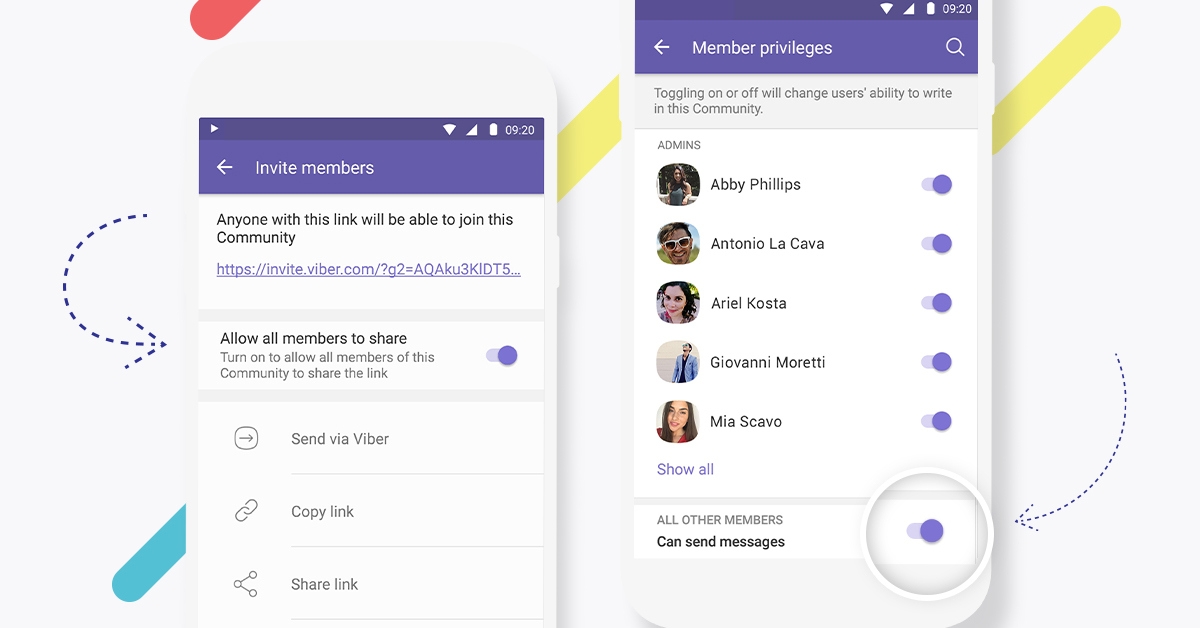
2. Cách tạo nhóm trên Viber bằng điện thoại
Hướng dẫn nhanh
Mở ứng dụng Viber trên điện thoại của bạn → Chọn biểu tượng Cuộc hội thoại mới → Chọn Cộng đồng mới → chọn Khởi tạo cộng đồng → Đặt tên và giới thiệu về nhóm của bạn → Nhấn Lưu → Chọn những thành viên bạn muốn thêm vào nhóm và nhấn Xong → Chờ các thành viên xác nhận vào nhóm để bắt đầu trò chuyện.
Hướng dẫn chi tiết
Cách tạo nhóm trên Viber trên di động gồm các bước sau:
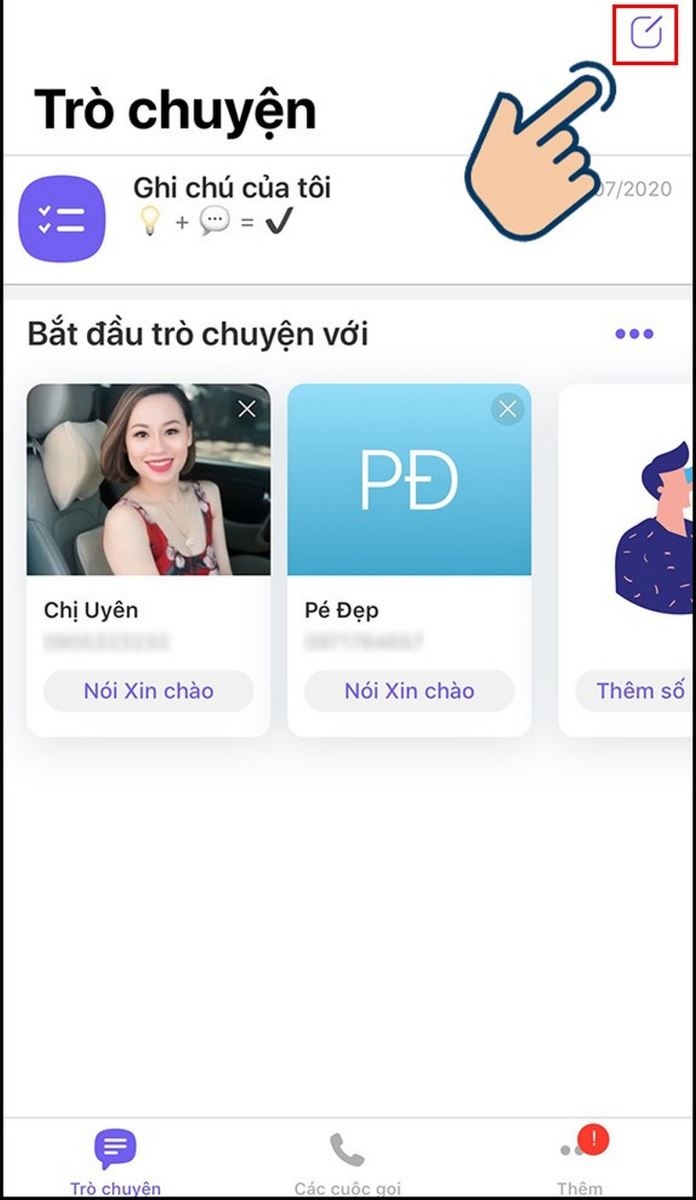
Bước 1: Mở Viber trên điện thoại, sau đó, từ giao diện trò chuyện, nhấn vào biểu tượng Cuộc hội thoại mới ở phía bên phải màn hình.
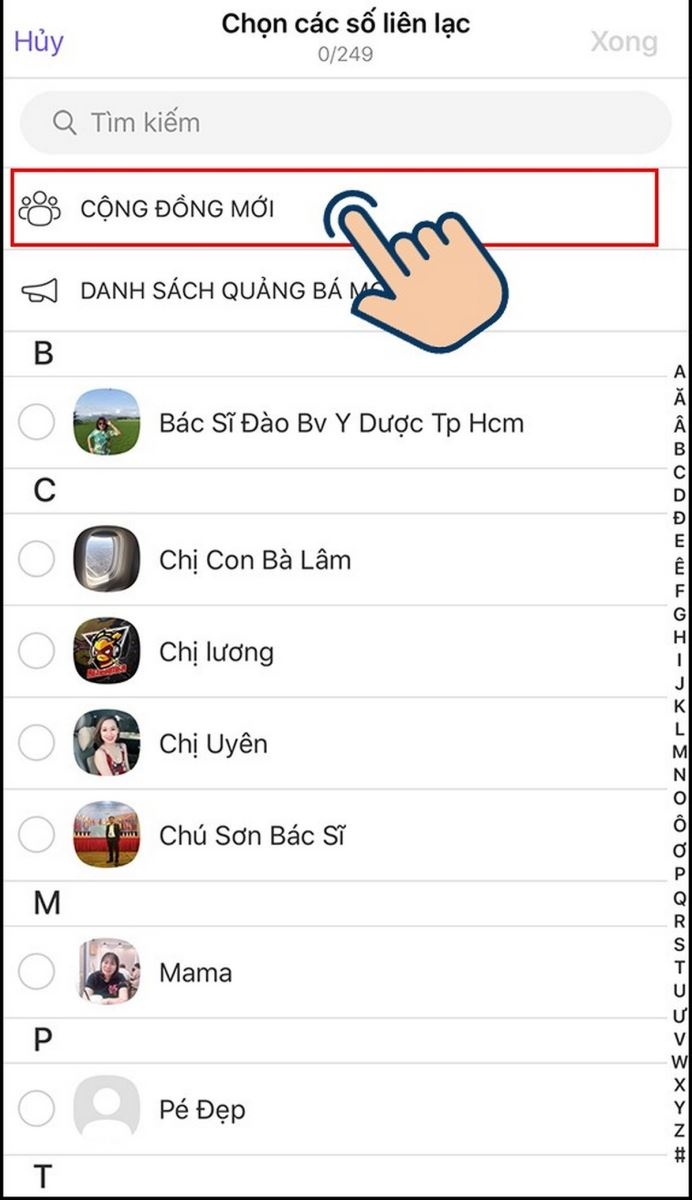
Bước 2: Chọn Cộng đồng mới từ danh sách các tùy chọn.
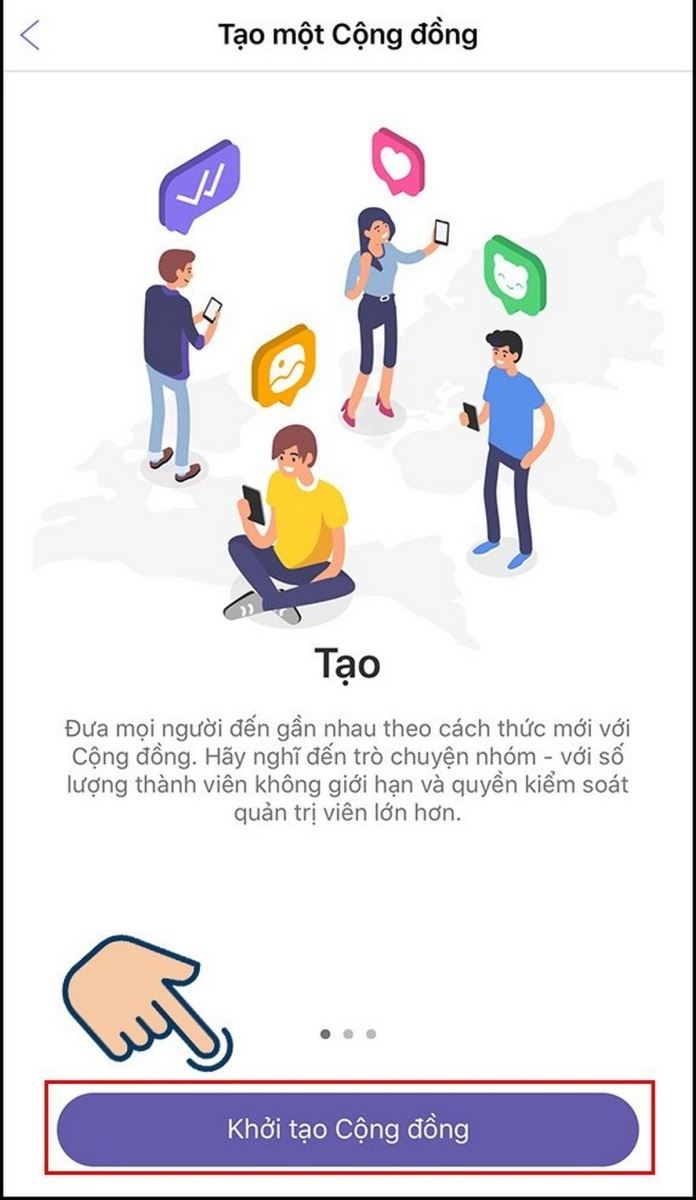
Bước 3: Sau đó, bạn sẽ thấy tùy chọn Khởi tạo cộng đồng → nhấn vào nút này để tiến hành tạo nhóm.
Bước 4: Đặt tên cho nhóm và viết một mô tả ngắn về nhóm của bạn → khi hoàn thành, nhấn nút Lưu để tiếp tục.
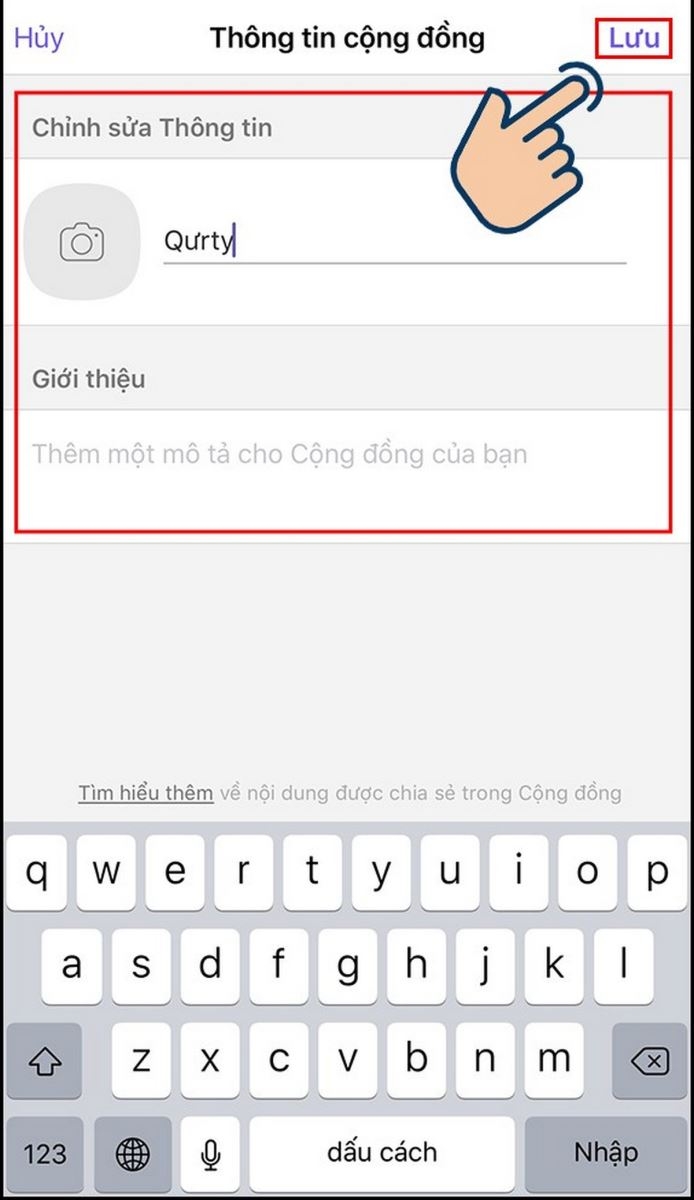
Bước 5: Tiếp theo, chọn những thành viên mà bạn muốn thêm vào nhóm bằng cách chọn từ danh sách liên hệ của bạn → sau khi chọn xong nhấn Xong.
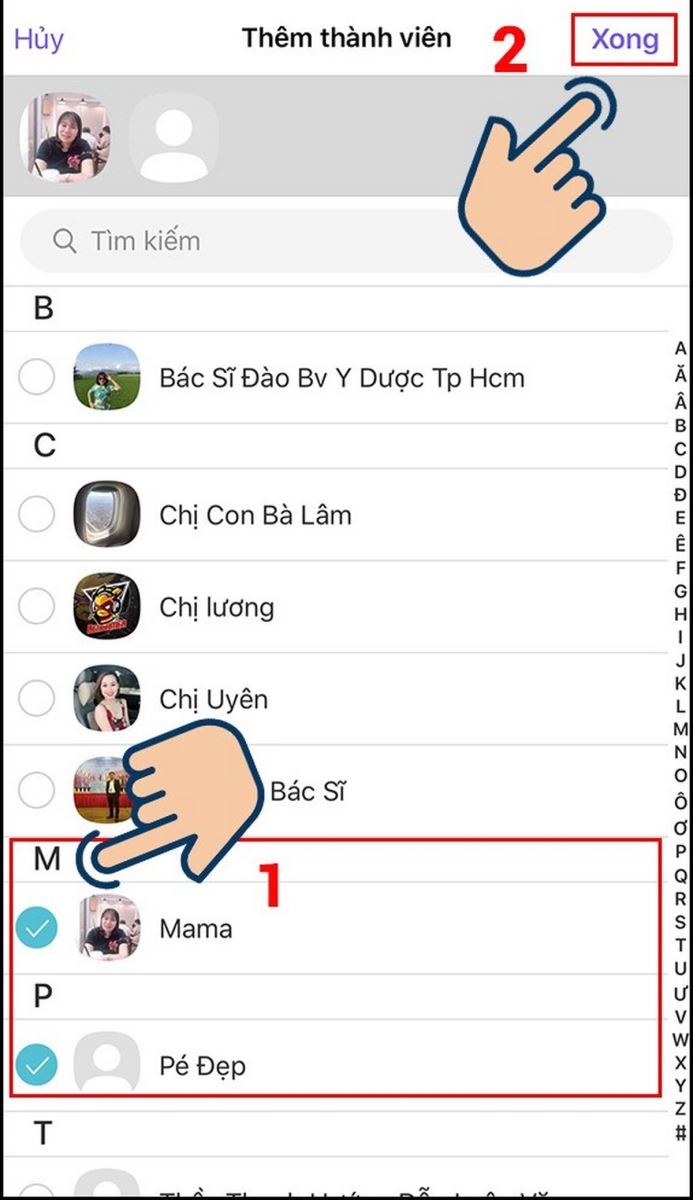
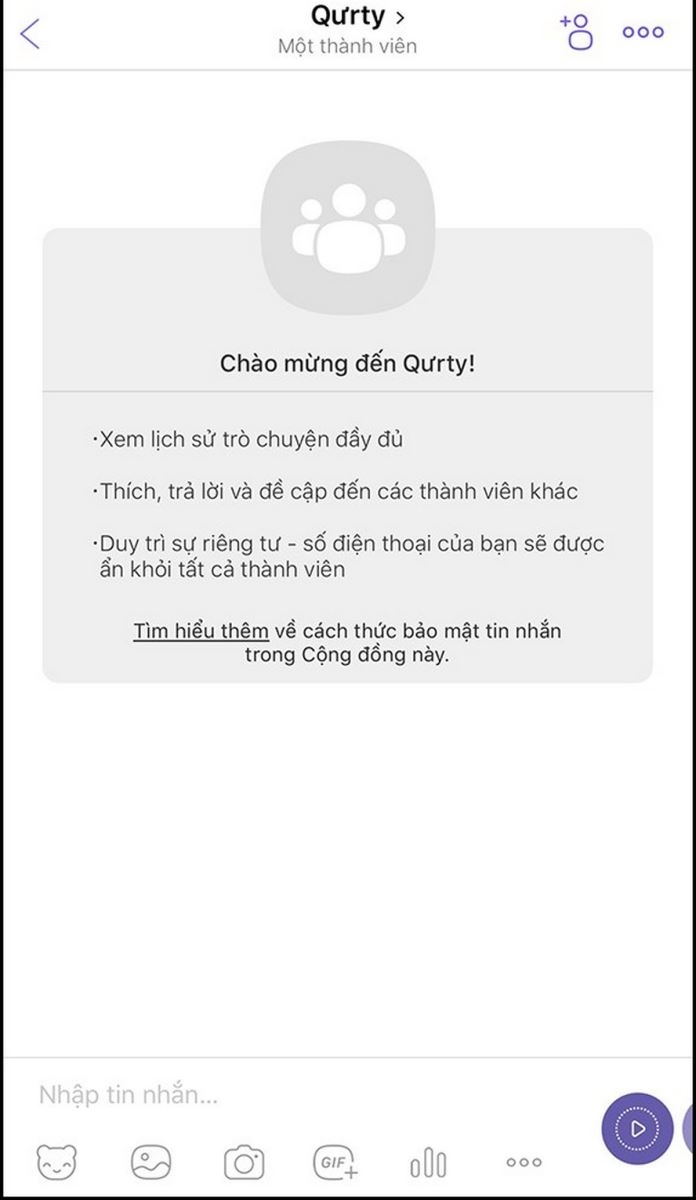
Bước 6: Bây giờ, bạn đã tạo thành công nhóm trò chuyện trên Viber. Chờ các thành viên xác nhận vào nhóm và sau đó bạn có thể bắt đầu trò chuyện ngay lập tức.
Đó là cách bạn có thể tạo nhóm trò chuyện trên ứng dụng Viber một cách dễ dàng và nhanh chóng.
3. Cách tạo nhóm trên Viber bằng máy tính
Hướng dẫn nhanh
Mở ứng dụng Viber trên máy tính → Chọn Conversation từ menu bên trái của màn hình → Nhấn vào New Conversation → Chọn các thành viên mà bạn muốn thêm vào nhóm → Đặt tên cho nhóm → Nhấn Start chat để tạo nhóm → Chờ đợi cho đến khi bạn bè xác nhận tham gia vào nhóm.
Hướng dẫn chi tiết
Cách tạo nhóm trên Viber trên máy tính gồm các bước sau:
Bước 1: Trước tiên, mở ứng dụng Viber trên máy tính → nhấm vào menu Conversation ở bên trái màn hình. Nhấn vào đây.
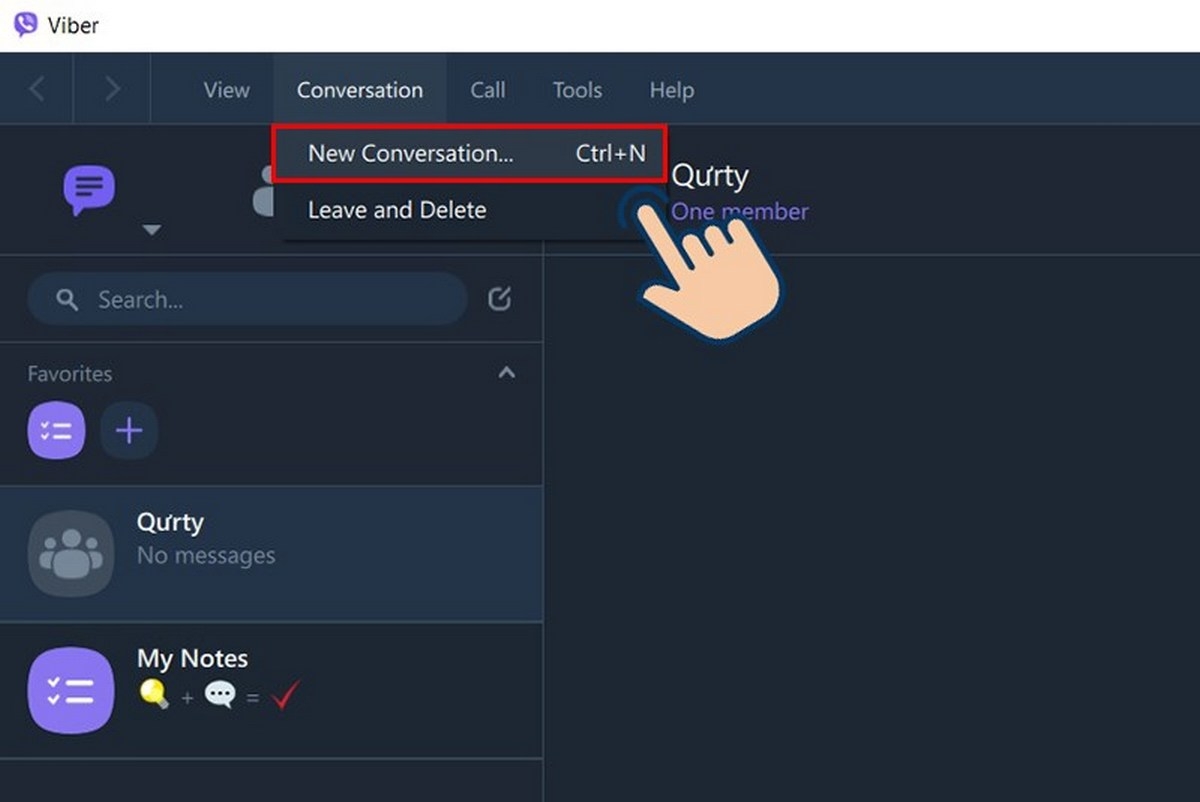
Bước 2: Sau đó, chọn New Conversation để bắt đầu quá trình tạo nhóm.
Bước 3: Tiếp theo, bạn sẽ được yêu cầu chọn các thành viên mà bạn muốn thêm vào nhóm → click vào tên của từng thành viên để chọn.
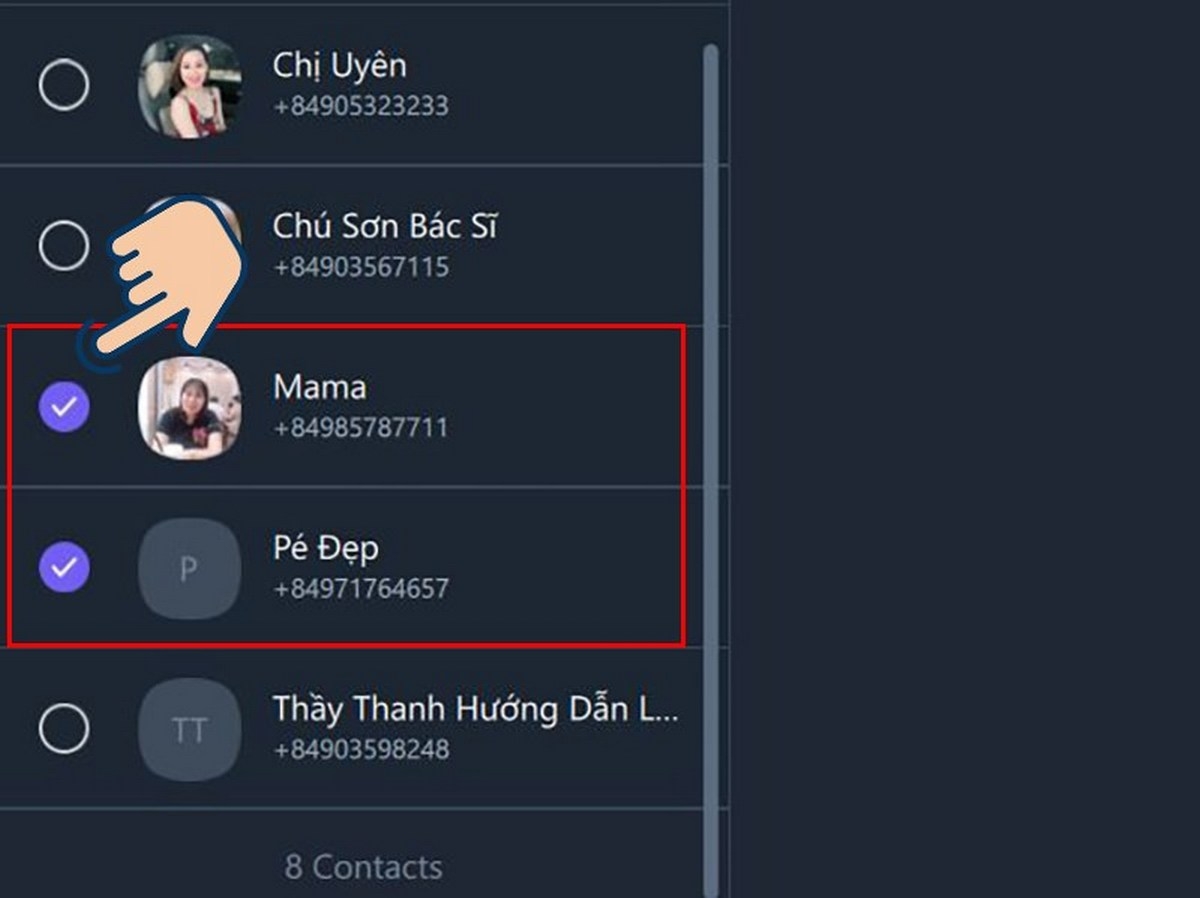
Bước 4: Đặt tên cho nhóm trong phần Group Name → sau đó nhấn Start chat để tạo nhóm.
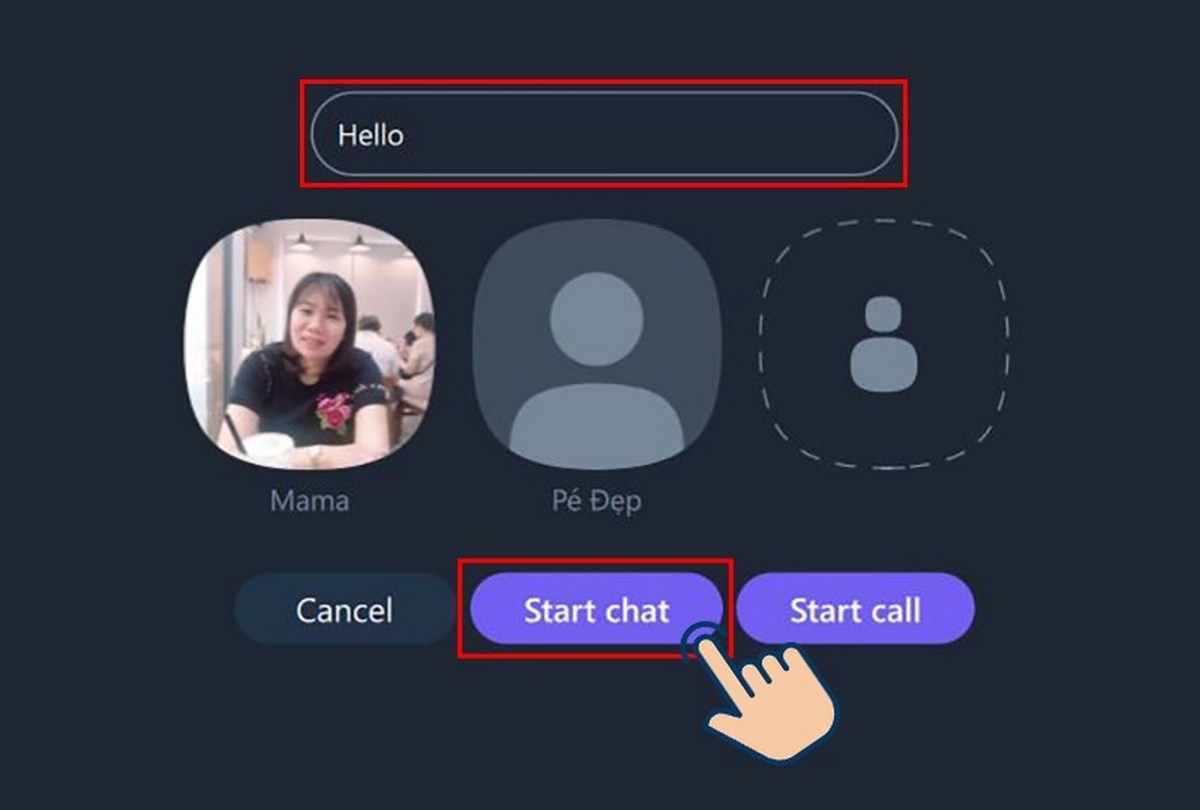
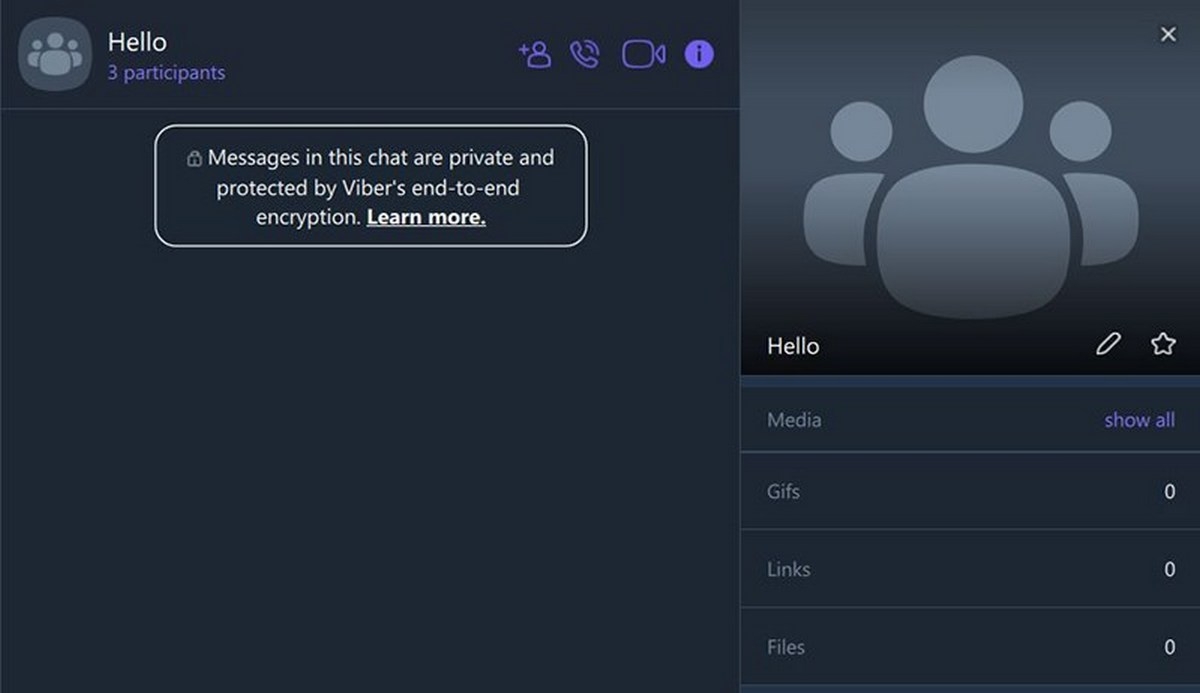
Bước 5: Sau khi tạo nhóm thành công, bạn chỉ cần chờ đợi cho đến khi các thành viên khác xác nhận tham gia vào nhóm của bạn.
4. Tạm kết
Cách tạo nhóm trên Viber về cơ bản cũng đơn giản. Bạn chỉ cần thực hiện theo các bước hướng dẫn là sẽ thành công.
Hy vọng qua bài viết, các bạn đã biết được cách tạo nhóm trên Viber trên di động và máy tính một cách đơn giản rồi nhé!
Nếu bạn cần laptop chạy Viber, FPT Shop là một trong những địa chỉ hàng đầu giúp bạn tìm ra laptop ưng ý, nơi đây chuyên cung cấp các sản phẩm công nghệ tại Việt Nam, không chỉ mang đến sự đa dạng về laptop mà còn cam kết về chất lượng và dịch vụ sau bán hàng. Tham khảo các sản phẩm laptop giá tốt nhất tại đây.
Xem thêm:
Bỏ túi ngay cách tải Viber trên máy tính cực đơn giản
Hướng dẫn xuất toàn bộ dữ liệu cá nhân trên Viber đơn giản, nhanh chóng
:quality(75)/2022_9_28_637999824144718019_viber-la-gi.jpg)
:quality(75)/2022_9_12_637985505198357596_viber-1.jpg)
:quality(75)/2024_2_26_638445607177764051_avatar.jpg)
:quality(75)/2022_7_25_637943384214251581_viber-1.jpg)
:quality(75)/2024_2_28_638447526429451440_viber-out-1-1.jpg)
:quality(75)/2022_7_28_637946063675217230_viber-1.jpg)


