:quality(75)/estore-v2/img/fptshop-logo.png)
:quality(75)/cach_tat_galaxy_ai_tren_dien_thoai_samsung_3d71cf6172.png)
:quality(75)/att_z_Dmq_NZ_8_4tyb_Mrl_bynx0s_J2xd_T30d_X5p_WXQV_3c04e_A_9e5bc519b9.jpg)
Cách tắt Galaxy AI trên điện thoại Samsung đơn giản, nhanh gọn, giúp tiết kiệm pin hiệu quả
Khi Galaxy AI ngày càng được tích hợp sâu trên các dòng điện thoại Samsung, không ít người dùng bắt đầu băn khoăn liệu tính năng này có thực sự cần thiết, nhất là khi pin hao nhanh và máy hoạt động nặng hơn.
Vậy cách tắt Galaxy AI trên điện thoại Samsung như thế nào để vừa tối ưu hiệu năng, vừa giữ trải nghiệm mượt mà? FPT Shop sẽ hướng dẫn bạn thao tác đơn giản, dễ làm, giúp kiểm soát Galaxy AI hiệu quả chỉ trong vài bước.
Tổng quan về Galaxy AI trên điện thoại Samsung
Galaxy AI hoạt động và vận hành như thế nào?
Galaxy AI sử dụng sự kết hợp giữa trí tuệ nhân tạo trên thiết bị (on-device AI) và nền tảng xử lý đám mây. Điều này giúp các tác vụ diễn ra nhanh, chính xác và ít độ trễ hơn. Các dữ liệu nhạy cảm cũng được xử lý trực tiếp trên máy nhằm tăng cường tính riêng tư.
Một số tính năng AI phổ biến có thể kể đến như tìm kiếm bằng khoanh tròn, trợ lý soạn thảo văn bản, dịch cuộc gọi theo thời gian thực, tóm tắt nội dung ghi chú, chỉnh sửa ảnh nâng cao, xóa vật thể thông minh, tối ưu hiệu suất hệ thống và gợi ý thói quen sử dụng.
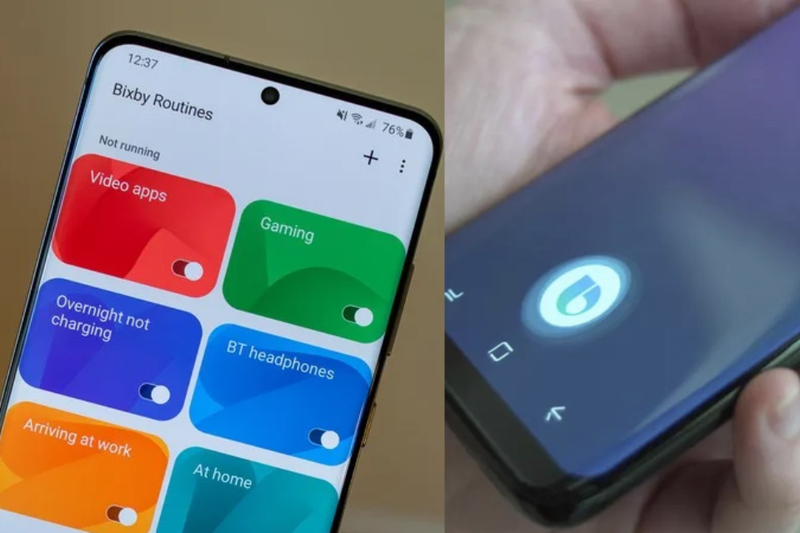
Galaxy AI có ảnh hưởng đến pin và hiệu năng không?
Mặc dù được tối ưu tốt, nhưng khi nhiều tính năng AI chạy nền cùng lúc, điện thoại có thể tiêu hao pin nhanh hơn và làm tăng mức sử dụng tài nguyên hệ thống. Điều này đặc biệt dễ nhận thấy nếu người dùng bật đồng thời nhiều công cụ như Bixby Routines, Bixby Voice, AI Optimizer và các dịch vụ đề xuất thông minh.
Vì vậy, nhu cầu tìm cách tắt Galaxy AI trên điện thoại Samsung ngày càng tăng, nhất là với người dùng mong muốn kéo dài thời gian sử dụng pin, hạn chế giật lag và kiểm soát tốt hơn hoạt động nền.
Khi nào nên tắt Galaxy AI trên điện thoại Samsung?
Việc vô hiệu hóa Galaxy AI không đồng nghĩa với làm giảm giá trị trải nghiệm, mà giúp người dùng tối ưu theo nhu cầu cá nhân. Dưới đây là những trường hợp nên cân nhắc tắt bớt các tính năng AI:
Khi cần tiết kiệm pin
Các tiến trình AI hoạt động nền có thể làm pin hao nhanh hơn. Nếu thường xuyên di chuyển hoặc không tiện sạc pin, tắt Galaxy AI giúp kéo dài thời gian sử dụng đáng kể.
Trong trường hợp điện thoại dễ bị nóng máy
Với những thiết bị đã sử dụng lâu hoặc có cấu hình thấp hơn, AI chạy nền có thể khiến máy nóng và kém mượt. Lúc này, việc áp dụng cách tắt Galaxy AI trên điện thoại Samsung sẽ giúp giảm tải tài nguyên hệ thống.
Khi không có nhu cầu dùng tính năng thông minh
Không phải ai cũng cần dịch cuộc gọi, trợ lý viết văn bản hay gợi ý thói quen. Nếu chỉ dùng điện thoại cho các tác vụ cơ bản, việc tắt Galaxy AI giúp trải nghiệm gọn gàng và tập trung hơn.
Cách tắt Bixby Routines AI trên Samsung Galaxy
Dưới đây là các phương pháp tắt từng thành phần AI phổ biến trên điện thoại Samsung, giúp bạn kiểm soát hiệu quả hoạt động thông minh và tối ưu trải nghiệm sử dụng.
Bixby Routines AI là gì?
Bixby Routines là tính năng cho phép thiết lập các kịch bản tự động dựa trên thói quen sử dụng, vị trí, thời gian hoặc điều kiện môi trường. Công nghệ AI sẽ phân tích hành vi để đề xuất những kịch bản phù hợp, chẳng hạn như tự bật Wi-Fi khi về nhà, giảm độ sáng vào ban đêm hay kích hoạt chế độ tiết kiệm pin khi pin yếu. Hiện nay Samsung đã đổi tên và nâng cấp Bixby Routines thành Modes and Routines.
Tuy nhiên, Bixby Routines thường chạy nền liên tục, có thể gây tiêu hao pin. Do đó, nhiều người tìm cách tắt Galaxy AI trên điện thoại Samsung thông qua việc vô hiệu hóa Bixby Routines.
Hướng dẫn tắt Bixby Routines từng bước
Bước 1: Vuốt từ trên xuống để mở bảng thông báo, sau đó vuốt sang trái để tìm mục Lịch trình Bixby. Sau đó, nhấn vào Lịch trình Bixby, chọn Chi tiết để truy cập giao diện quản lý.
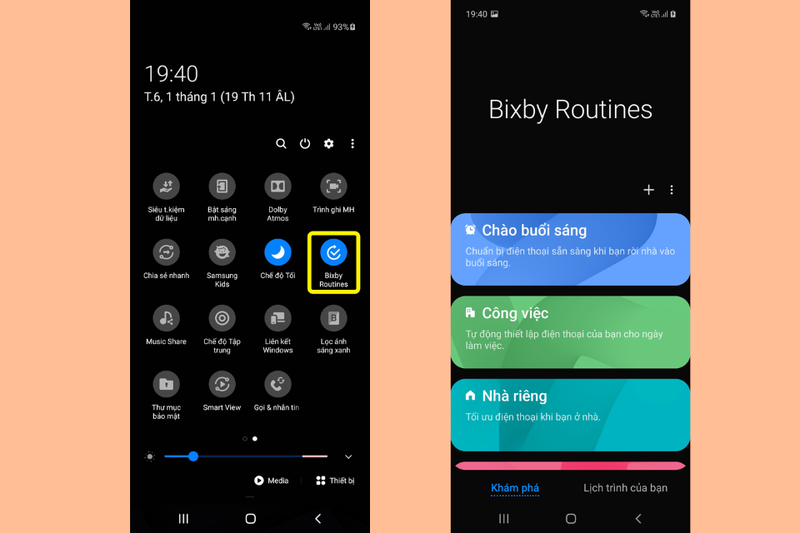
Bước 2: Chuyển sang tab Lịch trình của tôi, tìm lịch trình đang hoạt động. Sau đó, gạt công tắc sang trạng thái tắt để vô hiệu hóa từng lịch trình.
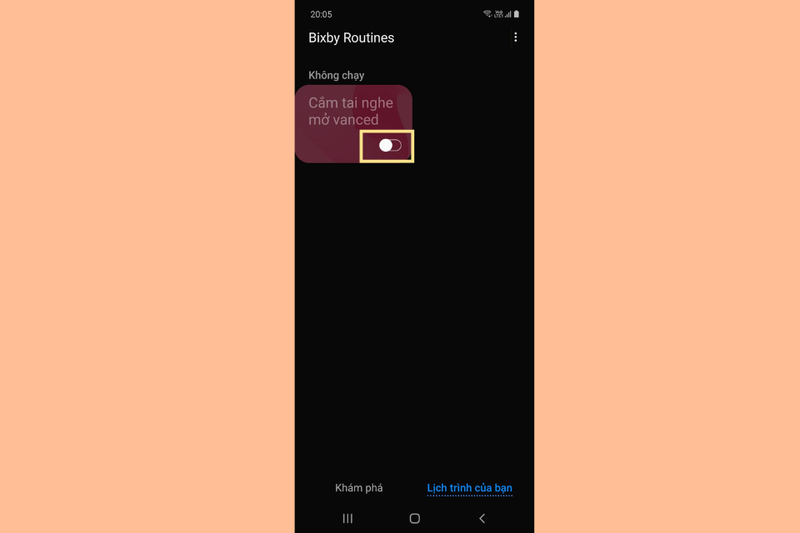
Trong trường hợp lịch trình đang chạy, người dùng có thể vuốt bảng thông báo xuống, chọn Dừng để tạm ngắt ngay lập tức. Khi muốn bật lại, chỉ cần thực hiện thao tác ngược lại.
Cách tắt Bixby Voice AI trên điện thoại Samsung Galaxy
Bixby Voice AI là gì?
Bixby Voice là trợ lý ảo giọng nói của Samsung, cho phép điều khiển điện thoại bằng khẩu lệnh. Người dùng có thể ra lệnh gọi điện, gửi tin nhắn, mở ứng dụng, phát nhạc, kiểm tra thời tiết hoặc tra cứu thông tin nhanh chóng.
Mặc dù tiện lợi, nhưng nếu không thường xuyên sử dụng, Bixby Voice có thể gây phiền toái và chiếm tài nguyên. Vì vậy, tắt tính năng này là một phần quan trọng trong cách tắt Galaxy AI trên điện thoại Samsung.
Các bước tắt Bixby Voice AI
Bước 1: Mở màn hình ứng dụng và vuốt sang trái đến khi hiển thị giao diện Bixby Home. Sau đó, nhấn vào biểu tượng ba chấm ở góc trên, chọn Cài đặt.
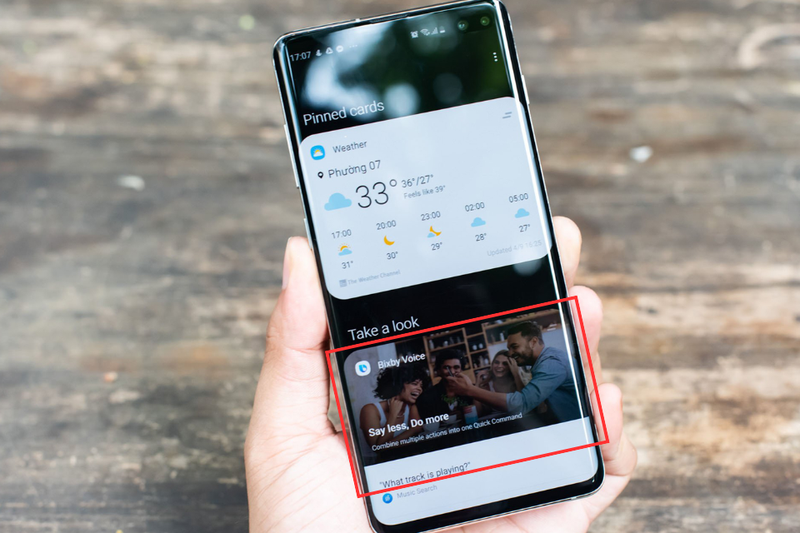
Bước 2: Tìm mục Bixby Voice và gạt tắt để vô hiệu hóa hoàn toàn.
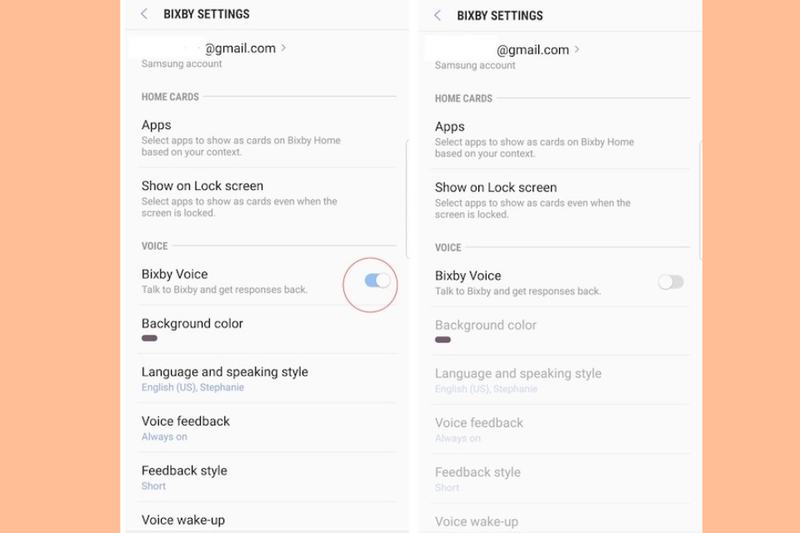
Sau khi thực hiện, Bixby Voice sẽ không còn lắng nghe khẩu lệnh, giúp tiết kiệm pin và giảm ứng dụng chạy nền.
Cách tắt AI Optimizer trên điện thoại Samsung Galaxy
AI Optimizer là gì?
AI Optimizer là tính năng tối ưu hiệu suất hệ thống, tự động giải phóng RAM, đóng ứng dụng nền và khởi động lại máy khi cần thiết. Công nghệ AI giúp thiết bị duy trì hiệu năng ổn định, tuy nhiên cũng có thể gây gián đoạn trải nghiệm nếu tự động chạy không đúng thời điểm.
Hướng dẫn tắt AI Optimizer chi tiết
Bước 1: Mở Cài đặt trên điện thoại Samsung, chọn mục Chăm sóc pin và thiết bị.
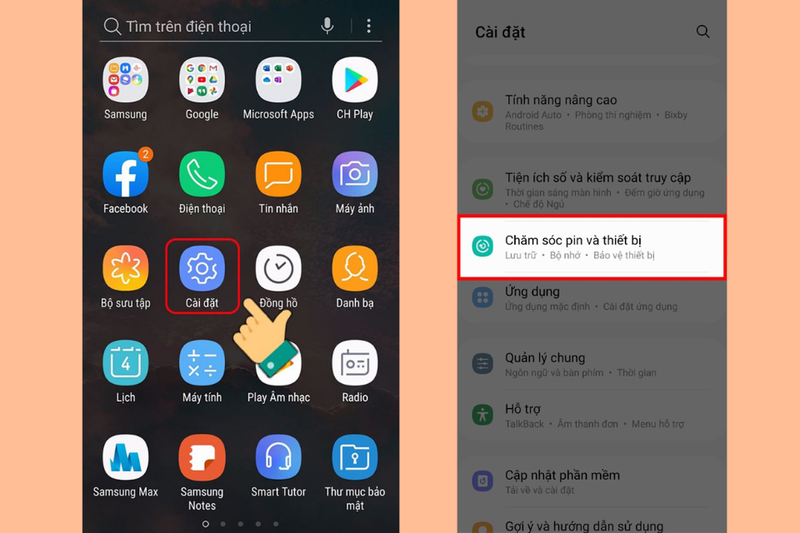
Bước 2: Nhấn vào Tự động tối ưu, nhấn tắt hai tùy chọn Khởi động lại khi cần và Khởi động lại theo lịch.
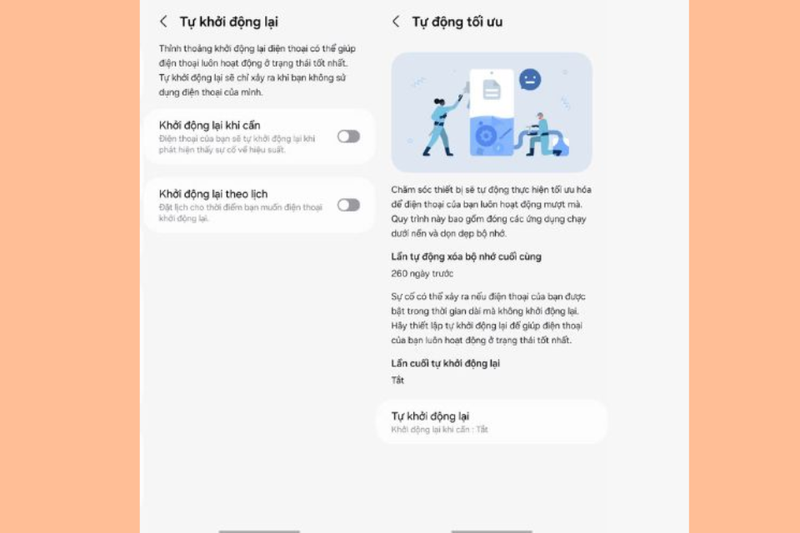
Việc vô hiệu hóa AI Optimizer giúp người dùng chủ động kiểm soát thời điểm tối ưu hệ thống, tránh tình trạng máy tự khởi động lại không mong muốn.
Cách tắt các tính năng Galaxy AI khác trên Samsung
Ngoài Bixby Routines, Bixby Voice và AI Optimizer, Galaxy AI còn bao gồm nhiều tiện ích khác như Circle to Search, Live Translate, Chat Assistant, Note Assist, Photo Assist.
Để tắt các tính năng này, người dùng có thể:
Vào Cài đặt > Galaxy AI > chọn từng tính năng > tắt công tắc tương ứng. Việc tắt có chọn lọc giúp duy trì những công cụ cần thiết, đồng thời giảm tải cho hệ thống.
Những mẫu điện thoại Samsung có tích hợp Galaxy AI
Galaxy AI hiện được Samsung triển khai trên nhiều dòng sản phẩm cao cấp và cận cao cấp. Ban đầu, công nghệ này chỉ có trên Galaxy S24 Series, nhưng sau đó đã được mở rộng sang nhiều thiết bị khác thông qua cập nhật phần mềm.
Danh sách các dòng máy hỗ trợ Galaxy AI bao gồm:
Galaxy S Series
Galaxy S25 Series
Galaxy S25 Series là thế hệ flagship mới nhất của Samsung, tiếp tục mở rộng và nâng cấp hệ sinh thái Galaxy AI so với dòng S24. Các mẫu Galaxy S25, S25+ và S25 Ultra được trang bị vi xử lý thế hệ mới, giúp tăng cường khả năng xử lý AI trực tiếp trên thiết bị, giảm phụ thuộc vào đám mây và cải thiện tốc độ phản hồi.
Trên Galaxy S25 Series, các tính năng Galaxy AI như Circle to Search, Live Translate, Note Assist, Chat Assist và Photo Assist được tối ưu sâu hơn, hoạt động mượt mà và chính xác hơn trong các tác vụ hằng ngày.
Galaxy S24 Series
Gồm các phiên bản Galaxy S24, S24+ và S24 Ultra. Đây là những thiết bị đầu tiên được trang bị đầy đủ hệ thống Galaxy AI, với hiệu suất xử lý mạnh mẽ và khả năng AI tối ưu nhất.
Galaxy S23 Series
Bao gồm bộ ba Galaxy S23, S23+ và S23 Ultra. Các mẫu này được cập nhật Galaxy AI thông qua bản vá phần mềm từ cuối tháng 3, mang đến trải nghiệm AI gần tương đương S24 Series.
Galaxy S23 FE
Phiên bản Fan Edition cũng được hỗ trợ Galaxy AI, giúp mở rộng trải nghiệm AI cho người dùng phân khúc dễ tiếp cận hơn.
Galaxy Z Series
Galaxy Z Fold7
Galaxy Z Fold7 là thế hệ smartphone gập mới nhất của Samsung, tiếp tục được tối ưu để khai thác tối đa sức mạnh của Galaxy AI trên màn hình lớn. So với Fold6, Z Fold7 mang đến trải nghiệm liền mạch hơn khi sử dụng các tính năng AI trong công việc, học tập và sáng tạo nội dung nhờ không gian hiển thị rộng rãi và khả năng xử lý được nâng cấp.
Galaxy AI trên Z Fold7 phát huy rõ lợi thế ở các tác vụ như tóm tắt văn bản, dịch nội dung theo thời gian thực, chỉnh sửa hình ảnh thông minh và ghi chú nâng cao. Khi kết hợp với khả năng đa nhiệm đặc trưng của dòng Fold, người dùng có thể xử lý nhiều tác vụ cùng lúc hiệu quả hơn, giảm thao tác thủ công và tối ưu thời gian làm việc.
Galaxy Z Fold6
Galaxy Z Fold6 là thế hệ smartphone gập cao cấp của Samsung được thiết kế để khai thác tối đa sức mạnh của Galaxy AI trên màn hình lớn. Với không gian hiển thị rộng, các tính năng AI như tóm tắt nội dung, dịch văn bản, chỉnh sửa ảnh thông minh và ghi chú nâng cao trở nên đặc biệt hữu ích trong công việc và học tập.
Galaxy Z Fold5
Dòng smartphone gập cao cấp với màn hình lớn, tận dụng tốt các tính năng AI như ghi chú thông minh, chỉnh sửa ảnh và dịch văn bản trực tiếp.
Galaxy Z Flip series
Thiết kế gập nhỏ gọn, kết hợp Galaxy AI giúp nâng cao trải nghiệm chụp ảnh, quay video và sử dụng trợ lý thông minh.
Galaxy Tab Series
Bao gồm Tab S11, Tab S11 Plus và Tab S11 Ultra. Galaxy AI trên máy tính bảng giúp tối ưu ghi chú, xử lý văn bản, chỉnh sửa hình ảnh và làm việc đa nhiệm hiệu quả.
Tạm kết
Qua những chia sẻ trên, hy vọng bạn đã nắm rõ cách tắt Galaxy AI trên điện thoại Samsung để chủ động kiểm soát các tính năng thông minh, tối ưu pin và mang lại trải nghiệm sử dụng dễ chịu hơn mỗi ngày. Việc điều chỉnh linh hoạt theo nhu cầu thực tế sẽ giúp chiếc điện thoại vận hành hiệu quả và ổn định lâu dài.
Nếu đang cân nhắc nâng cấp thiết bị, bạn có thể tham khảo các mẫu điện thoại Samsung chính hãng tại FPT Shop với nhiều lựa chọn đa dạng, mức giá ưu đãi cùng chính sách hỗ trợ hấp dẫn, giúp việc mua sắm trở nên an tâm và thuận tiện hơn.
Xem thêm:
:quality(75)/ai_nano_banana_co_trong_galaxy_ai_now_brief_193128_2_44bec83191.jpg)
:quality(75)/samsung_ra_mat_galaxy_buds3_fe_1_d20be44e20.png)
:quality(75)/samsung_galaxy_ai_nay_da_ho_tro_22_ngon_ngu_mo_rong_pham_vi_den_nguoi_dung_toan_cau_1_a2df0859dc.jpg)
:quality(75)/So_sanh_Xiaomi_15_va_Galaxy_S25_Plus_cover_20b410b01c.png)
:quality(75)/so_sanh_apple_intelligence_voi_galaxy_ai_31681e921e.png)
:quality(75)/Auto_Trim_tren_Galaxy_AI_la_gi_cover_f97e362f6a.png)


