:quality(75)/estore-v2/img/fptshop-logo.png)
:quality(75)/Cach_thay_doi_ban_phim_Samsung_cover_30a19c6bc6.png)
:quality(75)/Mimos_9e0efe15b0.png)
Cách thay đổi bàn phím Samsung: Hướng dẫn đổi nhanh theo đúng One UI 2026
Trải nghiệm gõ phím ảnh hưởng khá nhiều đến quá trình sử dụng smartphone hằng ngày, đặc biệt với người thường xuyên nhắn tin, làm việc hoặc sử dụng nhiều ngôn ngữ khác nhau. Đây cũng là lý do nhiều người dùng Galaxy muốn đổi sang bàn phím phù hợp hơn thay vì tiếp tục dùng Samsung Keyboard mặc định. Từ Gboard cho đến SwiftKey, Android hiện hỗ trợ khá nhiều lựa chọn bàn phím với khả năng tùy biến linh hoạt hơn trước đây. Bài viết này sẽ giúp bạn hiểu rõ cách thay đổi bàn phím Samsung theo đúng giao diện One UI hiện nay.
Vì sao nhiều người muốn đổi bàn phím Samsung?
Samsung Keyboard hiện đã hỗ trợ khá đầy đủ các tính năng cơ bản như gõ tiếng Việt, nhập liệu bằng giọng nói, sticker và clipboard. Tuy nhiên, trải nghiệm gõ phím vẫn thay đổi khá nhiều tùy thói quen sử dụng của từng người.
Một số người dùng Galaxy thích Gboard vì khả năng gõ tiếng Việt chính xác hơn và đồng bộ tốt với hệ sinh thái Google. Trong khi đó, nhiều người lại chọn Microsoft SwiftKey nhờ khả năng dự đoán từ thông minh và tùy biến giao diện mạnh hơn trên Android.
Ngoài ra, các bàn phím Android hiện nay còn tích hợp khá nhiều tính năng AI như sửa lỗi ngữ pháp, dịch nhanh hoặc tạo nội dung tự động. Đây cũng là lý do ngày càng nhiều người dùng Samsung muốn thay đổi bàn phím mặc định để có trải nghiệm nhập liệu phù hợp hơn với nhu cầu học tập, làm việc và giải trí hằng ngày.
Cách cài bàn phím mới trên Samsung
Trước khi thay đổi bàn phím mặc định, người dùng cần cài ứng dụng bàn phím muốn sử dụng từ Play Store. Trên các dòng Samsung Galaxy dùng One UI 2026, quá trình cài đặt hiện khá đơn giản và không khác nhiều so với các smartphone Android khác.
Đầu tiên, hãy mở Google Play Store rồi tìm ứng dụng bàn phím muốn sử dụng như Gboard, SwiftKey hoặc Grammarly Keyboard. Sau khi cài đặt xong, hệ thống sẽ tự động nhận diện bàn phím mới trong phần cài đặt ngôn ngữ và nhập liệu của One UI.
Người dùng nên ưu tiên các ứng dụng bàn phím từ nhà phát triển uy tín vì bàn phím có quyền truy cập khá lớn vào dữ liệu nhập liệu trên thiết bị. Với những ứng dụng bàn phím không rõ nguồn gốc, nguy cơ liên quan đến quyền riêng tư và bảo mật sẽ cao hơn đáng kể.
Cách thay đổi bàn phím Samsung
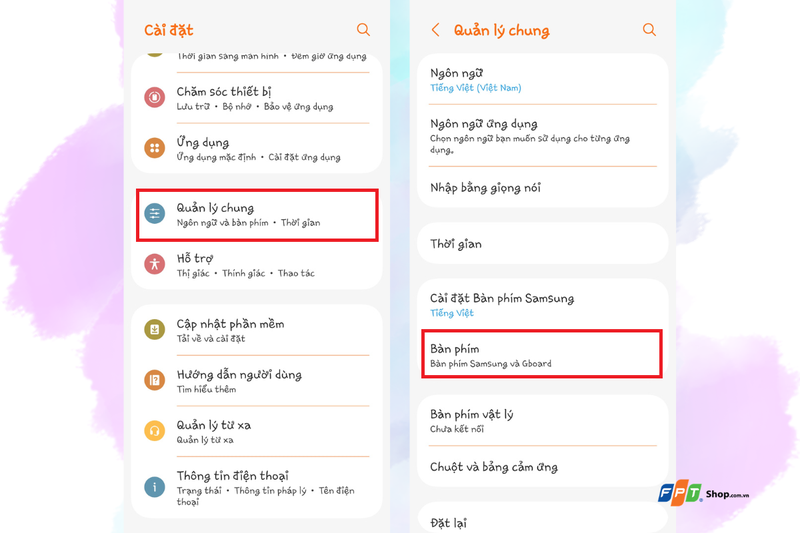
Sau khi cài bàn phím mới, người dùng có thể chuyển đổi bàn phím mặc định trực tiếp trong phần cài đặt của One UI. Samsung hiện đặt phần quản lý bàn phím trong mục Quản lý chung trên One UI. Giao diện có thể thay đổi nhẹ tùy phiên bản hệ điều hành, nhưng thao tác nhìn chung khá giống nhau trên hầu hết smartphone Galaxy hiện nay.
Bước 1: Mở Cài đặt trên điện thoại Samsung.
Bước 2: Kéo xuống gần cuối menu để nhấn vào mục Quản lý chung.
Bước 3: Nhấn vào mục Bàn phím.
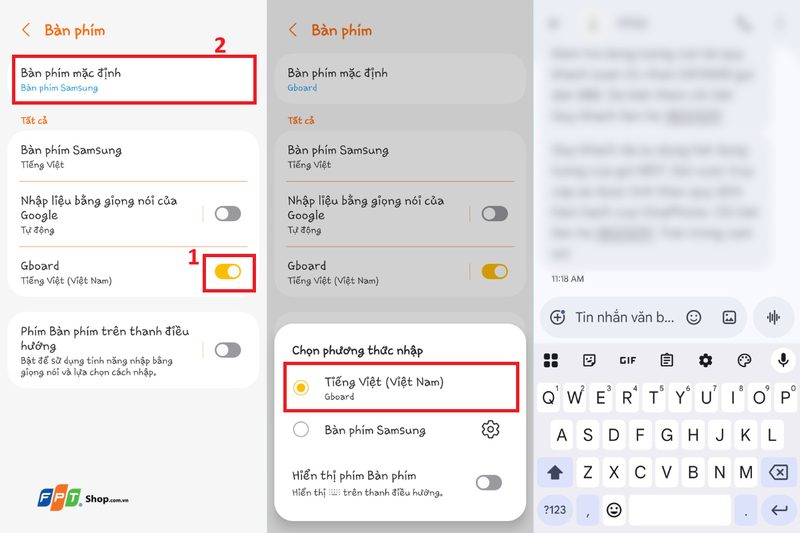
Bước 4: Tất cả bàn phím được cài đặt cùng với bàn phím mặc định của Samsung đều hiển thị tại đây. Nhấn để bật nút gạt tại bàn phím mà bạn muốn sử dụng (ở đây là Gboard). Tiếp đó nhấn vào mục Bàn phím mặc định và chọn bàn phím mà bạn muốn sử dụng.
Bước 5: Lúc này khi bật giao diện soạn thảo, bàn phím của bạn đã được thay đổi.
Cách tùy chỉnh Samsung Keyboard
Dù nhiều người chọn đổi sang Gboard hoặc SwiftKey, Samsung Keyboard hiện vẫn có khá nhiều tùy chỉnh mạnh trên One UI mới.
Thay đổi giao diện bàn phím
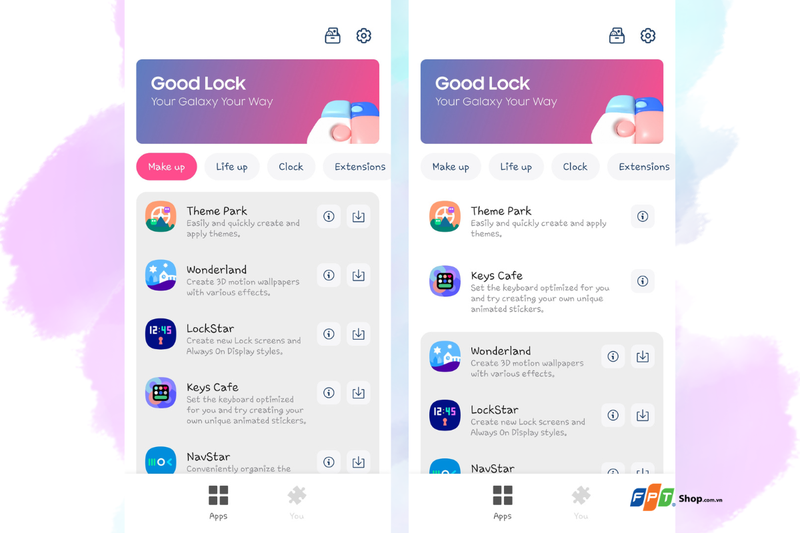
Samsung hiện cho phép tùy biến khá sâu giao diện bàn phím thông qua Good Lock và module Keys Cafe trên One UI 8. Người dùng có thể thay đổi màu sắc, hiệu ứng nhấn phím, bố cục ký tự hoặc điều chỉnh kích thước từng hàng phím theo nhu cầu sử dụng.
Để thiết lập, hãy thực hiện theo các bước sau:
Bước 1: Mở Galaxy Store trên điện thoại Samsung.
Bước 2: Tìm và cài ứng dụng Good Lock.
Bước 3: Mở Good Lock rồi chuyển sang tab Life up hoặc Make up tùy phiên bản.
Bước 4: Tìm và cài 2 module: Keys Cafe và Theme Park. Chờ một chút để 2 module tải về và cài đặt xong. Sau khi cài xong, nhấn vào mục Keys Cafe.
Bước 5: Nhấn vào tab Keyboard. Tại đây, người dùng có thể chọn một trong các mẫu giao diện phím có sẵn. Nhấn Apply để dùng ngay mẫu, hoặc nhấn Edit để vào giao diện tùy chỉnh sâu hơn.
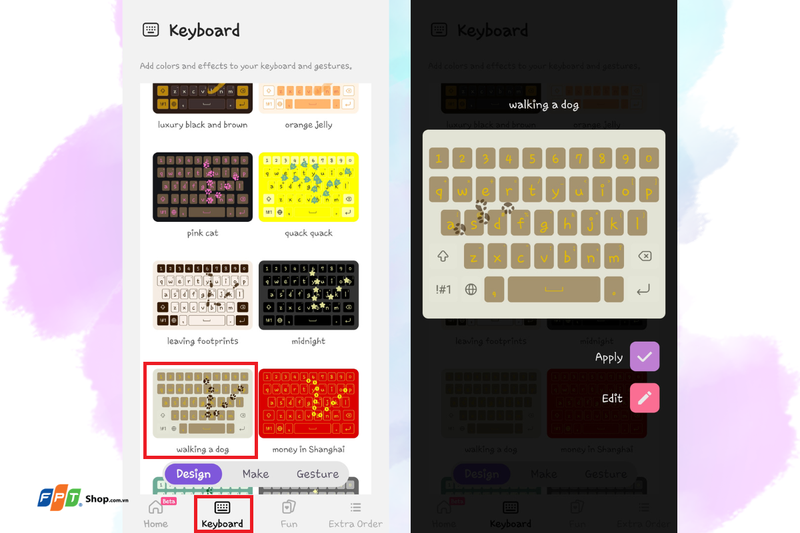
Lưu ý: Người dùng cần tải cả 2 module mới có thể Edit bàn phím. Nếu chỉ tải mỗi Keys Cafe, người dùng chỉ có thể dùng các mẫu có sẵn mà không thể tùy chỉnh thêm.
Bước 6: Trong giao diện Design sẽ bao gồm nhiều lựa chọn như:
- thay đổi màu nền bàn phím
- chỉnh hiệu ứng nhấn phím
- đổi kiểu hiển thị ký tự
- thêm hàng phím chức năng
- thay đổi kích thước và vị trí nút bấm
- tùy chỉnh bố cục riêng cho chế độ dọc và ngang
Bước 7: Sau khi tùy chỉnh xong, nhấn nút Save. Đặt tên để lưu lại những thiết lập vừa thực hiện rồi nhấn Save lần nữa để áp dụng bàn phím mới.
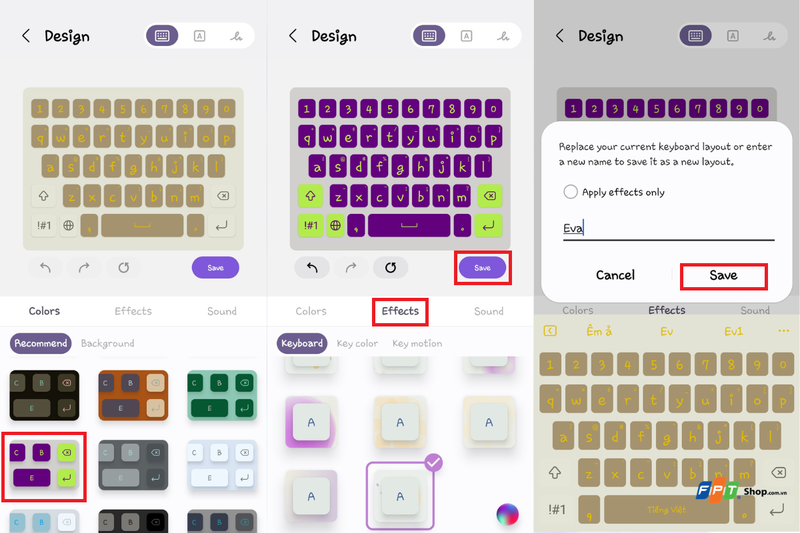
Lúc này khi bật giao diện soạn thảo trên ứng dụng bất kỳ, bàn phím của bạn đã được thay đổi. Với người dùng Galaxy thích cá nhân hóa mạnh hoặc thường xuyên nhập liệu nhiều, Keys Cafe hiện là một trong những tính năng nổi bật nhất trên hệ sinh thái One UI.
Điều chỉnh bàn phím
Samsung Keyboard hiện hỗ trợ gõ tiếng Việt khá đầy đủ trên One UI mới cùng nhiều tính năng bổ trợ, bao gồm:
- Telex
- VNI
- Gõ biểu tượng cảm xúc
- Dự đoán văn bản
- Nhập liệu bằng giọng nói
- Điều chỉnh kích thước bàn phím
Bạn có thể truy cập từng mục để bật/tắt tính năng hoặc tùy chỉnh thêm trong menu Cài đặt → Quản lý chung → Cài đặt bàn phím Samsung.
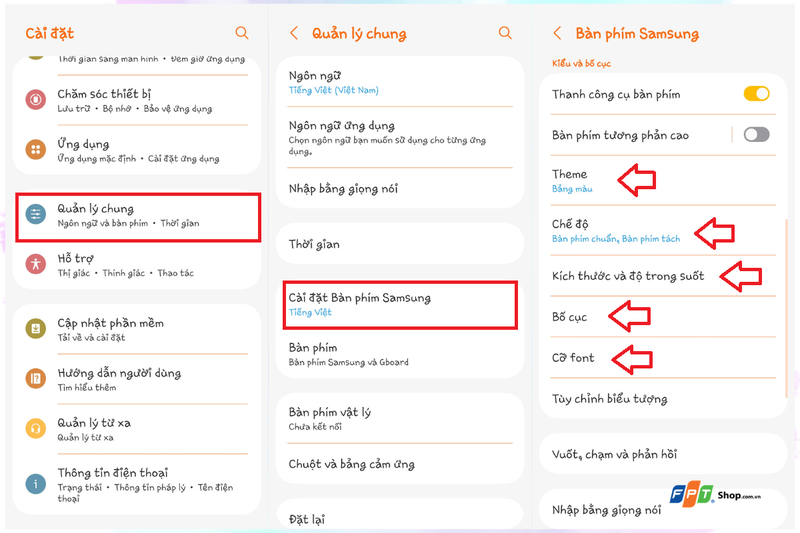
Ví dụ để điều chỉnh kích thước bàn phím, bạn thực hiện như sau:
Bước 1: Trong giao diện soạn thảo, nhấn vào biểu tượng bánh răng trên bàn phím để truy cập Cài đặt.
Bạn có thể truy cập Cài đặt → Quản lý chung → Cài đặt bàn phím Samsung.
Bước 2: Kéo xuống phần dưới của menu để nhấn vào mục Kích thước và độ trong suốt.
Bước 3: Nhấn giữ vào các con góc màu xanh để điều chỉnh kích thước của bàn phím theo ý thích. Nhấn giữ vào nút xanh tròn ở giữa để kéo bàn phím lên cao hơn.
Bước 4: Khi đã xong, nhấn vào Hoàn tất để lưu lại cài đặt mới.
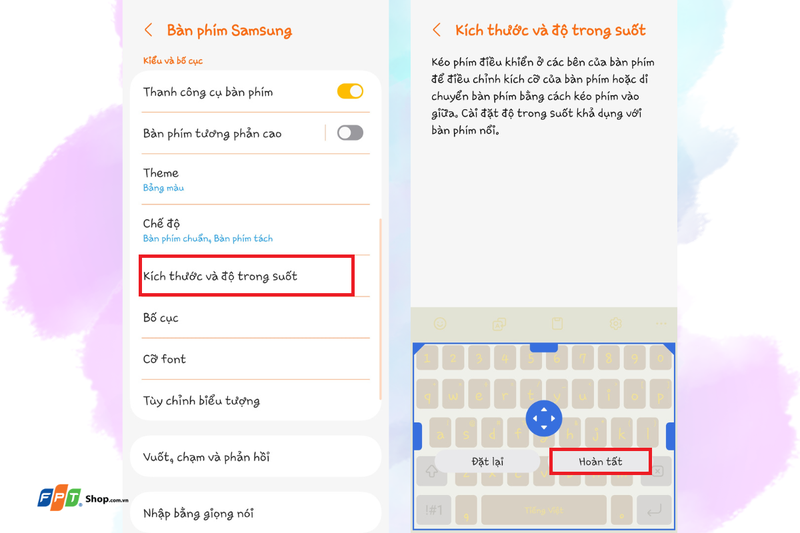
Tính năng này khá hữu ích với người dùng màn hình lớn hoặc thường xuyên nhập liệu bằng một tay.
Nên dùng nên dùng bàn phím khác ngoài bàn phím Samsung?
Sau khi tìm hiểu cách thay đổi bàn phím Samsung, nhiều người dùng Galaxy thường phân vân giữa việc tiếp tục sử dụng Samsung Keyboard mặc định hay chuyển sang Gboard và SwiftKey. Trên thực tế, mỗi bàn phím hiện đều có định hướng phát triển và trải nghiệm nhập liệu khác nhau thay vì chỉ đơn thuần khác giao diện.
Khi nào nên dùng Samsung Keyboard?
Samsung Keyboard phù hợp với người dùng muốn trải nghiệm đồng bộ sâu với One UI và hệ sinh thái Galaxy. Các tính năng như Samsung Pass, clipboard hệ thống, dịch nhanh hoặc tùy biến giao diện bằng Good Lock hiện hoạt động ổn định hơn khi dùng bàn phím mặc định của Samsung.
Ngoài ra, Samsung Keyboard hiện cũng được tối ưu khá tốt cho smartphone màn hình gập và tablet Galaxy trong quá trình multitask hoặc chia đôi màn hình. Với người dùng đã quen hệ sinh thái Samsung và không cần quá nhiều tính năng AI hoặc tùy biến nâng cao, đây vẫn là lựa chọn ổn định và đồng bộ nhất trên One UI 8.
Khi nào nên dùng Gboard?
Gboard hiện vẫn là bàn phím Android phổ biến nhất nhờ khả năng gõ tiếng Việt chính xác và hỗ trợ đa ngôn ngữ khá tốt. Đây là lựa chọn được nhiều người dùng Galaxy chuyển sang sau khi đổi từ Samsung Keyboard, đặc biệt với nhóm thường xuyên nhắn tin, tìm kiếm hoặc làm việc trên các dịch vụ Google.
Nhiều người dùng đánh giá Gboard có khả năng dự đoán từ thông minh hơn, gõ vuốt mượt hơn và hỗ trợ nhập liệu bằng giọng nói tốt hơn Samsung Keyboard trong quá trình sử dụng hằng ngày. Ngoài ra, Google hiện cũng cập nhật khá nhanh các tính năng AI, dịch thuật và tìm kiếm GIF hoặc emoji trực tiếp trên bàn phím nên trải nghiệm nhập liệu nhìn chung hiện đại và linh hoạt hơn đáng kể.
Khi nào nên dùng SwiftKey?
Microsoft SwiftKey phù hợp với người thích tùy biến mạnh và thường xuyên sử dụng nhiều ngôn ngữ khác nhau trên smartphone. Sau thời gian dài sử dụng, SwiftKey có khả năng ghi nhớ thói quen gõ phím và dự đoán văn bản khá chính xác dựa trên cách nhập liệu của từng người dùng.
Ngoài ra, SwiftKey hiện cũng hỗ trợ cá nhân hóa giao diện khá mạnh với nhiều theme, bố cục và tùy chỉnh nâng cao hơn Samsung Keyboard mặc định. Với người dùng Android lâu năm thích tinh chỉnh trải nghiệm nhập liệu theo thói quen cá nhân, SwiftKey vẫn là một trong những bàn phím được đánh giá cao nhất hiện nay.
Những lưu ý khi đổi bàn phím Samsung
Bàn phím là ứng dụng có quyền truy cập trực tiếp vào nội dung nhập liệu trên smartphone nên người dùng cần cẩn thận khi cài ứng dụng bên thứ ba. Với các ứng dụng không rõ nguồn gốc hoặc yêu cầu quá nhiều quyền truy cập, nguy cơ liên quan đến bảo mật và dữ liệu cá nhân sẽ cao hơn đáng kể.
Ngoài ra, một số bàn phím AI hiện có thể yêu cầu kết nối internet để xử lý nội dung nhập liệu hoặc đồng bộ dữ liệu cloud. Nếu ưu tiên quyền riêng tư, người dùng nên kiểm tra kỹ chính sách bảo mật trước khi cấp quyền truy cập đầy đủ cho ứng dụng bàn phím mới.
Trong quá trình sử dụng, nếu bàn phím bị lag, tự thoát hoặc phản hồi chậm sau khi đổi ứng dụng, người dùng có thể thử xóa cache bàn phím hoặc chuyển lại Samsung Keyboard để kiểm tra nguyên nhân.
Tạm kết
Cách thay đổi bàn phím Samsung trên One UI 8 hiện khá đơn giản khi người dùng có thể linh hoạt chuyển đổi giữa Samsung Keyboard, Gboard hoặc Microsoft SwiftKey tùy nhu cầu sử dụng. Mỗi bàn phím sẽ có thế mạnh riêng về gõ tiếng Việt, AI hoặc khả năng tùy biến giao diện nên việc lựa chọn phù hợp sẽ giúp trải nghiệm nhập liệu trên điện thoại Galaxy thuận tiện hơn đáng kể trong quá trình sử dụng hằng ngày.
Một chiếc điện thoại Samsung Galaxy với One UI mới sẽ giúp trải nghiệm gõ phím, AI và tùy biến bàn phím thuận tiện hơn đáng kể trong quá trình sử dụng hằng ngày. FPT Shop hiện có nhiều dòng Samsung chính hãng phù hợp cho học tập, làm việc và giải trí. Ghé ngay FPT Shop hoặc truy cập website để tham khảo thêm các mẫu Galaxy mới nhất.
Xem thêm:
Bật mí app thay đổi bàn phím điện thoại Android và iPhone đơn giản, nhanh chóng
Thử ngay top 3 ứng dụng bàn phím Android tốt nhất dành cho điện thoại của bạn
:quality(75)/top_dien_thoai_ban_phim_tot_nhat_2026_01_3b75fb4c24.jpg)
:quality(75)/ios_27_co_the_nang_cap_ban_phim_iphone_204971_1_a9d2530609.jpg)
:quality(75)/Cach_lam_hinh_nen_ban_phim_014_6845f98dd0.png)
:quality(75)/cach_cai_ban_phim_tieng_viet_tren_iphone_17_8_a1556ab734.jpg)
:quality(75)/cach_doi_ban_phim_dien_thoai_realme_thumb_fe10eb9518.jpg)
:quality(75)/Cach_doi_hinh_nen_ban_phim_dien_thoai_i_Phone_07_d7db60cec5.png)


