:quality(75)/estore-v2/img/fptshop-logo.png)
:quality(75)/them_nhieu_tai_khoan_Google_cho_Android_01_d03bd54d57.jpg)
:quality(75)/xuan_hai_5022f16098.jpg)
Cách thêm nhiều tài khoản Google cho Android để quản lý Gmail, Drive và danh bạ tiện lợi hơn
Hiện nay, điện thoại Android không chỉ dùng để nghe gọi hay nhắn tin. Nhiều người còn dùng thiết bị này để xử lý email công việc, lưu tài liệu trên Google Drive, đồng bộ danh bạ khách hàng, nhận lịch họp và quản lý nhiều dịch vụ Google cùng lúc. Vì vậy, việc thêm nhiều tài khoản Google là nhu cầu rất phổ biến.
Trong bài viết này, FPT Shop sẽ chia sẻ cho bạn cách thêm nhiều tài khoản Google cho Android để quản lý Gmail, Drive và danh bạ tiện lợi hơn.
Vì sao nên thêm nhiều tài khoản Google trên Android?
Việc thêm nhiều tài khoản Google cho Android sẽ giúp bạn tách bạch cuộc sống cá nhân và công việc. Khi có tài khoản riêng cho từng mục đích, bạn sẽ hạn chế gửi nhầm email, lưu nhầm tài liệu hoặc đồng bộ nhầm danh bạ. Đây là điều rất hữu ích nếu bạn thường xuyên dùng Gmail, Google Drive, Google Calendar và Google Contacts trong công việc hằng ngày.
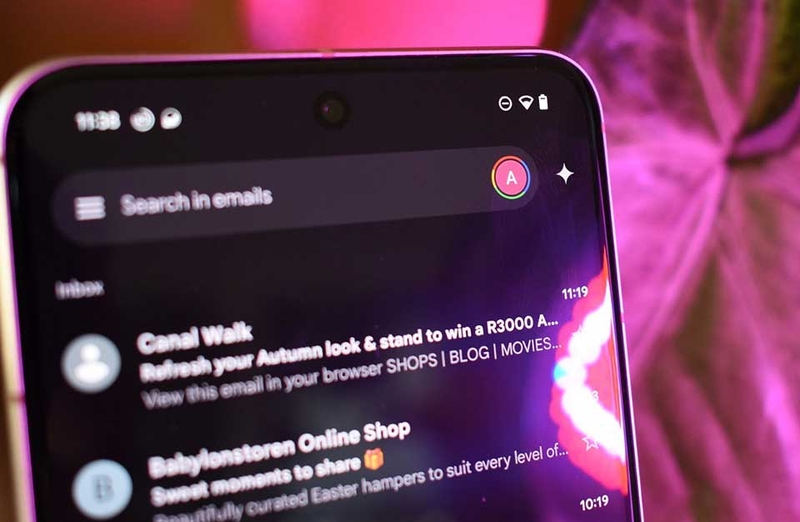
Khi thêm tài khoản Google vào Android, các dữ liệu liên quan như email, danh bạ và lịch có thể được thêm vào điện thoại tùy theo cài đặt đồng bộ. Một lợi ích khác là bạn có thể quản lý dữ liệu linh hoạt hơn. Tuy nhiên, bạn cũng nên quản lý tài khoản cẩn thận. Nếu bạn thêm quá nhiều tài khoản vào một thiết bị dùng chung, người khác có thể nhìn thấy thông báo email, tài liệu hoặc danh bạ nếu điện thoại không được khóa bảo mật.
Vậy làm sao để thêm nhiều tài khoản Google cho Android nhanh chóng? Bạn sẽ tìm thấy câu trả lời chính xác trong phần sau của bài viết này.
Cách thêm nhiều tài khoản Google cho Android nhanh chóng
Việc thêm nhiều tài khoản Google cho Android giúp bạn quản lý Gmail cá nhân, Gmail công việc, Google Drive, Google Photos, Google Calendar và danh bạ thuận tiện hơn trên cùng một chiếc điện thoại. Dưới đây là hướng dẫn chi tiết cho thủ thuật này mà bạn có thể tham khảo.
Bước 1: Mở phần cài đặt trên điện thoại Android
Bạn hãy mở ứng dụng Settings trên điện thoại Android đang sử dụng. Tùy theo từng hãng máy như Samsung, OPPO, Xiaomi, vivo, realme hoặc Google Pixel, tên mục quản lý tài khoản có thể hơi khác nhau.
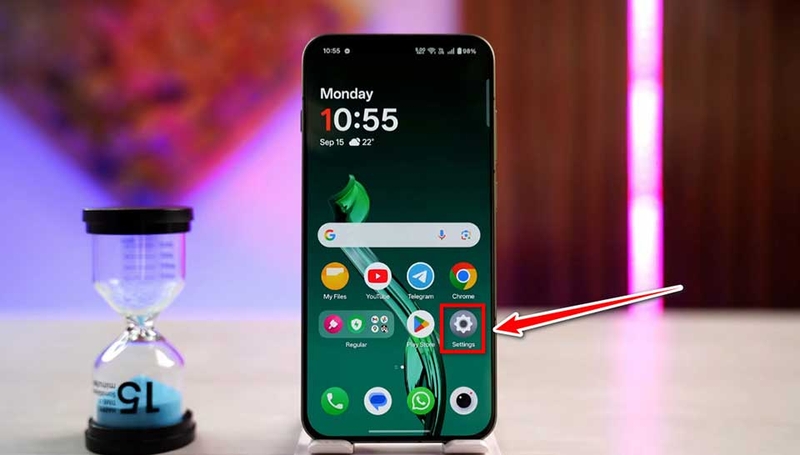
Sau đó, bạn hãy tìm các mục như Accounts, Passwords and accounts, Users and accounts, Manage accounts or Passwords hoặc nội dung có ý nghĩa tương tự.
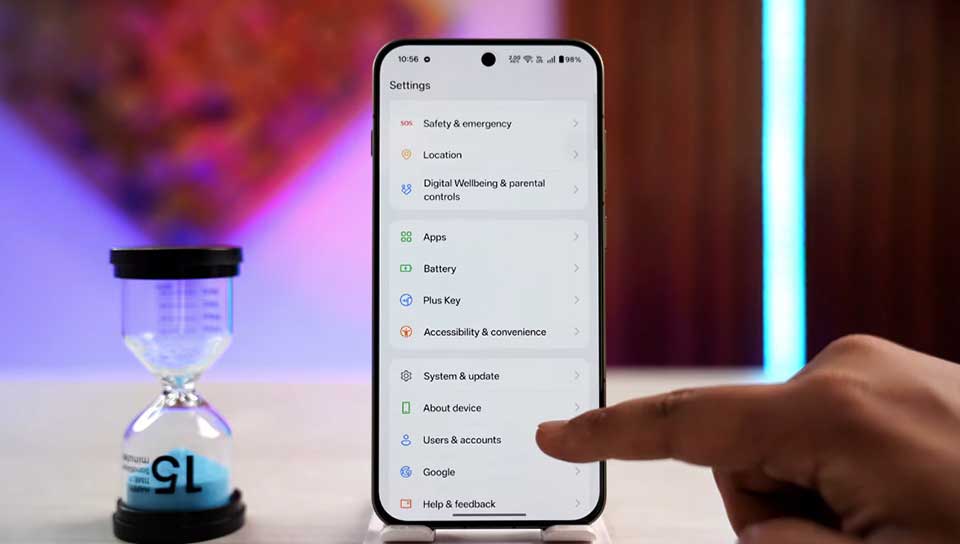
Bước 2: Chọn mục thêm tài khoản mới trên thiết bị
Bạn hãy tìm và nhấn vào tùy chọn Add account hoặc bất kỳ tùy chọn nào tương tự với ý nghĩa thêm tài khoản khác.
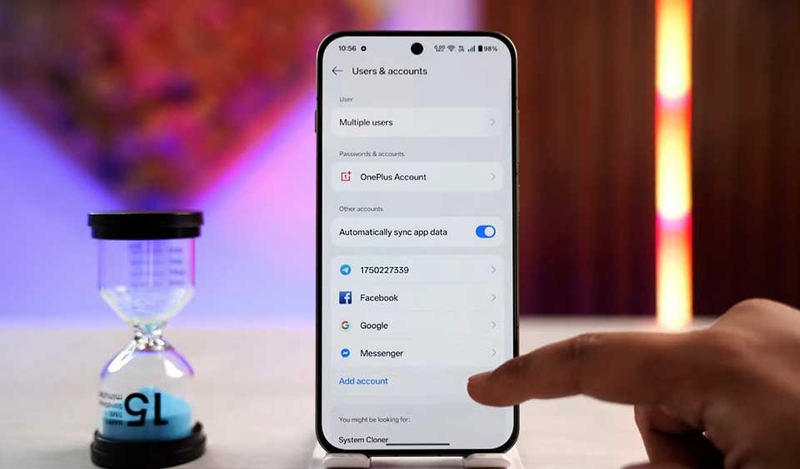
Sau đó, bạn chọn loại tài khoản là Google. Lúc này, điện thoại có thể yêu cầu bạn xác minh bằng mã PIN, mật khẩu, hình vẽ, vân tay hoặc khuôn mặt. Đây là bước bảo mật bình thường nhằm đảm bảo người đang thêm tài khoản thật sự là chủ thiết bị.
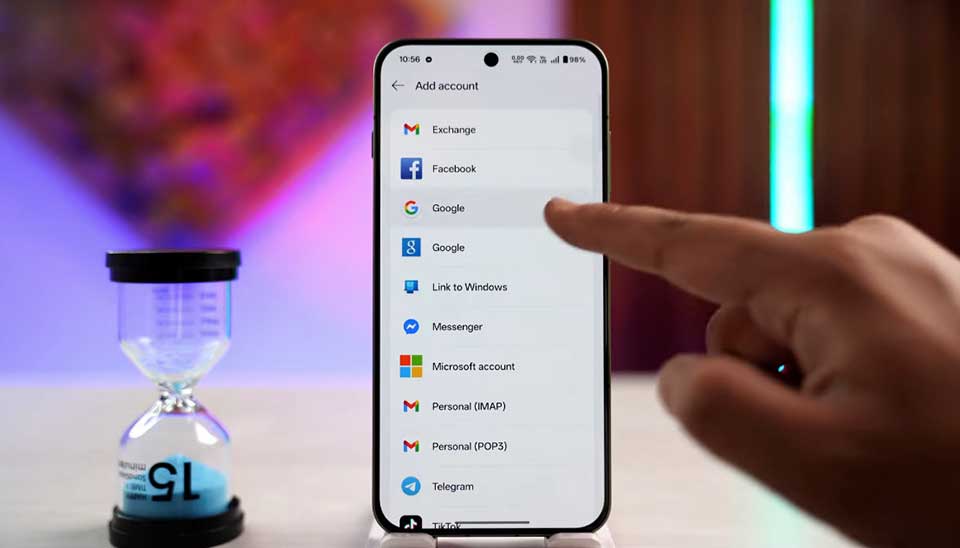
Bạn nên bảo đảm điện thoại đang có kết nối Internet ổn định trước khi tiếp tục. Nếu mạng WiFi hoặc dữ liệu di động yếu, quá trình đăng nhập có thể bị treo, báo lỗi hoặc yêu cầu bạn thử lại. Bạn cũng nên chuẩn bị sẵn địa chỉ Gmail, mật khẩu và thiết bị nhận mã xác minh hai bước nếu tài khoản Google của bạn đã bật tính năng bảo mật này.
Bước 3: Đăng nhập tài khoản Google muốn thêm
Bạn hãy nhập địa chỉ Gmail hoặc số điện thoại liên kết với tài khoản Google cần thêm. Sau đó, bạn nhập mật khẩu và làm theo các yêu cầu xác minh trên màn hình. Nếu Google gửi mã xác minh về điện thoại, email phụ hoặc ứng dụng xác thực, bạn cần nhập đúng mã để hoàn tất quá trình đăng nhập.
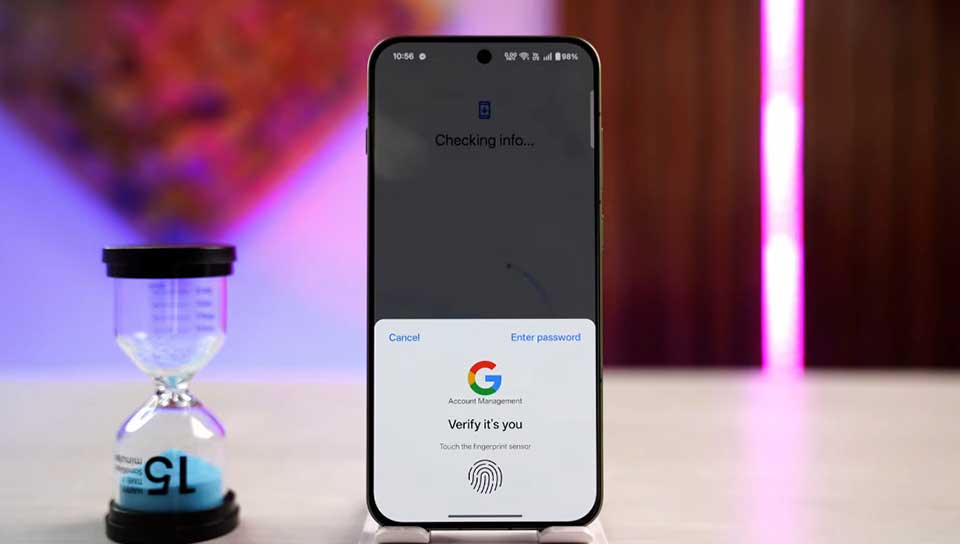
Sau khi bạn đăng nhập thành công, Android sẽ thêm tài khoản Google mới vào điện thoại. Khi đăng nhập bằng tài khoản Google trên Android, các dữ liệu như email, danh bạ, lịch và dữ liệu liên quan có thể được đồng bộ với thiết bị tùy theo cài đặt của người dùng. Bạn nên đọc kỹ các thông báo hiện trên màn hình trước khi bấm đồng ý.
Tạm kết
Cách thêm nhiều tài khoản Google cho Android rất đơn giản. Bạn có thể thêm tài khoản trong phần Cài đặt để đồng bộ toàn hệ thống hoặc thêm trực tiếp trong Gmail nếu chỉ muốn quản lý email. Sau khi thêm tài khoản, bạn có thể chuyển đổi nhanh giữa Gmail, Drive và Danh bạ để phục vụ công việc, học tập và nhu cầu cá nhân hằng ngày.
Ngoài ra, nếu bạn cần một thiết bị mạnh để học tập, làm việc, thiết kế hình ảnh hoặc xử lý đa nhiệm tốt hơn, bạn có thể tham khảo thêm các mẫu laptop đồ họa tại FPT Shop.
Xem thêm:
:quality(75)/mo_tai_khoan_doanh_nghiep_online_thumb_e4ab06f87f.jpg)
:quality(75)/dang_nhap_tai_khoan_tren_tivi_samsung_01_f93e122694.jpg)
:quality(75)/2_45a545394d.jpg)
:quality(75)/Cung_cap_ma_OTP_V_Ne_ID_cho_nguoi_khac_co_sao_khong_cover_099267db88.png)
:quality(75)/noi_quy_tieu_chuan_cong_dong_facebook_la_gi_1_68ffe36008.png)
:quality(75)/small/cach_chuyen_tai_khoan_lien_quan_mobile_tu_facebook_qua_garena_1_b61959f42e.jpeg)


