:quality(75)/estore-v2/img/fptshop-logo.png)
:quality(75)/Cach_thu_nho_man_hinh_Youtube_tren_may_tinh_2aab1646a0.jpg)
:quality(75)/Thu_Phuong_c6ff1c9803.jpg)
Hướng dẫn chi tiết cách thu nhỏ màn hình YouTube trên máy tính cho mọi trình duyệt
Biết cách thu nhỏ màn hình YouTube trên máy tính giúp bạn vừa xem video, vừa làm việc tiện lợi. Thay vì liên tục chuyển tab gây gián đoạn, việc đưa video YouTube về dạng cửa sổ nổi giúp bạn theo dõi nội dung yêu thích mà vẫn tập trung xử lý công việc trên máy tính. Cùng FPT Shop tìm hiểu về những cách thu nhỏ màn hình YouTube đơn giản, dễ thực hiện và phù hợp với hầu hết trình duyệt hiện nay.
Vì sao nên thu nhỏ màn hình YouTube khi dùng máy tính?
Bạn có biết vì sao cách thu nhỏ màn hình YouTube trên máy tính ngày càng được nhiều người quan tâm và áp dụng không? Giải pháp này cho phép bạn vừa theo dõi video YouTube vừa làm việc hiệu quả trên Word, Excel, Google Docs hay các phần mềm chuyên dụng khác mà không bị gián đoạn. Việc hạn chế chuyển đổi tab liên tục giúp tăng khả năng tập trung, đặc biệt phù hợp khi bạn nghe podcast, xem video học tập, cập nhật tin tức hoặc mở nhạc nền trong lúc làm việc. Chỉ với vài thao tác đơn giản, YouTube có thể trở thành một màn hình nổi tiện lợi, giúp bạn tiết kiệm thời gian và tối ưu trải nghiệm đa nhiệm trên máy tính.
Cách thu nhỏ màn hình YouTube trên máy tính bằng chế độ Picture in Picture (PIP)
Chế độ PIP giúp bạn thu nhỏ màn hình YouTube máy tính trên các trình duyệt phổ biến như Chrome, Edge, Cốc Cốc, Brave. Sau đây là các bước thực hiện:
Bước 1
Bạn mở trình duyệt yêu thích, truy cập YouTube và chọn video muốn xem. Nhấn phát video như bình thường.
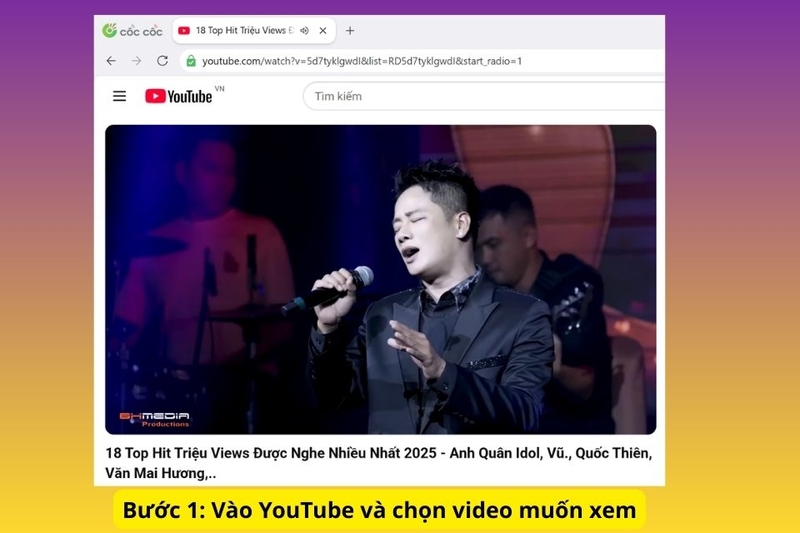
Bước 2
Bạn đưa chuột vào khung video và nhấp chuột phải lần thứ nhất. Lúc này, bạn sẽ thấy menu mặc định của YouTube (lặp lại, sao chép URL,…).
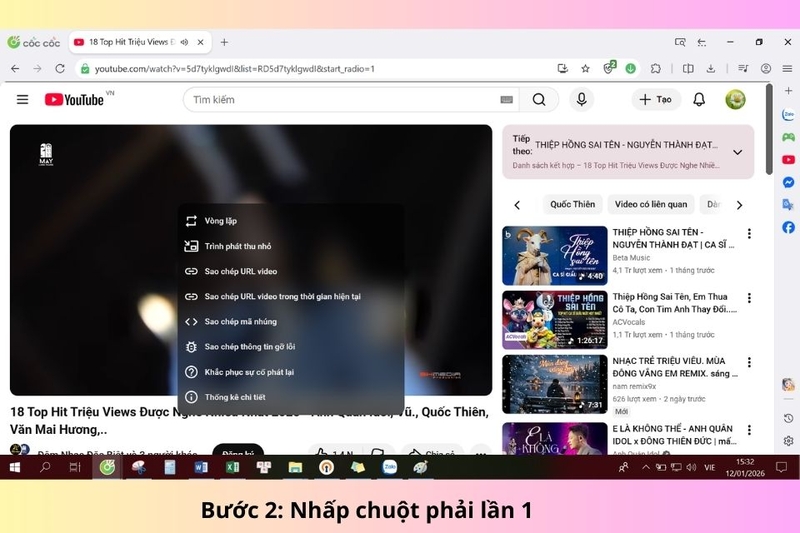
Bước 3
Tiếp tục nhấp chuột phải lần thứ hai ngay trên video. Một menu khác của trình duyệt sẽ xuất hiện.
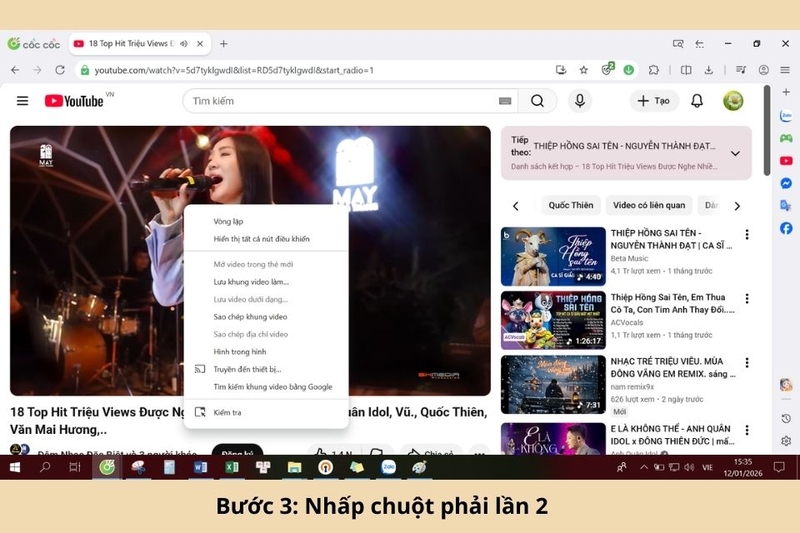
Bước 4
Trong menu này, bạn chọn “Picture in Picture” (Trên trình duyệt Cốc Cốc là “Hình trong hình”). Ngay lập tức, video sẽ tách khỏi trang YouTube.
Video xuất hiện dưới dạng cửa sổ nhỏ, thường ở góc dưới bên phải màn hình, nằm trên tất cả các cửa sổ khác. Bạn có thể kéo thả video đến bất kỳ vị trí nào trên màn hình và dễ dàng thay đổi kích thước bằng cách kéo các góc cửa sổ.
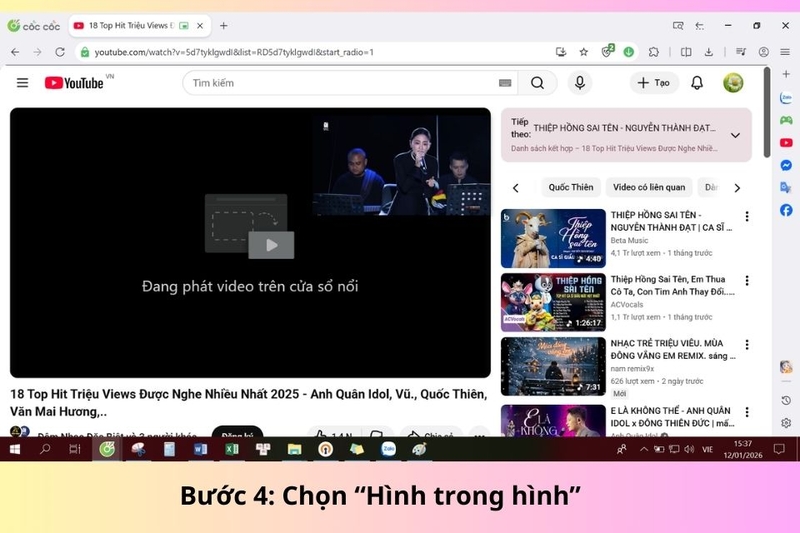
Bước 5
Khi muốn quay lại giao diện YouTube đầy đủ, bạn chỉ cần di chuột vào video và nhấn nút Back to tab. (Trình duyệt Cốc Cốc là “Quay lại thẻ”).
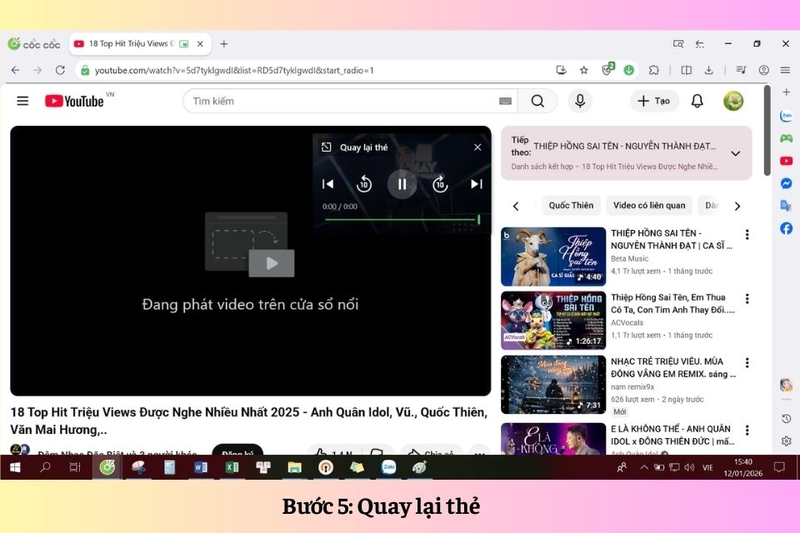
Ưu điểm của chế độ Picture in Picture
Cách thu nhỏ màn hình YouTube trên máy tính bằng chế độ Picture in Picture được đánh giá cao nhờ nhiều ưu điểm nổi bật, đặc biệt phù hợp với người dùng phổ thông. Khi áp dụng tính năng này, bạn không cần cài đặt thêm bất kỳ tiện ích nào nhưng vẫn đảm bảo trải nghiệm mượt mà, ổn định. Video có thể tạm dừng, phát tiếp trực tiếp ngay trên cửa sổ nổi giúp việc theo dõi nội dung trở nên linh hoạt hơn. Đồng thời, bạn cũng có thể thay đổi kích thước và di chuyển vị trí video đến bất kỳ khu vực nào trên màn hình. Tuy vậy, với những ai có nhu cầu tùy chỉnh nâng cao, các tiện ích mở rộng vẫn là phương án đáng cân nhắc.
Cách thu nhỏ màn hình YouTube trên máy tính bằng tiện ích Chrome
Ngoài PIP mặc định, bạn có thể sử dụng tiện ích mở rộng để thao tác nhanh hơn. Hai tiện ích phổ biến nhất hiện nay là Picture in Picture Extension (by Google) và Floating for YouTube. Trong phần này, FPT Shop sẽ hướng dẫn chi tiết với tiện ích của Google và cách dùng với Floating for YouTube gần như tương tự.
Bước 1
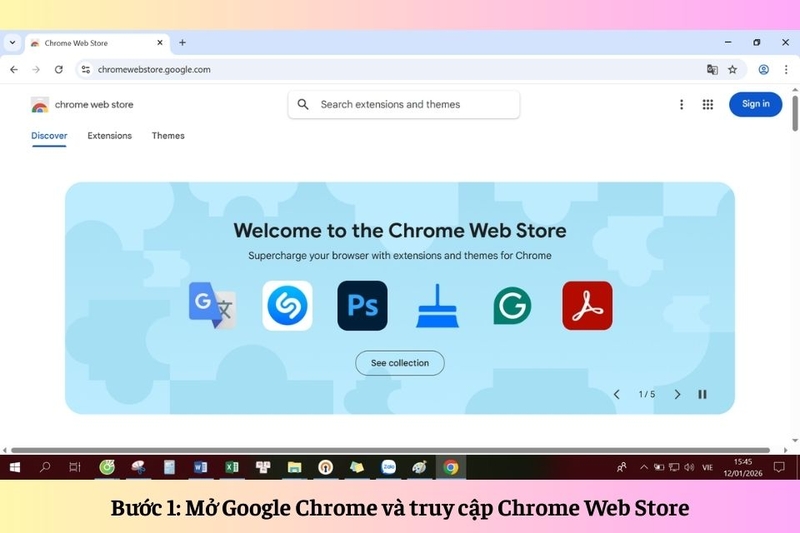
Mở Google Chrome và truy cập Chrome Web Store.
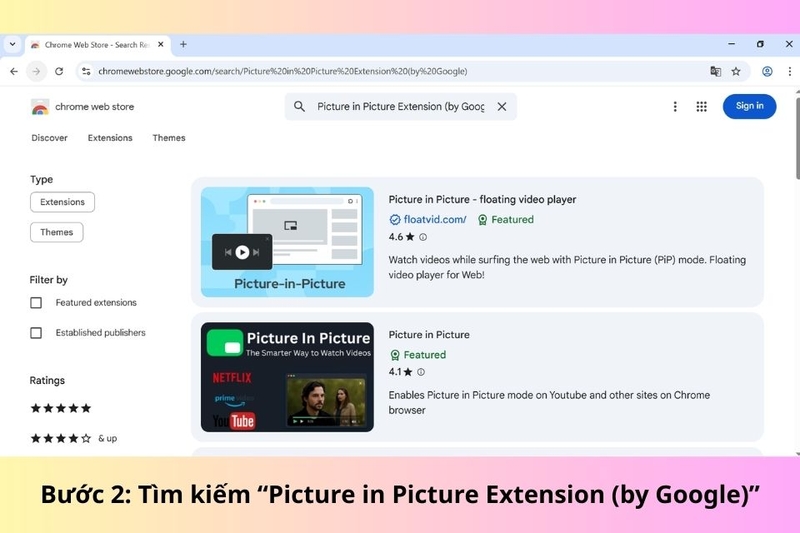
Bước 2
Tìm kiếm “Picture in Picture Extension (by Google)” trong ô tìm kiếm.
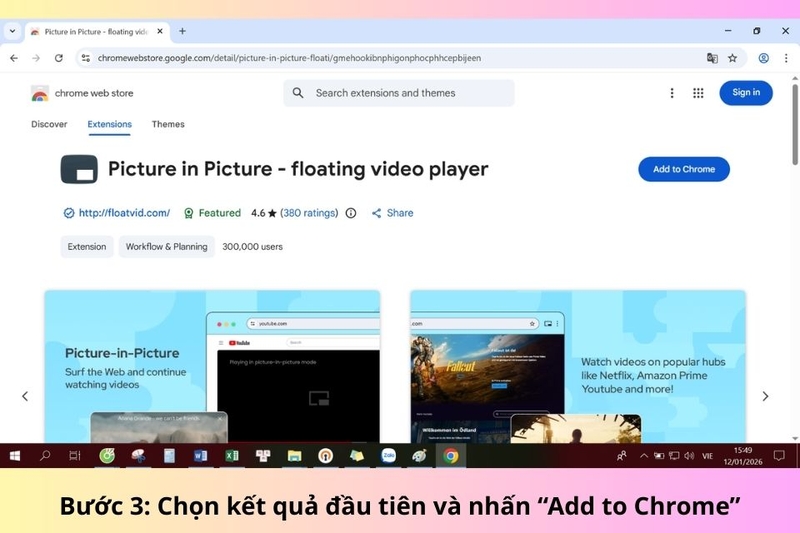
Bước 3
Chọn kết quả đầu tiên và nhấn “Add to Chrome” (Thêm vào Chrome).
Bước 4
Khi trình duyệt hiển thị thông báo quyền truy cập, bạn chọn “Thêm tiện ích” (Add extension) để xác nhận.
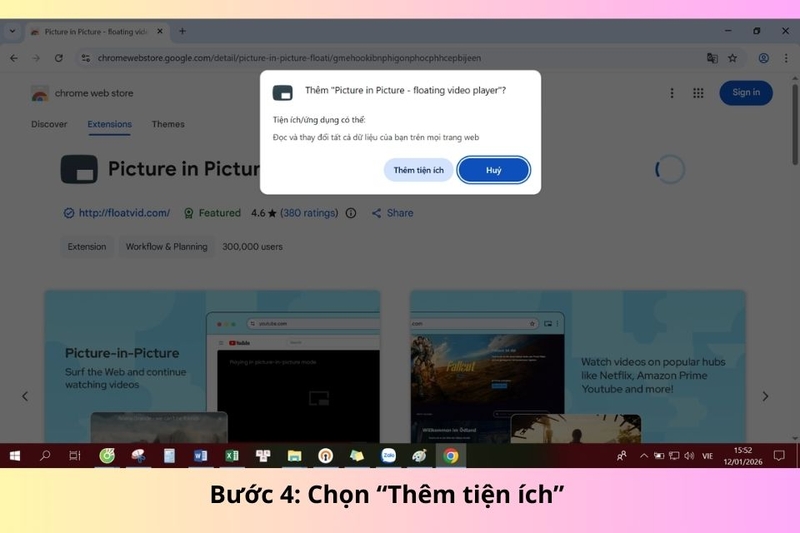
Bước 5
Sau khi cài đặt xong, mở video YouTube mà bạn muốn xem. Nhấn vào biểu tượng tiện ích (hình mảnh ghép) ở góc trên bên phải trình duyệt.
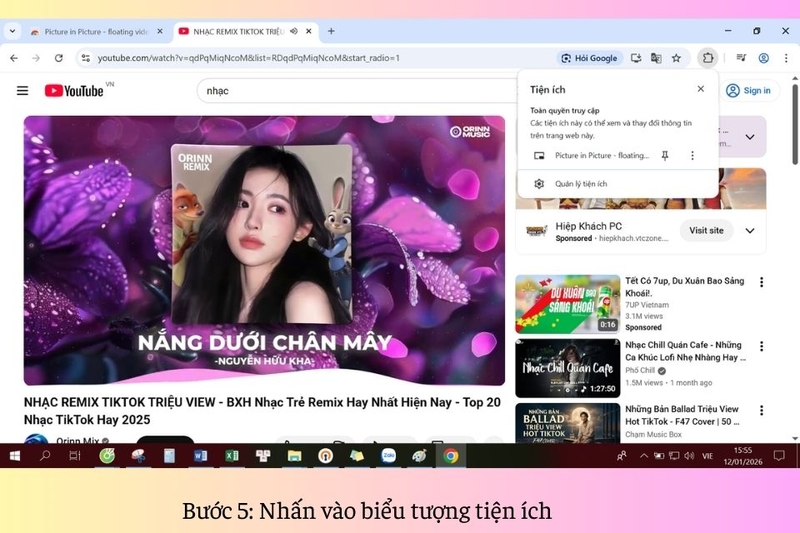
Bước 6
Chọn biểu tượng Picture in Picture. Ngay lập tức, video sẽ được thu nhỏ thành cửa sổ nổi, thường ở góc trên bên trái màn hình. Bạn có thể chuyển tab, làm việc khác mà video vẫn tiếp tục phát.
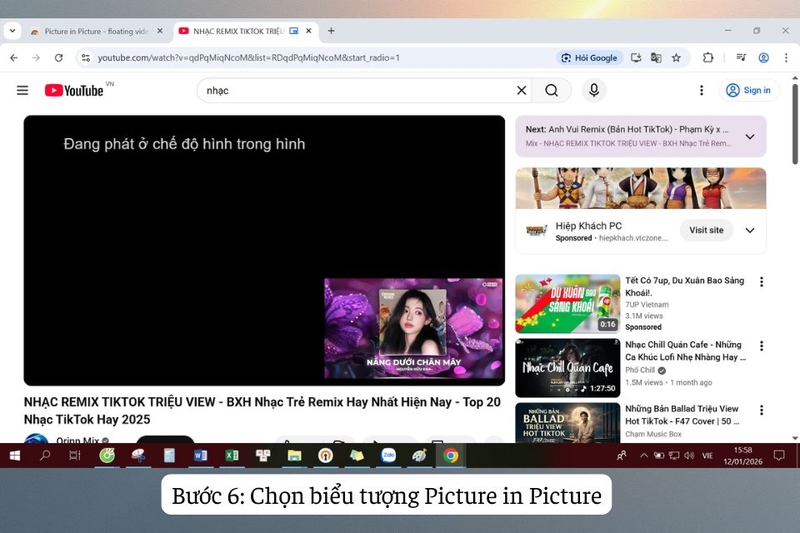
So sánh nhanh giữa PIP mặc định và tiện ích mở rộng
Khi áp dụng cách thu nhỏ màn hình YouTube trên máy tính, bạn sẽ phân vân giữa chế độ Picture in Picture mặc định và việc sử dụng tiện ích mở rộng trên Chrome. Picture in Picture có ưu điểm không cần cài đặt, thao tác nhanh và phù hợp với người dùng phổ thông muốn sử dụng ngay. Trong khi đó, các tiện ích Chrome yêu cầu cài thêm nhưng bù lại mang đến tốc độ thao tác rất nhanh cùng khả năng tùy chỉnh linh hoạt hơn, thích hợp cho người dùng nâng cao. Tùy theo thói quen sử dụng và nhu cầu cá nhân, bạn hoàn toàn có thể lựa chọn giải pháp phù hợp nhất để tối ưu trải nghiệm xem YouTube trên máy tính.
Tạm kết
Nhìn chung, cách thu nhỏ màn hình YouTube trên máy tính không hề phức tạp và mang lại rất nhiều lợi ích trong học tập, làm việc lẫn giải trí. Dù bạn chọn sử dụng chế độ Picture in Picture có sẵn hay cài thêm tiện ích Chrome, chỉ cần vài thao tác là đã có thể xem video YouTube trong cửa sổ nổi tiện lợi. Để trải nghiệm xem video mượt mà, màn hình sắc nét và đa nhiệm hiệu quả, hãy ghé FPT Shop để lựa chọn laptop chính hãng phù hợp với nhu cầu sử dụng của mình.
Xem thêm:
:quality(75)/chan_youtube_luu_nhat_ky_da0e517e9a.jpg)
:quality(75)/top_trending_youtube_xem_o_dau_1_b308e11d26.jpg)
:quality(75)/youtube_va_chrome_thu_nghiem_picture_in_picture_9fd30f27b7.jpg)
:quality(75)/su_dung_tinh_nang_picture_in_picture_tren_youtube_5b6f96cd2e.png)
:quality(75)/tai_sao_khong_xem_duoc_youtube_tren_iphone_35fb306667.jpg)
:quality(75)/i_Phone_cu_khong_xem_duoc_Youtube_e23208bfd3.png)


