:quality(75)/estore-v2/img/fptshop-logo.png)
:quality(75)/cach_tim_airpods_that_lac_bang_find_my_7_c4f4fe6b46.jpg)
:quality(75)/att_7_ZMIL_7s_YS_Qc8_Mzx_V4s_H_Xcdedso_RTG_Pxi_Tqcm_Vdb_A0_e54695922d.jpg)
Cách tìm AirPods thất lạc bằng Find My: Hướng dẫn chi tiết cách tìm và giải đáp thắc mắc thường gặp
Chỉ với vài thao tác đơn giản trên ứng dụng Find My, bạn có thể nhanh chóng định vị, phát âm thanh cảnh báo hoặc thậm chí khóa thiết bị từ xa để bảo vệ dữ liệu. Cùng theo dõi bài viết ngày hôm nay của FPT Shop để tìm hiểu chi tiết cách tìm AirPods thất lạc bằng Find My đồng thời giải đáp những thắc mắc thường gặp khi tìm kiếm.
Ứng dụng Find My là gì?
Find My là ứng dụng định vị độc quyền do Apple phát triển, được tích hợp sẵn trên các thiết bị như iPhone, iPad, Mac và Apple Watch. Ứng dụng này cho phép người dùng theo dõi vị trí thiết bị Apple của mình trong thời gian thực. Khi AirPods bị thất lạc, Find My đóng vai trò như một công cụ hỗ trợ đắc lực, giúp người dùng xác định vị trí gần đúng, phát âm thanh định vị hoặc kích hoạt chế độ Đánh dấu là bị mất để hỗ trợ tìm lại chúng.

Một trong những ưu điểm nổi bật của ứng dụng là khả năng hoạt động ngay cả khi thiết bị không có kết nối Internet. Tính năng này đặc biệt hữu ích trong các tình huống như làm rơi một bên tai nghe, quên AirPod ở nơi công cộng hoặc thiết bị bị tắt nguồn ngoài ý muốn.
Hướng dẫn chi tiết cách tìm Airpods thất lạc bằng Find My
Bạn có thể dễ dàng định vị thiết bị tai nghe đã mất của mình thông qua ứng dụng Find My nếu đã kích hoạt tính năng này trước đó. Chi tiết cách tìm AirPods thất lạc bằng Find My như sau:
Bước 1: Mở ứng dụng Find My
Trước tiên, bạn cần mở ứng dụng Find My trên thiết bị Apple:
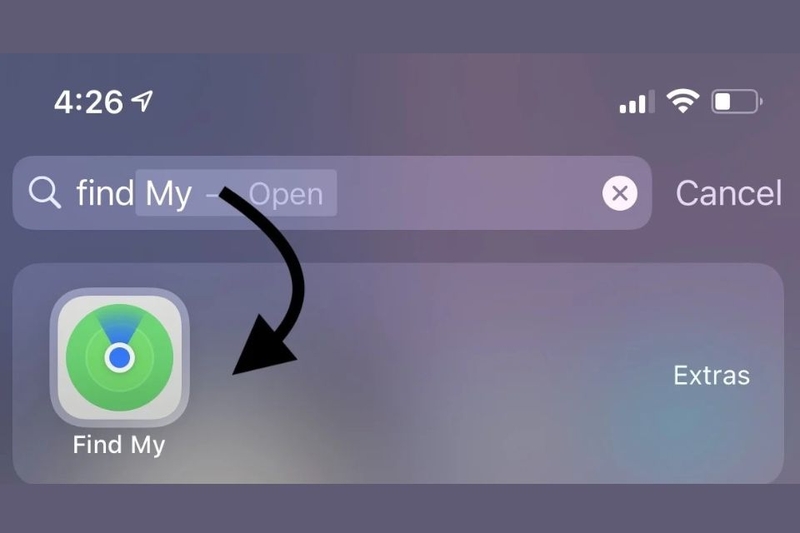
- Trên iPhone hoặc iPad: Ứng dụng này thường được cài sẵn và nằm trong thư mục Tiện ích (Utilities). Biểu tượng có hình radar màu xanh trên nền trắng. Nếu không tìm thấy, bạn có thể vuốt xuống từ màn hình chính và gõ “Find My” trong thanh tìm kiếm.
- Trên MacBook: Nhấn Command + Space để mở Spotlight, sau đó gõ Find My.
- Nếu bạn đang dùng máy tính hoặc điện thoại khác, có thể truy cập phiên bản web qua địa chỉ https://www.icloud.com/find để dùng Find My từ xa.
Lưu ý: Tính năng Find My phải được bật trước trên thiết bị Apple bạn đã dùng để kết nối với AirPods. Nếu chưa từng kích hoạt trước đó, bạn sẽ không thể định vị vị trí của AirPods đã mất.
Bước 2: Đăng nhập tài khoản Apple ID
Sau khi mở ứng dụng Find My hoặc truy cập iCloud.com, bạn cần đăng nhập bằng Apple ID đã từng sử dụng để kết nối và kích hoạt Find My cho thiết bị Apple của mình.
- Nếu bạn đang dùng iPhone, iPad hoặc Mac mà đã đăng nhập sẵn Apple ID, bước này sẽ được tự động bỏ qua. Bạn có thể chuyển sang bước kế tiếp.
- Trong trường hợp bạn đang dùng thiết bị của người khác hoặc truy cập qua trình duyệt web, hệ thống sẽ yêu cầu bạn nhập thông tin đăng nhập. Hãy nhập tài khoản và mật khẩu của Apple ID để tiến hành đăng nhập.
Bước 3: Chọn AirPods từ danh sách thiết bị
Khi truy cập vào ứng dụng, một giao diện mới sẽ hiện ra, hãy thực hiện lần lượt các bước sau để tiến hành tìm AirPods của mình:
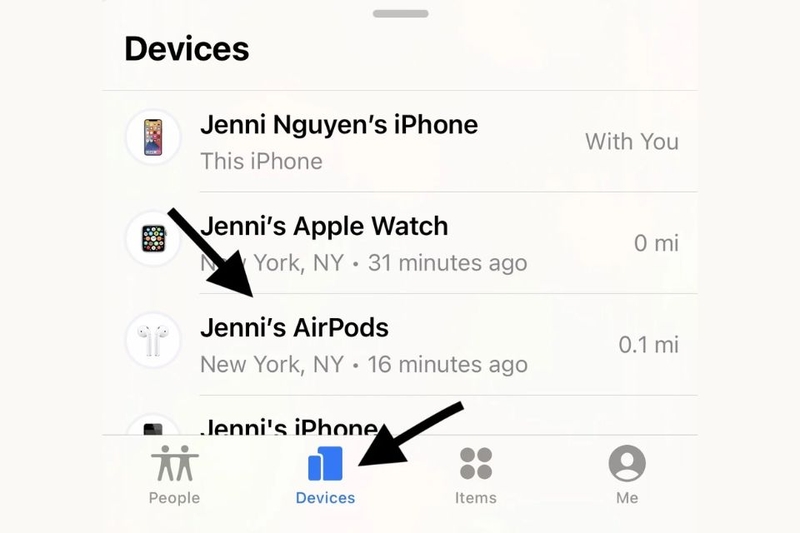
- Nhấn vào tab Thiết bị (Devices) ở thanh điều hướng dưới cùng.
- Cuộn danh sách để tìm đúng tên AirPods của bạn.
- Chạm vào tên thiết bị để xem thông tin định vị chi tiết.
Bước 4: Xác định vị trí hiện tại của AirPods trên bản đồ
Sau khi chọn thiết bị, màn hình sẽ hiển thị bản đồ cùng vị trí hiện tại hoặc cuối cùng mà AirPods được kết nối:
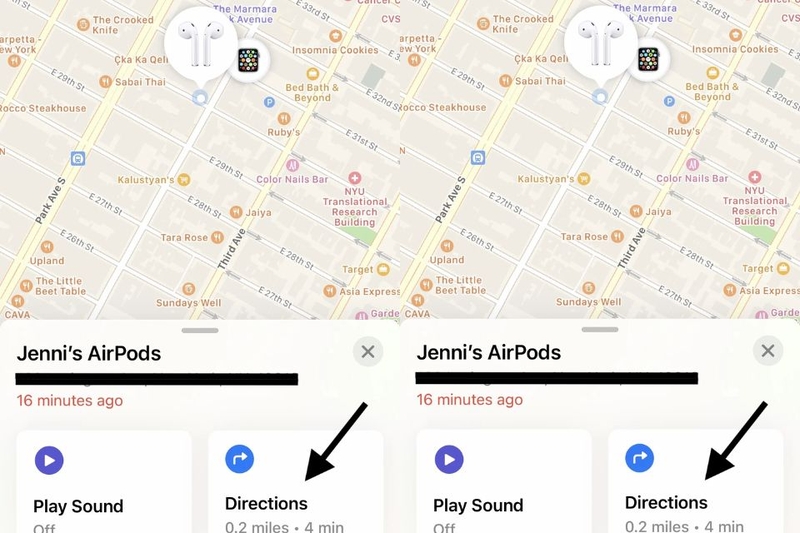
- Nếu tai nghe đang được bật nguồn và không nằm trong hộp, bạn sẽ thấy vị trí thực tế theo thời gian thực.
- Nếu AirPods đang nằm trong hộp hoặc đã hết pin, ứng dụng sẽ hiển thị vị trí cuối cùng khi chúng vẫn còn được định vị.
Bước 5: Phát âm thanh để định vị nếu tai nghe ở gần
Trường hợp bạn cho rằng AirPods thất lạc của mình đang ở gần, hãy sử dụng tính năng Phát âm thanh (Play Sound) để giúp định vị thiết bị một cách nhanh chóng:
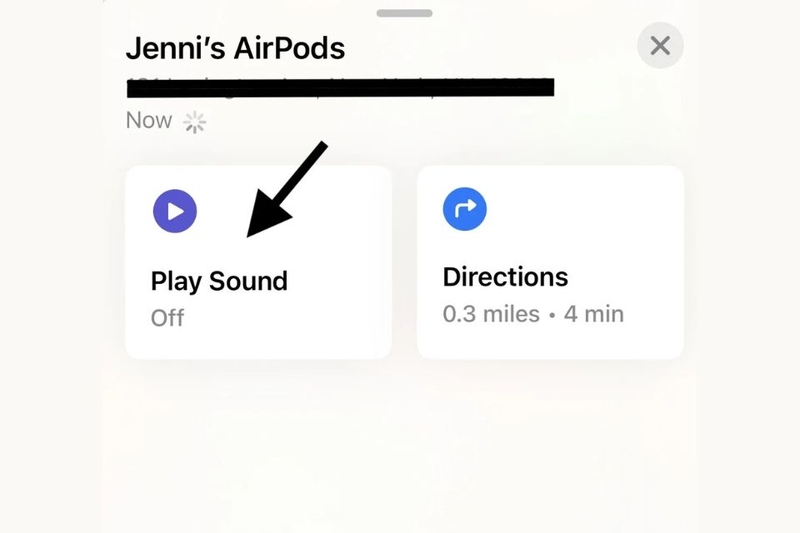
- Tại tab Thiết bị (Devices), nhấn vào Phát âm thanh (Play Sound).
- Tai nghe sẽ phát ra tiếng bíp lớn, âm lượng sẽ dần tăng trong vài giây.
- Di chuyển quanh khu vực và lắng nghe âm thanh để định hướng vị trí tai nghe.
Bước 6: Kiểm tra vị trí cuối cùng của AirPods nếu thiết bị ngoại tuyến
Trong trường hợp AirPods ngoại tuyến, hết pin hoặc ngoài vùng kết nối, bạn sẽ không thể theo dõi trực tiếp:
- Find My sẽ hiển thị vị trí lần cuối cùng được tìm thấy cùng thời điểm cụ thể.
- Dựa vào đó, bạn có thể quay lại những nơi mình từng đến để bắt đầu tìm kiếm thủ công.
- Đây là cơ sở quan trọng để bạn khoanh vùng tìm lại AirPods hiệu quả nhất.
Bước 7: Kích hoạt chế độ Mark as Lost
Nếu sau khi tìm kiếm mà vẫn không thấy AirPods, bạn nên chuyển sang biện pháp bảo vệ thiết bị:
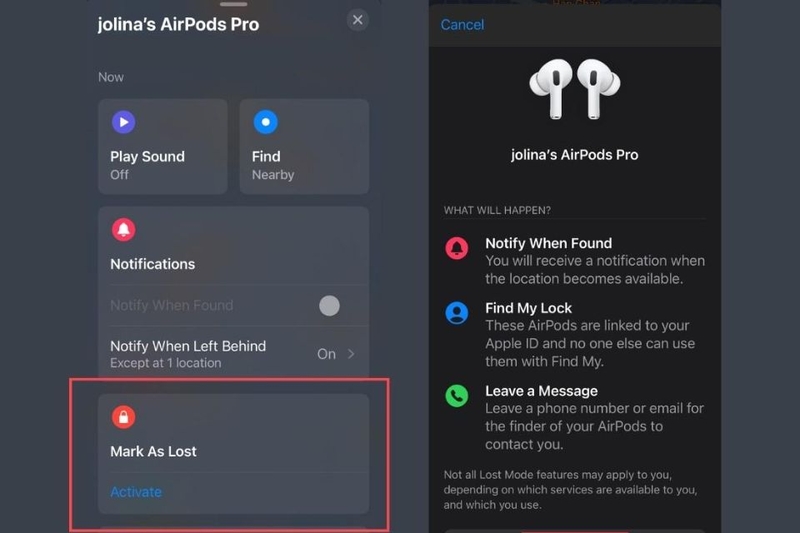
- Trong giao diện thiết bị, kéo xuống và chọn Đánh dấu là mất (Mark As Lost).
Tính năng này sẽ khóa AirPods với Apple ID của bạn, ngăn người khác sử dụng trái phép. Bạn cũng có thể để lại số điện thoại hoặc tin nhắn để người nhặt được có thể liên hệ với bạn. Ngoài ra, nếu có ai đó kết nối gần AirPods, Find My sẽ gửi thông báo vị trí mới đến thiết bị của bạn, giúp tăng cơ hội tìm lại.
Một số lưu ý khi sử dụng Find My tìm AirPods
Vừa rồi là hướng dẫn chi tiết cách tìm AirPods thất lạc bằng Find My. Trước khi sử dụng Find My để định vị AirPods thất lạc, bạn cần nắm rõ những điểm sau để quá trình tìm kiếm đạt hiệu quả cao nhất:
- Tính năng Find My phải được kích hoạt trước đó: Ứng dụng chỉ có thể định vị AirPods nếu bạn đã bật tính năng này trên iPhone hoặc thiết bị Apple trước khi xảy ra sự cố. Nếu chưa từng kích hoạt, bạn sẽ không thể xác định vị trí tai nghe.
- Khả năng định vị phụ thuộc vào model AirPods: Các dòng cao cấp như AirPods Pro (thế hệ 2) và AirPods Max hỗ trợ định vị chính xác từng tai nghe riêng biệt và cả hộp sạc. Với AirPods đời cũ hơn, ứng dụng chỉ hiển thị vị trí khi tai nghe đang được sử dụng (nằm ngoài hộp và còn pin).
- Hạn chế của tính năng phát âm thanh (Play Sound): Bạn chỉ có thể sử dụng chức năng này khi AirPods đáp ứng đồng thời 3 điều kiện: còn pin, không nằm trong hộp sạc và ở trong phạm vi kết nối Bluetooth (khoảng 10-15m).
- Khả năng định vị hộp sạc: Đa số các model AirPods không thể định vị hộp sạc, ngoại trừ AirPods Pro 2 với hộp sạc MagSafe có thể được theo dõi riêng biệt.
- Luôn cập nhật hệ điều hành mới nhất: Để đảm bảo Find My hoạt động ổn định với đầy đủ tính năng, hãy thường xuyên cập nhật thiết bị Apple của bạn lên phiên bản iOS/iPadOS/macOS mới nhất.
FAQs: Một số câu hỏi thường gặp khi tìm AirPods bằng Find My
Làm sao để thêm AirPods vào ứng dụng Find My trên iPhone?
AirPods sẽ tự động hiển thị trong ứng dụng Find My nếu bạn đã kết nối chúng với một thiết bị Apple có đăng nhập iCloud. Tuy nhiên, bạn có thể kiểm tra và bật thủ công như sau:
Vào Cài đặt (Settings) > Bluetooth > chạm vào biểu tượng chữ "i" bên cạnh tên AirPods > kéo xuống và bật Find My network (Mạng Tìm kiếm).
Tính năng định vị AirPods bằng Find My có chính xác không?
Không hoàn toàn chính xác. AirPods không có GPS tích hợp nên không thể truyền vị trí cụ thể như iPhone hay iPad. Find My chỉ hoạt động tốt khi AirPods còn pin, nằm ngoài hộp và trong phạm vi Bluetooth. Nếu tai nghe đã tắt nguồn hoặc nằm trong hộp, khả năng định vị sẽ hạn chế.
Vì sao Find My hiển thị Không tìm thấy vị trí?
Thông báo Không tìm thấy vị trí (No Location Found) xuất hiện khi AirPods:
- Đang nằm trong hộp sạc,
- Ngoài phạm vi Bluetooth,
- Hoặc đã hết pin. Trường hợp này, Find My không thể xác định được vị trí hiện tại của thiết bị.
Người dùng Android có thể tìm AirPods bằng cách nào?
Người dùng Android không thể dùng trực tiếp Find My nhưng có thể thử ứng dụng bên thứ ba như Wunderfind. Ứng dụng này cung cấp radar và chỉ số khoảng cách giúp xác định vị trí tai nghe. Tuy nhiên, tính năng phát âm thanh (Play Sound) thường yêu cầu trả phí và chỉ hoạt động khi AirPods còn kết nối.
Có thể tìm hộp sạc AirPods bị mất không?
Có, nhưng có giới hạn. Bạn chỉ có thể định vị hộp sạc nếu:
- Trong hộp còn ít nhất một tai nghe, hoặc
- Bạn đang dùng AirPods Pro thế hệ 2 có hỗ trợ định vị hộp sạc riêng biệt qua Find My. Các mẫu AirPods cũ hơn không thể định vị hộp nếu không có tai nghe bên trong.
AirPods Pro 2 có gì đặc biệt giúp tìm kiếm dễ hơn?
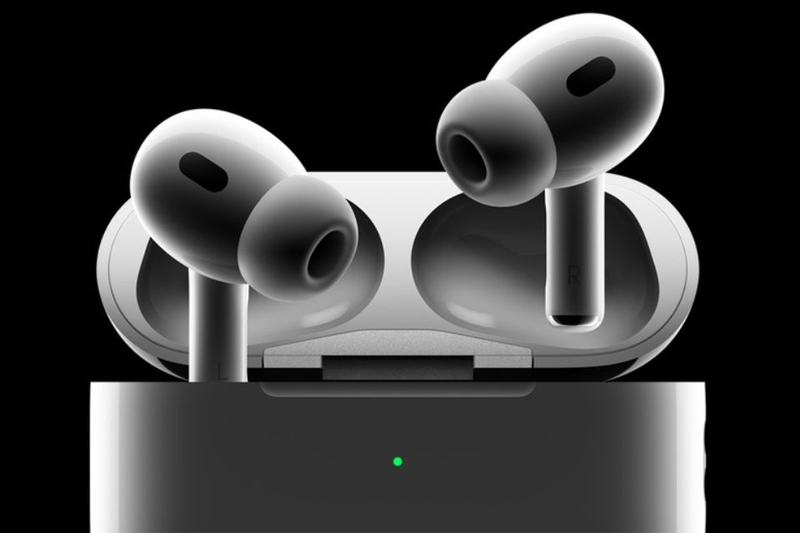
AirPods Pro 2 được trang bị chip U1 trong hộp sạc, cho phép sử dụng tính năng Precision Finding (Định vị chính xác) giống như AirTag. Khi sử dụng iPhone hỗ trợ U1 (như iPhone 11 trở lên), bạn sẽ thấy mũi tên chỉ hướng, khoảng cách chính xác tới vị trí của hộp sạc.
Tôi có thể dùng điện thoại khác để tìm AirPods không?
Có, nhưng thiết bị đó phải đăng nhập cùng Apple ID với tài khoản đã liên kết AirPods. Nếu bạn dùng iPhone/iPad của người thân để hỗ trợ tìm kiếm, hãy đăng nhập iCloud tạm thời hoặc truy cập iCloud.com trên trình duyệt và mở Find iPhone/Find My từ đó.
Tôi lỡ xóa AirPods khỏi danh sách thiết bị, còn tìm lại được không?
Rất tiếc, nếu bạn xóa thủ công AirPods khỏi Apple ID, chúng sẽ không còn liên kết với Find My. Điều này khiến bạn không thể sử dụng các tính năng định vị, và người khác có thể kết nối lại như thiết bị mới. Tránh xóa trừ khi thật sự cần thiết.
Lời kết
Trên đây là hướng dẫn chi tiết cách tìm AirPods thất lạc bằng Find My cùng giải đáp một số câu hỏi thường gặp trong quá trình tìm kiếm. Hy vọng với những thông tin cung cấp vừa rồi bạn có thể thành công sử dụng ứng dụng Find My tìm lại được tai nghe của mình.
Nếu bạn có nhu cầu mua tai nghe AirPods mới nhưng không biết mua ở đâu thì đừng chần chờ ghé ngay FPT Shop. Tại đây, chúng tôi cung cấp đa dạng mẫu mã tai nghe chính hãng của Apple với giá cả cực kì ưu đãi, đảm bảo sẽ không làm bạn thất vọng!
Xem thêm:
:quality(75)/but_cam_ung_esr_geo_6c006_thumb_25e95cd6c9.png)
:quality(75)/loa_dien_thoai_OPPO_bi_nho_b63daeab9f.jpg)
:quality(75)/bep_tu_bosch_bao_loi_e9_thumb_478a7b42a3.JPG)
:quality(75)/lieu_tat_dinh_vi_iphone_co_theo_doi_duoc_khong_thumb_d13f9d49a4.png)
:quality(75)/kich_pin_iphone_01_bb4aeb446b.jpg)
:quality(75)/con_gai_nen_dung_iphone_gi_1_969c36efff.png)


