:quality(75)/estore-v2/img/fptshop-logo.png)
:quality(75)/cach_tu_dong_noi_bat_dong_cot_trong_excel_1_ed19154627.jpg)
:quality(75)/z5869540918138_6695a1fb92832be5d75e4dad07dbf8b5_fd494114dd.jpg)
Hướng dẫn chi tiết cách tự động nổi bật dòng, cột trong Excel có thể bạn chưa biết!
Để giúp bảng dữ liệu Excel trở nên trực quan và dễ theo dõi hơn, bạn cần có cách tự động nổi bật dòng cột trong Excel. Cách làm này giúp nhấn mạnh những số liệu quan trọng tùy theo vị trí cần chú ý, đồng thời màu sắc sẽ hiển thị xen kẽ trên toàn bộ dữ liệu trong bảng. Trong trường hợp bạn không muốn tô màu cố định, mà chỉ muốn dữ liệu nổi bật khi click chuột trực tiếp, thì có thể áp dụng code VBA. Với phương pháp này, bảng dữ liệu sẽ tự động làm nổi bật giá trị theo hàng hoặc cột khi cần đối chiếu, giúp bạn quan sát nhanh chóng và thuận tiện hơn. Trong bài viết dưới đây, FPT Shop sẽ hướng dẫn chi tiết cách tự động nổi bật dòng cột trong Excel.
Cách tô màu hàng trong Excel khi click chuột
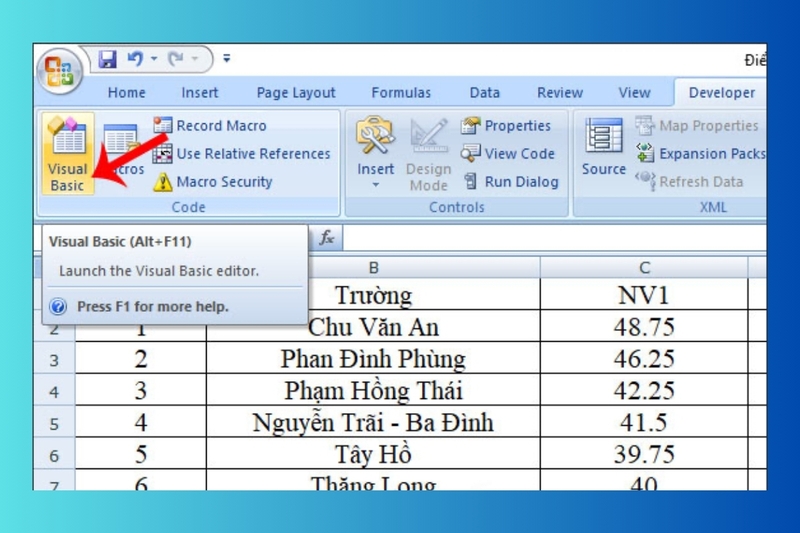
Bước 1: Trong file Excel cần thao tác, bạn vào tab Developer trên thanh Ribbon và chọn Visual Basic, hoặc sử dụng tổ hợp phím Alt + F11 để mở trình soạn thảo VBA.
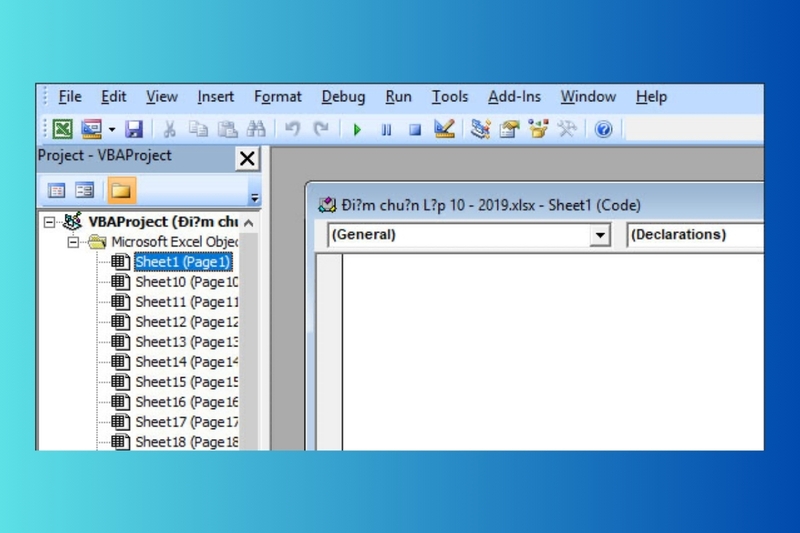
Bước 2: Tại cửa sổ Microsoft Visual Basic for Applications, hãy chọn sheet bạn đang làm việc trong mục Project VBAProject để mở hộp thoại Sheet (Code).
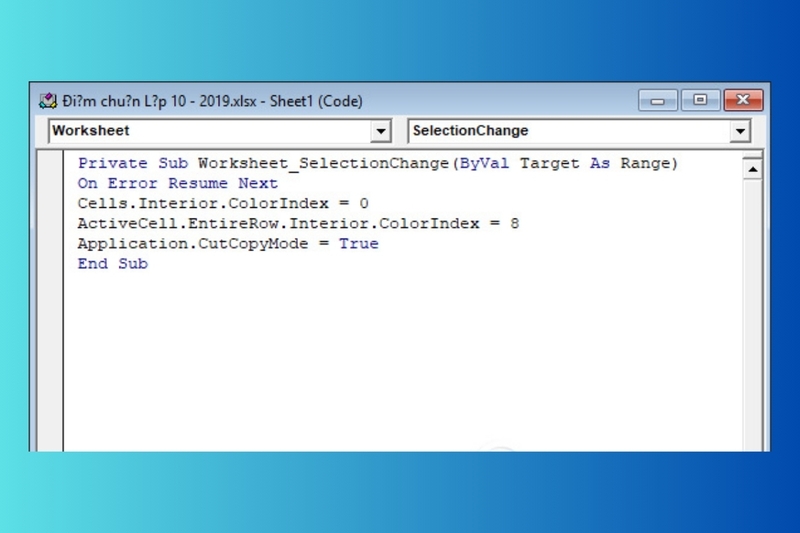
Sau đó, nhập đoạn mã VBA vào khung soạn thảo rồi nhấn Alt + Q để thoát.
Private Sub Worksheet_SelectionChange(ByVal Target As Range)
On Error Resume Next
Cells.Interior.ColorIndex = 0
ActiveCell.EntireRow.Interior.ColorIndex = 8
Application.CutCopyMode = True
End Sub
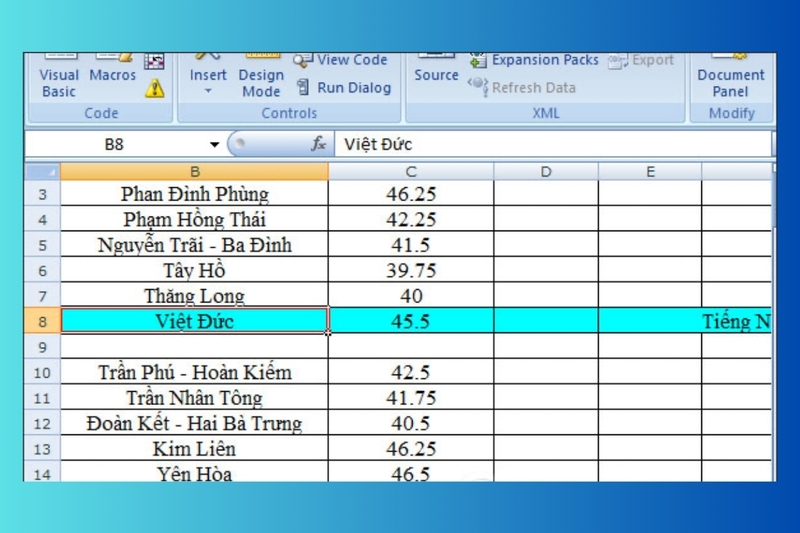
Bước 3: Quay lại Excel, khi bạn click chuột vào bất kỳ ô nào, toàn bộ hàng chứa ô đó sẽ tự động được tô màu. Nhờ vậy, việc theo dõi và đối chiếu dữ liệu trở nên dễ dàng hơn.
Cách tô màu cột trong Excel tự động
Bước 1: Nhấn tổ hợp phím Alt + F11 để mở cửa sổ soạn thảo VBA. Trong giao diện này, bạn click đúp vào sheet đang làm việc trong mục Project VBAProject, sau đó dán đoạn mã sau vào khung soạn thảo và nhấn Alt + Q để thoát:
Private Sub Worksheet_SelectionChange(ByVal Target As Range)
On Error Resume Next
Cells.Interior.ColorIndex = 0
ActiveCell.EntireColumn.Interior.ColorIndex = 8
Application.CutCopyMode = True
End Sub
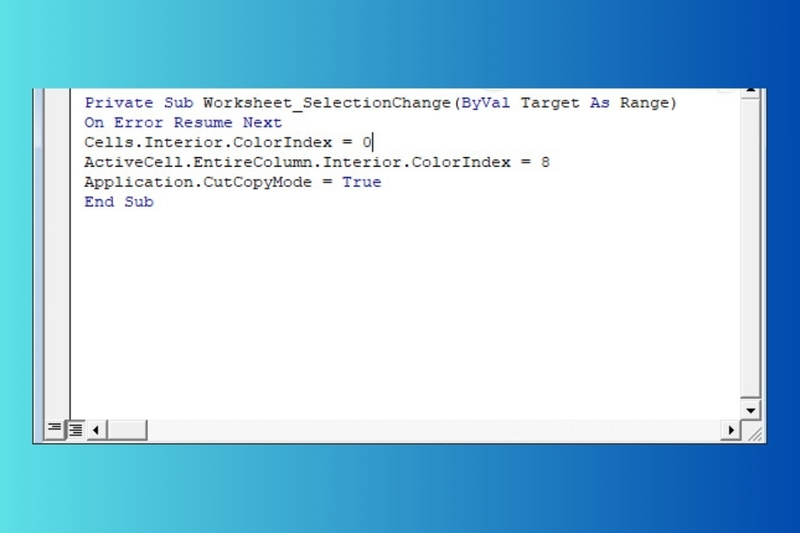
Bước 2: Quay lại Excel, khi bạn click chuột vào bất kỳ ô nào, toàn bộ cột chứa ô đó sẽ tự động được tô màu, giúp việc quan sát dữ liệu nhanh và trực quan hơn.

Cách tự động nổi bật dòng cột trong Excel
Trong nhiều trường hợp, việc chỉ tô màu một hàng hoặc một cột là chưa đủ. Khi cần đối chiếu và so sánh dữ liệu, bạn có thể kết hợp tô màu cả hàng lẫn cột cùng lúc. Sau đây là cách tự động nổi bật dòng cột trong Excel:
Bước 1: Mở cửa sổ VBA bằng tổ hợp phím Alt + F11, sau đó click đúp vào sheet đang làm việc trong mục Project VBAProject. Tại đây, bạn nhập đoạn mã sau:
Private Sub Worksheet_SelectionChange(ByVal Target As Range)
On Error Resume Next
Cells.Interior.ColorIndex = 0
ActiveCell.EntireRow.Interior.ColorIndex = 8
ActiveCell.EntireColumn.Interior.ColorIndex = 8
Application.CutCopyMode = True
End Sub
Hoặc sử dụng đoạn mã thay thế dưới đây nếu đoạn code trên gặp vấn đề:
Sub Worksheet_SelectionChange(ByVal Target As Excel.Range)
'Update 20140318
Static xRow
Static xColumn
If xColumn <> "" Then
With Columns(xColumn).Interior
.ColorIndex = xlNone
End With
With Rows(xRow).Interior
.ColorIndex = xlNone
End With
End If
pRow = Selection.Row
pColumn = Selection.Column
xRow = pRow
xColumn = pColumn
With Columns(pColumn).Interior
.ColorIndex = 6
.Pattern = xlSolid
End With
With Rows(pRow).Interior
.ColorIndex = 6
.Pattern = xlSolid
End With
End Sub
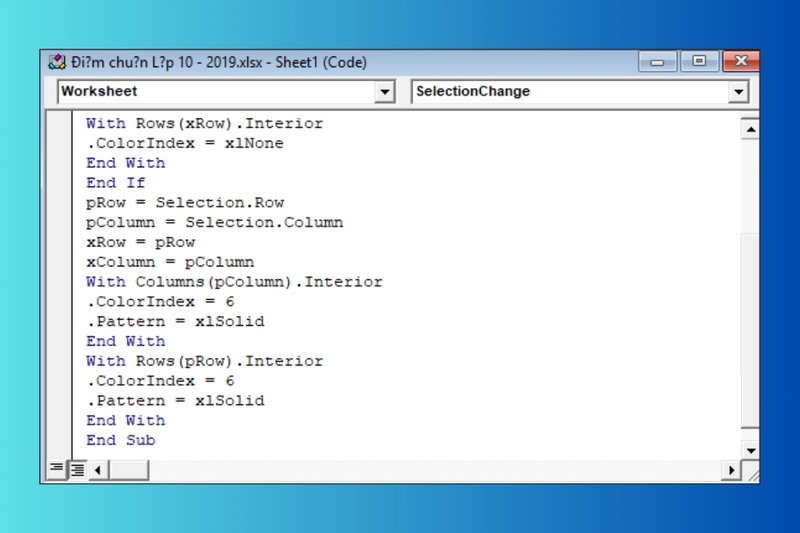
Bước 2: Đóng cửa sổ VBA, quay lại Excel và click vào bất kỳ ô nào. Ngay lập tức, hàng và cột chứa ô đó sẽ được tô màu, giúp bạn dễ dàng phân biệt và theo dõi dữ liệu.
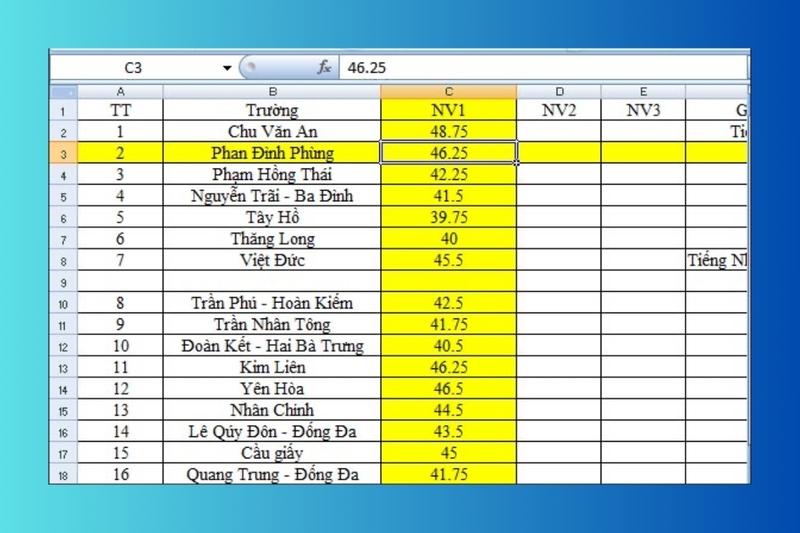
Màu sắc hiển thị phụ thuộc vào giá trị ColorIndex trong đoạn mã.
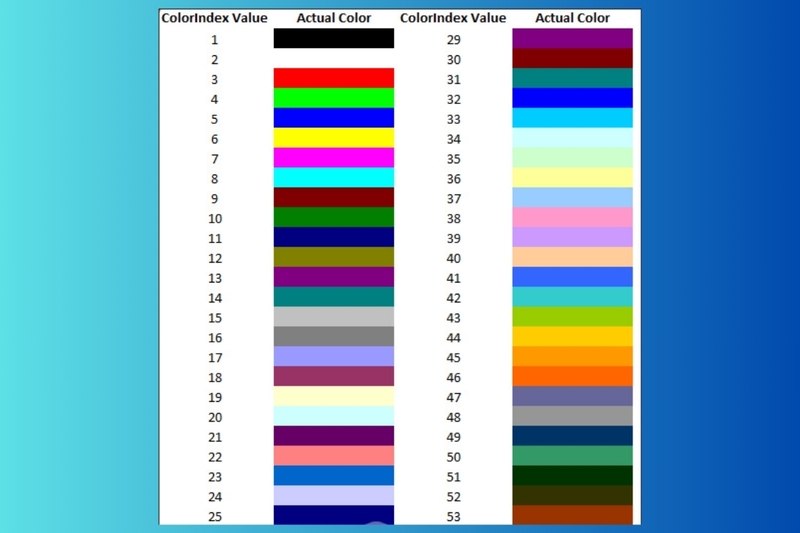
Nếu muốn đổi màu, bạn chỉ cần mở lại cửa sổ VBA và thay đổi số, ví dụ từ ColorIndex = 8 thành ColorIndex = 40.
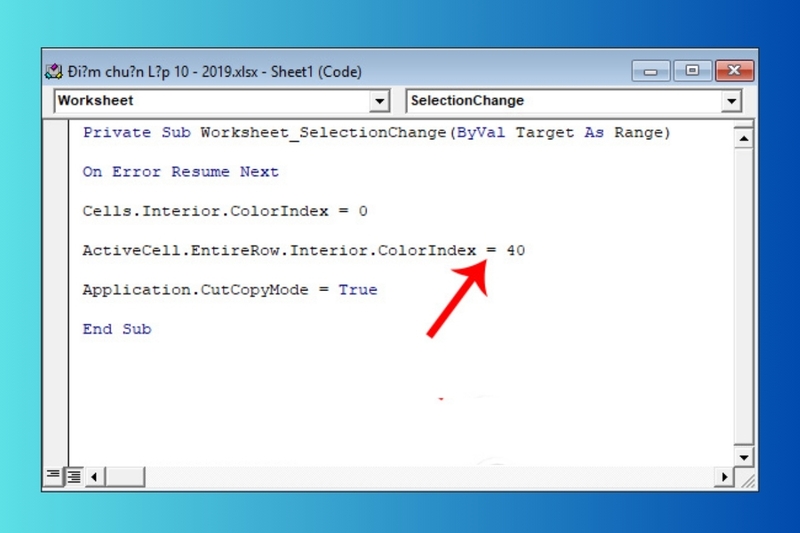
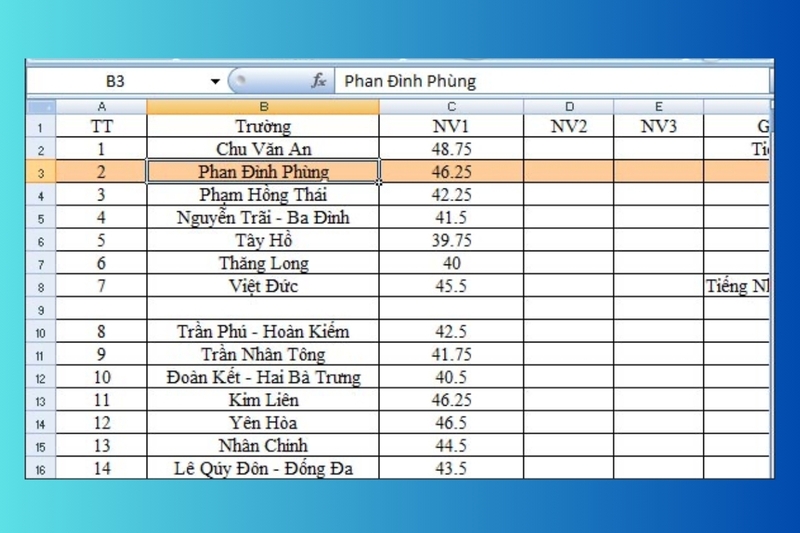
Khi đó màu dòng trong Excel được chuyển sang màu khác.
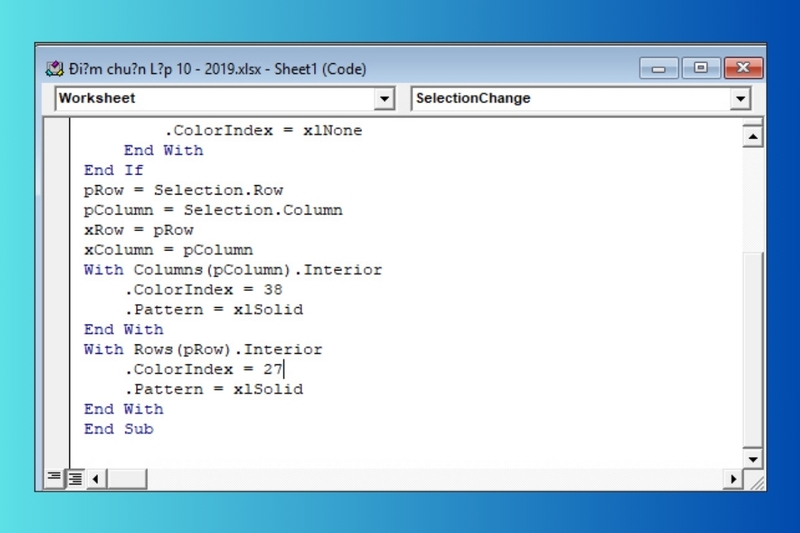
Với kiểu tô màu cho cột và ô người dùng hoàn toàn có thế kết hợp 2 màu khác nhau trong đoạn mã code.
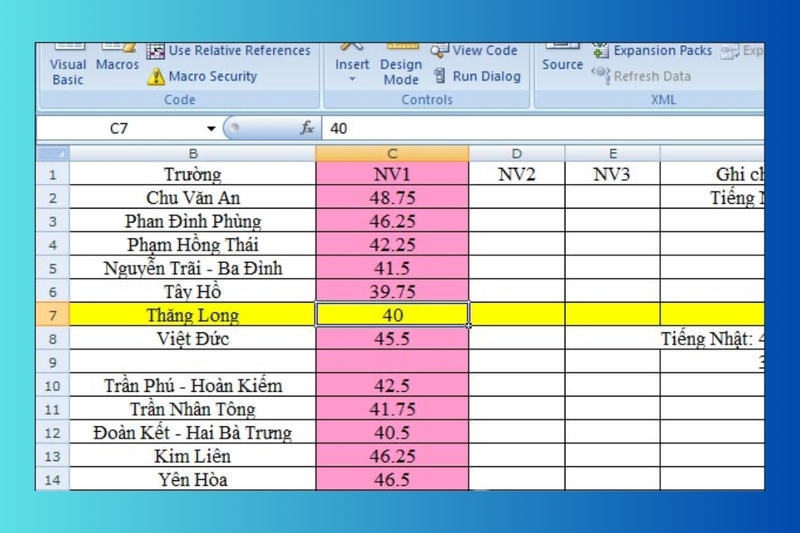
Kết quả cột và hàng trong Excel đã chuyển thành 2 màu khác nhau như hình dưới đây.
Tạm kết
Trên đây là những cách tự động nổi bật dòng cột trong Excel. Với thủ thuật này, việc theo dõi, so sánh và đối chiếu dữ liệu sẽ trở nên trực quan, nhanh chóng và chuyên nghiệp hơn. Tùy theo nhu cầu, bạn có thể linh hoạt áp dụng từng loại mã VBA cũng như thay đổi màu sắc theo ý muốn để bảng tính luôn rõ ràng và dễ nhìn.
Ngoài ra, bạn có thể tham khảo thêm một số mẫu laptop văn phòng chính hãng, giá tốt ngay tại đây: Laptop văn phòng
Xem thêm:
:quality(75)/cach_tach_so_am_va_so_duong_trong_excel_07f8e38997.jpg)
:quality(75)/cach_co_dinh_vi_tri_bieu_do_trong_excel_b232ebddc3.jpg)
:quality(75)/cach_su_dung_ham_SWITCH_trong_Excel_hinh_nen_b63d30f533.png)
:quality(75)/cach_chen_ngay_hien_tai_trong_excel_thumb_1a43012754.jpg)
:quality(75)/huong_dan_cach_thay_doi_mau_vien_trong_excel_thumb_487f75046b.jpg)
:quality(75)/Cach_chen_anh_hang_loat_vao_Excel_hinh_nen_463094b59e.png)


