:quality(75)/estore-v2/img/fptshop-logo.png)
:quality(75)/cach_xoa_anh_hang_loat_trong_word_1_8716ceebe1.jpg)
:quality(75)/z5869540918138_6695a1fb92832be5d75e4dad07dbf8b5_fd494114dd.jpg)
Hướng dẫn chi tiết cách xóa ảnh hàng loạt trong Word nhanh chóng và hiệu quả
Chèn hình ảnh trong Word là một thao tác rất đơn giản nhưng lại vô cùng hữu ích, giúp người dùng minh họa thêm cho nội dung đang trình bày hoặc làm cho tài liệu trở nên sinh động, trực quan hơn. Thông thường, nếu chỉ cần xóa một hình ảnh, bạn chỉ việc chọn ảnh và nhấn phím Delete là xong. Tuy nhiên, với những tài liệu có nhiều hình ảnh được chèn vào, việc xóa từng ảnh một theo cách thủ công sẽ rất mất thời gian và không hiệu quả. Vậy làm thế nào để xóa hàng loạt hình ảnh trong Word một cách nhanh chóng? Trong bài viết dưới đây, FPT Shop sẽ hướng dẫn 2 cách xóa ảnh hàng loạt trong Word nhanh chóng.
Cách 1: Cách xóa ảnh hàng loạt trong Word bằng chức năng Replace
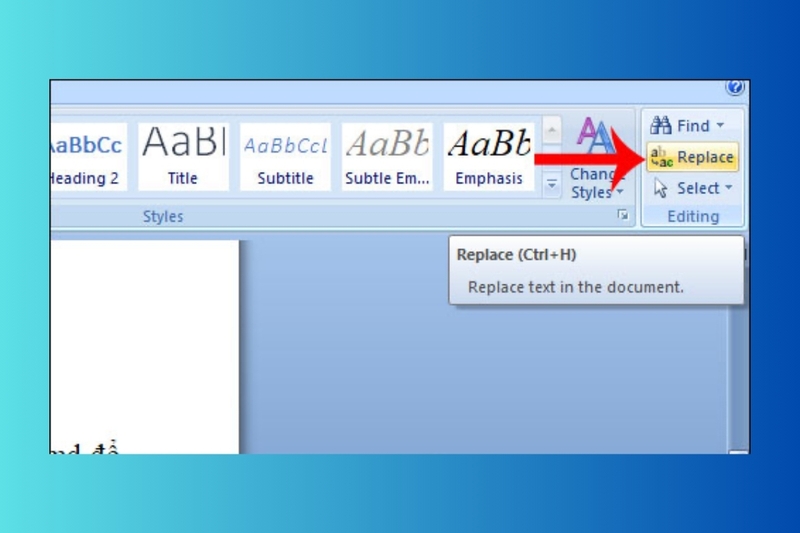
Bước 1: Giả sử bạn đang có một tài liệu Word với nhiều hình ảnh đã được chèn sẵn. Để bắt đầu, bạn nhấn tổ hợp phím Windows + R rồi nhập từ khoá cmd để mở giao diện CMD trên máy tính. Truy cập vào mục Editing, sau đó chọn Replace để mở chức năng tìm và thay thế.
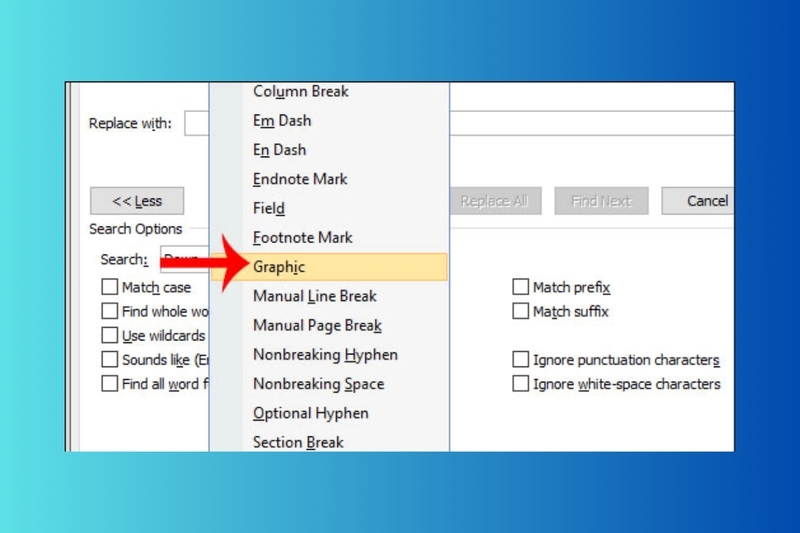
Bước 2: Hộp thoại Find and Replace sẽ xuất hiện. Nhấn vào nút More để mở rộng thêm các tùy chọn nâng cao. Tiếp theo, nhấn vào Special và chọn Graphic từ danh sách hiện ra. Việc này sẽ giúp Word nhận diện tất cả các hình ảnh trong tài liệu, sẵn sàng cho thao tác xóa hàng loạt.
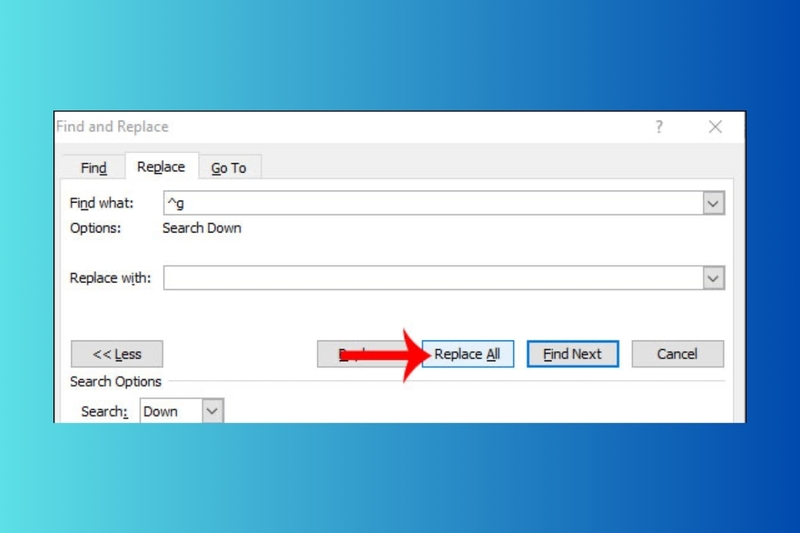
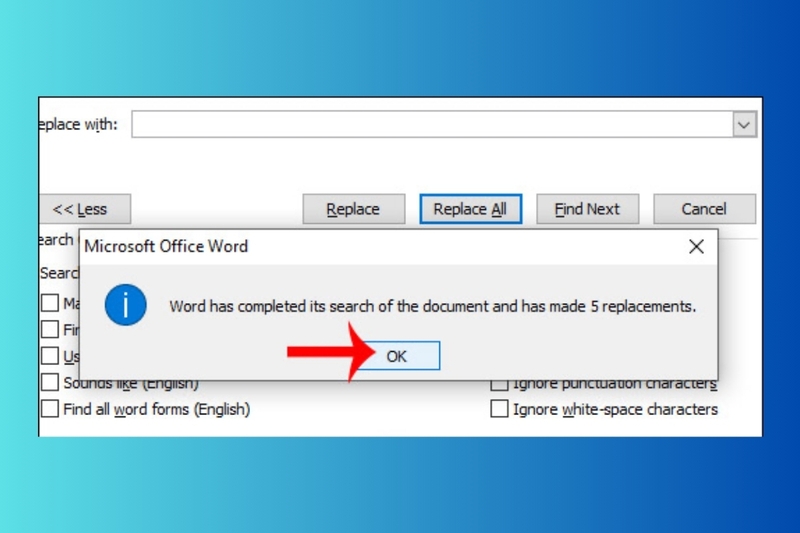
Bước 3: Khi thao tác hoàn tất, phần Find What sẽ hiển thị biểu tượng đại diện cho các hình ảnh chèn trong Word. Để xóa ảnh, bạn để trống phần Replace with. Cuối cùng, nhấn Replace All để xóa toàn bộ hình ảnh cùng lúc, thay vì xóa từng ảnh một cách thủ công.
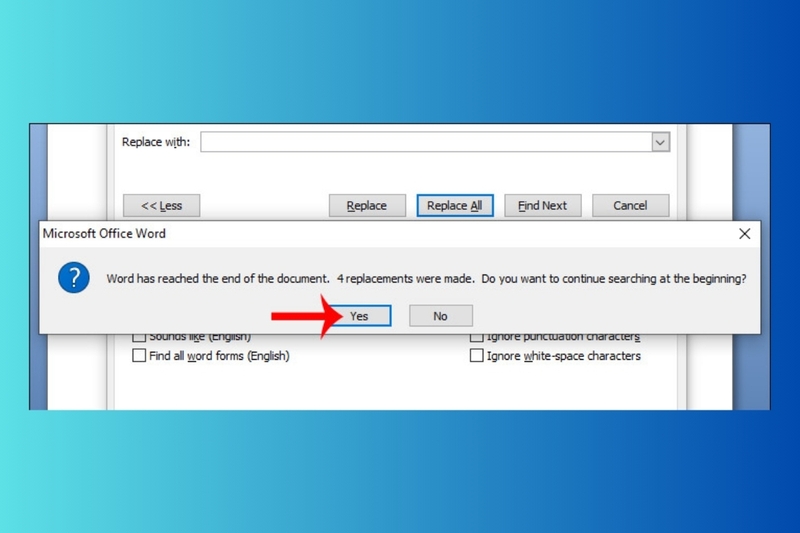
Bước 4: Word sẽ hiển thị thông báo xác nhận. Nhấn Yes để đồng ý thực hiện thao tác. Ngay lập tức, tất cả hình ảnh trong tài liệu sẽ bị xóa hoàn toàn. Sau khi hoàn tất, bạn có thể kiểm tra và điều chỉnh lại các khoảng cách còn thừa hoặc xóa những khoảng trắng dư thừa để tài liệu trở nên gọn gàng hơn.
Cách 2: Cách xóa ảnh hàng loạt trong Word bằng code VBA
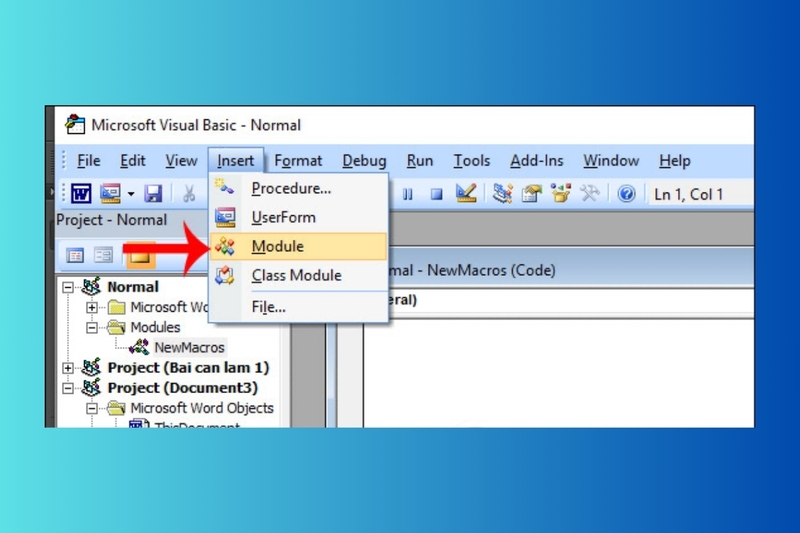
Bước 1: Trước tiên, mở tài liệu Word mà bạn muốn xóa tất cả hình ảnh. Sau đó, nhấn tổ hợp phím Alt + F11 để mở hộp thoại Microsoft Visual Basic for Applications. Khi giao diện mới hiện ra, chọn Insert > Module để tạo một module mới, nơi bạn sẽ nhập và chạy đoạn mã VBA.
Bước 2: Nhập đoạn mã sau vào cửa sổ module:
Sub DitchPictures()
Dim objPic As InlineShape
For Each objPic In ActiveDocument.InlineShapes
objPic.Delete
Next objPic
End Sub
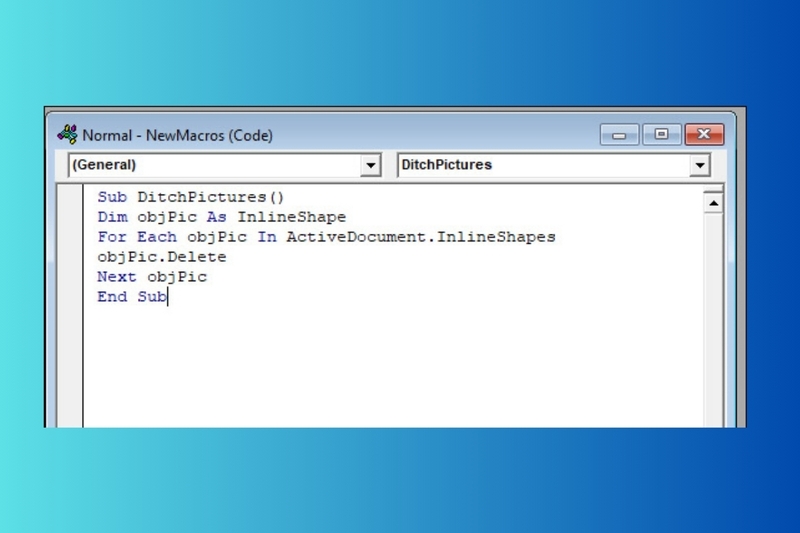
Sau khi hoàn tất, nhấn F5 để chạy code. Ngay lập tức, tất cả hình ảnh được chèn trong tài liệu Word sẽ bị xóa hoàn toàn. Với phương pháp này, bạn không cần thực hiện thủ công từng bước xóa ảnh, tiết kiệm tối đa thời gian và công sức, đặc biệt là với các tài liệu chứa nhiều hình ảnh.
Tạm kết
Trên đây là 2 cách xóa ảnh hàng loạt trong Word nhanh chóng và dễ dàng. Cả hai phương pháp đều đơn giản, hiệu quả và đảm bảo rằng mọi hình ảnh trong tài liệu của bạn sẽ được loại bỏ hoàn toàn, giúp bạn tinh gọn nội dung và tạo ra những văn bản Word gọn gàng, chuyên nghiệp. Bên cạnh đó, nếu bạn đang cần một mẫu laptop văn phòng để xử lý công việc và học tập thì hãy đến ngay FPT Shop gần nhất để được tư vấn và mua sản phẩm chính hãng, giá tốt. FPT Shop hiện đang cung cấp đa dạng các mẫu laptop hiện đại, cấu hình ổn định, phù hợp cho soạn thảo, xử lý tài liệu và mọi nhu cầu làm việc hàng ngày.
Ngoài ra, bạn có thể tham khảo thêm một số mẫu laptop văn phòng chính hãng, giá tốt ngay tại đây: Laptop văn phòng.
Xem thêm:
:quality(75)/di_chuyen_anh_trong_word_01_9df06f797d.jpg)
:quality(75)/5_6d4056c402.jpg)
:quality(75)/1_d5c1d6d74a.jpg)
:quality(75)/tach_hoac_noi_bang_trong_word_01_606bf1f906.jpg)
:quality(75)/microsoft_word_tu_nay_se_tu_dong_luu_cac_tai_lieu_moi_len_dam_may_3ecc9fde74.jpg)
:quality(75)/3_2d028db369.jpg)


