:quality(75)/estore-v2/img/fptshop-logo.png)
:quality(75)/2024_4_23_638494993871901119_cai-dat-ban-phim-tieng-duc.png)
:quality(75)/2023_10_31_638343446872551184_avt.png)
Hướng dẫn cài đặt bàn phím tiếng Đức trên điện thoại và máy tính cực đơn giản
Bàn phím mặc định trên các thiết bị hiện nay thường không hỗ trợ các ký tự ä, ö, ü, ß. Do đó để gõ bàn phím tiếng Đức, bạn cần cài đặt ngôn ngữ trên điện thoại/máy tính hoặc sử dụng tổ hợp phím đặc biệt. Bài viết dưới đây sẽ hướng dẫn bạn cách gõ bàn phím tiếng Đức một cách đơn giản và nhanh chóng, cùng theo dõi nhé!
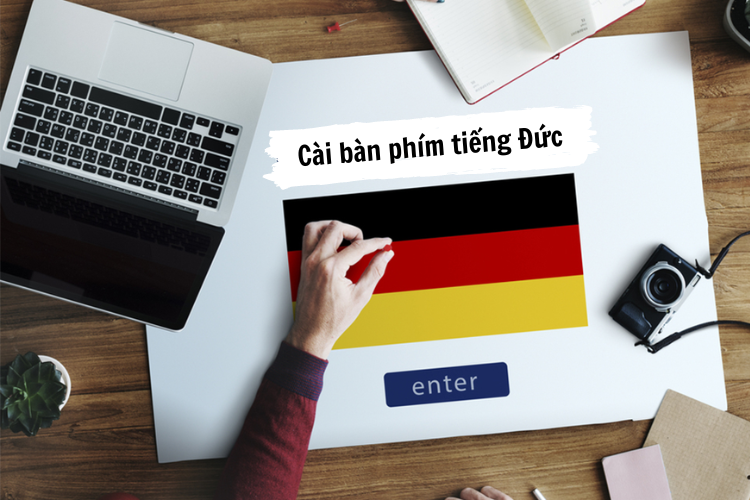
1. Cài đặt bàn phím tiếng Đức trên điện thoại iPhone
Để kích hoạt bàn phím tiếng Đức, bạn có thể làm theo hướng dẫn dưới đây.
- Từ màn hình chính của iPhone, nhấn vào mục Cài đặt > Chọn Cài đặt chung.
- Bấm chọn Bàn phím > Nhấn vào Bàn phím mới.
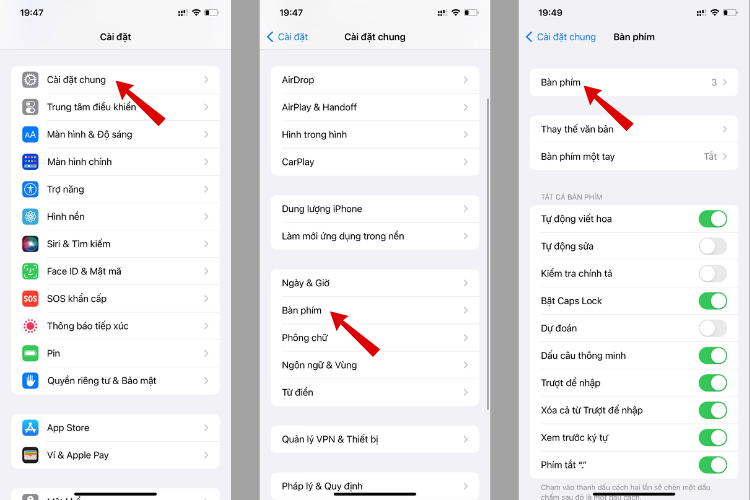
- Kéo xuống danh sách > Nhấn chọn Tiếng Đức
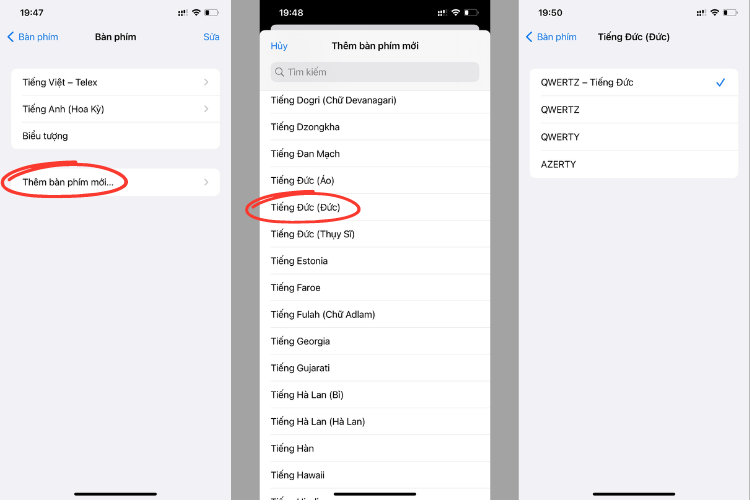
Sau khi hoàn tất các bước trên, bạn đã cài đặt bàn phím tiếng Đức trên iPhone thành công. Nếu muốn chuyển đổi linh hoạt các ngôn ngữ, bạn hãy nhấn vào biểu tượng quả địa cầu trên bàn phím.
2. Cài đặt bàn phím tiếng Đức trên điện thoại Android
Đối với các dòng điện thoại sử dụng hệ điều hành Android, bạn có thể dễ dàng cài đặt bàn phím tiếng Đức theo hướng dẫn như sau:
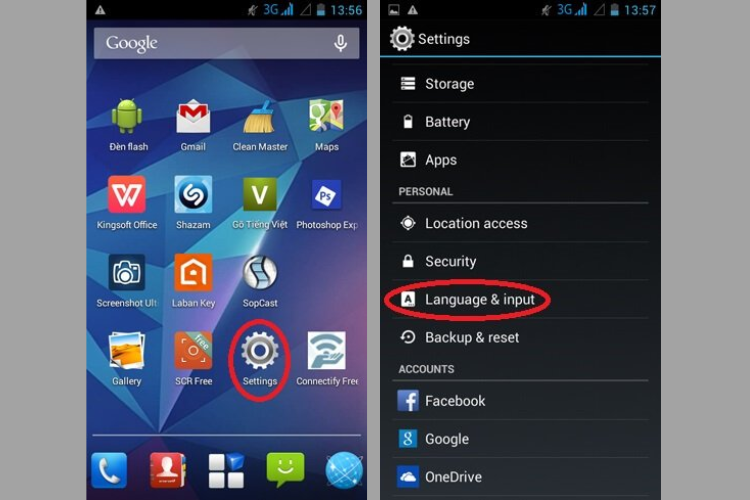
- Từ màn hình chính, nhấn vào biểu tượng Cài đặt > Chọn mục Cài đặt nâng cao > Chọn Ngôn ngữ & Nhập liệu.
- Nhấn cài đặt Bàn phím mà bạn đang sử dụng > Bấm Ngôn ngữ
- Nhấn vào Thêm bàn phím > Chọn tiếng Đức > Nhấn Xong để hoàn tất.
Đối với một vài dòng smartphone Android, bạn có thể gõ các ký tự đặc biệt trong tiếng Đức bằng cách sử dụng bàn phím tiếng Anh. Hãy giữ các phím tương ứng như sau:
- S để thấy ß.
- A để thấy Ä.
- O để thấy Ö.
- U để thấy Ü.
3. Cài đặt bàn phím tiếng Đức trên hệ điều hành Windows
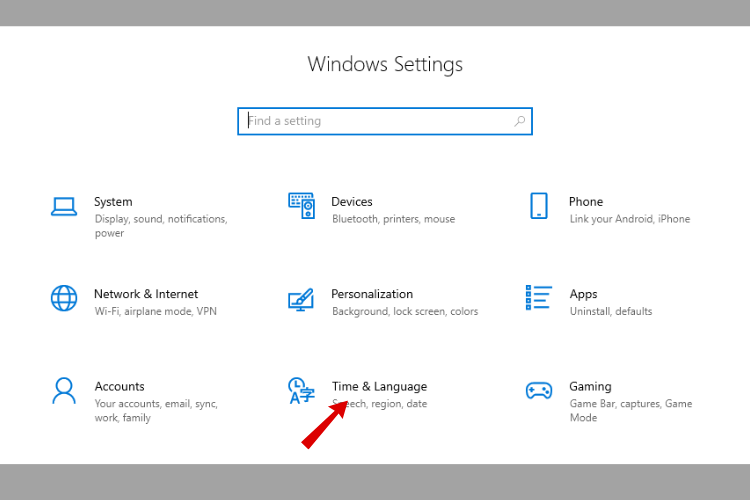
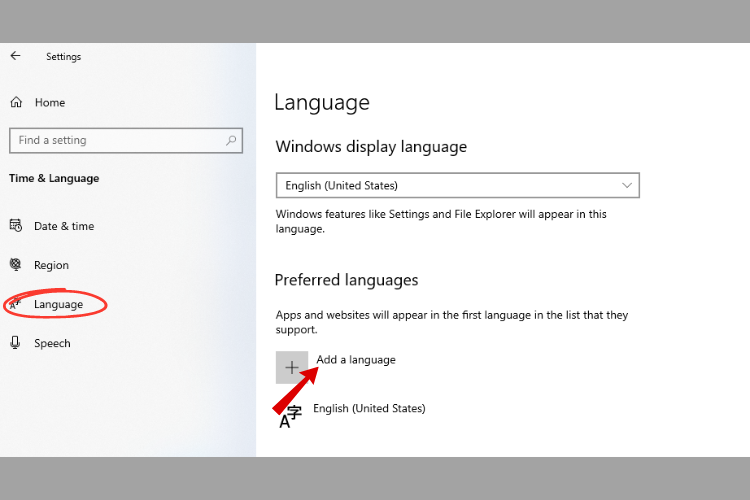
- Nhấn vào nút Start > Chọn Settings > Chọn Time & Language > Chọn Language.
- Nhấn vào nút Add a language để thêm ngôn ngữ > Tìm và chọn German (Germany)/Deutsch (Deutschland) nếu bạn muốn sử dụng tiếng Đức ở Đức. Ngoài ra, nếu bạn ở Áo, Thụy Sĩ hoặc các nước sử dụng tiếng Đức là ngôn ngữ chính, bạn có thể chọn Deutsch (Österreich)/German (Austria) hoặc Deutsch (Schweiz)/German (Switzerland)
- Hoàn tất cài đặt theo hướng dẫn, lúc này bàn phím tiếng Đức đã được thêm vào.
Để chuyển đổi giữa các ngôn ngữ, bạn có thể nhấn vào góc phải màn hình hoặc sử dụng tổ hợp phím Windows + Space để thay đổi ngôn ngữ.
Bạn có thể sử dụng tổ hợp phím "ALT +" để gõ nhanh các chữ cái đặc biệt trong bảng chữ cái tiếng Đức trên máy tính Windows. Dưới đây là các tổ hợp phím tương ứng:
- Để gõ chữ ä, bạn nhấn tổ hợp phím ALT + 0228.
- Để gõ chữ Ä, bạn nhấn tổ hợp phím ALT + 0196.
- Để gõ chữ Ö, bạn nhấn tổ hợp phím ALT + 0214.
- Để gõ chữ ö, bạn nhấn tổ hợp phím ALT + 0246.
- Để gõ chữ Ü, bạn nhấn tổ hợp phím ALT + 0220.
- Để gõ chữ ü, bạn nhấn tổ hợp phím ALT + 0252.
- Để gõ chữ ß, bạn nhấn tổ hợp phím ALT + 0223.
4. Cài đặt bàn phím tiếng Đức trên hệ điều hành macOS:
- Nhấn vào biểu tượng Apple ở góc trên bên trái của màn hình > Chọn System Preferences > Chọn Keyboard.
- Chuyển sang thẻ Input Sources > Nhấn vào biểu tượng dấu cộng (+) để thêm bàn phím mới.
- Tìm và chọn German (tiếng Đức) trong danh sách > Chọn kiểu gõ tiếng Đức mà bạn muốn sử dụng: ABC – QWERTZ, Austrian, German hoặc Swiss German.
- Nhấn Add để thêm bàn phím tiếng Đức vào hệ thống > Nhấn vào biểu tượng cờ trên thanh Menu Bar để sử dụng ngôn ngữ này.
Hướng dẫn gõ tiếng Đức bằng cách sử dụng tổ hợp phím trên macOS:
Đối với chữ ß: Nhấn Option + s
Đối với các chữ cái đặc biệt (ä, ö, ü):
- Bước 1: Nhấn tổ hợp phím Option + U.
- Bước 2: Tiếp tục nhấn phím chữ cái tương ứng:
- Nhấn a để ra ä hoặc nhấn Shift + a để ra Ä.
- Nhấn o để ra ö hoặc nhấn Shift + o để ra Ö.
- Nhấn u để ra ü hoặc nhấn Shift + u để ra Ü.
5. Kết luận
Bài viết trên đây đã hướng dẫn bạn cách cài đặt bàn phím tiếng Đức trên máy tính và điện thoại. Chúc bạn thực hiện thành công nhé!
Các thiết bị công nghệ như điện thoại, laptop, máy tính bảng… sẽ là công cụ tuyệt vời để bạn học tập và làm việc bằng tiếng Đức. Qua ngay FPT Shop để được tư vấn kỹ hơn các sản phẩm nhé!
:quality(75)/2023_12_31_638396408311401888_goi-y-10-game-tieng-anh-cuc-thu-vi.png)
:quality(75)/2024_2_23_638442849741534986_avatar.jpg)
:quality(75)/2023_12_31_638396340480755581_hinative-6.jpg)
:quality(75)/2024_1_12_638406519775288508_cach-tai-lingodeer-thumb.jpg)
:quality(75)/2023_11_20_638360987042459493_goi-y-website-hoc-tieng-duc-online-0.jpg)
:quality(75)/2017_3_26_636261485938878496_minder-hoc-ngoai-ngu-anh-nhat-han-trung-du-ca-cover.PNG)


