:quality(75)/estore-v2/img/fptshop-logo.png)
:quality(75)/2024_2_6_638428144936358820_driver-samsung.jpg)
:quality(75)/xuan_hai_5022f16098.jpg)
Có cần thiết phải cài Driver Samsung trên máy tính khi dùng điện thoại Samsung không?
Ngày nay, các dòng điện thoại thông minh Samsung ngày càng phổ biến. Từ đó, nhu cầu kết nối và truyền tải dữ liệu giữa điện thoại và máy tính cũng diễn ra thường xuyên xảy ra. Tuy nhiên, để đảm bảo kết nối ổn định và tối ưu nhất, bạn nên cài đặt Driver Samsung trên máy tính của mình. Vậy Driver Samsung là gì? Liệu có cần cài đặt trình điều khiển (driver) cho thiết bị Samsung trên máy tính hay không? Cùng FPT Shop đi tìm câu trả lời trong bài viết này nhé!
Driver Samsung là gì?
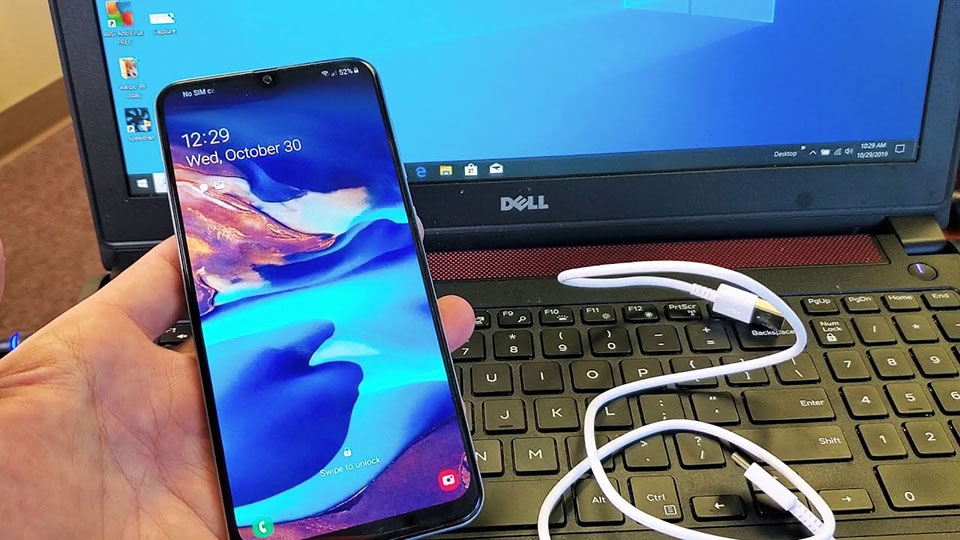
Driver Samsung là phần mềm hỗ trợ kết nối và điều khiển các thiết bị phần cứng Samsung như điện thoại, máy tính bảng, laptop, PC,... khi kết nối với máy tính. Driver giúp hệ điều hành máy tính nhận dạng và giao tiếp với các thiết bị Samsung một cách chính xác. Nhờ đó, người dùng có thể truyền tải dữ liệu, cài đặt phần mềm và sử dụng đầy đủ tính năng của các thiết bị.
Các chức năng chính của Driver Samsung?
Driver Samsung đóng một vai trò quan trọng trong việc kết nối và tối ưu hóa hiệu suất giữa thiết bị Samsung và máy tính. Đây không chỉ là một phần mềm trung gian giúp máy tính nhận diện thiết bị Samsung một cách chính xác khi kết nối qua USB mà còn mang lại nhiều lợi ích và chức năng khác. Dưới đây là các chức năng chính của Driver Samsung:
Nhận diện chính xác thiết bị Samsung
Khi kết nối thiết bị Samsung với máy tính, driver giúp máy tính nhận diện chính xác thiết bị, từ đó cho phép các tác vụ như truyền dữ liệu, cài đặt ứng dụng và cập nhật phần mềm được thực hiện mượt mà. Điều này đặc biệt quan trọng cho các nhà phát triển ứng dụng muốn kiểm thử ứng dụng trên thiết bị thực.
Tối ưu hóa hiệu suất và khả năng hoạt động
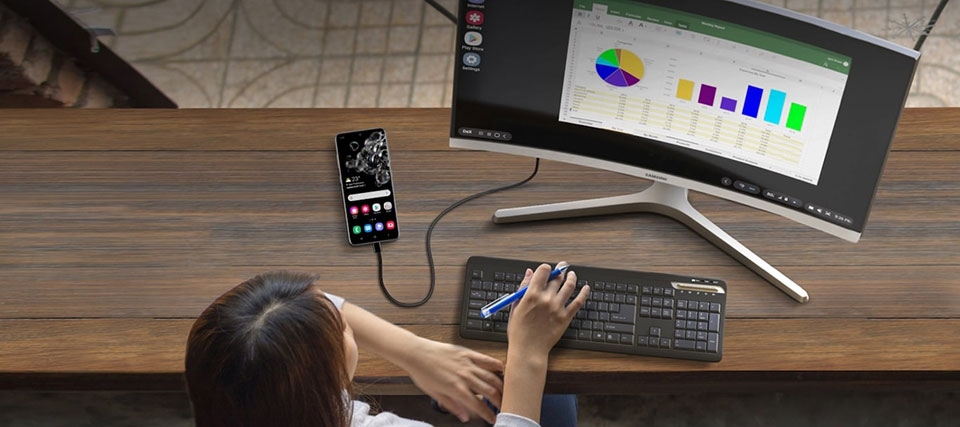
Driver Samsung được thiết kế để tối ưu hóa hiệu suất và khả năng hoạt động của thiết bị khi kết nối với máy tính. Điều này bao gồm việc đảm bảo tốc độ truyền dữ liệu nhanh chóng và ổn định, cũng như tương thích tốt nhất với các phiên bản hệ điều hành Windows khác nhau.
Cung cấp các tính năng và khả năng điều khiển cao cấp
Driver Samsung mở ra khả năng điều khiển thiết bị từ máy tính với các tính năng cao cấp hơn như quản lý tập tin, sao lưu và phục hồi dữ liệu, cũng như cài đặt và gỡ bỏ ứng dụng. Điều này giúp người dùng dễ dàng quản lý thiết bị của mình mà không cần phải thao tác trực tiếp trên thiết bị.
Hỗ trợ quá trình truyền, nhận dữ liệu ổn định
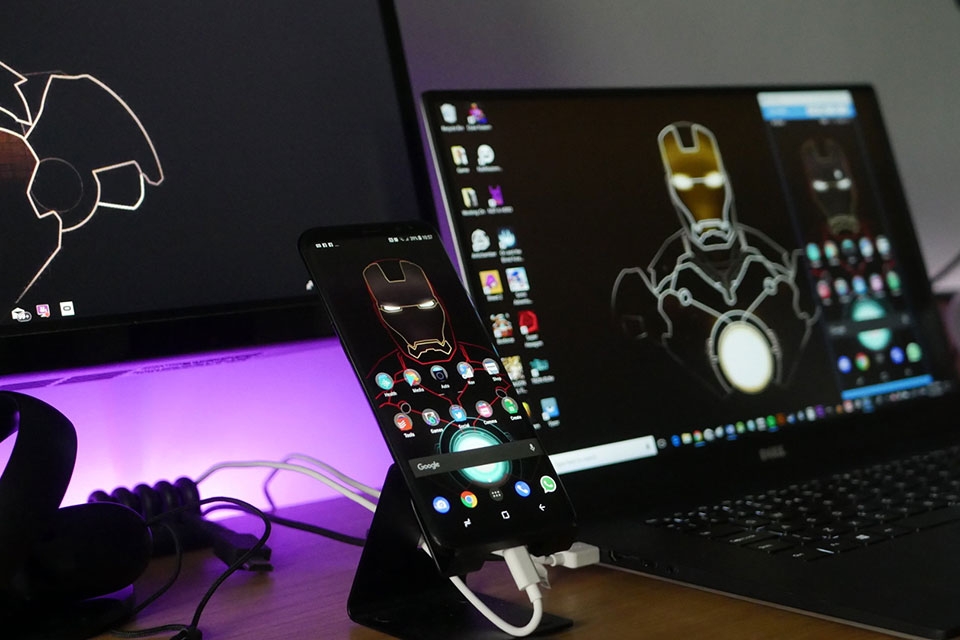
Driver Samsung đảm bảo quá trình truyền và nhận dữ liệu giữa máy tính và thiết bị diễn ra một cách ổn định và hiệu quả. Điều này bao gồm việc chuyển ảnh, video, tài liệu và các loại dữ liệu khác mà không gặp trở ngại về tốc độ hoặc tính ổn định.
Giải quyết các sự cố, lỗi kết nối
Driver Samsung cũng giúp giải quyết các sự cố và lỗi kết nối phát sinh giữa máy tính và thiết bị. Việc cài đặt driver mới nhất có thể khắc phục các vấn đề tương thích và đảm bảo kết nối được thiết lập một cách suôn sẻ.
Cập nhật phần mềm mới nhất cho thiết bị
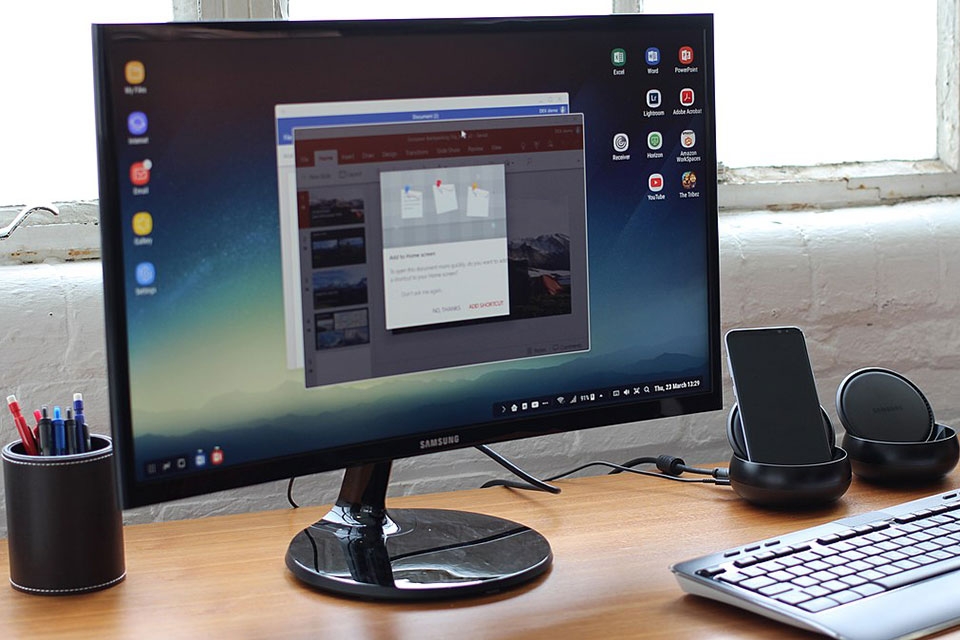
Cuối cùng, việc cài đặt Driver Samsung giúp người dùng dễ dàng cập nhật phần mềm mới nhất cho thiết bị của mình, từ đó tận dụng các tính năng mới và cải thiện hiệu suất thiết bị.
Do đó, để khai thác hết khả năng và tiện ích của các sản phẩm Samsung, việc cài đặt driver là hết sức cần thiết. Người dùng nên download driver chính thức từ trang web Samsung để đảm bảo khả năng tương thích và hoạt động tối ưu nhất.
Cách cài Driver Samsung trên máy tính
Cài đặt Samsung USB Driver trên máy tính Windows là một bước quan trọng để đảm bảo kết nối mượt mà giữa thiết bị Samsung của bạn và máy tính. Dưới đây là hướng dẫn chi tiết dành cho bạn.
Bước 1: Tải Driver Samsung
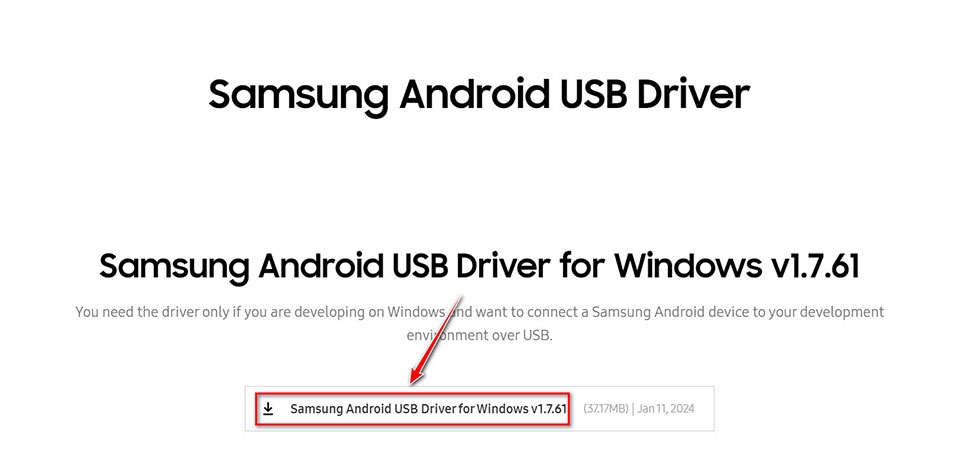
- Truy cập trang web chính thức của Samsung hoặc trang web phát triển của Samsung tại Samsung Developer để tải xuống phiên bản mới nhất của Samsung Android USB Driver.
- Chọn phiên bản driver phù hợp với hệ điều hành Windows của bạn và tải file về máy tính.
Bước 2: Cài đặt driver
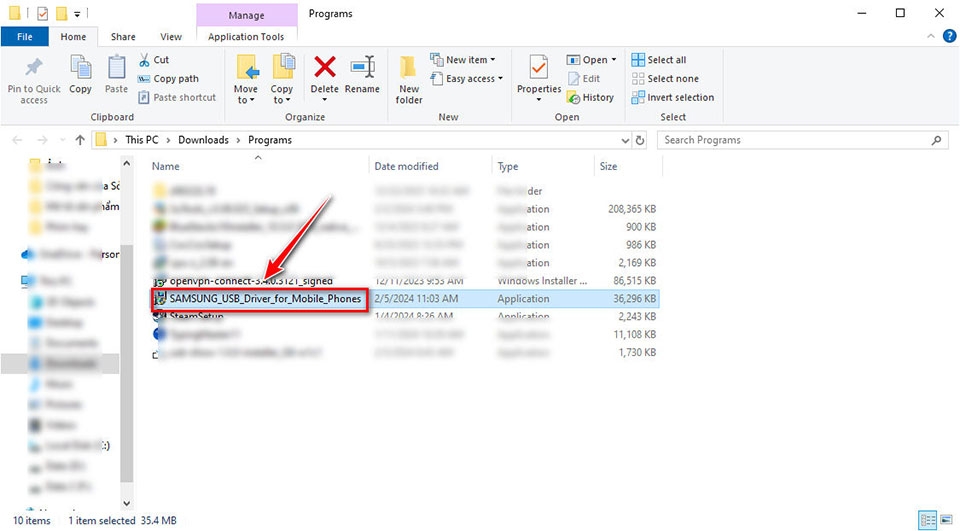
- Mở file cài đặt và chạy file với quyền Administrator bằng cách nhấp chuột phải vào file và chọn "Run as administrator".
- Theo dõi hướng dẫn trên màn hình cài đặt. Thông thường, bạn chỉ cần nhấp vào "Next" để tiếp tục và chấp nhận các điều khoản sử dụng.
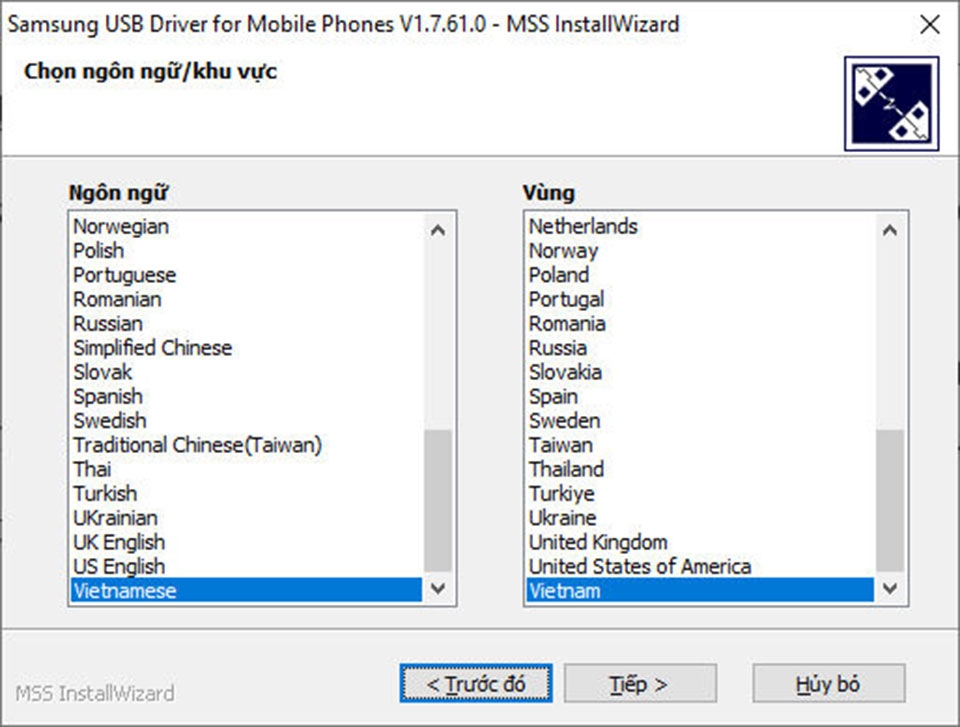
- Chọn "Install" để bắt đầu quá trình cài đặt. Trong quá trình cài đặt, bạn có thể được yêu cầu chọn ngôn ngữ và quốc gia, hãy chọn theo nhu cầu của bạn.
Bước 3: Hoàn tất cài đặt
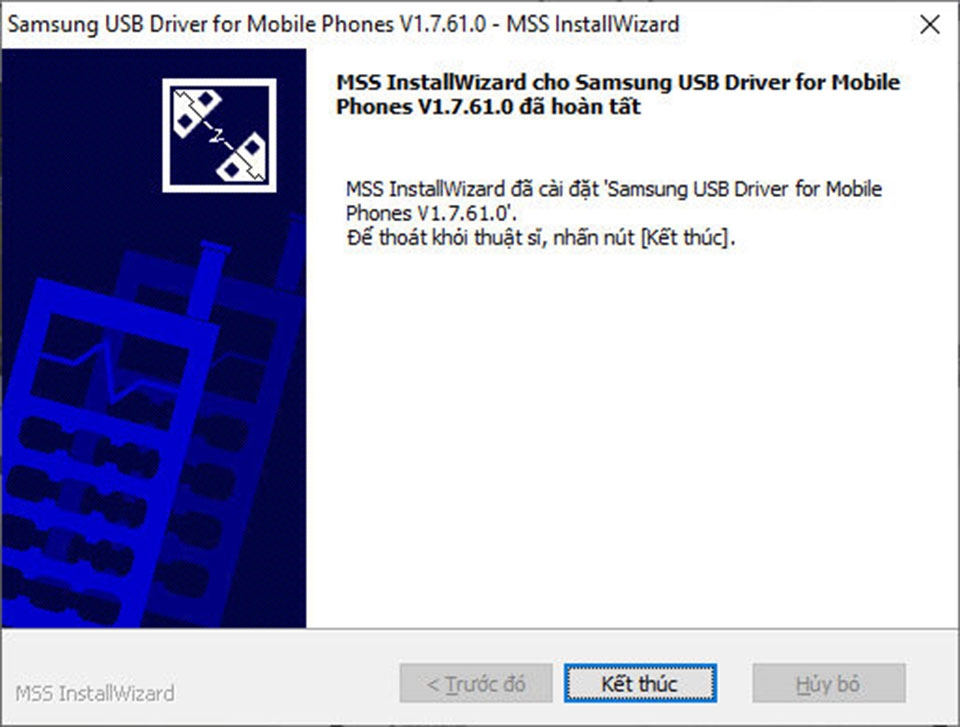
- Sau khi quá trình cài đặt hoàn tất, bạn hãy nhấp vào "Finish" để đóng trình cài đặt.
- Khởi động lại máy tính của bạn để đảm bảo rằng driver đã được cài đặt và hoạt động chính xác.
Bước 4: Kết nối thiết bị Samsung với máy tính
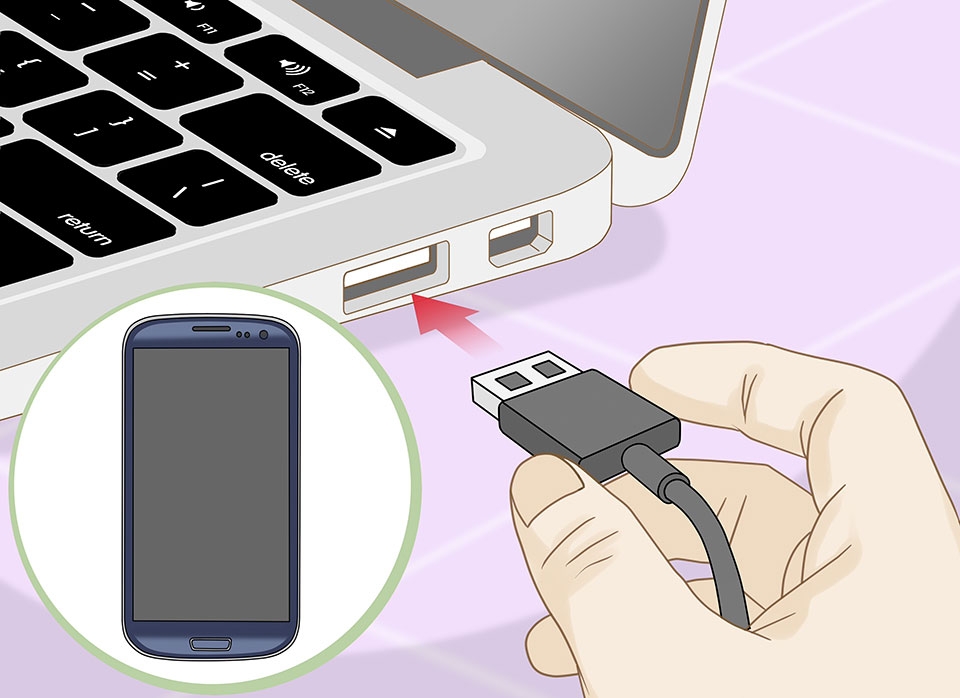
- Sử dụng cáp USB để kết nối thiết bị Samsung của bạn với máy tính.
- Máy tính sẽ tự động nhận diện thiết bị và bạn có thể bắt đầu truyền tải dữ liệu hoặc thực hiện các tác vụ khác.
Một số giải pháp xử lý tình trạng đã cài Driver Samsung nhưng máy tính không nhận thiết bị
Khi bạn đã cài đặt Driver Samsung nhưng máy tính Windows vẫn không nhận thiết bị, bạn cũng không cần lo lắng. Có một số giải pháp bạn có thể thử để khắc phục vấn đề này.
Kiểm tra kết nối USB
Bạn cần đảm bảo rằng cáp USB bạn đang sử dụng là cáp chính hãng hoặc có chất lượng tốt và hoạt động tốt với các thiết bị khác. Ngoài ra, bạn cũng nên thử kết nối qua một cổng USB khác trên máy tính của bạn. Đôi khi, vấn đề có thể đến từ cổng USB bị hỏng hoặc không hoạt động.
Khởi động lại máy tính và thiết bị Samsung
Đôi khi, việc khởi động lại cả máy tính và thiết bị Samsung của bạn có thể giúp giải quyết vấn đề kết nối.
Kiểm tra và cập nhật Driver Samsung
Đảm bảo rằng bạn đã cài đặt phiên bản mới nhất của Samsung USB Driver. Bạn có thể tải xuống từ trang web chính thức của Samsung. Nếu đã cài đặt, bạn hãy thử gỡ và cài lại driver để xem vấn đề có được giải quyết không.
Kiểm tra cài đặt USB trên thiết bị Samsung
Trên thiết bị Samsung của bạn, hãy kiểm tra xem bạn đã bật chế độ "USB Debugging" trong "Developer Options" chưa. Đôi khi, việc bật tùy chọn này có thể giúp máy tính nhận diện thiết bị. Bên cạnh đó, bạn cũng phải đảm bảo rằng thiết bị của bạn đang ở chế độ "Media Transfer Protocol (MTP)" khi kết nối với máy tính.
Kiểm tra các bản cập nhật Windows
Đôi khi, việc cập nhật Windows có thể giải quyết các vấn đề tương thích và driver. Kiểm tra và cài đặt bất kỳ bản cập nhật nào có sẵn cho hệ điều hành Windows của bạn.
Sử dụng phần mềm hỗ trợ kết nối
Bạn cũng có thể cân nhắc sử dụng các phần mềm hỗ trợ kết nối như Samsung Kies hoặc Samsung Smart Switch, tùy thuộc vào model thiết bị của bạn, để quản lý và kết nối thiết bị với máy tính.
Tạm kết
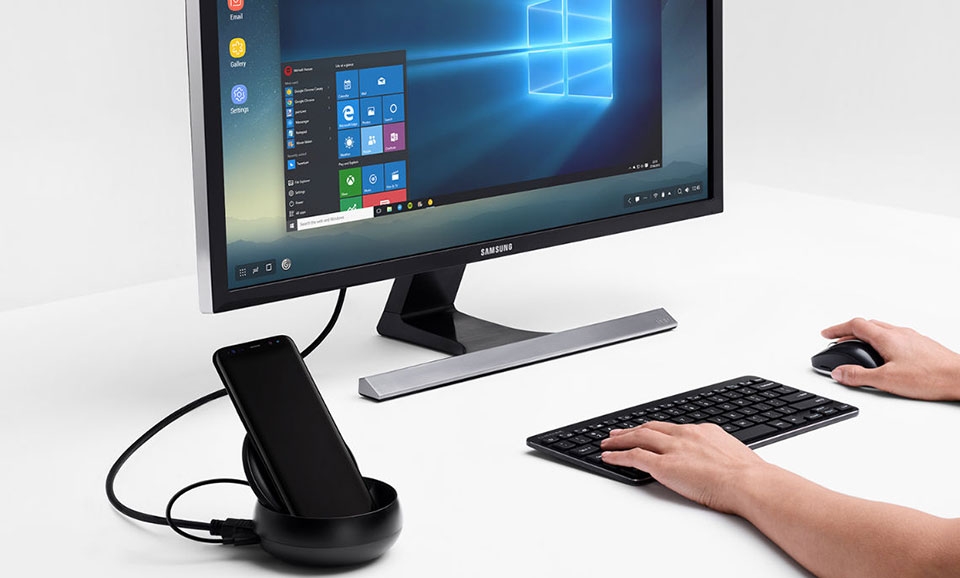
Như vậy, việc cài Driver Samsung là vô cùng cần thiết để kết nối và truyền tải dữ liệu giữa điện thoại Samsung với máy tính. Để đảm bảo kết nối tối ưu và ổn định nhất, bạn nên cập nhật Driver thường xuyên nhé. Tuy nhiên, bạn vẫn có thể thấy một số tình huống hai thiết bị không tìm thấy nhau, ngay cả khi trình điều khiển đã được cài đặt đầy đủ.
Hiện nay, FPT Shop là một trong những nhà bán lẻ hàng đầu trong việc phân phối điện thoại chính hãng, trong đó có cả thương hiệu Samsung. Vì vậy, bạn hãy ghé thăm bất kỳ cửa hàng nào hoặc trang web của FPT Shop để chọn cho mình một mẫu điện thoại Samsung phù hợp nhé.
Xem thêm:
:quality(75)/2023_2_21_638125769816911749_driver-la-gi3.jpg)
:quality(75)/2024_1_13_638407035447740513_750.jpg)
:quality(75)/2023_2_23_638127642046588544_windows-driver-package5.jpg)
:quality(75)/2023_3_14_638143927860210955_cai-dat-driver-am-thanh-windows-11-01.jpg)
:quality(75)/2024_1_7_638402654269773038_webdriver-06.jpg)
:quality(75)/2023_5_25_638206088369583128_driver-easy.png)


