:quality(75)/estore-v2/img/fptshop-logo.png)
:quality(75)/cai_tieng_Viet_cho_Win_10_ava_4fb42f2c71.jpg)
:quality(75)/Ngoc_Thuy_47ae6ec271.jpg)
Bật mí cách cài tiếng Việt cho Win 10 cực đơn giản, để bạn làm việc hiệu quả hơn
Tiến hành cài tiếng Việt cho Win 10 là một trong những việc làm cần thiết đầu tiên, khi bạn mới mua máy tính hoặc khi cài đặt lại hệ điều hành.
Lợi ích khi cài tiếng Việt cho Win 10
Việc cài tiếng Việt cho Win 10 mang lại nhiều lợi ích thiết thực, giúp người dùng tối ưu hóa trải nghiệm và sử dụng máy tính dễ dàng hơn:
- Dễ dàng truy cập và thao tác: Với Win 10 đã cài tiếng Việt, bạn có thể nhanh chóng hiểu rồi thực hiện các bước trên giao diện, mà không cần mất thời gian tra cứu hay dịch thuật.
- Cải thiện trải nghiệm người dùng: Ngôn ngữ quen thuộc sẽ hỗ trợ bạn thoải mái hơn trong quá trình làm việc, học tập hoặc giải trí. Bạn sẽ không còn cảm giác bối rối khi gặp phải các cài đặt hoặc thông báo phức tạp bằng tiếng Anh.
- Tăng tính cá nhân hóa: Giao diện tiếng Việt giúp người dùng cảm thấy gần gũi hơn, tạo cảm giác thân thiện, tối ưu hóa việc sử dụng máy tính theo nhu cầu cá nhân.
- Tương thích với tài liệu và ứng dụng tiếng Việt: Khi cài tiếng Việt cho Win 10, việc thao tác với các ứng dụng hay tài liệu sử dụng ngôn ngữ tiếng Việt sẽ trở nên đơn giản hơn, tránh được những sai sót do không hiểu đúng ngữ cảnh.
- Hỗ trợ tốt hơn trong học tập và làm việc: Đối với người dùng đang học tập hoặc làm việc trong môi trường tiếng Việt, giao diện đồng bộ sẽ giúp bạn tập trung và tăng năng suất, giảm thiểu rào cản về ngôn ngữ.
Hướng dẫn cách cài tiếng Việt cho Win 10
Thông qua Windows Settings
Bạn có thể thực hiện theo các bước dưới đây để cài tiếng Việt cho Win 10:
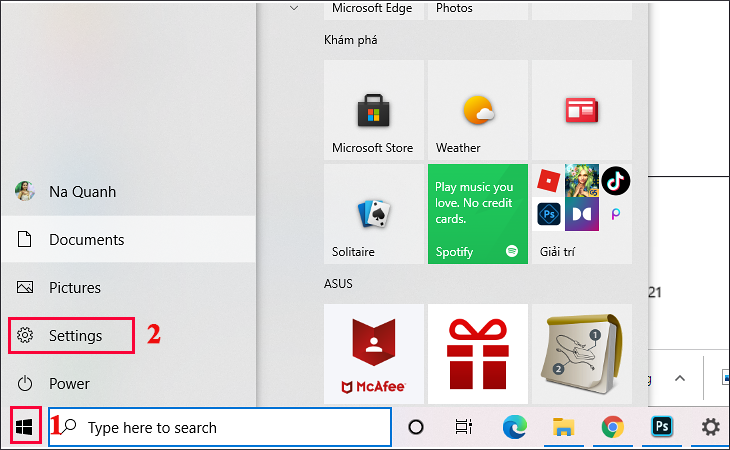
Bước 1: Nhấn vào menu Start ở góc trái màn hình, sau đó chọn biểu tượng hình răng cưa (Settings), hoặc nhấn tổ hợp phím Windows + I để mở nhanh cửa sổ cài đặt.
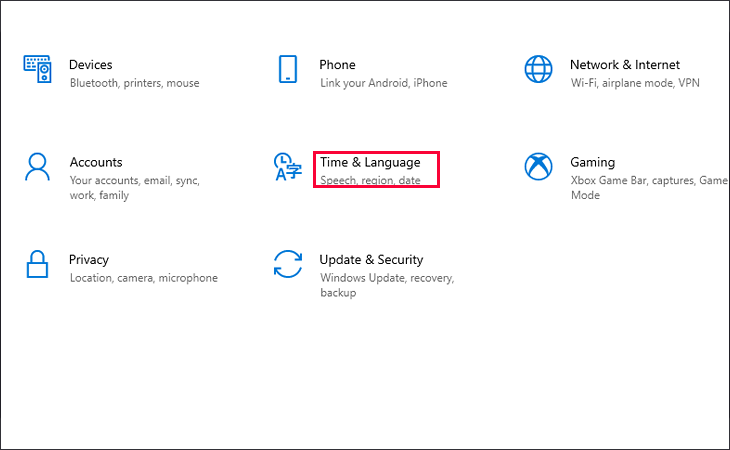
Bước 2: Trong cửa sổ Settings, chọn mục Time & Language để thực hiện các thay đổi liên quan đến ngôn ngữ và múi giờ.
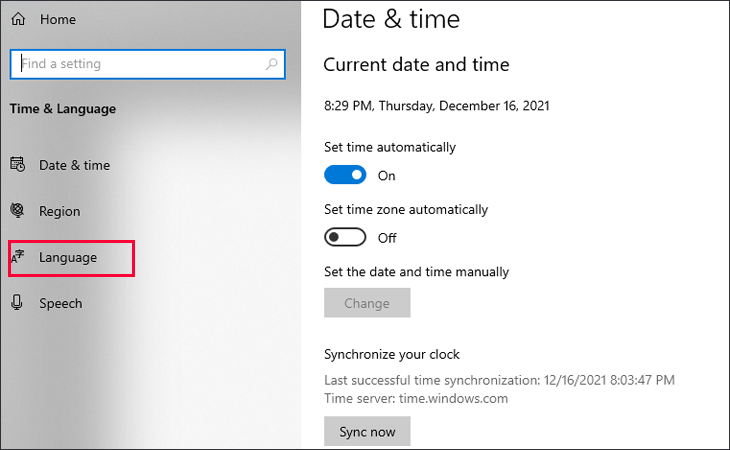
Bước 3: Ở cột bên trái của cửa sổ Time & Language, nhấn vào tab Language để xem và thay đổi các tùy chọn ngôn ngữ trên máy tính.
Bước 4: Trong mục Preferred languages, nhấn vào nút Add a language. Một danh sách các ngôn ngữ sẽ hiện ra, bạn hãy tìm rồi chọn Tiếng Việt từ danh sách này, sau đó nhấn Next.
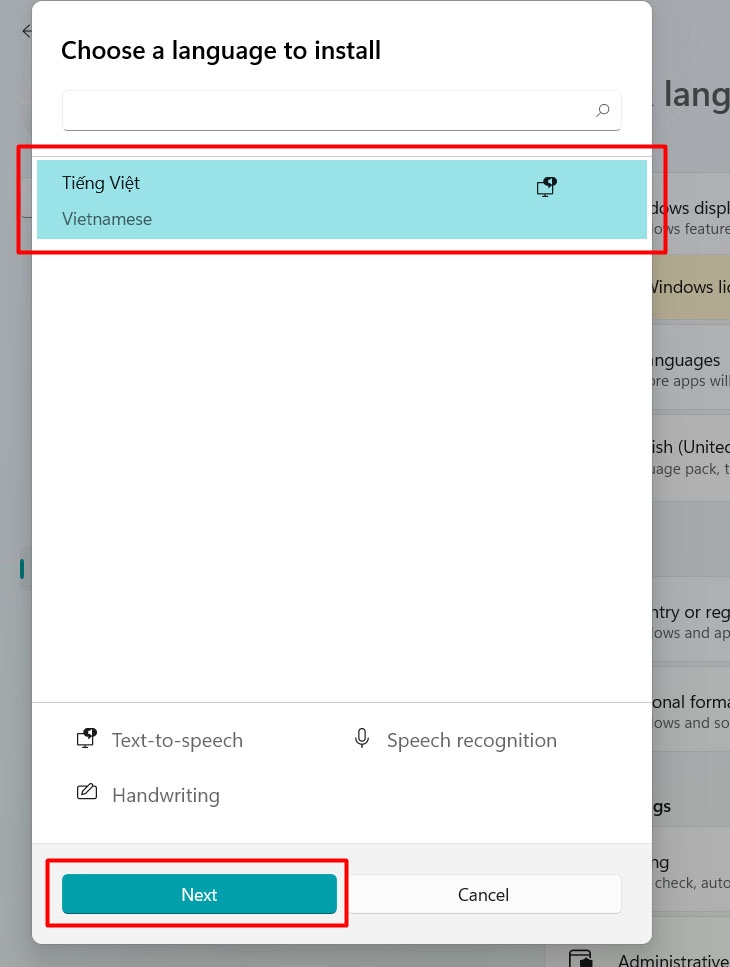
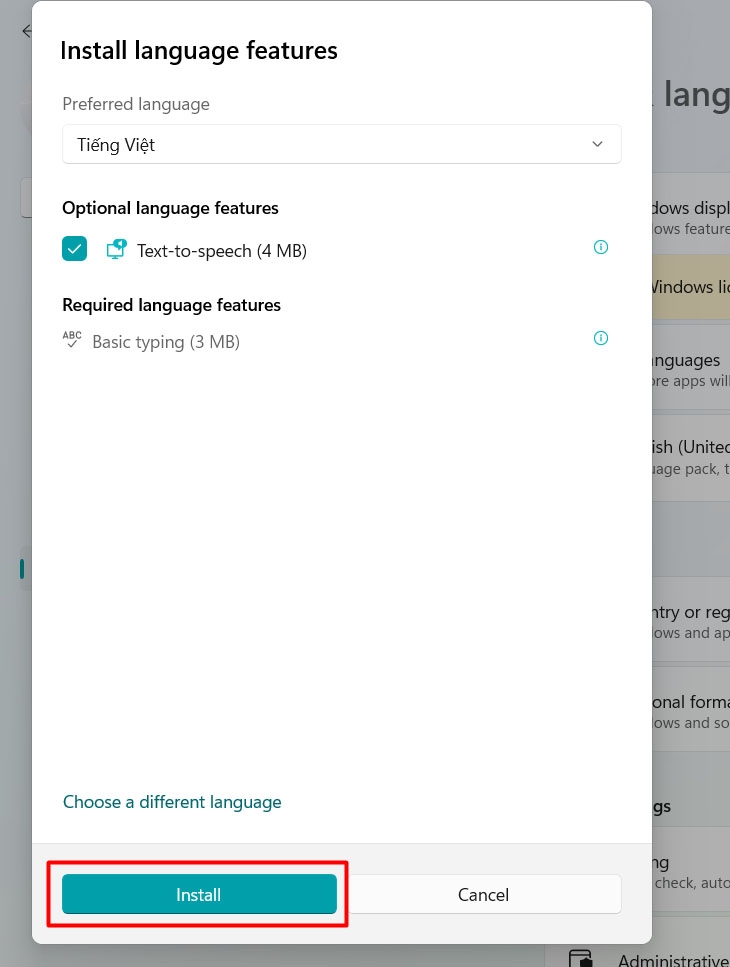
Bước 5: Một số tùy chọn sẽ xuất hiện, bạn nên chọn tất cả các hộp kiểm như Install language pack, Set as my display language (nếu muốn chọn làm ngôn ngữ hiển thị ngay lập tức). Nhấn Install để tải và cài đặt ngôn ngữ Tiếng Việt.
Bước 6: Sau khi cài đặt xong, Tiếng Việt sẽ xuất hiện trong danh sách Preferred languages. Nhấn vào Tiếng Việt và chọn Set as default để đặt làm ngôn ngữ mặc định.
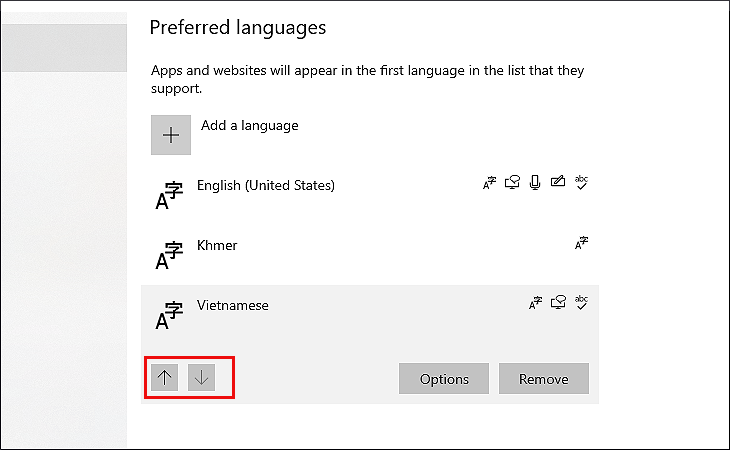
Bước 7: Trong một số trường hợp, phiên bản Windows yêu cầu ngôn ngữ được sử dụng làm mặc định phải nằm ở đầu danh sách Languages. Bạn có thể sử dụng các nút mũi tên di chuyển để đưa Tiếng Việt lên đầu.
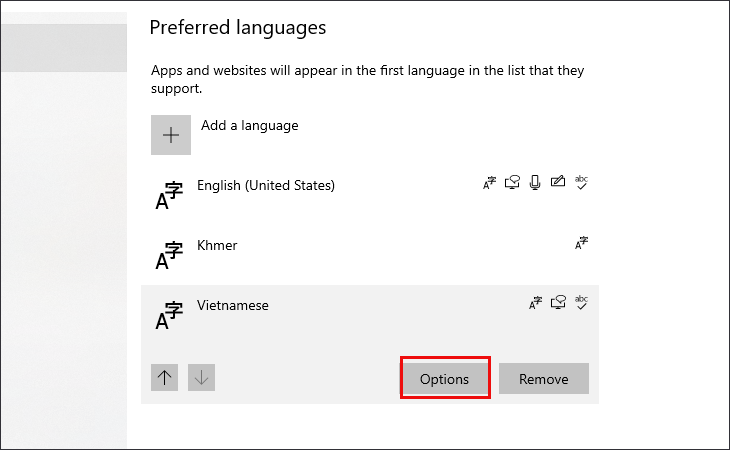
Bước 8: Nhấn vào Tiếng Việt, chọn Options, sau đó nhấn Download để tải các gói ngôn ngữ bổ sung nếu có (như bàn phím, nhận diện giọng nói).
Bước 9: Để các thay đổi có hiệu lực hoàn toàn, bạn hãy khởi động lại máy tính. Sau khi máy khởi động lại, giao diện sẽ được hiển thị hoàn toàn bằng tiếng Việt.
Thông qua gói ngôn ngữ trên Microsoft Store
Bước 1: Mở ứng dụng Microsoft Store trên máy tính, tìm kiếm Tiếng Việt - Gói trải nghiệm cục bộ và nhấn Get để bắt đầu tải gói ngôn ngữ về.
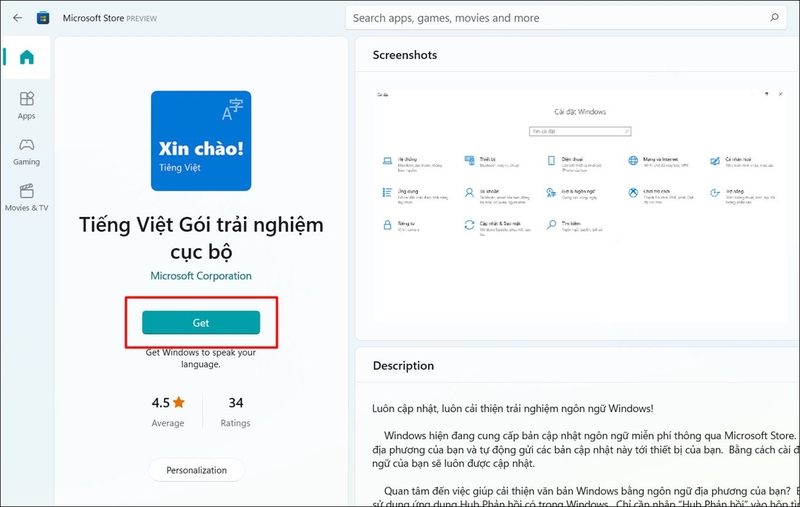
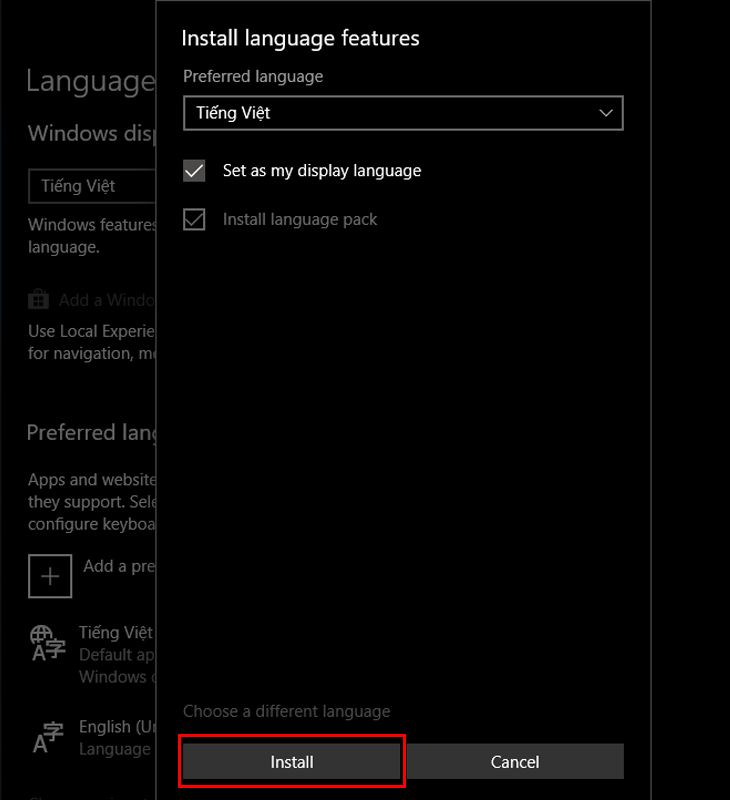
Bước 2: Sau khi tải xong, bạn sẽ được chuyển thẳng đến mục Languages trong Settings. Tại đây, chọn Install để bắt đầu cài đặt gói ngôn ngữ Tiếng Việt.
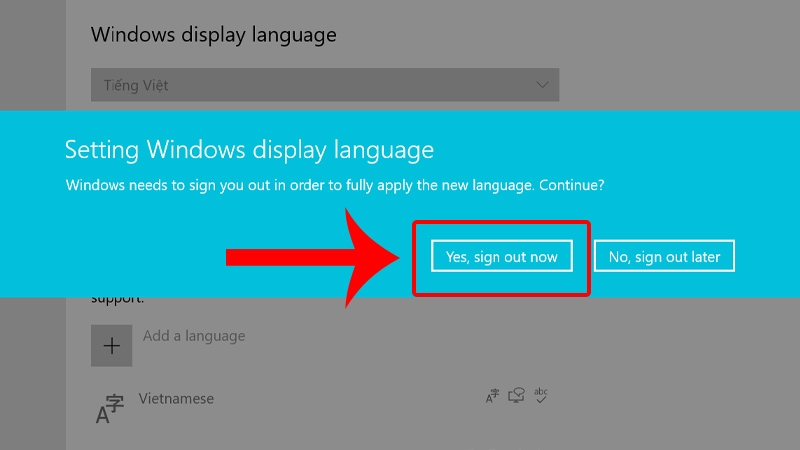
Bước 3: Sau khi cài đặt hoàn tất, bạn cần đăng xuất và đăng nhập lại, hoặc khởi động lại máy tính để hệ thống áp dụng ngôn ngữ mặc định mới.
Hướng dẫn cách cài đặt bộ gõ tiếng Việt cho Win 10
Bước 1: Tải phần mềm UniKey về máy tính, chọn phiên bản phù hợp với hệ điều hành Windows 10 của bạn. Sau khi tải xong, nhấp chuột phải vào file và chọn Extract to để giải nén bộ cài đặt.
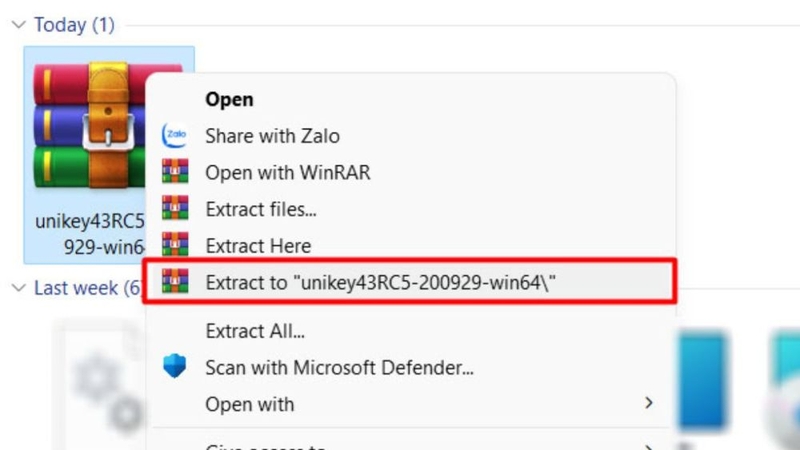
Bước 2: Sau khi giải nén, tìm và chạy file cài đặt UniKeyNT.exe. Hệ thống sẽ tiến hành cài đặt phần mềm UniKey trên máy tính.
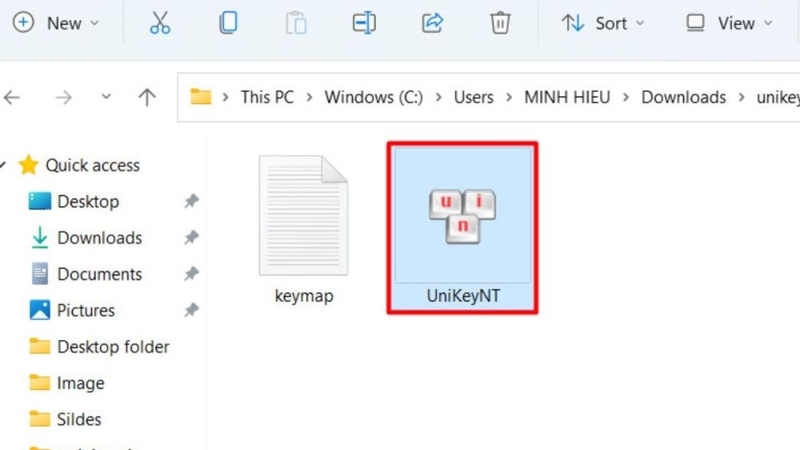
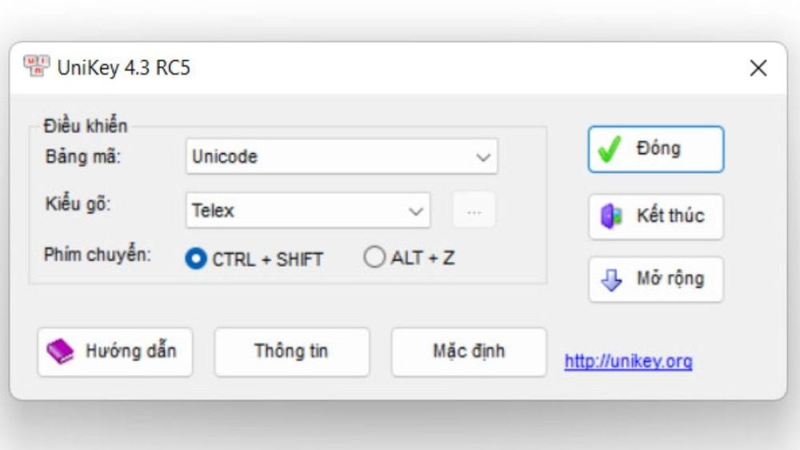
Bước 3: Khi cài đặt hoàn tất, bạn khởi động UniKey bằng cách nhấp vào biểu tượng UniKey trên thanh taskbar hoặc trong menu Start. Bạn có thể tùy chỉnh các thiết lập như kiểu gõ, bảng mã hay các tùy chọn khác để phù hợp với nhu cầu sử dụng.
Bước 4: Đảm bảo UniKey đang hoạt động bằng cách kiểm tra biểu tượng trên thanh taskbar. Nếu biểu tượng hiển thị, bạn đã có thể sử dụng bộ gõ tiếng Việt để thực hiện các tác vụ trên máy tính.
Hướng dẫn cách chuyển đổi ngôn ngữ giữa các bàn phím
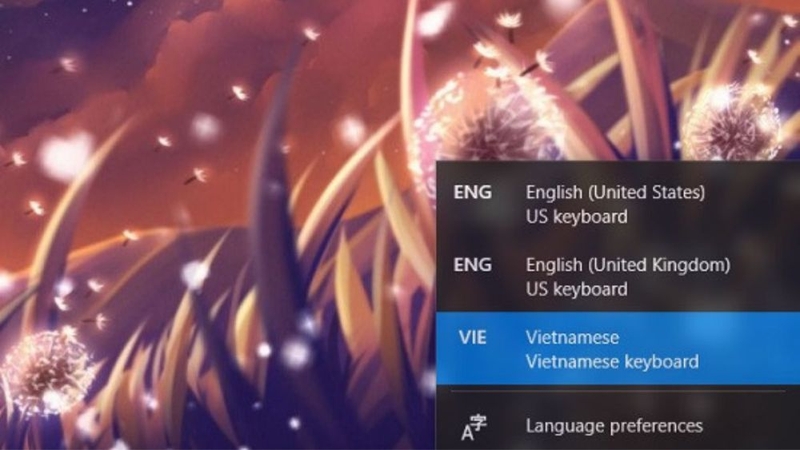
Bước 1: Nhấn vào biểu tượng ngôn ngữ ở góc dưới bên phải trên thanh taskbar. Biểu tượng này thường hiển thị hai chữ viết tắt của ngôn ngữ hiện tại bạn đang sử dụng, chẳng hạn như ENG (English) hoặc VIE (Tiếng Việt).
Bước 2: Khi danh sách các ngôn ngữ khả dụng hiện ra, nhấp vào ngôn ngữ mà bạn muốn chuyển đổi. Danh sách này bao gồm tất cả các ngôn ngữ cùng bố cục bàn phím bạn đã cài đặt trước đó.
Bước 3: Sau khi chọn xong, bố cục bàn phím sẽ tự động chuyển đổi sang ngôn ngữ tương ứng. Bạn có thể bắt đầu soạn thảo văn bản bằng ngôn ngữ đã chọn mà không cần thực hiện thêm thao tác nào.
Bước 4: Để chuyển đổi nhanh hơn, bạn cũng có thể sử dụng tổ hợp phím Alt + Shift hoặc Windows + Space. Nhấn giữ tổ hợp này để di chuyển qua lại giữa các ngôn ngữ mà không cần nhấp chuột.
Tạm kết
FPT Shop vừa hướng dẫn bạn cách cài tiếng Việt cho Win 10 một cách đơn giản và nhanh chóng. Mong rằng với những bước hướng dẫn chi tiết trên, bạn có thể dễ dàng thay đổi ngôn ngữ trên máy tính của mình, tối ưu hóa trải nghiệm sử dụng để nâng cao hiệu quả làm việc. Nếu bạn cần thêm hỗ trợ, đừng ngần ngại liên hệ FPT Shop để được tư vấn chi tiết hơn!
Nếu bạn đang tìm kiếm các thiết bị có cài đặt sẵn Windows 10, hãy tham khảo các sản phẩm công nghệ chất lượng như máy tính bảng hay PC,… tại FPT Shop. Dưới đây là một số gợi ý cho bạn về các sản phẩm laptop có cấu hình mạnh, tích hợp sẵn hệ điều hành Windows 10, bạn sẽ dễ dàng thực hiện tác vụ liên quan đến ngôn ngữ, cài đặt các ứng dụng và kèm các chương trình ưu đãi tốt nhất thị trường hiện nay.
Xem thêm:


