:quality(75)/estore-v2/img/fptshop-logo.png)
:quality(75)/2024_1_23_638416459111821061_capcut-pc-1-1.jpg)
:quality(75)/small/l_f5095523f4.jpg)
Mách bạn cách tải CapCut PC trên máy tính với những thao tác đơn giản, dễ áp dụng
CapCut PC là gì? Nền tảng có những tính năng nào? Cách cài đặt CapCut trên máy tính có khó không? Các thao tác sử dụng công cụ ra sao? Đây đều là những thắc mắc cơ bản được người mới tìm hiểu ứng dụng đặt ra. Để giải đáp toàn bộ thắc mắc trên thì bạn hãy theo dõi bài viết được FPT Shop chia sẻ dưới đây!
Giới thiệu sơ lược về CapCut PC
CapCut là ứng dụng chỉnh sửa và tạo ra video được nghiên cứu bởi nhà phát triển phần mềm hàng đầu châu Á mang tên Bytedance. Ứng dụng này cung cấp nhiều tính năng chỉnh sửa video mạnh mẽ và linh hoạt như cắt ghép, thêm hiệu ứng, chuyển cảnh, âm nhạc, văn bản để tạo ra các video sáng tạo, độc đáo.
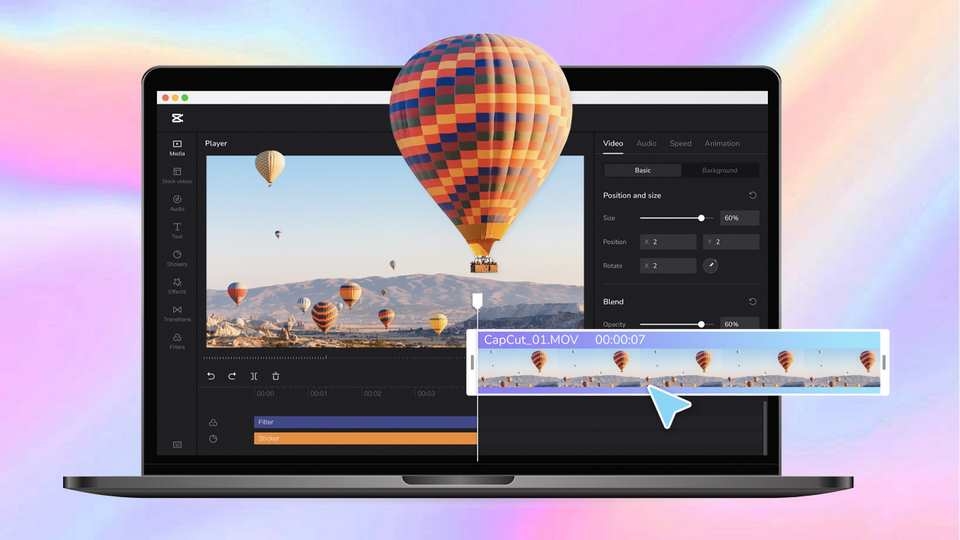
Nền tảng CapCut cũng cho phép người dùng dễ dàng chia sẻ video đã chỉnh sửa lên các nền tảng xã hội khác nhau. Điểm mạnh của ứng dụng này là giao diện đơn giản, dễ sử dụng, phù hợp cho cả người mới bắt đầu và người có kinh nghiệm chỉnh sửa video.
Ngoài ra, CapCut còn cung cấp nhiều tài nguyên sáng tạo vô cùng đặc biệt. Điển hình như hiệu ứng, nhạc nền và văn bản để người dùng dễ dàng tạo ra những video độc đáo theo phong cách riêng của họ.
Những lợi ích tiêu biểu khi dùng CapCut
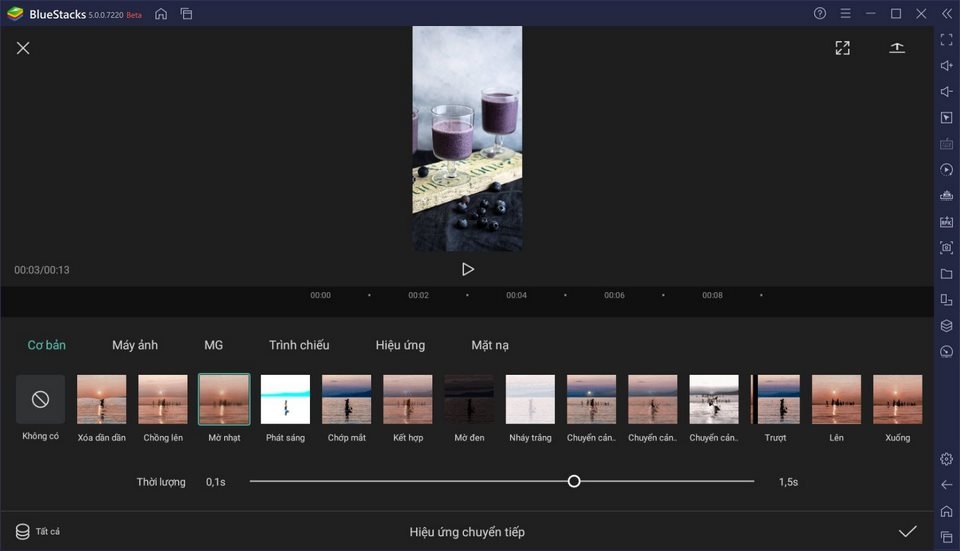
Một số lợi ích mà người dùng có thể nhận được khi sử dụng CapCut trên PC bao gồm:
- Màn hình lớn: Bạn có thể tận dụng quá trình chỉnh sửa video trên màn hình lớn hơn. Thông qua chế độ hiển thị rộng từ màn hình góp phần làm tăng trải nghiệm và người dùng dễ dàng quan sát chi tiết hơn.
- Hiệu suất: Máy tính cung cấp hiệu suất xử lý mạnh mẽ hơn cho điện thoại di động, giúp tăng tốc độ chỉnh sửa và xử lý video.
- Mức độ hoạt động: Quá trình sử dụng CapCut trên PC cung cấp khả năng hoạt động tốt hơn trong công việc. Đặc biệt là khi bạn có nhu cầu tải lên, quản lý tài nguyên từ máy tính như hình ảnh, video và âm nhạc.
Tuy nhiên, người dùng cũng cần lưu ý với việc sử dụng giả lập PC hoặc các phương pháp không chính thức có thể gây ra một số vấn đề như khả năng tương thích, hiệu suất không ổn định và không có biểu thức chính hỗ trợ từ nhà phát triển.
Tổng hợp những tính năng nổi bật của CapCut PC
Những tiện ích dưới đây đã giúp CapCut trở thành một công cụ mạnh mẽ cho cả những người mới bắt đầu và những người có kinh nghiệm trong việc chỉnh sửa video.
Thiết kế giao diện thân thiện
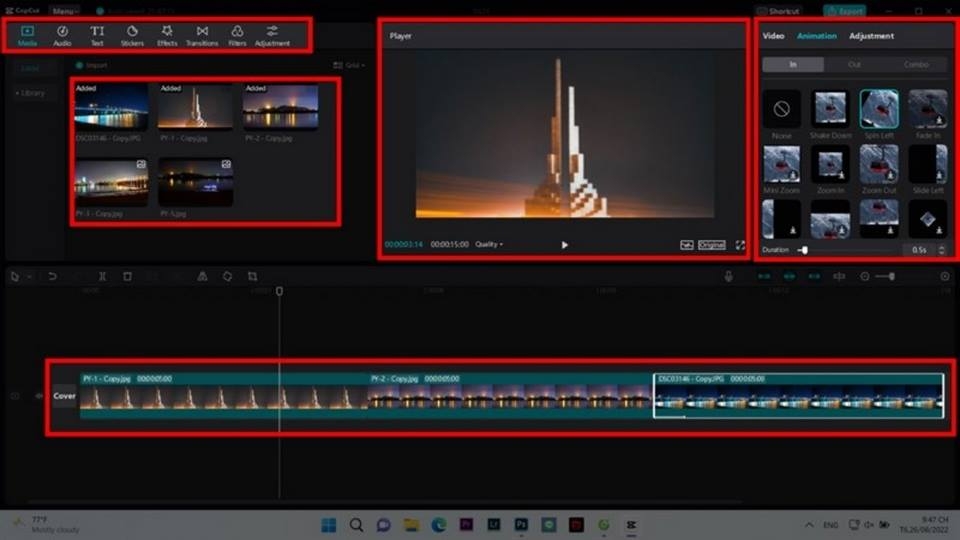
Giao diện của CapCut được thiết kế để hiển thị video, chỉnh sửa công cụ một cách rõ ràng và dễ dàng tiếp cận. Các tính năng như cắt ghép, thêm hiệu ứng, âm nhạc, văn bản, chuyển cảnh đều được sắp xếp một cách logic và dễ nhìn.
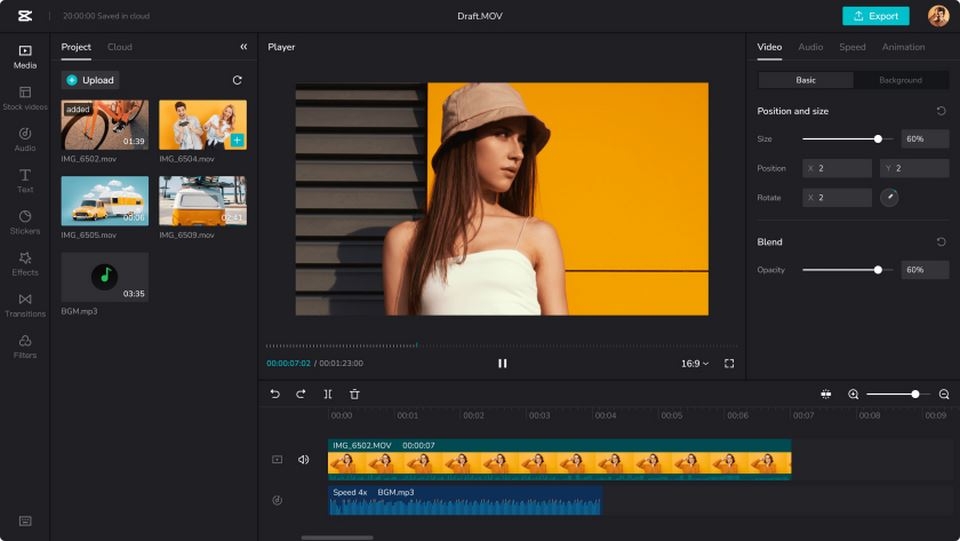
CapCut cho phép người dùng kéo dài và giải phóng các phần tử video và áp dụng cách hoạt động trên dòng thời gian. Điều này giúp người dùng dễ dàng sắp xếp và điều chỉnh thứ tự các phần tử trong video một cách tự nhiên.
Giao diện của CapCut áp dụng xu hướng hỗ trợ trực quan thông qua việc sử dụng biểu tượng và giao diện người dùng thân thiện. Từ đó giúp người dùng dễ dàng hiểu và sử dụng các tính năng một cách nhanh chóng.
Các nút điều khiển và menu cây của CapCut cũng được bố trí vô cùng thông minh. Nền tảng được tối ưu hóa không gian màn hình và tạo ra những trải nghiệm thoải mái cho người dùng.
Hỗ trợ định dạng video
CapCut nổi bật với tính năng hỗ trợ nhiều định dạng video, cho phép người dùng sử dụng nhiều loại tệp video khác nhau và tận dụng tài nguyên linh hoạt. Dưới đây là một số tính năng nổi bật liên kết đến khả năng hỗ trợ video mà bạn nên biết:
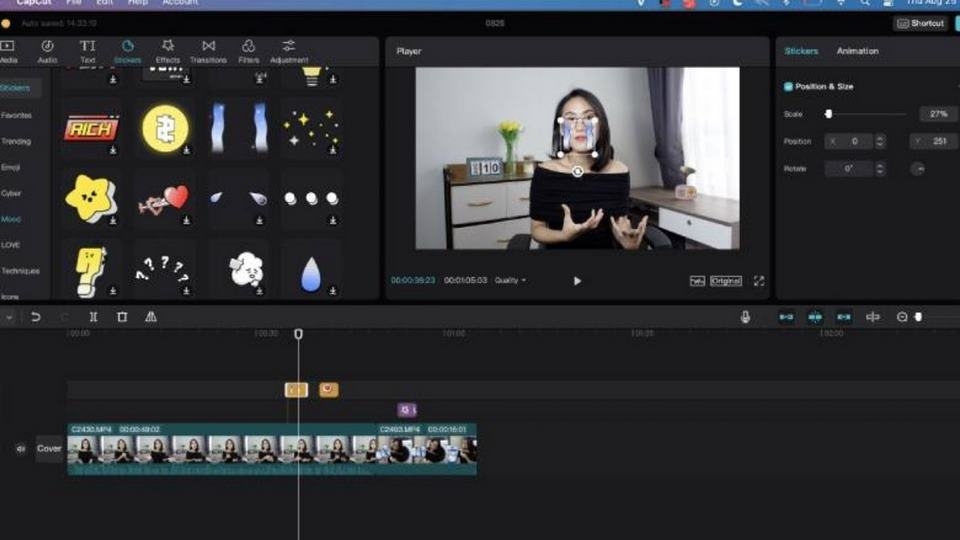
- Hỗ trợ đa định dạng: CapCut có khả năng xử lý nhiều biến phổ video định dạng như MP4, MOV, AVI, MKV, WMV và nhiều định dạng khác. Điều này tạo điều kiện hoạt động cho người dùng khi nhập và xuất video từ nhiều nguồn và định dạng khác nhau.
- Chất lượng ưu tiên tối ưu: CapCut cho phép người dùng tải lên và sử dụng video ở chất lượng cao, đồng thời hỗ trợ xuất video ở các định dạng và độ phân giải khác nhau, từ cao đến thấp, đảm bảo người dùng có có thể tận dụng tài nguyên video tốt nhất của mình.
- Thao tác tập tin dễ dàng: Giao diện của CapCut cung cấp các công cụ hỗ trợ quản lý video tập tin một cách dễ dàng và linh hoạt. Người dùng có thể nhập và xuất video dễ dàng từ các nguồn khác nhau mà không gặp phải trở ngại hoặc vấn đề gì.
Thiết kế video chuyên nghiệp
CapCut có nhiều tính năng nổi bật trong việc chỉnh sửa video chuyên nghiệp, chẳng hạn như:
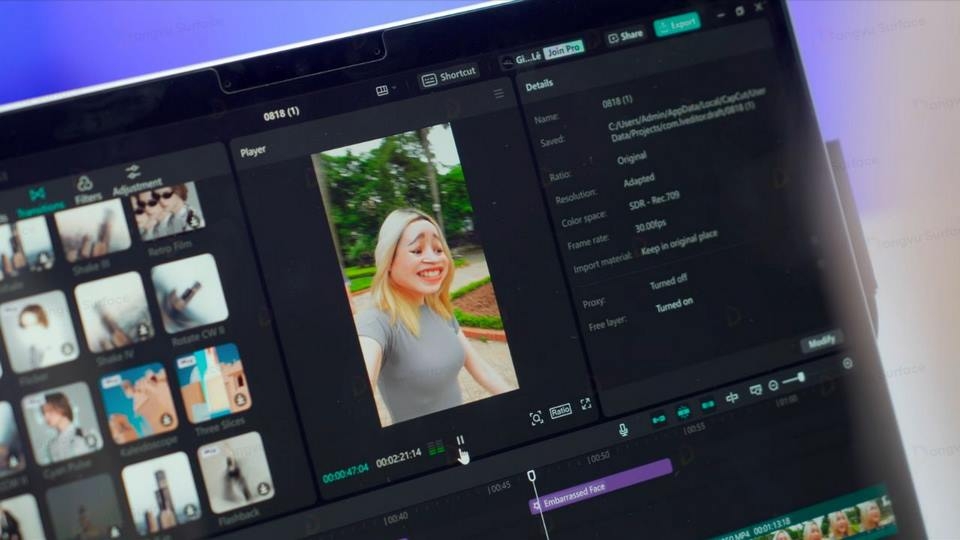
- Cắt ghép video: CapCut cung cấp công cụ cắt ghép video một cách linh hoạt, cho phép người dùng cắt và kết hợp các đoạn video một cách dễ dàng và chính xác.
- Hiệu ứng và chuyển cảnh: Ứng dụng này cung cấp nhiều hiệu ứng và chuyển cảnh chuyên nghiệp, giúp tạo ra video với sự đa dạng và sáng tạo.
- Âm nhạc và hiệu ứng âm thanh: CapCut cho phép người dùng thêm nhạc nền và điều chỉnh âm thanh chủ động, đây là cách tạo ra video có âm thanh chất lượng và sáng tạo.
- Văn bản và chú thích: Người dùng có thể thêm văn bản và chú thích một cách dễ dàng để cung cấp thông tin hoặc tạo hiệu ứng đặc biệt cho video.
- Chỉnh sửa màu sắc và ánh sáng: CapCut cung cấp các công cụ chỉnh sửa màu sắc và ánh sáng chuyên nghiệp, giúp tối ưu hóa chất lượng hình ảnh của video.
Cập nhật hiệu ứng đa dạng
Bên cạnh những tiện ích kể trên, CapCut cũng có nhiều chế độ hiển thị hiệu ứng đa dạng để giúp người dùng tạo ra video sáng tạo và ấn tượng. Cụ thể như:
- Hiệu ứng chuyển cảnh: CapCut cung cấp hàng loạt hiệu ứng chuyển cảnh đa dạng và chuyên nghiệp, từ hiệu ứng đơn giản đến hiệu ứng phức tạp. Tiện ích tạo sự chuyển đổi mượt mà và hấp dẫn giữa các phân đoạn video.
- Hiệu ứng hình ảnh: Ứng dụng này cung cấp các hiệu ứng hình ảnh đa dạng như lọc màu, hiệu ứng ánh sáng, mờ, sắc nét và các hiệu ứng đặc biệt khác để tạo ra điểm nhấn cho video.
- Hiệu ứng âm nhạc: Nền tảng tích hợp các hiệu ứng âm nhạc và âm thanh đa dạng như echo, reverb, đổi tốc độ và cắt ghép âm thanh, giúp tạo ra không gian âm nhạc sáng tạo và đặc sắc cho video.
- Hiệu ứng văn bản: Người dùng có thể thêm văn bản động, chú thích và hiệu ứng chữ viết tay để tạo ra điểm nhấn hoặc các thông điệp đặc biệt cho video.
- Hiệu ứng đặc biệt: CapCut còn cung cấp các hiệu ứng đặc biệt như green screen, slow motion và fast forward để tạo ra video có tính tương tác cao.
Chia sẻ và xuất video của CapCut PC
CapCut cung cấp nhiều tính năng nổi bật để người dùng dễ dàng thực hiện các thao tác chia sẻ và xuất video, điển hình như:
- Chia sẻ trực tiếp lên mạng xã hội: CapCut cho phép người dùng chia sẻ video trực tiếp lên các nền tảng mạng xã hội phổ biến như Instagram, TikTok, Facebook và Twitter. Người dùng có thể đăng video một cách dễ dàng mà không cần phải rời khỏi ứng dụng.
- Chất lượng xuất video cao: CapCut mang lại khả năng xuất chất lượng video chất lượng cao theo các định dạng và độ phân giải tùy chọn khác nhau, giúp người dùng tạo chất lượng video mà không bị giảm độ sắc nét hoặc mất thông tin.
- Tính tương thích cao: CapCut hỗ trợ xuất video ở nhiều định dạng khác nhau, từ MP4, AVI đến MKV. Tiện ích này sẽ giúp người dùng dễ dàng chia sẻ và phát video trên nhiều nền tảng, thiết bị khác nhau.
- Công cụ quản lý và video tổ chức: Ứng dụng này cung cấp cơ chế quản lý và tổ chức video hiệu quả, giúp người dùng dễ dàng tìm kiếm, chỉnh sửa và chia sẻ video theo nhu cầu của dự án.
Hướng dẫn cách tải CapCut PC
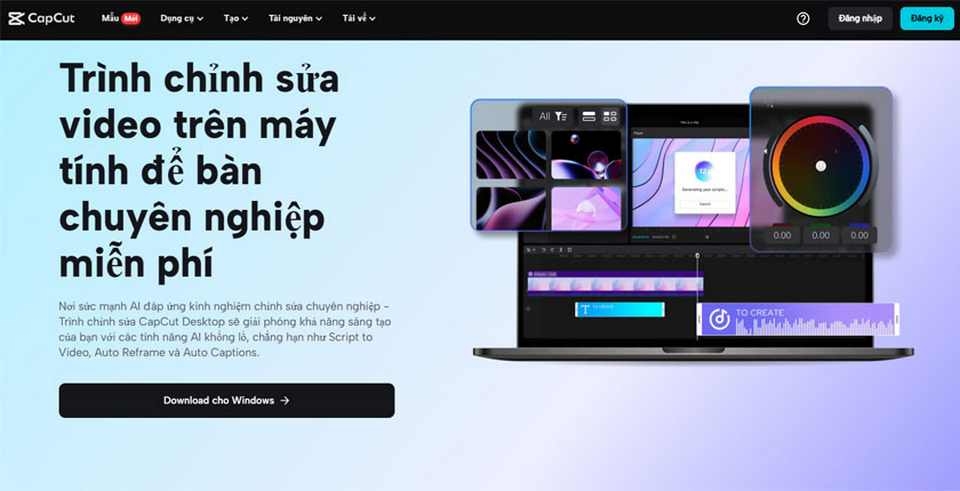
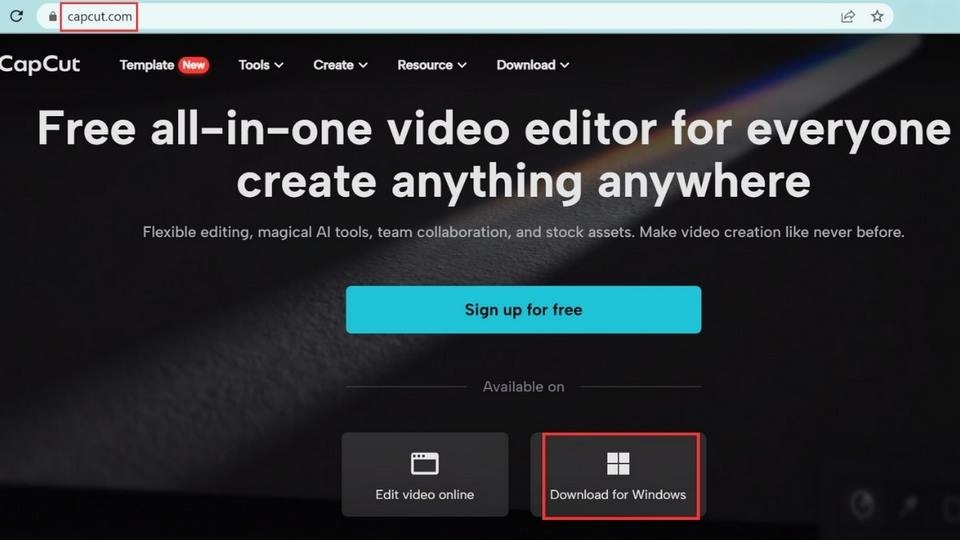
- Bước 1: Tìm kiếm "CapCut" trong trang chủ chính thức của nhà phát triển để tải ứng dụng. Bạn sẽ thấy một nút "Download for Windows" xuất hiện, bấm vào đó để tải CapCut PC.
- Bước 2: Tiếp theo bạn mở file CapCut PC rồi chọn tick vào “Agree with Capcut User License Agreement & Privacy Policy” và bấm "Install Now" để bắt đầu quá trình cài đặt.
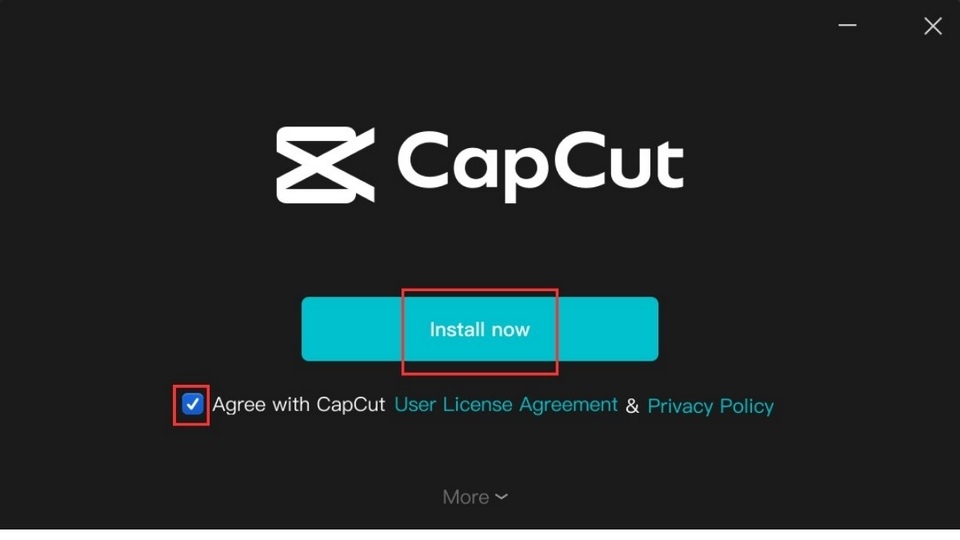
- Bước 3: Bạn cần bấm vào “Start Now” để thực hiện tiếp tục cài đặt CapCut PC. chọn “Confirm” để hoàn tất tải, cài đặt Capcut PC.
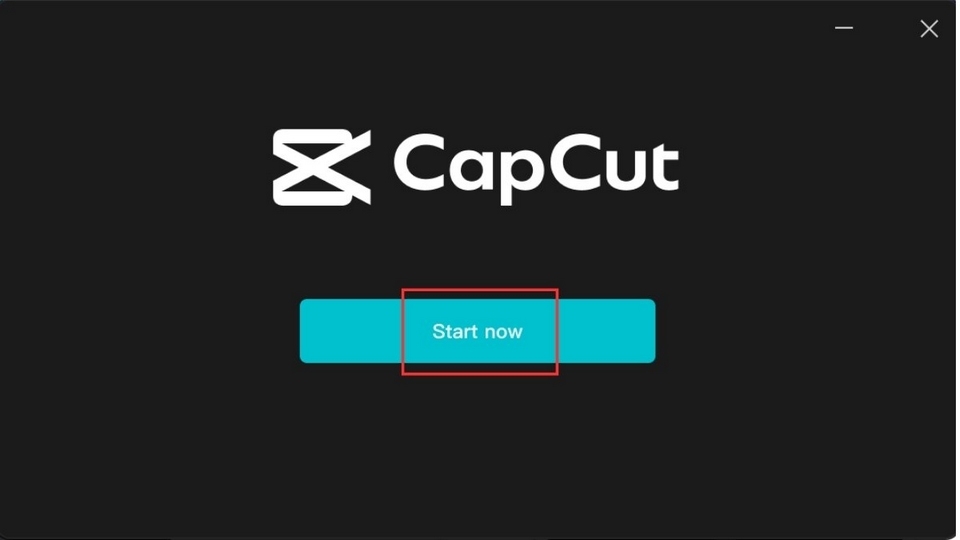
Cuối cùng, bạn sẽ thấy một biểu tượng CapCut xuất hiện trên màn hình máy tính và bạn có thể sử dụng ngay.
Cách dùng CapCut trên máy tính Windows
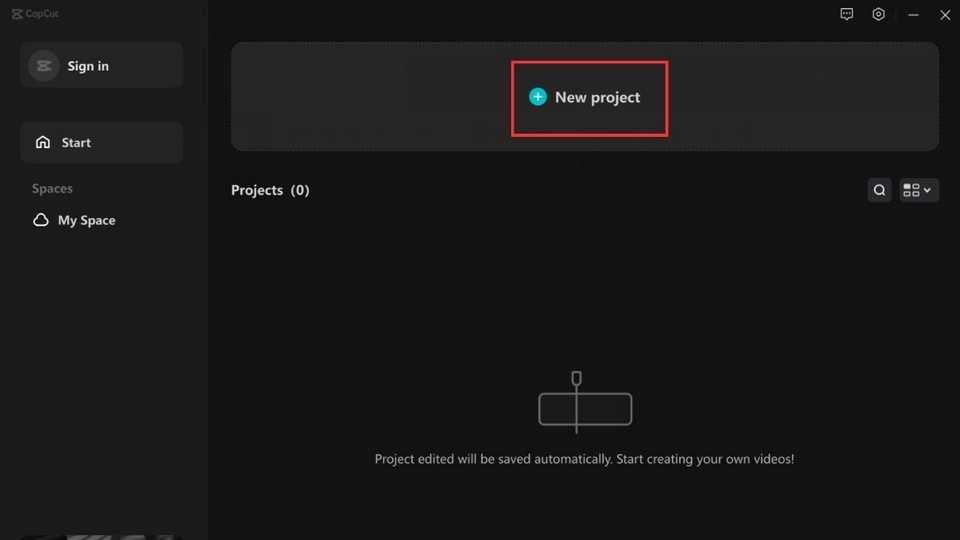
- Bước 1: Người dùng cần chọn "New Project" để bắt đầu tạo dự án mới.
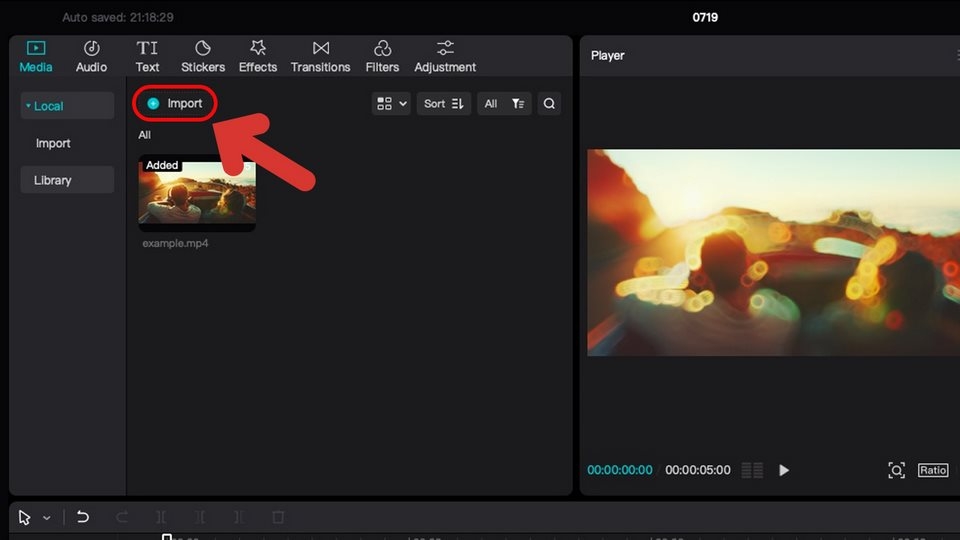
- Bước 2: Bạn hãy thêm video vào dự án bằng cách chọn "Import" và chọn các file video mà bạn muốn chỉnh sửa.
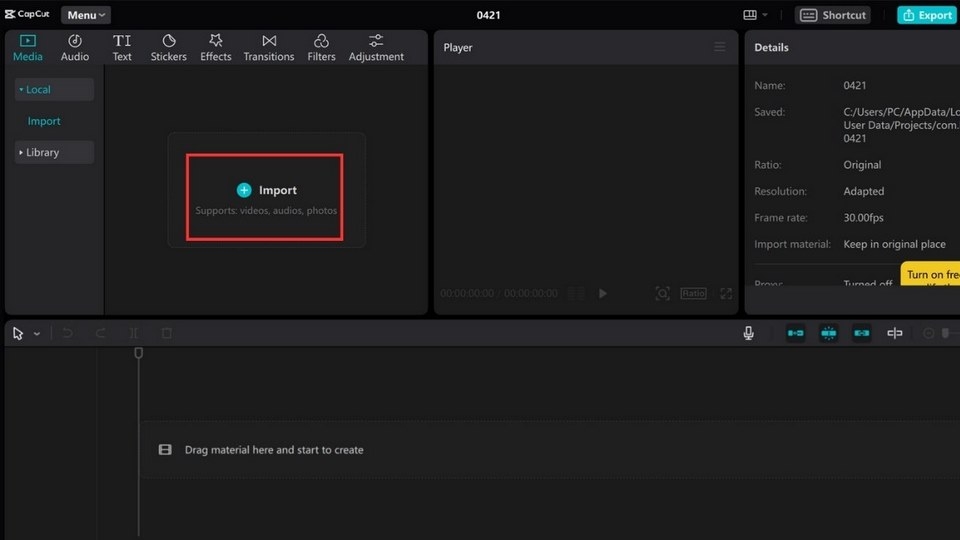
Người dùng có thể chỉnh sửa video bằng các công cụ được cung cấp trên giao diện. Nền tảng hỗ trợ những tính năng như cắt, ghép, thêm hiệu ứng và chèn chữ vào video của mình.
- Bước 3: Sau khi chỉnh sửa xong, bạn có thể xuất video với nhiều định dạng khác nhau bằng cách chọn "Export" và chọn định dạng mà bạn muốn xuất.
Cách tải CapCut bằng phần mềm giả lập
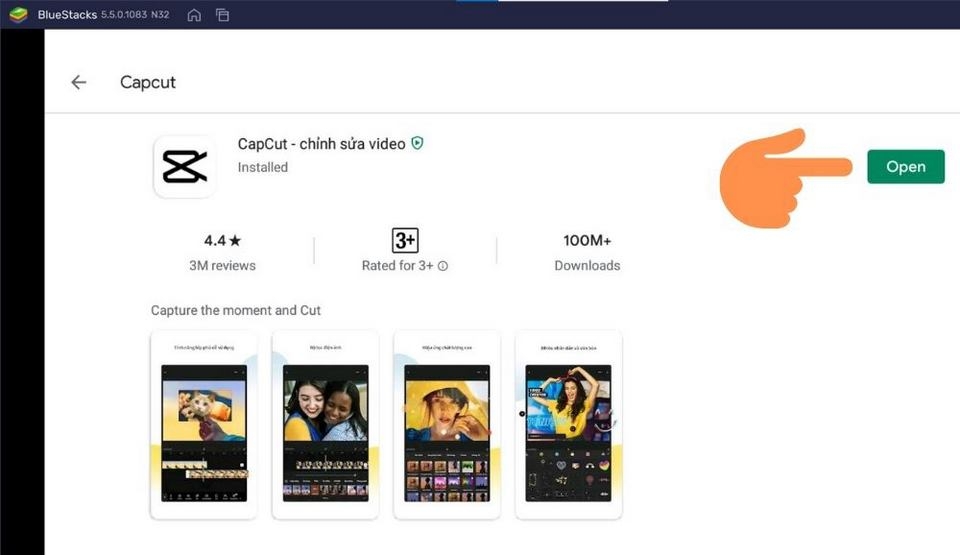
Để sử dụng CapCut trên máy tính Windows, bạn có thể sử dụng phần mềm giả lập Android như Bluestacks hoặc NoxPlayer để cài đặt và chạy ứng dụng trên máy tính của mình. Dưới đây là chi tiết hướng dẫn:
- Bước 1: Tải và cài đặt phần mềm giả lập Android như Bluestacks hoặc NoxPlayer từ trang web chính thức của nhà phát triển. Đảm bảo rằng máy tính của bạn đáp ứng được hệ thống yêu cầu của thiết bị này cho phần mềm này.
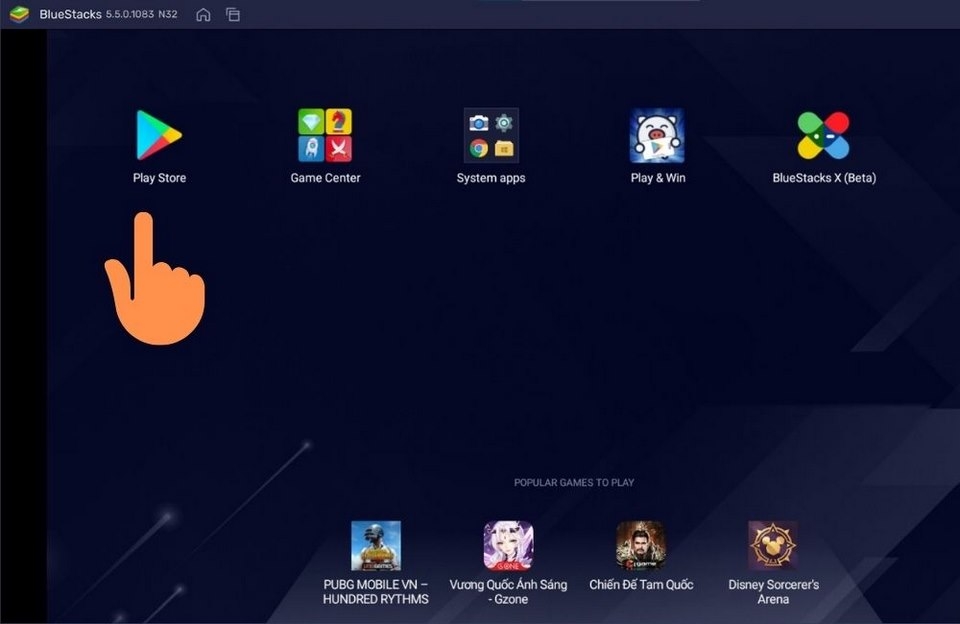
- Bước 2: Mở phần mềm giả lập Android sau khi cài đặt hoàn tất và đăng nhập vào tài khoản Google của bạn.
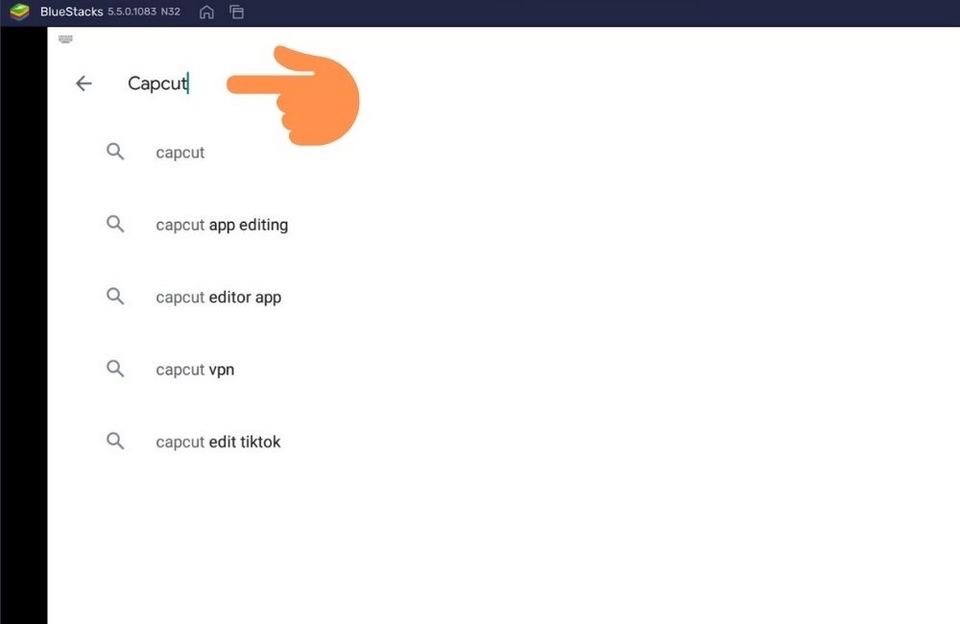
Tìm kiếm "CapCut" trong cửa sổ ứng dụng của cách giả lập Android và tải xuống ứng dụng từ Cửa hàng Google Play bằng cách nhấn vào biểu tượng Cửa hàng Google Play và tìm kiếm "CapCut".
- Bước 3: Cài đặt CapCut trên giả lập Android của bạn bằng cách nhấn vào nút "Cài đặt".
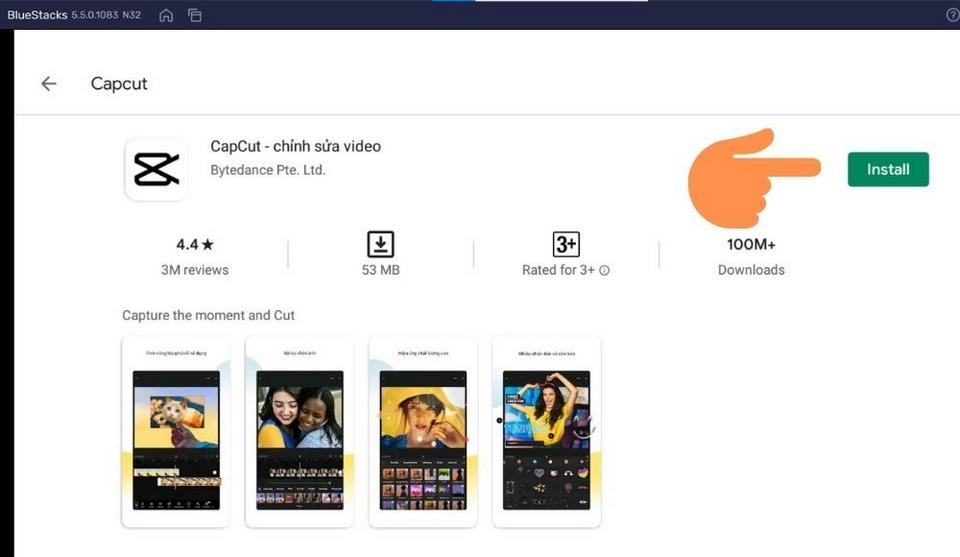
Sau khi cài đặt xong, bạn có thể mở ứng dụng và bắt đầu sử dụng CapCut trên máy tính Windows của mình.
Tạm kết
Những chia sẻ từ FPT Shop đã giúp bạn đọc cập nhật rất nhiều thông tin hữu ích liên quan đến công cụ Capcut PC. Đây là một phiên bản hoàn toàn mới ra đời nhằm đáp ứng nhu cầu sử dụng tiện lợi của người dùng.
Xem thêm:
- OpenCV là gì? Tổng hợp những tính năng phổ biến và cách thiết lập Opencv chuẩn xác
- ACLS là gì? Tìm hiểu vai trò đặc biệt của ACLS trong quá trình bảo mật hệ thống
- CapCut Trung Quốc là gì? Khám phá tính năng và cách tải app CapCut Trung Quốc đơn giản nhất
FPT Shop là nơi cung cấp các sản phẩm điện thoại, laptop uy tín phục vụ cuộc sống. Nếu bạn đang muốn tìm cho mình những sản phẩm công nghệ chất lượng với mức giá tốt nhất thì hãy ghé thăm cửa hàng ngay hôm nay.


