:quality(75)/estore-v2/img/fptshop-logo.png)
:quality(75)/2024_2_27_638446472269099531_chuyen-danh-ba-tu-iphone-sang-sim-1-1.jpg)
:quality(75)/small/l_f5095523f4.jpg)
Mách bạn cách chép danh bạ iPhone sang sim hiệu quả, đơn giản chỉ trong vài phút
Chép danh bạ iPhone sang sim là nhu cầu của nhiều người dùng khi muốn thay đổi điện thoại. Vậy cách cập nhật danh bạ trên sim từ iPhone có khó không? Quy trình thực hiện ra sao? Hãy cùng FPT Shop học ngay mẹo hay giúp bạn chép danh bạ siêu nhanh thông qua nội dung bên dưới nhé!
Tại sao không thể chép danh bạ trực tiếp từ iPhone sang SIM?
Người dùng không thể chép danh bạ trực tiếp từ iPhone sang SIM bởi sự khác biệt về hệ thống lưu trữ thông tin giữa hai thiết bị.
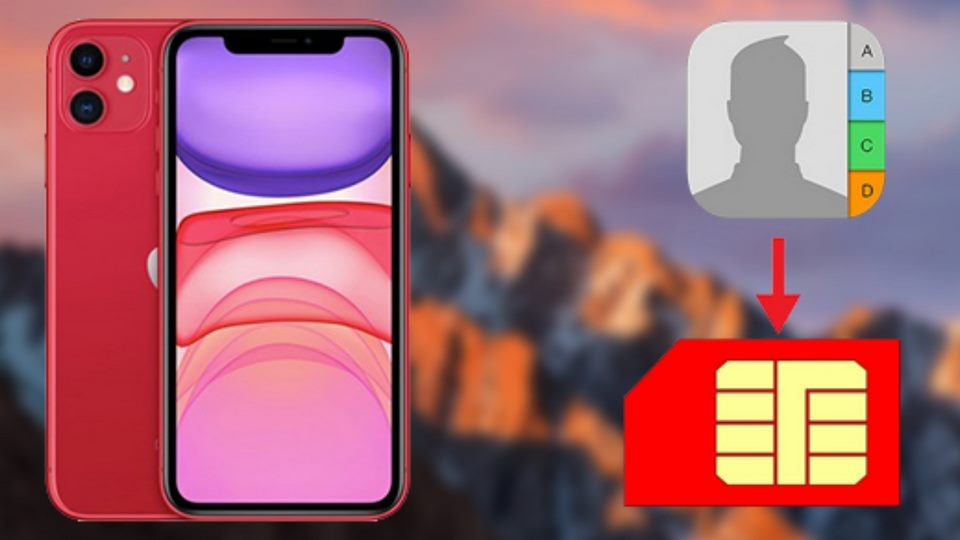
Nguyên nhân chính là do SIM card chỉ lưu trữ thông tin liên quan đến danh bạ dưới dạng đơn giản, chẳng hạn như tên và số điện thoại. Trong khi đó, iPhone lưu trữ thông tin danh bạ ở mức độ phức tạp hơn, bao gồm thông tin liên hệ, ảnh đại diện, địa chỉ email, thông tin công việc và nhiều hơn nữa.
Do đó, khi cố gắng chép danh bạ từ iPhone sang SIM thì những loại thông tin phức tạp không thể được đồng bộ hoá một cách hiệu quả. Hơn nữa, SIM card có giới hạn về dung lượng lưu trữ, vì vậy việc chép đầy đủ danh bạ từ iPhone sang SIM có thể gặp vấn đề hạn chế về dung lượng.
Thay vào đó, để chuyển danh bạ từ iPhone sang một thiết bị khác thì chúng ta có thể sử dụng các phương pháp như đăng nhập vào tài khoản iCloud và đồng bộ danh bạ thông qua đó. Ngoài ra, cách cài đặt ứng dụng và phần mềm quản lý danh bạ cũng là giải pháp hay giúp bạn hoàn thành điều này.
Hướng dẫn chép danh bạ từ iPhone sang SIM bằng email
Nếu muốn áp dụng cách chép danh bạ từ iPhone sang SIM thông qua việc sử dụng email và điện thoại Android thì bạn hãy tham khảo các bước dưới đây:
- Bước 1: Chọn số điện thoại cần chép và gửi qua email
Trên iPhone, chúng ta cần mở ứng dụng Danh bạ. Bạn hãy chọn số điện thoại cần chép và chia sẻ liên hệ bằng cách chọn tùy chọn "Chia sẻ Liên hệ".
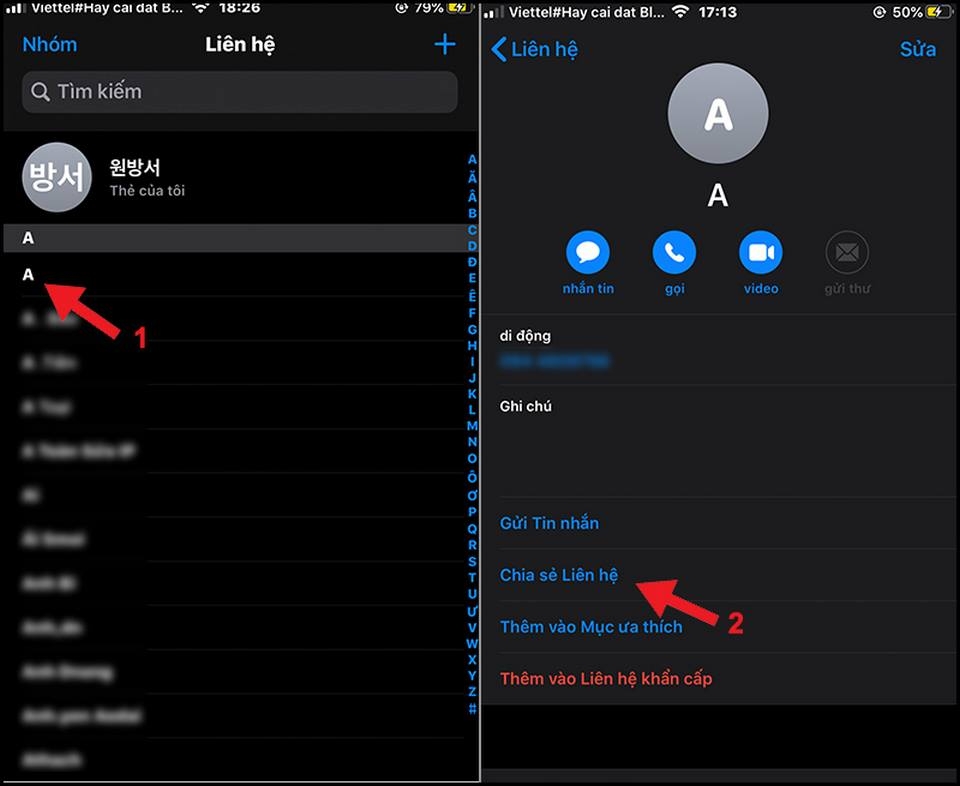
Tiếp theo, bạn cần chọn phương thức chia sẻ qua email, sau đó nhập địa chỉ email của người nhận và nhấn "Gửi".
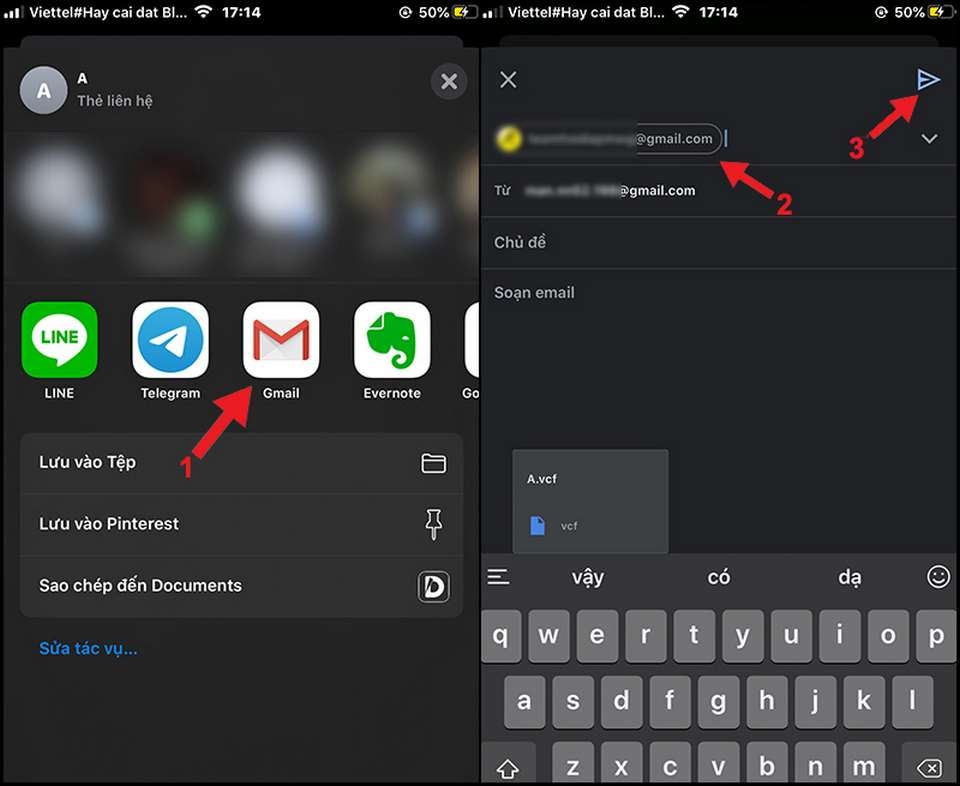
- Bước 2: Tải danh bạ và mở Quản lý danh bạ trên điện thoại Android
Trên điện thoại Android, chúng ta có thể mở ứng dụng email và tải danh bạ về từ hộp thư email đã gửi từ iPhone. Tiếp theo, khi nhận được email thì bạn hãy nhấn để truy cập danh bạ từ khung thông báo và nhấn "Lưu" để lưu danh bạ vào điện thoại Android.
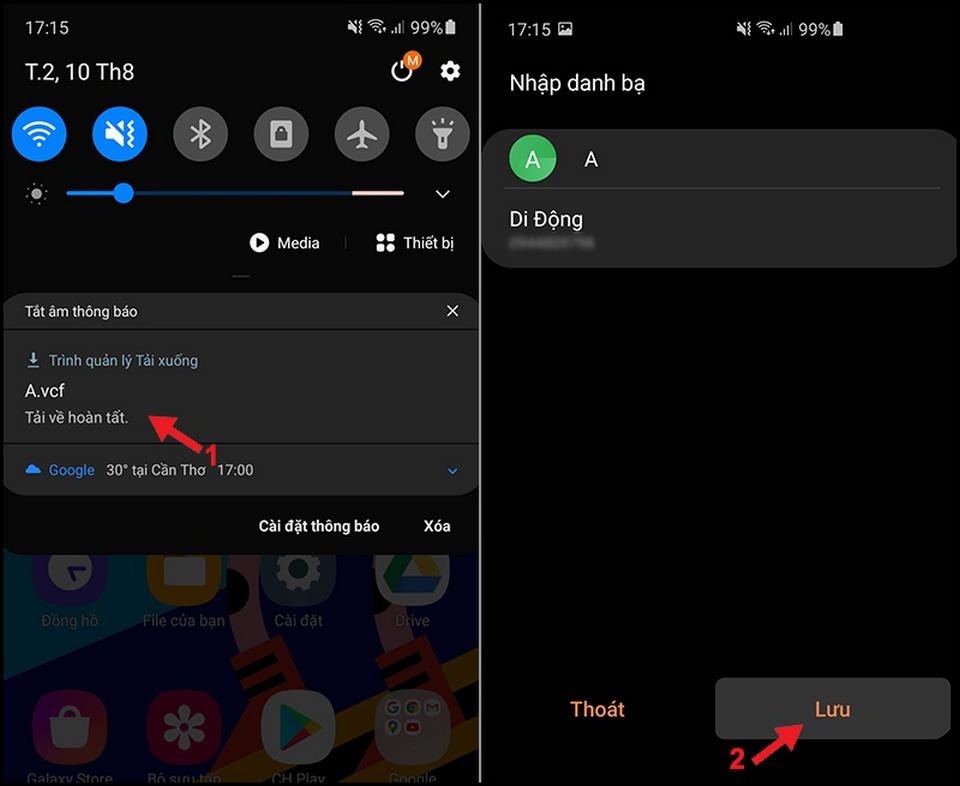
Mở ứng dụng Danh bạ trên điện thoại Android từ màn hình chính và nhấn nút 3 gạch hoặc tùy chọn tương tự, sau đó chọn "Quản lý danh bạ".
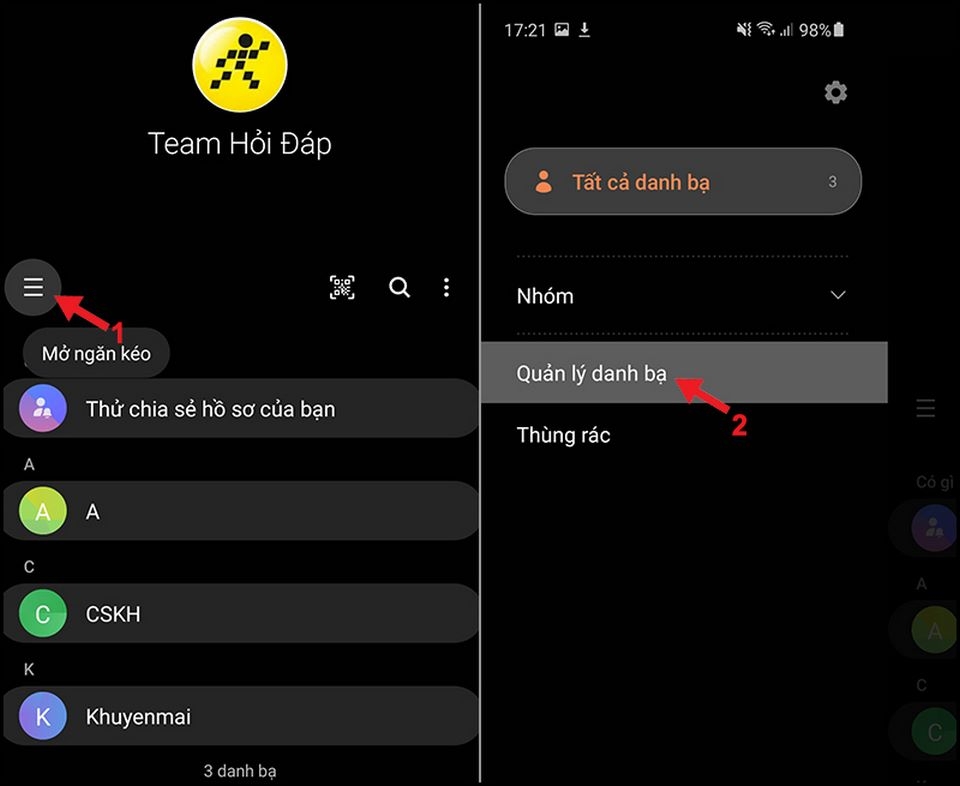
- Bước 3: Chuyển danh bạ sang thẻ SIM
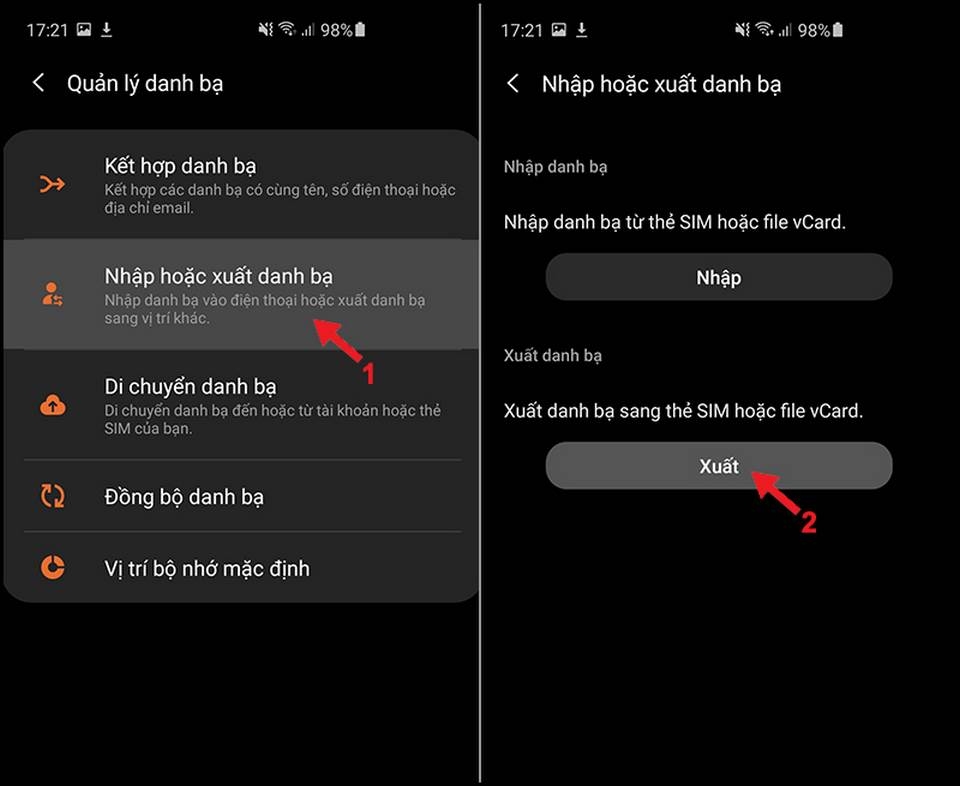
Trên điện thoại Android, bạn cần chọn nhập hoặc xuất danh bạ, sau đó chọn tùy chọn "Xuất".
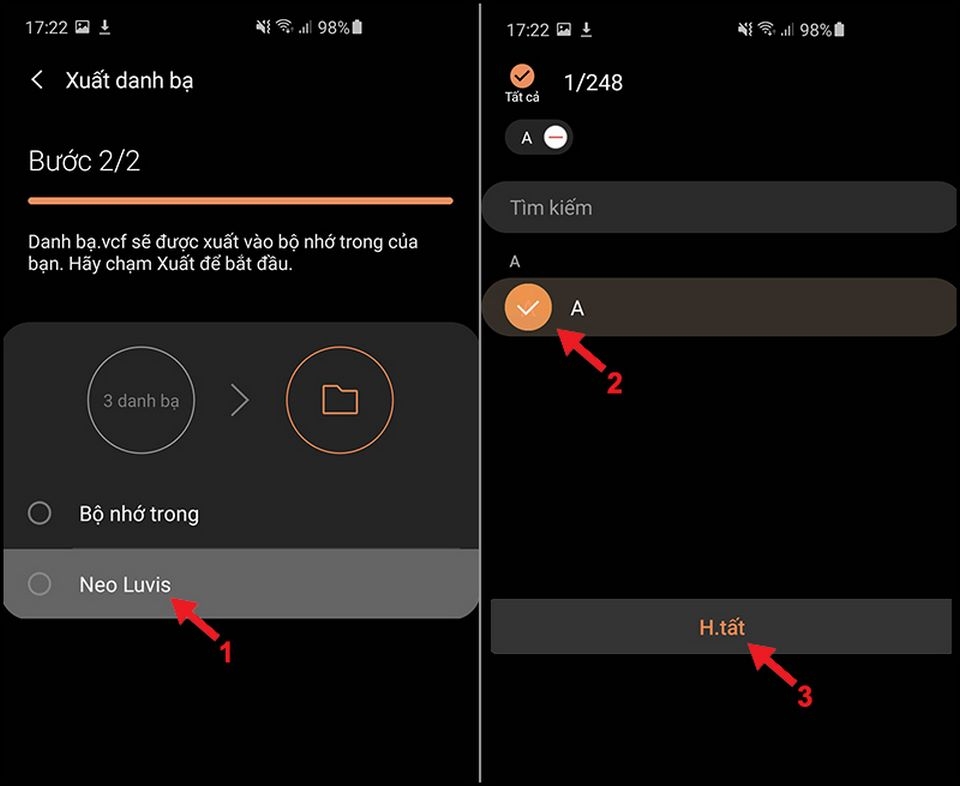
Chọn thẻ SIM (không chọn bộ nhớ trong nếu có) và sau đó chọn danh bạ cần xuất. Khi đã chọn xong thì bạn chỉ cần nhấn "Hoàn tất.
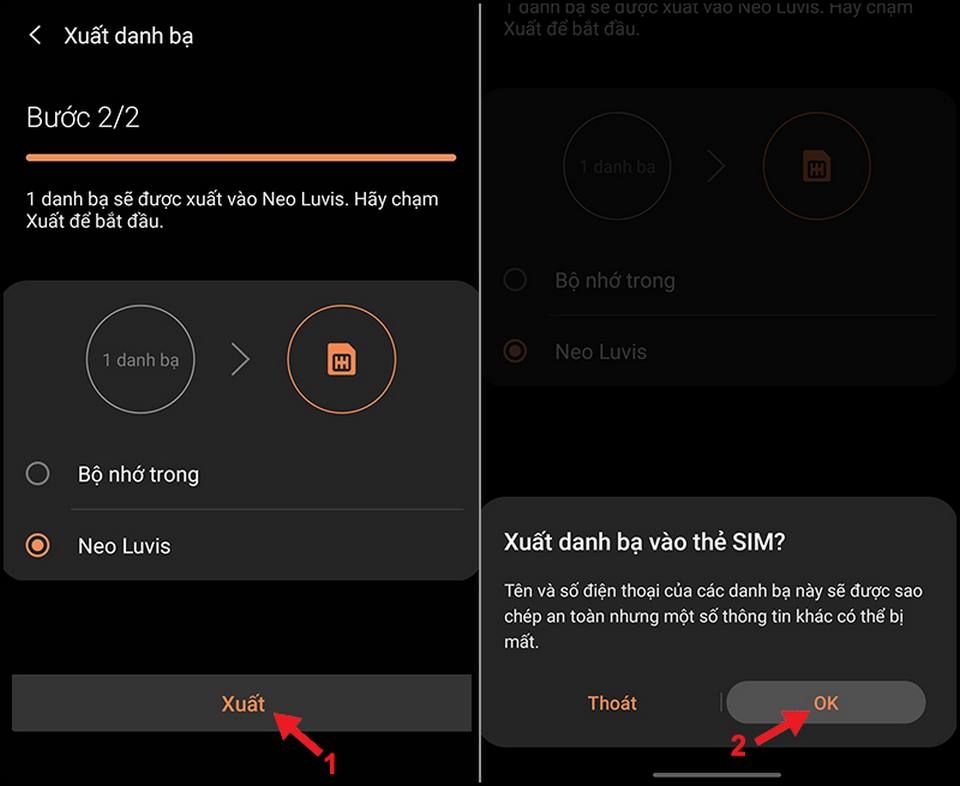
Bạn hãy chọn "Xuất" và sau đó xác nhận bằng cách nhấn "OK".
Cách chép danh bạ từ iPhone sang SIM bằng iCloud
Để chép danh bạ từ iPhone sang điện thoại Android thông qua việc sử dụng iCloud và máy tính, bạn có thể thực hiện các bước như sau:
- Bước 1: Đồng bộ Danh bạ với iCloud
Trên giao diện iPhone, hãy mở Cài đặt để chọn Tên của bạn, sau đó chọn iCloud.
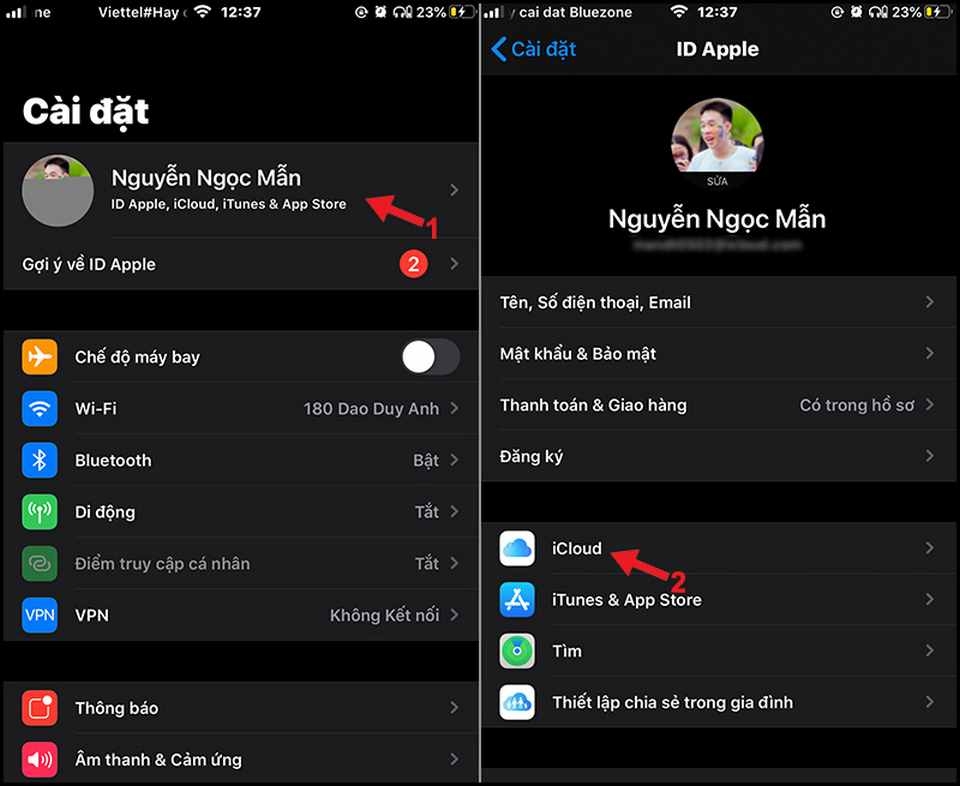
Chúng ta cần gạt nút từ trái qua phải để cho phép Danh bạ đồng bộ với iCloud.
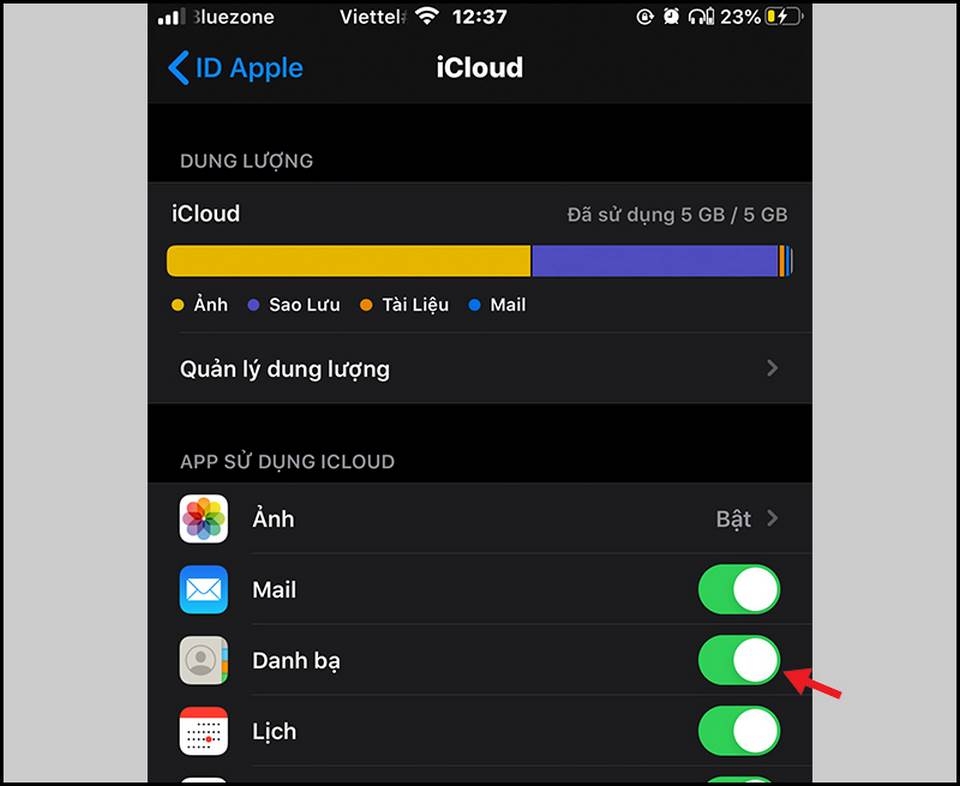
- Bước 2: Truy cập iCloud.com và tải danh bạ vCard về máy tính
Trên máy tính, bạn hãy truy cập iCloud.com và đăng nhập bằng Apple ID và mật khẩu.
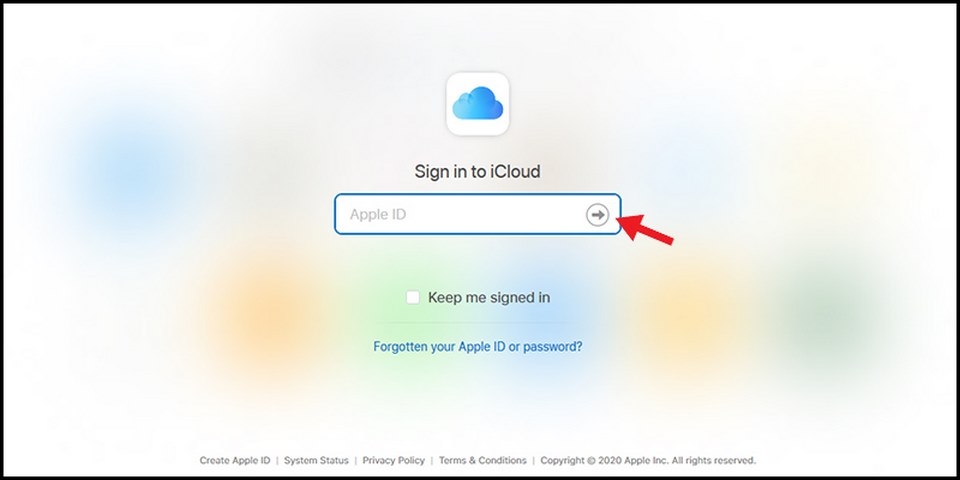
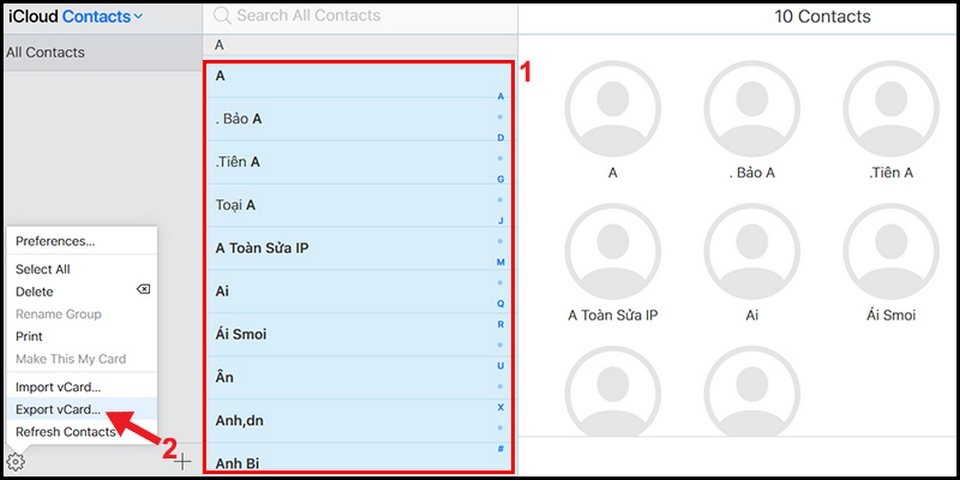
Kế đó, bạn cần chọn mục Danh bạ (Contact).
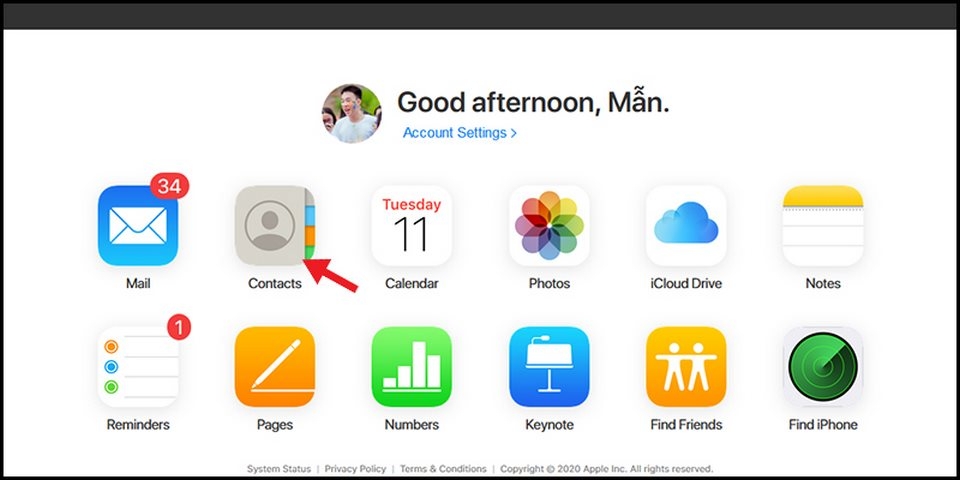
Hãy sử dụng phím Ctrl trên bàn phím để chọn từng danh bạ hoặc nhiều danh bạ cần xuất. Sau đó, bạn cần nhấn Export vCard để tải danh bạ về máy tính.
- Bước 3: Sao chép danh bạ vào điện thoại Android
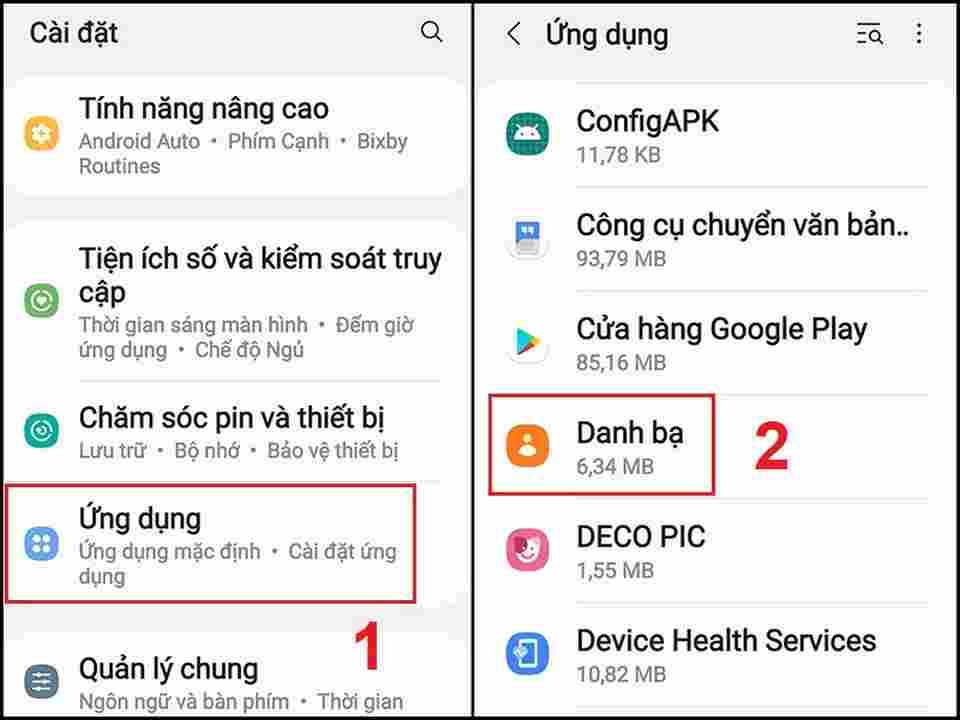
Điều bạn cần làm tiếp theo chính là kết nối máy tính với điện thoại Android. Sau đó, bạn cần sao chép các tập tin danh bạ đã tải về từ iCloud sang điện thoại Android. Hãy mở ứng dụng Danh bạ trên điện thoại Android và nhấn nút 3 gạch hoặc tùy chọn tương tự, sau đó chọn "Quản lý danh bạ".
Nên lưu ý gì để chép danh bạ iPhone sang sim hiệu quả?
Để chép danh bạ từ iPhone sang SIM một cách hiệu quả, người thực hiện cần lưu ý những vấn đề như sau:
- Chúng ta cần hiểu rõ vấn đề không phải tất cả các phiên bản iPhone đều hỗ trợ chép danh bạ trực tiếp lên SIM. Tiện ích này còn này phụ thuộc vào hệ điều hành và các hạn chế kỹ thuật từ Apple.
- Trước khi chép danh bạ lên SIM, bạn hãy sao lưu dữ liệu danh bạ trên iPhone để tránh mất mát thông tin quan trọng.
- Người thực hiện nên kiểm tra bộ nhớ trống trên SIM. Nếu danh bạ trên iPhone lớn hơn dung lượng bộ nhớ trống trên SIM thì quá trình sao chép sẽ không thành công.
- Tùy thuộc vào phiên bản iOS của iPhone mà chúng ta cần sử dụng các ứng dụng, phần mềm chuyển đổi danh bạ để thực hiện việc chép từ iPhone sang SIM. Hãy tham khảo các ứng dụng tin cậy và phù hợp với yêu cầu của mình.
Tạm kết
Như vậy là bạn đọc đã có thể cập nhật những cách chép danh bạ iPhone sang sim hiệu quả trong bài viết trên. Bạn hãy lựa chọn một trong hai phương pháp được FPT Shop giới thiệu để có kết quả tốt nhất.
Xem thêm:
- Imunify360 là gì? Những cách bảo vệ Hosting Linux hiệu quả mà không phải ai cũng biết
- Gulp là gì? Tổng hợp những thông tin cơ bản nhất về cách sử dụng Gulp cho người mới
Tại FPT Shop cung cấp nhiều dòng điện thoại đời mới dành cho những khách hàng yêu thích công nghệ chính hãng. Nếu bạn đang săn tìm những chiếc smartphone chất lượng với chính sách bảo hành tốt, ưu đãi, khuyến mãi ngập tràn thì hãy lựa chọn tại đây.
:quality(75)/2024_2_25_638444475133823283_chuyen-danh-ba-iphone-sang-android-1-1.jpg)
:quality(75)/2023_10_21_638335068887806009_bat-mi-cach-lay-danh-ba-tu-gmail-khong-phai-ai-cung-biet.png)
:quality(75)/2023_10_17_638331703451132091_khoi-phuc-danh-ba-gmail-1.jpg)
:quality(75)/2023_11_8_638350539390160268_cach-sao-luu-danh-ba-tren-iphone-thumb.jpg)
:quality(75)/2018_3_24_636575243556997058_sao-chep-danh-ba-vao-samsung-galaxy-s9-cover.jpg)


